Disponible avec les formules Asana Starter, Advanced, Enterprise et Enterprise+, ainsi qu'avec les formules antérieures Premium, Business et Legacy Enterprise.
Pour en savoir plus, consultez notre page de tarification.
La vue Gantt fournit aux chefs de projet les outils nécessaires pour visualiser et gérer efficacement les plans de projet, en offrant des indicateurs sur la durée des tâches, les dates de livraison, les dépendances et la base de référence de votre plan de projet. La vue Gantt est particulièrement utile pour les projets importants, structurés et complexes qui nécessitent une planification méticuleuse et la comparaison des prévisions initiales à la progression en temps réel.
Articles connexes
Ajouter ou supprimer la vue Gantt
La vue Gantt est disponible pour les nouveaux projets ainsi que pour les projets existants. Vous pouvez ajouter/retirer la vue Gantt comme suit :
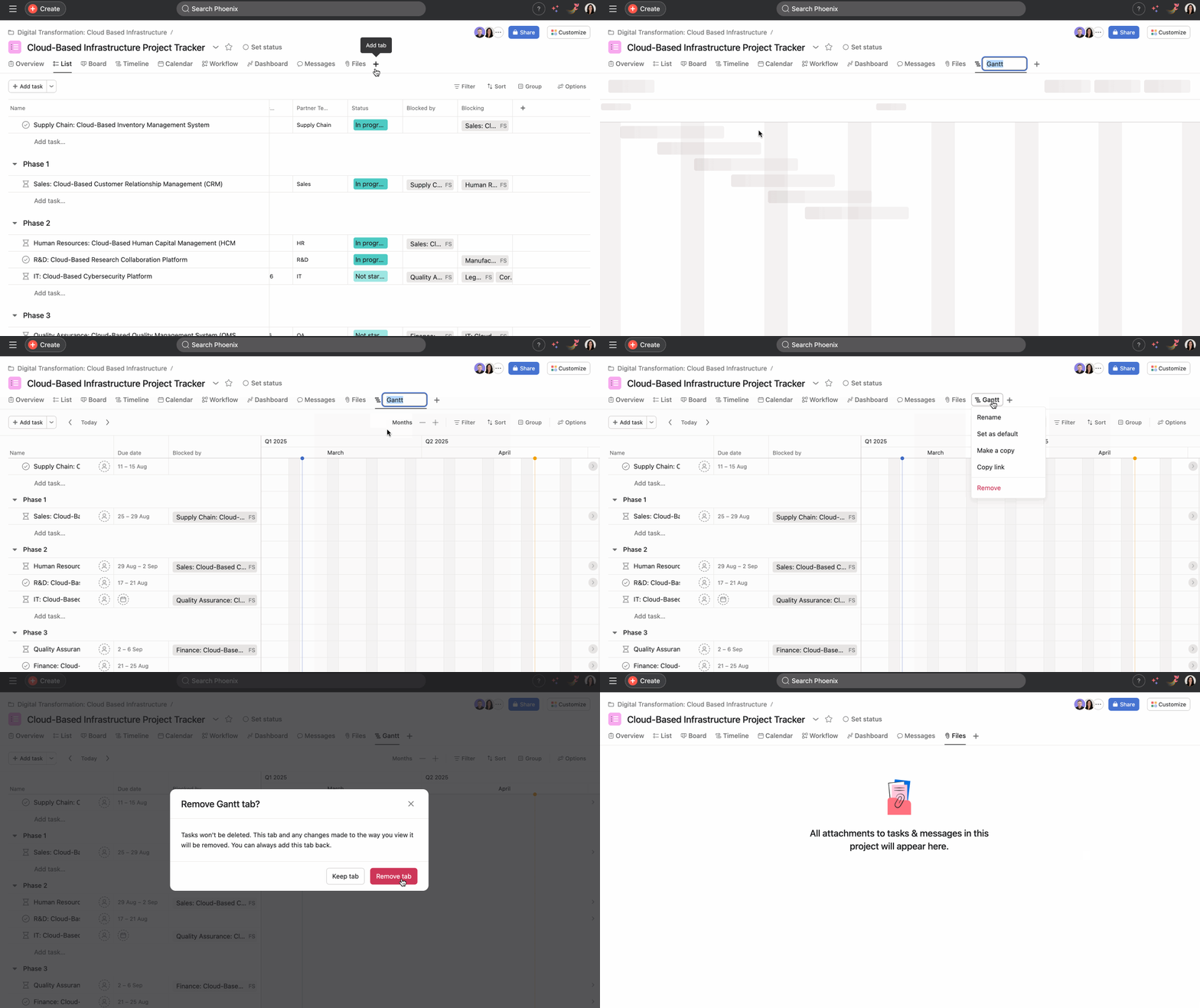
- Cliquez sur l'icône + dans le menu des onglets du projet.
- Choisissez Gantt dans le menu déroulant. La vue Gantt sera ajoutée en tant que nouvel onglet.
- Pour supprimer la vue Gantt, cliquez sur l'onglet Gantt, puis sur Supprimer.
 Note
Note
Le retrait de la vue Gantt de votre projet ne supprimera aucune tâche ; cela supprimera simplement la vue. La vue peut être ajoutée à nouveau à tout moment.
Principaux avantages de la vue Gantt
Planification stratégique : la vue Gantt vous permet de planifier et d'estimer les dates de livraison essentielles en tirant parti de la planification automatique des tâches et du calcul de la durée.
Gestion de bout en bout : grâce à une représentation claire des calendriers de travail, y compris les sous-tâches et les dépendances, les chefs de projet peuvent superviser efficacement les projets de bout en bout, assurant ainsi une coordination fluide.
Suivi de la progression : l'une des fonctionnalités phares de la vue Gantt est sa capacité à suivre les écarts du projet dans le temps. En comparant la progression actuelle à un référentiel établi, les chefs de projet obtiennent des indicateurs sur la mesure dans laquelle un projet respecte son plan initial.
Améliorations et nouvelles fonctionnalités : en gestion de projet, la complexité des tâches peut augmenter avec la taille du projet. La vue Gantt relève ce défi en fournissant une interface intuitive pour planifier et gérer les projets. Cette vue condense les tâches, les durées, les dates clés et les dépendances en un seul endroit accessible. Cela est particulièrement avantageux pour les grands projets, car cela permet aux chefs de projet d'avoir une vue d'ensemble et de prendre des décisions éclairées.
Approche structurée et axée sur les processus : la vue Gantt n'est pas seulement un outil de visualisation des projets ; elle facilite également une gestion de projet structurée et axée sur les processus dès le départ. Cela est particulièrement utile pour les projets qui nécessitent des processus bien définis et le respect de procédures.
Utilisation de la vue Gantt
Pour afficher un projet en vue Gantt, vous devez ajouter la vue à votre projet. Une fois la vue ajoutée, ouvrez votre projet sur Asana et accédez à l'onglet Gantt.
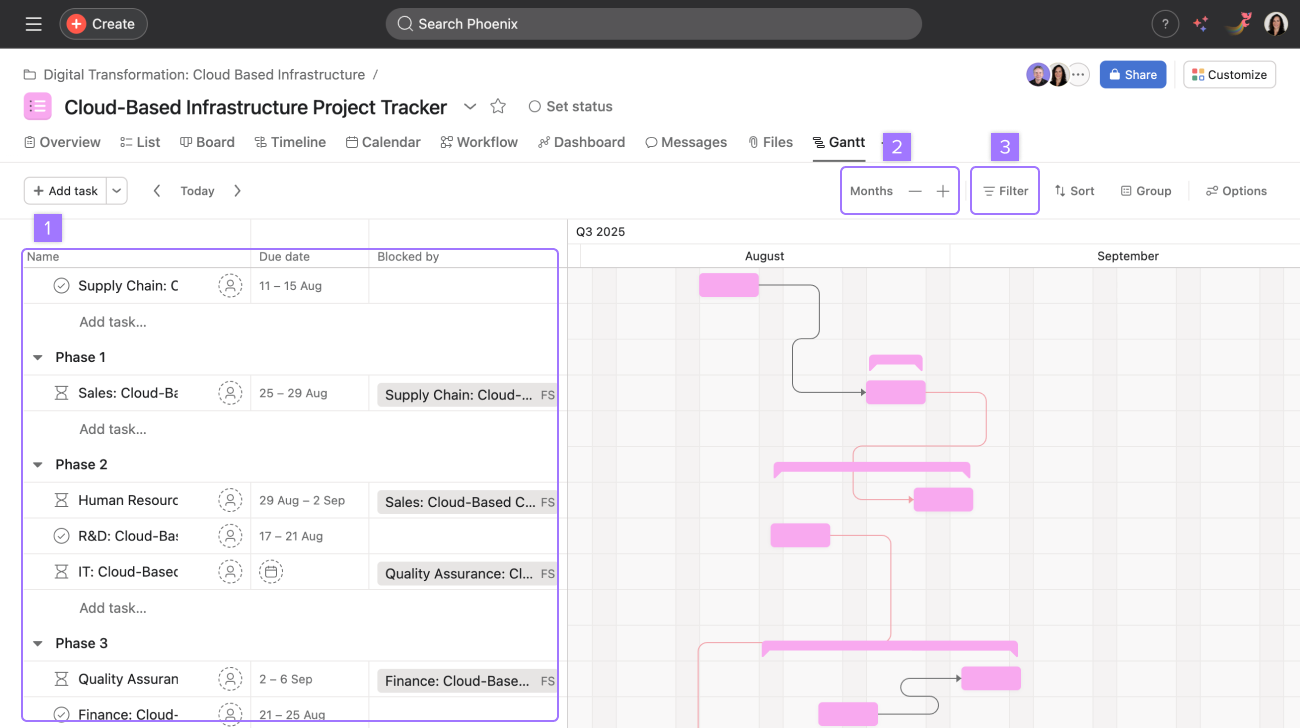
- Une vue de type liste s’affiche sur la gauche, divisée en sections identiques à la vue Liste de votre projet.
- Vous pouvez filtrer votre vue Gantt pour afficher toutes les tâches, les tâches terminées ou les tâches non terminées.
- Vous pouvez choisir d'afficher vos tâches par jours, semaines, mois, trimestres, semestres et années.
- Vous pouvez filtrer votre vue Gantt pour afficher toutes les tâches, les tâches terminées ou les tâches non terminées.
Vous trouverez plus d'informations sur les fonctionnalités Couleur, Programmation automatique et Planification de référence ci-dessous.
Note
Vous pouvez créer des chaînes de dépendances de manière groupée avec la vue Gantt. Pour ce faire, sélectionnez plusieurs tâches pertinentes et choisissez l'option Dépendances en chaîne dans la barre contextuelle qui s'affiche en bas de l'écran.
Modifier les couleurs des barres en vue Gantt
Vous pouvez associer les couleurs de la barre à un champ personnalisé en vue Gantt.
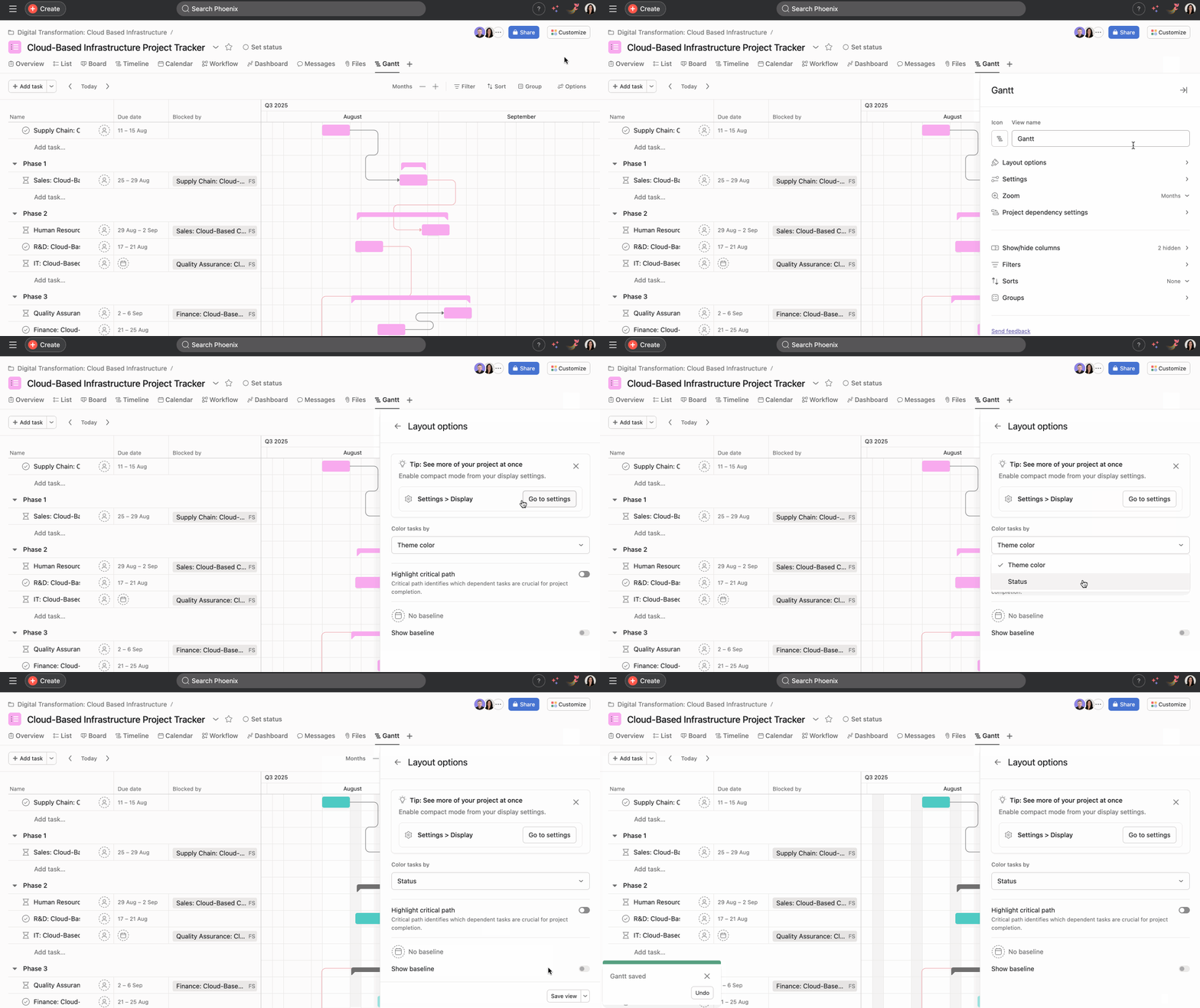
Pour ce faire :
- Cliquez sur le bouton Options dans le coin supérieur droit.
- Cliquez sur Options de disposition
- Cliquez sur le menu déroulant Ajoutez une couleur aux tâches par et sélectionnez l'option de votre choix
- Cliquez sur Enregistrer la vue
Voici quelques avantages et exemples d'association de couleurs à un champ personnalisé :
- Si votre champ personnalisé représente différentes équipes (marketing, produit, conception et ingénierie, par exemple), colorer les barres en conséquence vous permet de voir en un coup d'œil quelle équipe travaille sur quoi.
- Si votre champ personnalisé représente le statut d'une tâche, le mappage des couleurs à ce champ personnalisé fournirait des informations visuelles supplémentaires sur le statut global de votre projet. L'exemple dans le gif ci-dessus montre un champ personnalisé de priorité, permettant aux utilisateurs d'identifier en un coup d'œil les tâches hautement prioritaires et faiblement prioritaires.
Mode compact
Le mode compact condense les informations affichées dans le volet de gauche, ce qui vous permet de visualiser plus de tâches à la fois.
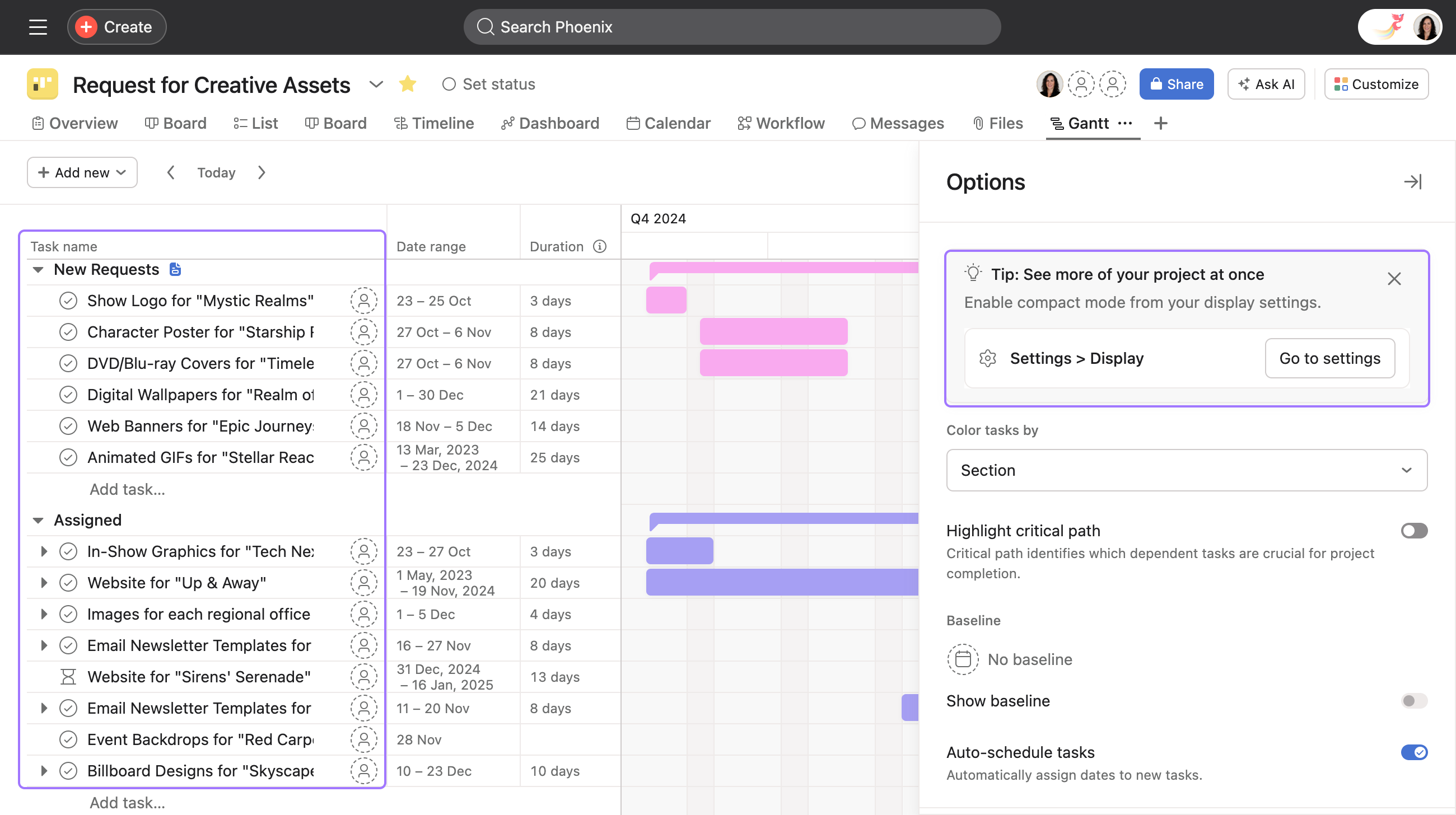
Pour activer le mode compact :
- Cliquez sur Options en haut à droite dans la vue Gantt.
- Sélectionnez Accéder aux paramètres dans l'infobulle affichée en haut du menu Options.
- L'onglet Affichage du menu des paramètres s'ouvrira. Cochez alors la case Activer le mode compact sous Options avancées.
Ajout d'une valeur de référence
La base de référence capture un aperçu du projet (y compris les tâches, les dates, les durées, etc.) à un moment donné. Elle peut être utilisée pour comparer visuellement les plans de projet enregistrés et les plans de projet actuels afin de montrer les écarts du projet au fil du temps.
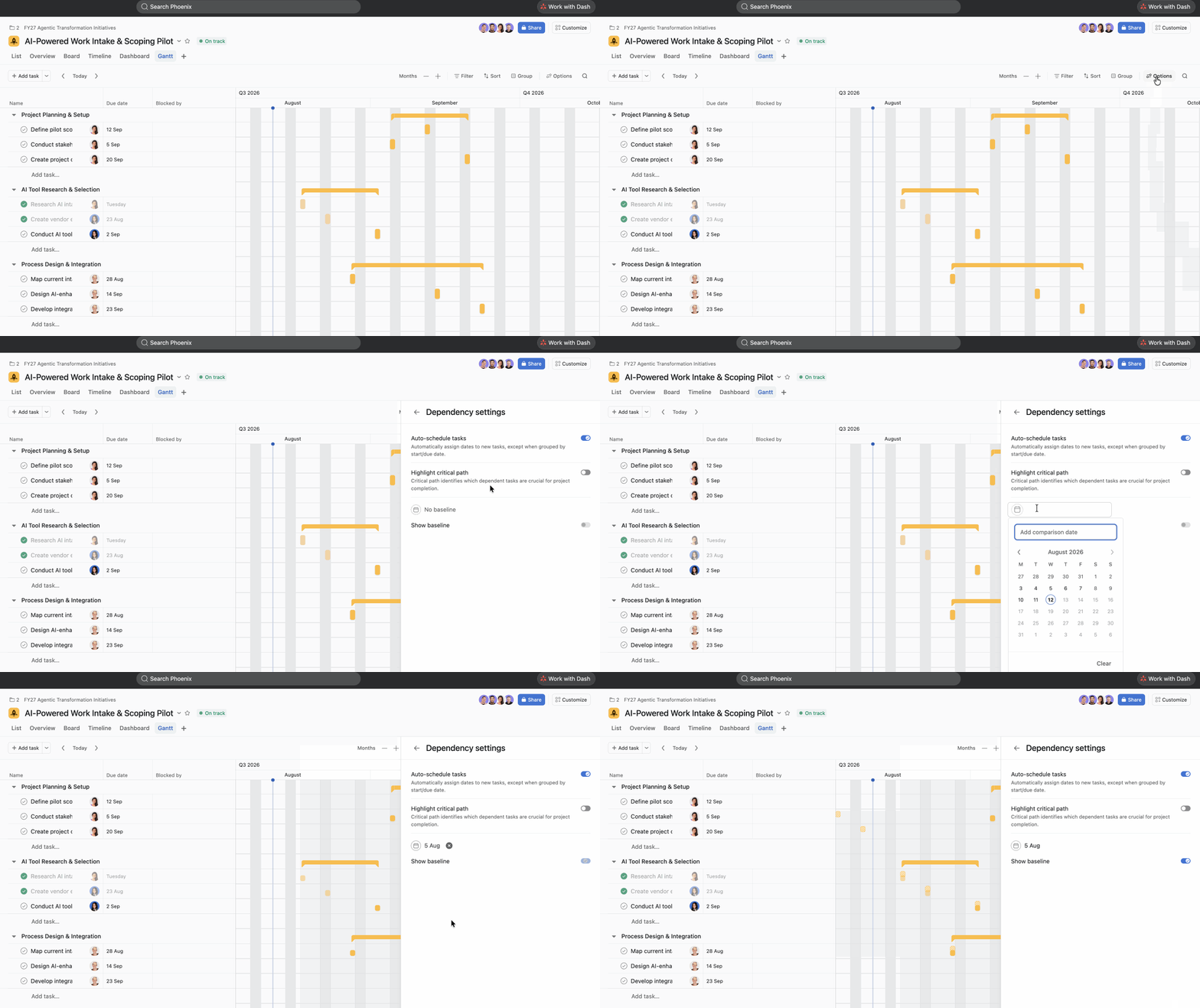
Pour ajouter une valeur de référence :
- Ouvrez un projet en vue Gantt
- Cliquez sur Options
- Cliquez sur Paramètres de dépendance
- Ajoutez une date de référence. Cette date correspond au jour auquel vous souhaitez afficher l’état précédent du projet.
- L'ajout d'une date activera automatiquement le bouton Afficher la valeur de référence . Vous pouvez cliquer sur le bouton pour la désactiver à nouveau.
Les rectangles avec le motif hachuré en diagonale montrent le plan initial, que vous pouvez comparer au projet actuel représenté par des rectangles pleins.
Note
Chaque projet ne peut avoir qu'une seule base de référence. La création d'instantanés supplémentaires remplace l'instantané actuel.
Créer des dépendances en vue Gantt
Les dépendances sont les relations entre les tâches qui déterminent l'ordre dans lequel les activités doivent être exécutées. Les dépendances de tâches vous permettent d'indiquer qu'une tâche en bloque une autre ou qu'elle est bloquée par une autre tâche. Vous pouvez créer des dépendances de tâches dans la vue Gantt par glisser-déposer.
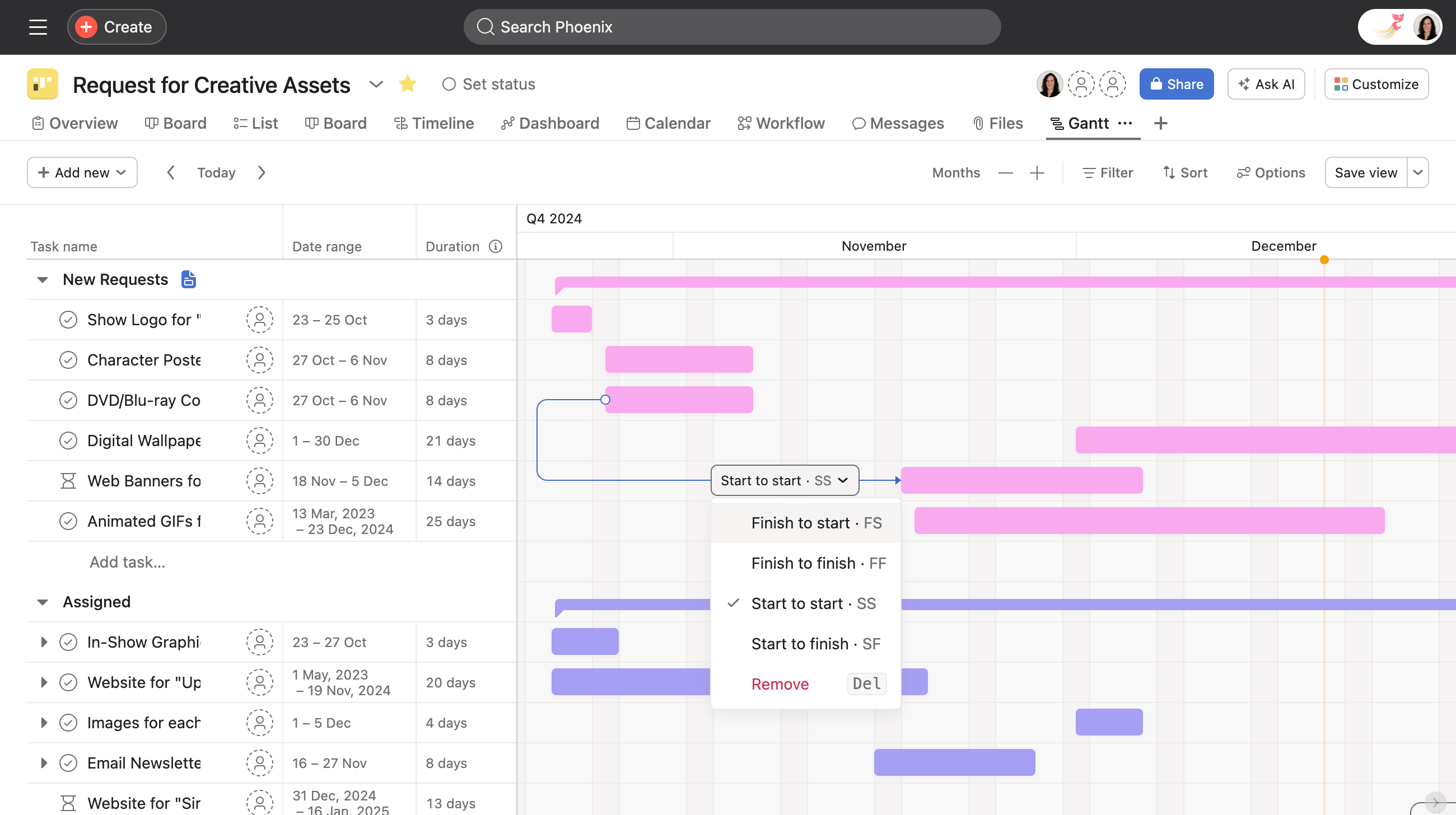
Pour créer des dépendances de tâches :
- Passez le curseur de votre souris sur le bloc de la tâche (en rose dans l'exemple présenté) pour faire apparaître la poignée de dépendance.
- Faites glisser la poignée vers une autre tâche pour créer une dépendance.
- Une fois que vous avez créé une dépendance, la flèche du menu déroulant de la dépendance apparaît.
- Cliquez sur la flèche du menu déroulant pour choisir le type de dépendance.
Planifiez automatiquement des tâches
Pour vous aider à créer rapidement la structure de votre projet, Asana attribuera automatiquement des échéances aux nouvelles tâches en vue Gantt. Au fur et à mesure que vous créez des tâches, elles auront des plages de dates consécutives ainsi qu’une durée de 1 jour par défaut. Si vous effectuez un zoom arrière pour afficher un semestre ou une année, les plages de dates seront remplies avec une durée de 5 jours par défaut.
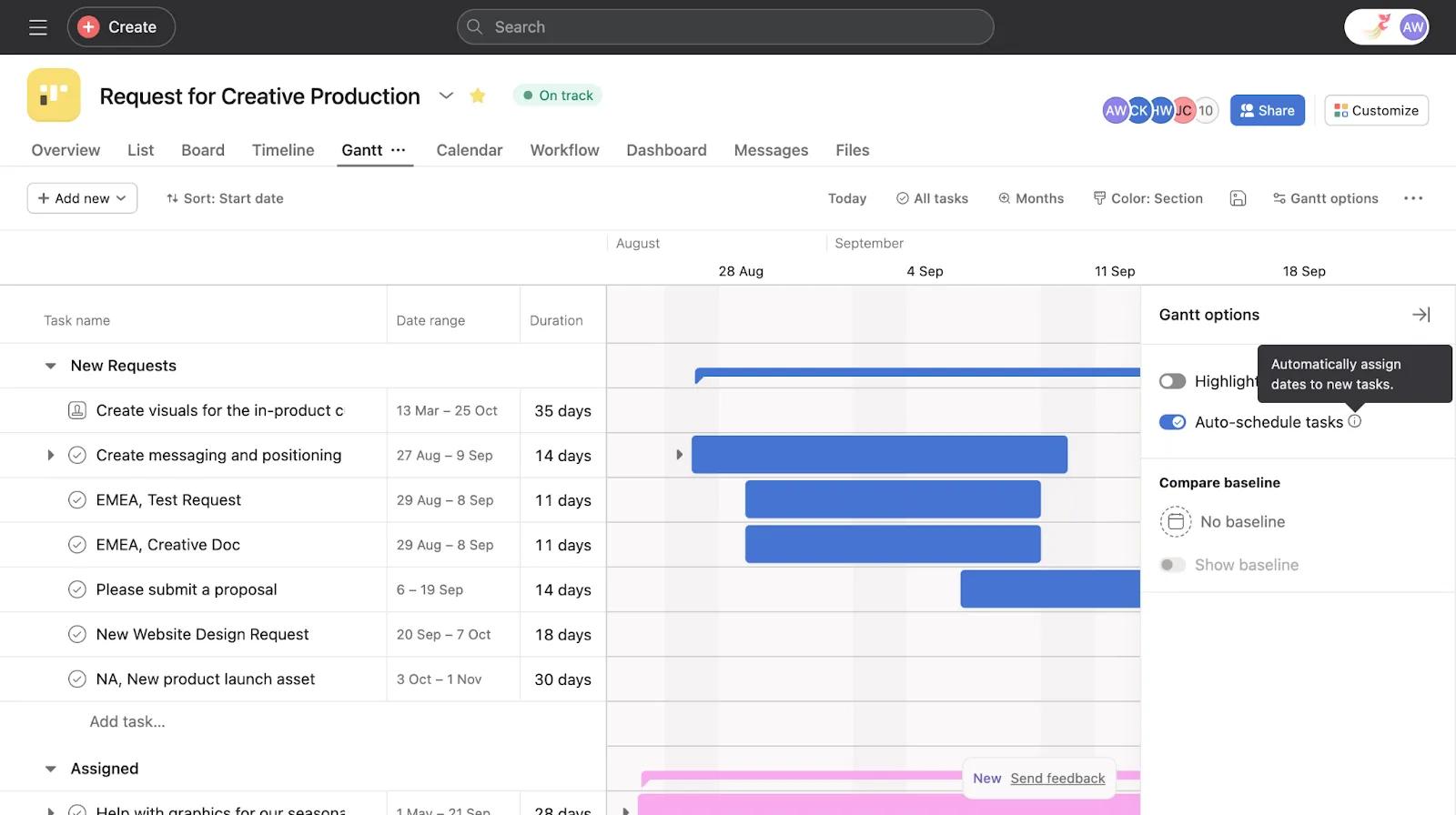
La programmation automatique est activée par défaut. Si vous souhaitez désactiver la programmation automatique, suivez les étapes ci-dessous :
- Pour désactiver la planification automatique, ouvrez un projet en vue Gantt.
- Cliquez sur Options de Gantt dans le coin supérieur droit au-dessus du diagramme de Gantt.
- Désactivez Planifiez automatiquement des tâches.
Autres remarques :
- Par défaut, les tâches sont programmées automatiquement et triées par date de début.
- Si la programmation automatique est activée, la date de début de la première tâche que vous créez sera la date de début du projet. S’il n’y a pas de date de début du projet, la date de début de la première tâche sera fixée à aujourd’hui.
- Chaque tâche suivante se verra attribuer une échéance fixée au lendemain.
- Le mode de programmation automatique est pris en charge lors du tri par Date de début et par Aucun, mais son comportement est légèrement différent dans chaque cas. Vous pouvez également programmer manuellement les tâches.
- Si la programmation automatique est désactivée puis réactivée, les dates que vous avez déjà ajoutées au projet ne seront pas remplacées.
Note
Besoin d'aide pour la vue Gantt ? Posez des questions à la communauté.
 Agentic Work Management
 Asana Service Management
 Asana Client Management
 Command by Asana
 StackAI by Asana



