L'affichage vous permet de modifier l'arrière-plan de l'interface de votre compte Asana et d'ajouter des lignes numérotées à vos listes de tâches.
Articles connexes
Pour accéder aux Paramètres :
- Cliquez sur votre photo de profil dans la barre latérale
- Sélectionnez Mes paramètres dans le menu
- Sélectionnez Affichage
Depuis l'onglet Affichage, vous pouvez :
- Choisir un thème : clair, sombre ou synchronisé avec les paramètres du système.
- Couleur de la barre latérale et de la barre supérieure : noire ou grise.
- Définir la langue de votre profil : sélectionnez la langue que vous souhaitez utiliser sur Asana. Asana est actuellement proposé en allemand, anglais, chinois traditionnel, coréen, espagnol, français, italien, japonais, néerlandais, polonais, portugais, russe et suédois.
- Modifier le premier jour de la semaine : reconfigurez la vue Calendrier de façon à ce que le samedi, le dimanche ou le lundi soit considéré comme le premier jour de la semaine.
- Durée de la notification pop-up : sélectionnez la durée pendant laquelle vous souhaitez que votre pop-up de confirmation reste à l'écran.
- Définissez votre préférence pour ouvrir Asana dans votre navigateur ou via l'application Web.
- Sélectionner des options Advanced
- Afficher les numéros de ligne : ajoutez des lignes numérotées à vos tâches dans le panneau principal
- Activer le mode compact : réduit les sauts de lignes entre les tâches dans le volet principal
- Activer le mode pour daltoniens (protanopie et deutéranopie)
- Afficher des célébrations occasionnelles : une créature mythique apparaît de façon aléatoire lorsque vous terminez une tâche
Durée d'affichage des fenêtres contextuelles de confirmation
Vous pouvez déterminer la durée d'affichage d'une fenêtre contextuelle de confirmation à l'écran. En autorisant une durée plus longue pour les fenêtres contextuelles de confirmation, vous vous assurez que tout le monde dispose de suffisamment de temps pour interagir avec la fenêtre contextuelle avant qu'elle ne soit fermée.
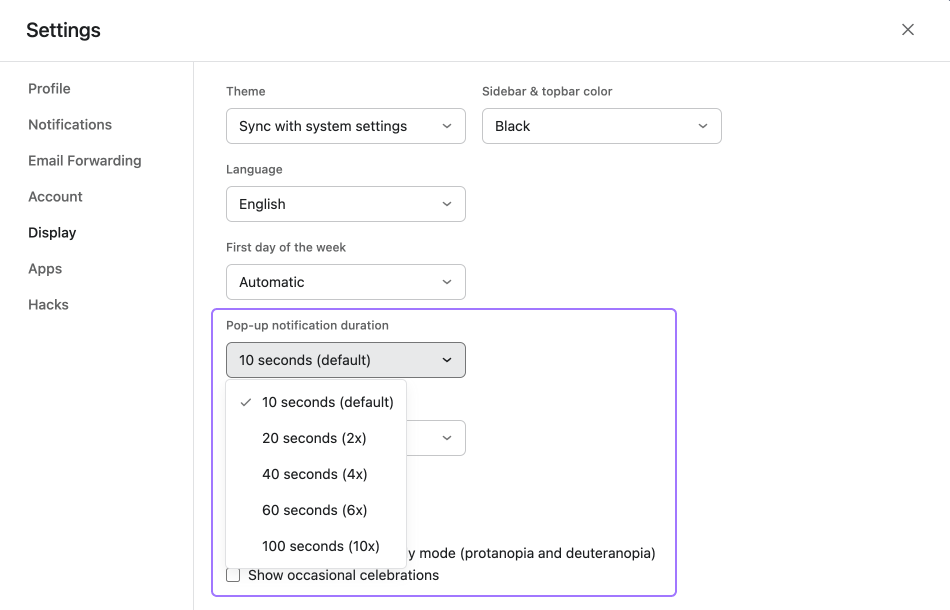
Pour gérer la durée d'affichage de vos fenêtres contextuelles de confirmation :
- Accédez à l'onglet Affichage dans les Paramètres
- Cliquez sur le menu déroulant sous Durée de la notification pop-up
- Sélectionnez la durée pendant laquelle vous souhaitez que votre fenêtre contextuelle de confirmation reste à l'écran
- Cliquez sur Enregistrer et recharger
 Note
Note
Les paramètres d'affichage sont personnels et n'affectent pas ce que vos collègues voient lorsqu'ils se connectent sur Asana.
Demandes de confirmation
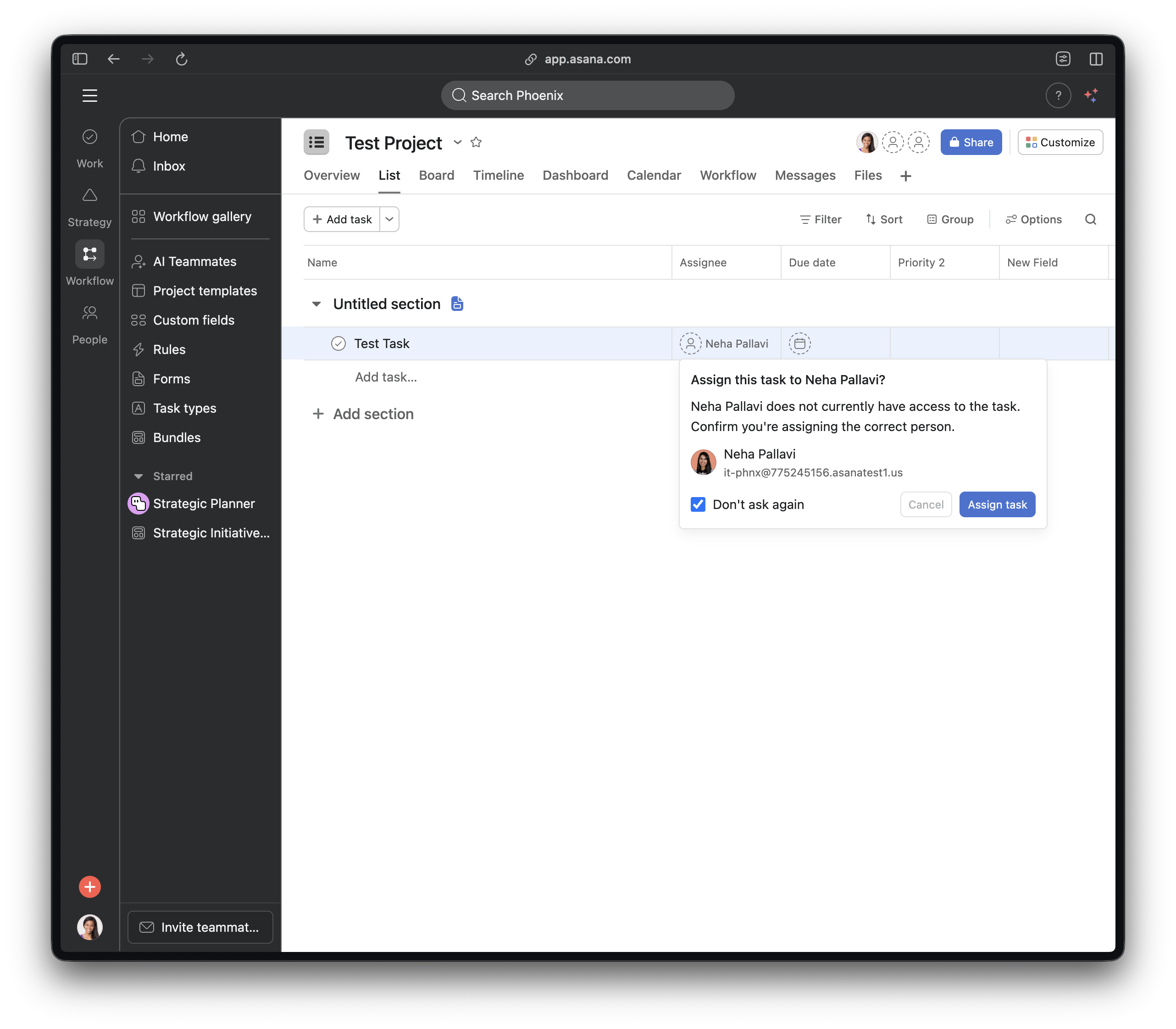
Pour éviter tout partage accidentel de tâches, un message d'alerte apparaîtra lorsque vous @mentionnez ou attribuez une tâche à un utilisateur qui n'a pas accès à la tâche.
Vous pouvez configurer vos préférences personnelles pour cette fonctionnalité dans vos paramètres d'affichage, sous Demandes de confirmation :
Contrôles de la mention dans les tâches :
- Demander à chaque fois (par défaut) : un message apparaîtra, vous permettant de choisir d'ajouter ou non l'utilisateur en tant que collaborateur.
- Toujours ajouter des collaborateurs : contourne l'invite et ajoute automatiquement l'utilisateur @mentionné en tant que collaborateur à la tâche.
Contrôles d'attribution de tâches :
- Demander à chaque fois (par défaut) : une notification s'affiche, vous permettant de choisir d'attribuer la tâche et d'ajouter l'utilisateur en tant que collaborateur.
- Toujours attribuer la tâche et ajouter en tant que collaborateur : contourne la notification, attribue automatiquement la tâche et ajoute l'utilisateur en tant que collaborateur.
Note
L'administrateur de votre domaine peut définir des contrôles à l'échelle du domaine qui peuvent remplacer vos préférences spécifiques en tant qu'utilisateur.
Expérience dans le navigateur et dans l'application
Vous pouvez décider de la façon dont vous accédez à Asana, que ce soit via votre navigateur ou l'application Web Asana. Lorsque vous saisissez asana.com dans votre navigateur, vous êtes redirigé vers la version connectée de la page d'accueil asana.com, où vous avez la possibilité d'utiliser l'application Web.
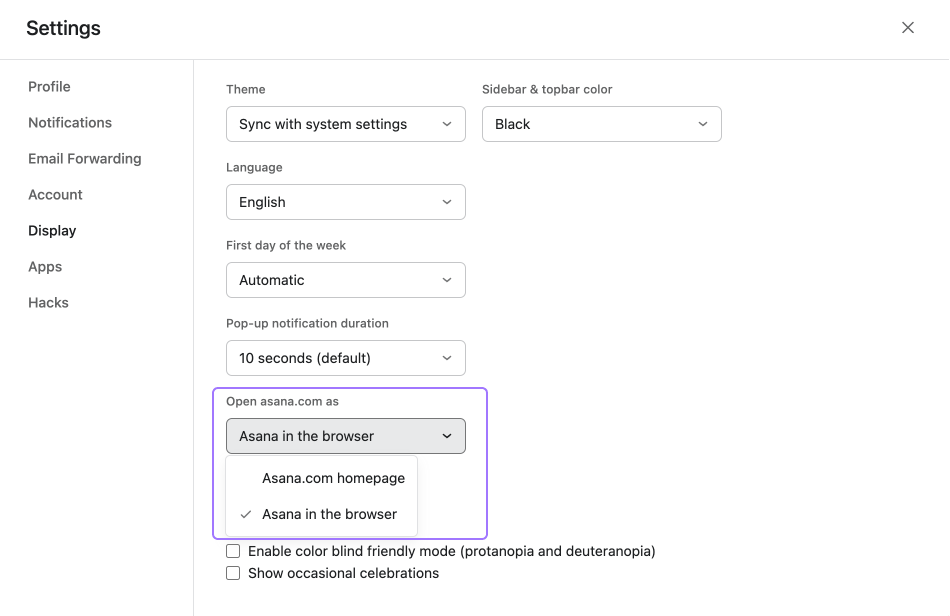
Pour gérer votre accès à Asana :
Accédez à l'onglet Affichage dans les Paramètres
Cliquez sur le menu déroulant sous Ouvrir asana.com
Sélectionnez votre option préférée : Asana sur navigateur ou l'application Asana
Cliquez sur Enregistrer et actualiser
Cliquez ici pour en savoir plus sur les fonctionnalités et les avantages de l'application Web Asana.

 Agentic Work Management
 Asana Service Management
 Asana Client Management
 Command by Asana
 StackAI by Asana



