Un domaine de messagerie correspond à ce qui suit le signe @ dans une adresse e-mail. Les entreprises ont généralement des domaines de messagerie portant leur nom pour faciliter l'identification. Par exemple, John Smith travaille pour une entreprise nommée ACME. Son adresse e-mail est john.smith@acme.com, donc le domaine de messagerie dans ce cas est acme.com. Votre entreprise doit être propriétaire des domaines de messagerie associés à votre organisation Asana et en avoir le contrôle total. Les domaines de messagerie publics tels que @gmail.com, @hotmail.com, etc. ne sont pas éligibles
Une organisation peut avoir plusieurs domaines de messagerie
Chaque domaine de messagerie ne peut être relié qu'à une seule organisation
Si une organisation a déjà été créée à l'aide du domaine de messagerie que vous souhaitez ajouter, l'équipe d'assistance vous guidera à travers les différentes solutions.
Articles connexes
Gérer les domaines de messagerie de votre organisation
Les administrateurs et les super administrateurs peuvent gérer les domaines de messagerie d'une organisation via la console d'administration.
 Note
Note
S’il n’y a pas de super administrateur dans votre organisation, les administrateurs devront passer par un processus de vérification du super administrateur. Si vous avez besoin d'aide pour ce processus, veuillez contacter votre équipe informatique.
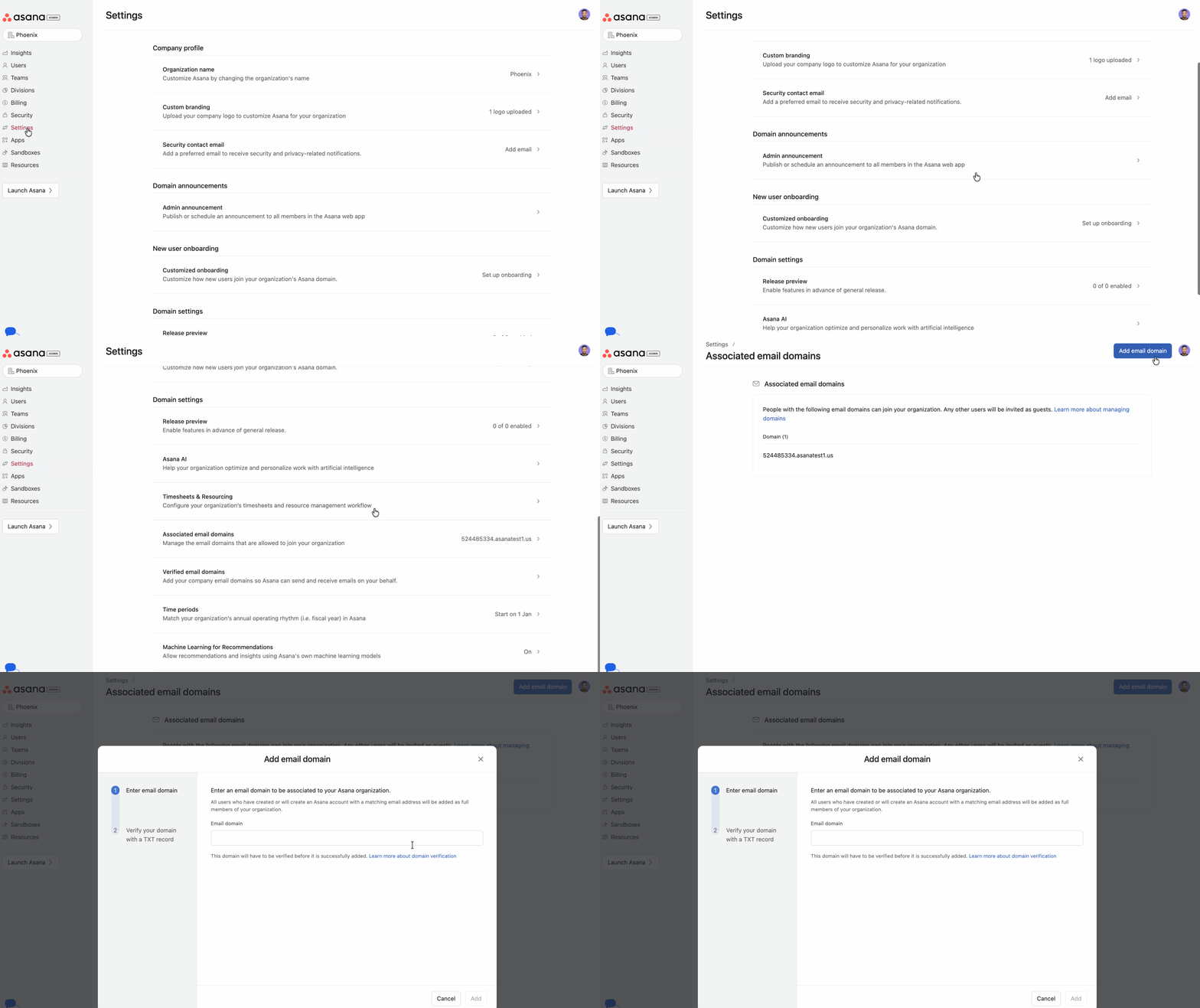
Pour ajouter un domaine depuis la console d'administration :
- Cliquez sur votre photo de profil et sélectionnez Console d'administration
- Accédez à l'onglet Paramètres.
- Sous Paramètres du domaine, cliquez sur Domaines de messagerie associés
- Sélectionnez Ajouter un domaine de messagerie
- Saisissez le domaine que vous souhaitez ajouter et cliquez sur Ajouter
Qu'est-ce qu'une vérification TXT DNS ?
Pour prouver la propriété d'un domaine, Asana utilise la vérification DNS, qui consiste à ajouter un enregistrement spécifique aux paramètres DNS du domaine. Cette mesure de sécurité garantit que seul le propriétaire légitime peut apporter des modifications de configuration associées à ce domaine au sein de votre organisation Asana.
Si vous ne savez pas comment naviguer dans votre système DNS ou comment ajouter un enregistrement TXT, contactez votre équipe informatique pour qu'elle vous aide à effectuer ces modifications.
Vérifiez le domaine
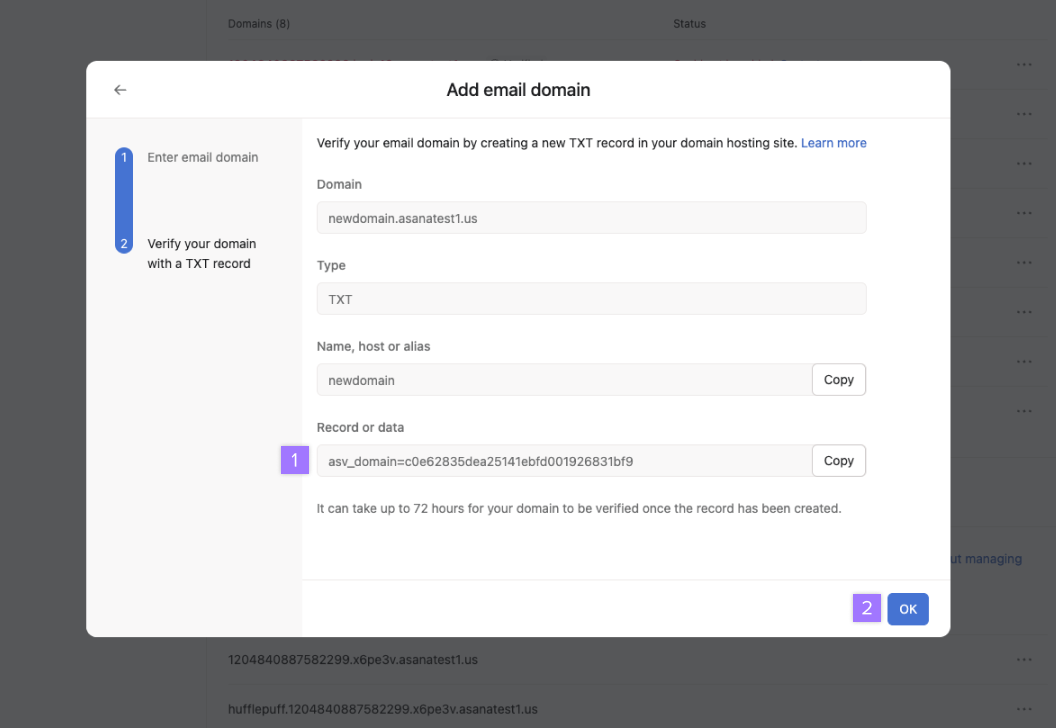
- Ajoutez l'enregistrement TXT fourni aux paramètres DNS de votre domaine (consultez cette section pour obtenir un guide détaillé)
- Revenez à la console d'administration et cliquez sur OK
- Vous pouvez vérifier le statut de votre domaine en revenant à la fenêtre Domaines de messagerie associés
Pour afficher à nouveau l'enregistrement TXT, accédez à la fenêtre Domaines de messagerie associés, cliquez sur les trois points du domaine de messagerie en attente, puis sélectionnez Afficher l'enregistrement TXT.
L'enregistrement TXT DNS prouve que vous êtes bien le propriétaire du domaine, sans aucune incidence sur le fonctionnement de votre site Web. Une fois vérifié, le nouveau domaine sera automatiquement ajouté à votre organisation.
Pour supprimer un e-mail de votre domaine, cliquez sur les trois points à côté de l'e-mail, puis sur Supprimer. Vous devrez ensuite suivre les étapes de vérification décrites ci-dessus.
Remarques importantes :
- Vous devez être super administrateur
- Vous devez disposer d'un accès pour modifier les enregistrements DNS du domaine que vous souhaitez vérifier
- Les modifications DNS peuvent prendre jusqu'à 72 heures pour devenir visibles
- Les tentatives de vérification expirent après 28 jours
- Lorsque vous associez un nouveau domaine à une organisation, tous les utilisateurs qui ont créé ou créeront un compte Asana avec une adresse e-mail correspondante seront ajoutés en tant que membres à part entière de votre organisation.
- L'ajout d'un nouveau domaine de messagerie à votre organisation peut avoir un impact sur le nombre de licences nécessaires pour les abonnements de votre organisation. Si tel est le cas, l'approbation de tous les responsables de la facturation sera nécessaire pour continuer.
- Après l'ajout d'un domaine de messagerie à votre organisation, il se peut que vous y trouviez des comptes en double. Pour résoudre le problème, les utilisateurs ayant des comptes en double devront les fusionner.
Note
Vous aurez peut-être besoin de l'assistance du service informatique pour le processus d'ajout et de vérification des domaines de messagerie.
Ajout d'une entrée TXT à votre système DNS
- Copiez l'entrée TXT générée dans la console d'administration
- Vous devrez ensuite ajouter l'entrée TXT à votre hébergeur de domaine. Si vous ne savez pas quel est votre hôte de domaine, essayez l'une des méthodes suivantes :
- Contactez votre service informatique pour terminer ces étapes
- Utilisez le site officiel de recherche de l'ICANN
- Saisissez le nouveau domaine dans la barre de recherche (et non votre domaine actuel)
- Cliquez sur « Lookup » (Rechercher).
- L'hôte du domaine est indiqué sous « Registrar Information » (Informations sur le registraire)
- Connectez-vous sur le site d'administration de l'hôte du domaine que vous avez identifié à l'étape 2
- Allez sur la page de gestion des enregistrements DNS. Celle-ci peut notamment être désignée par un nom du type Gestion DNS, Gestion du nom de serveur, Panneau de configuration, ou Advanced Settings.
- Choisissez l'option ou cliquez sur le bouton permettant d'ajouter un nouvel enregistrement
- Dans le champ Type d'enregistrement, sélectionnez TXT
- Dans le champ Nom/Hôte/Alias, saisissez la valeur générée dans le champ Nom, hôte ou alias de la console d'administration
- Dans le champ TTL (Time to live ou Temps de vie en français), saisissez 86400 ou laissez la valeur par défaut
- Dans le champ Valeur/Réponse/Destination, saisissez le code que nous avons généré dans votre console d’administration dans le champ Enregistrement ou données (asv=XXXXX).
- Sauvegardez l'enregistrement
- Si un avertissement s’affiche, ne vous inquiétez pas, l’ajout d’un enregistrement TXT ne portera atteinte ni à votre site Web ni à aucun paramètre
Supprimer les domaines de messagerie associés
Les domaines de messagerie ne peuvent pas être supprimés s’ils ont des membres actifs.
Note
Si vous souhaitez remplacer votre domaine, ajoutez d'abord le nouveau domaine, puis supprimez l'ancien.
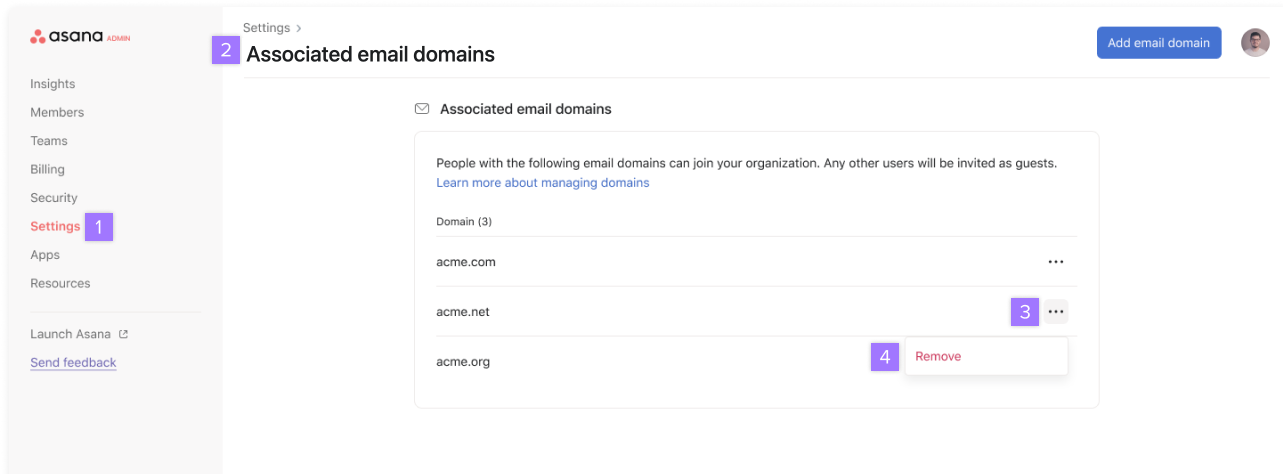
Pour supprimer un domaine de messagerie :
Accédez à l'onglet Paramètres.
- Sous Paramètres du domaine, cliquez sur Domaines de messagerie associés
- Cliquez sur l'icône avec trois points à côté du domaine que vous souhaitez supprimer
- Cliquez sur Supprimer
Note
Les domaines ne peuvent pas être supprimés si leur suppression entraîne la transformation de membres en invités. Pour éviter cela, vous pouvez ajouter une adresse e-mail d'un autre domaine déjà associé à l'organisation. Découvrez comment ajouter des adresses e-mail.
Ajouter des domaines avec des utilisateurs invités actifs
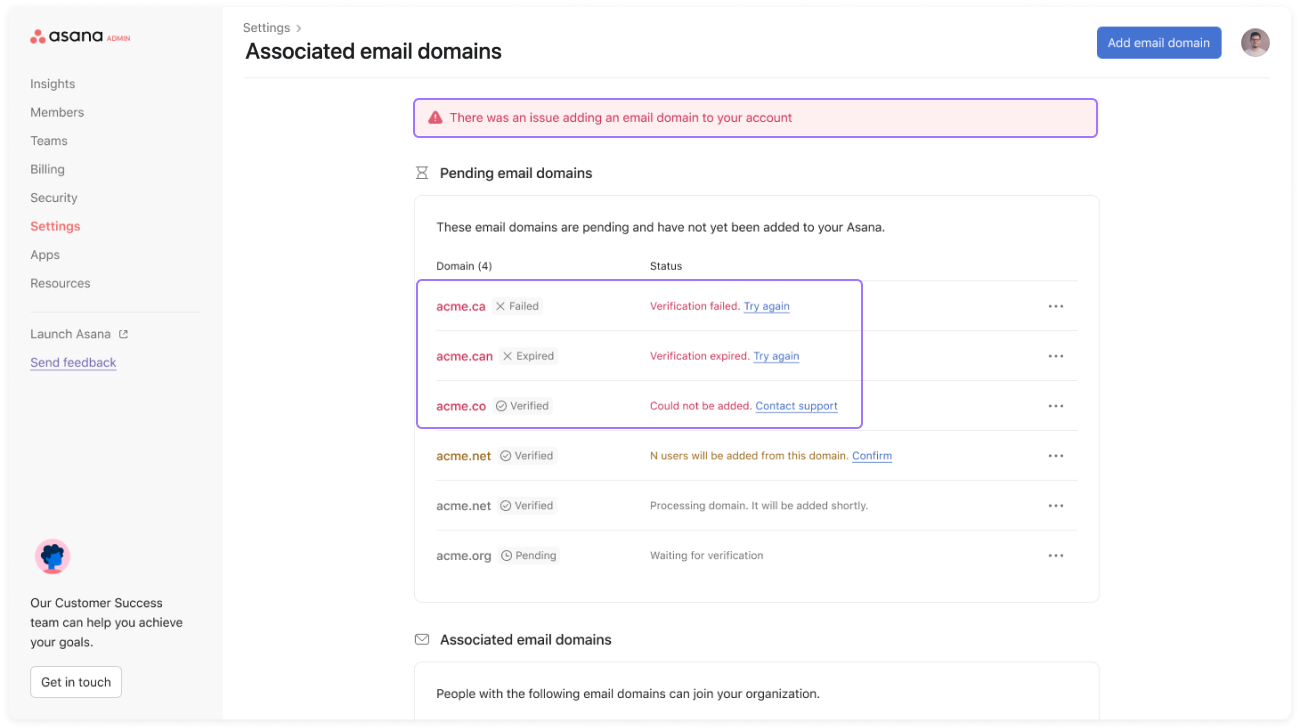
Si vous ajoutez un domaine utilisé par des invités, sous Domaines de messagerie en attente, vous verrez un message indiquant « X utilisateurs seront ajoutés à partir de ce domaine » et vous serez invité à confirmer. Si vous confirmez, l'invité sera converti en utilisateur disposant d'une licence complète.
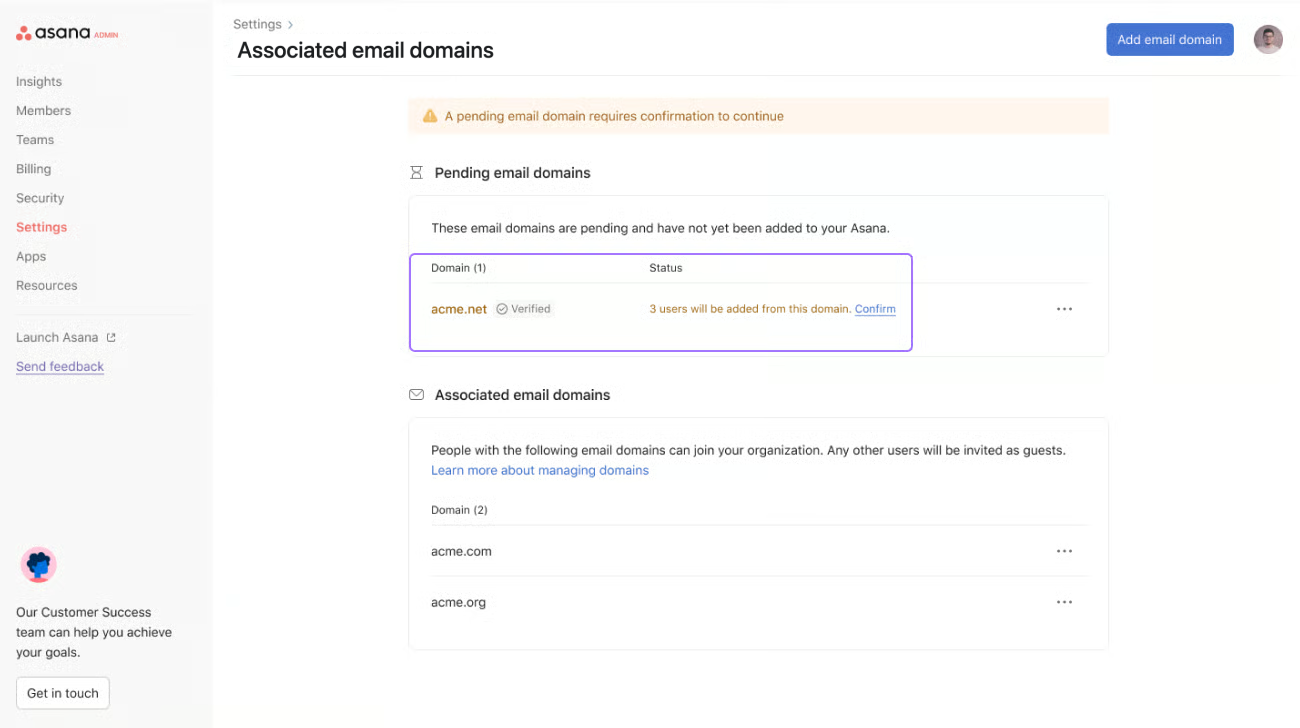
Échec de la vérification
En cas d'échec de la vérification, un message d'erreur s'affichera, accompagné d'un lien pour contacter l'assistance. Vous pouvez réessayer le processus de vérification ou contacter l'assistance pour obtenir de l'aide.
Cas d'utilisation courants
Remplacement d'un domaine de messagerie
Mon entreprise Acme.com change de nom pour devenir Acme-international.com, et le personnel recevra de nouvelles adresses e-mail acme-international.com.
- Effectuez la vérification DNS pour ajouter le nouveau domaine à votre organisation.
- Une fois le domaine ajouté avec succès, demandez aux membres de votre organisation d'ajouter leur nouvelle adresse e-mail « @acme-international.com » à leur compte. La procédure à suivre est décrite ici.
- Supprimez le domaine @acme.com.
Ajouter des domaines de messagerie supplémentaires
Mon entreprise Acme.com acquiert de nouveaux domaines de messagerie : Acme.net et Acme.io
- Effectuez la vérification DNS pour ajouter le nouveau domaine à votre organisation.
Fusionner deux organisations Asana ou plus
Nos entreprises fusionnent et nous disposons tous deux d'organisations Asana existantes. Nous souhaiterions fusionner nos données Asana :
- Notre équipe de migration vous guidera tout au long des étapes de migration des données d'une organisation à l'autre. Pour en savoir plus au sujet de la migration des données, consultez cet article.
- N'oubliez pas que vous devez toujours passer par le processus de vérification.

 Agentic Work Management
 Asana Service Management
 Command by Asana
 StackAI by Asana



