Produkter


AI Platform
Vi kunde inte hitta några artiklar om det här ämnet.
Vi kunde inte hitta några artiklar om det här ämnet.
Vi kunde inte hitta några artiklar om det här ämnet.
Vi kunde inte hitta några artiklar om det här ämnet.
Vi kunde inte hitta några artiklar om det här ämnet.
Vi kunde inte hitta några artiklar om det här ämnet.
Vi kunde inte hitta några artiklar om det här ämnet.
Vi kunde inte hitta några artiklar om det här ämnet.
Vi kunde inte hitta några artiklar om det här ämnet.
Vi kunde inte hitta några artiklar om det här ämnet.
Vi kunde inte hitta några artiklar om det här ämnet.
Vi kunde inte hitta några artiklar om det här ämnet.

Gå till vår prissättningssida för mer information.
Finns tillgänglig med nivåerna Asana Starter, Advanced, Enterprise, och Enterprise+, och även de tidigare abonnemangen Premium, Business, och Legacy Enterprise.
Gå till vår prissättningssida för mer information.
Gantt-vyn ger projektledare verktygen som behövs för att visualisera och hantera projektplaner effektivt och ger insikter om uppgifters varaktighet, leveransdatum, beroenden och utgångspunkten för projektplanen. Gantt-vyn är särskilt värdefull för stora, strukturerade och komplexa projekt som kräver noggrann planering och jämförelse av de ursprungliga planerna med förlopp i realtid.
Gantt-vyn är tillgänglig för både nya och befintliga projekt. Du kan lägga till/ta bort Gantt-vy enligt följande:
Anteckning
Om du tar bort Gantt-vyn från ditt projekt tas inga uppgifter bort, utan bara vyn tas bort. Vyn kan läggas till igen när som helst.
Strategisk planering: Med Gantt-vyn kan du planera och uppskatta viktiga leveransdatum genom att utnyttja automatisk schemaläggning av uppgifter och varaktighetsberäkning.
Hantering från början till slut: Med en tydlig beskrivning av arbetsscheman, inklusive underuppgifter och beroenden, kan projektledare effektivt övervaka projekt från början till slut och säkerställa en smidig samordning.
Förloppsövervakning: En av de utmärkande funktionerna i Gantt-vyn är möjligheten att övervaka projektavvikelser över tid. Genom att jämföra det nuvarande förloppet med en fastställd baslinje får projektledare insikter om hur väl ett projekt följer sin ursprungliga plan.
Förbättringar och nya funktioner: Inom projekthantering kan uppgifternas komplexitet öka i takt med projektets storlek. Gantt-vyn hanterar den här utmaningen genom att tillhandahålla ett intuitivt gränssnitt för att schemalägga och hantera projekt. Den här vyn sammanfattar uppgifter, varaktigheter, viktiga datum och beroenden på en enda, lättillgänglig plats. Detta är särskilt fördelaktigt för större projekt, eftersom det gör det möjligt för projektledare att få ett helhetsperspektiv och fatta välgrundade beslut.
Strukturerat och processinriktat tillvägagångssätt: Gantt-vyn är inte bara ett verktyg för att visualisera projekt, utan den underlättar också en strukturerad och processinriktad projekthantering redan från början. Detta är särskilt fördelaktigt för projekt som kräver väldefinierade arbetsflöden och efterlevnad av procedurer.
Om du vill visa ett projekt i Gantt-vy måste du lägga till vyn i projektet. När vyn har lagts till öppnar du projektet i Asana och går till fliken Gantt.
Du kan läsa mer om funktionerna Färg, Automatisk schemaläggning och Referenslinje nedan.
Du kan skapa kedjeberoenden i bulk med Gantt-vyn. För att göra det markerar du flera relevanta uppgifter och väljer alternativet Kedjeberoenden i popup-fältet som visas längst ner på skärmen.
Du kan mappa stapelfärgerna till ett anpassat fält i Gantt-vyn.
Så här gör du:
Fördelar med och exempel på färgmappning till ett anpassat fält är bland annat
I kompakt läge sammanfattas informationen som visas i det vänstra fönstret, så att du kan se fler uppgifter samtidigt.
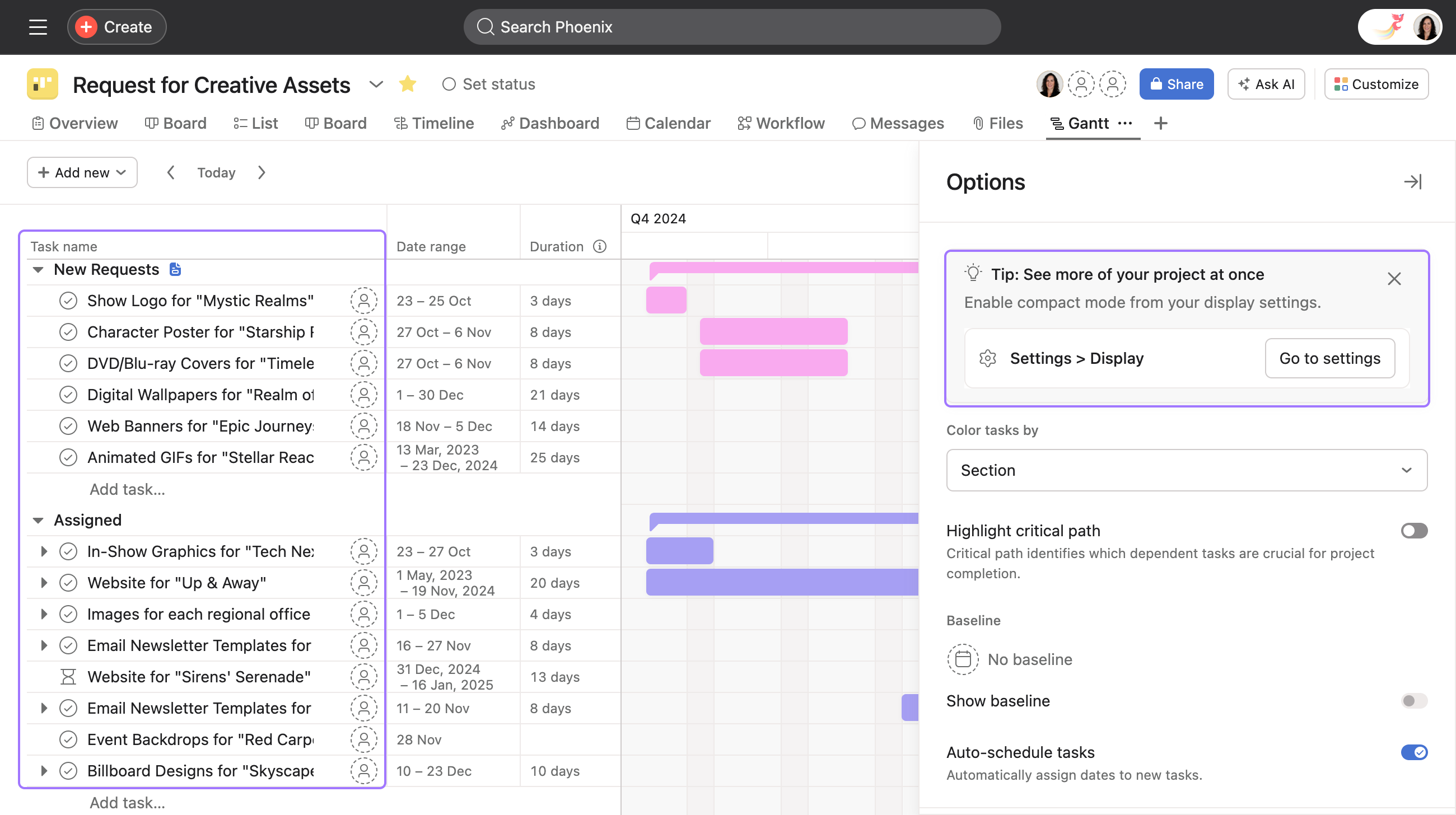
Så här aktiverar du kompakt läge:
Baslinjen fångar en ögonblicksbild av projektet (inklusive uppgifter, datum, varaktigheter osv.) vid en viss tidpunkt. Den kan användas för en visuell jämförelse mellan de registrerade och de nuvarande projektplanerna för att visa hur projektet har avvikit över tid.
Rektanglarna med det diagonala rutmönstret visar den ursprungliga planen, som du kan jämföra med det nuvarande projektet som visas med fyllda rektanglar.
Varje projekt kan bara ha en referenslinje. Om du skapar ytterligare ögonblicksbilder åsidosätts den nuvarande ögonblicksbilden.
Beroenden är relationerna mellan uppgifter som bestämmer i vilken ordning aktiviteterna ska utföras. Med uppgiftsberoenden kan du märka en uppgift som blockerande för en annan uppgift eller som blockerad av en annan uppgift. Du kan skapa uppgiftsberoenden i Gantt-vyn genom att använda dra och släpp.
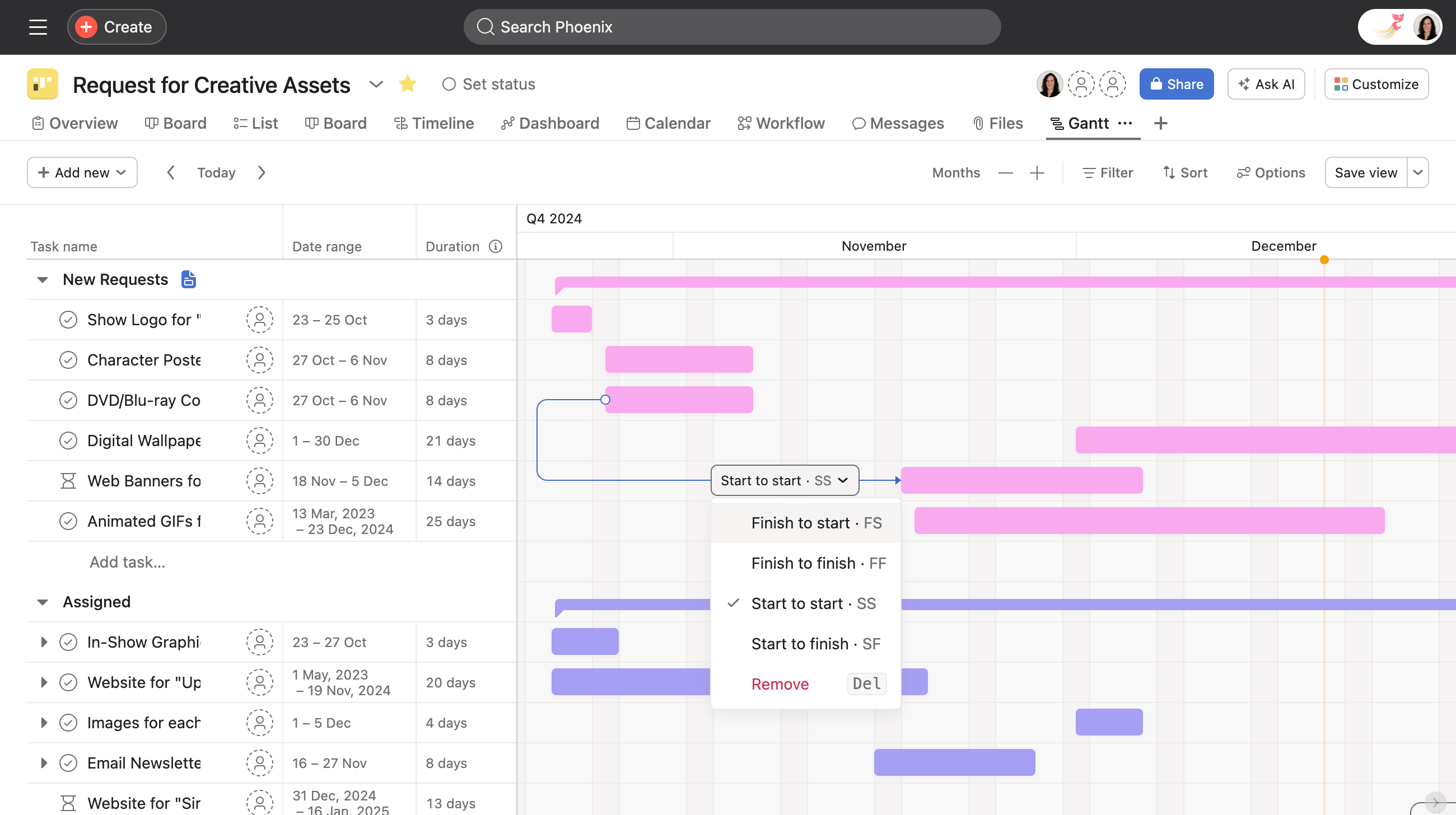
Så här skapar du uppgiftsberoenden:
För att hjälpa dig att snabbt skapa din projektstruktur kommer Asana automatiskt att tilldela datum till nya uppgifter i Gantt-vyn. När du skapar uppgifter kommer de att ha sammanhängande datumintervall och en varaktighet på 1 dag som standard. Om du zoomar ut till en halvårs- eller årsvy kommer datumintervallen att fyllas i med en varaktighet på 5 dagar som standard.
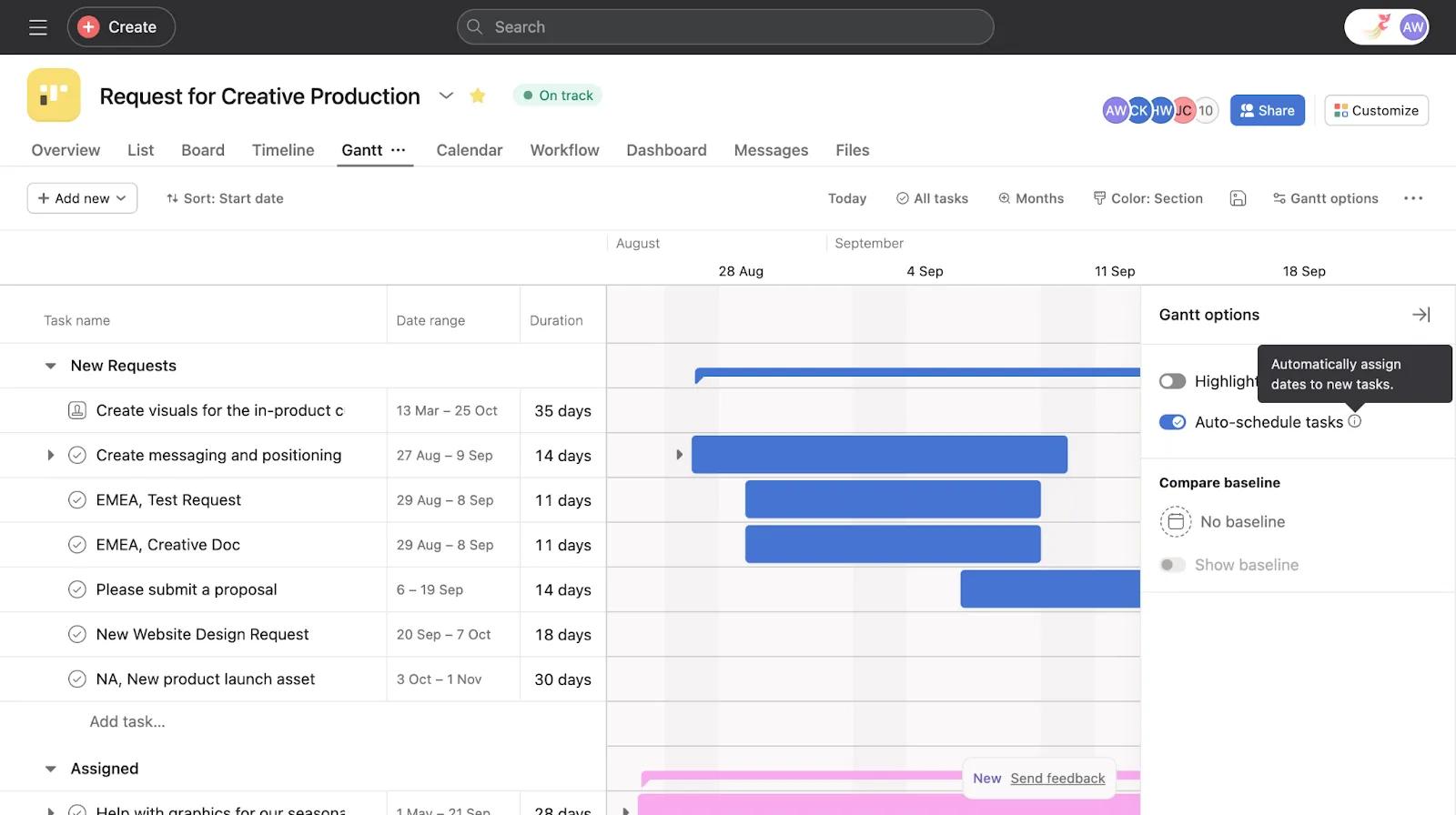
Automatisk schemaläggning är aktiverad som standard. Om du vill inaktivera automatisk schemaläggning följer du stegen nedan:
Behöver du vägledning om Gantt-vyn? Fråga Asana-communityn.
This article has been AI-translated.
Send translation feedback.



