Disponible en los planes Asana Advanced, Enterprise y Enterprise+, además de los planes heredados Business y Legacy Enterprise.
Visita nuestra página de precios para obtener más información.
Con los informes en Hojas de cálculo de Google, puedes usar los datos del proyecto para crear visualizaciones e informes personalizados para ver qué está al día y qué necesita más atención. Las exportaciones de hojas de Google están disponibles para portafolios, proyectos y resultados de búsqueda avanzada. Este artículo te ayudará a dar los primeros pasos y te servirá de inspiración para crear informes.
Utilizar los informes de Google Sheet
Antes de abrir una hoja de cálculo de Google desde tu portafolio, asegúrate de haber agregado los proyectos apropiados. Te recomendamos que consultes el Centro de ayuda de Google y el Foro de ayuda de Google Sheets si eres nuevo en Google Sheets.
Empieza a trabajar
- Instala el complemento Asana Exports en Google Drive con este enlace.
- Copia tu enlace de exportación de Asana para sincronizar con las hojas de cálculo de Google.
-
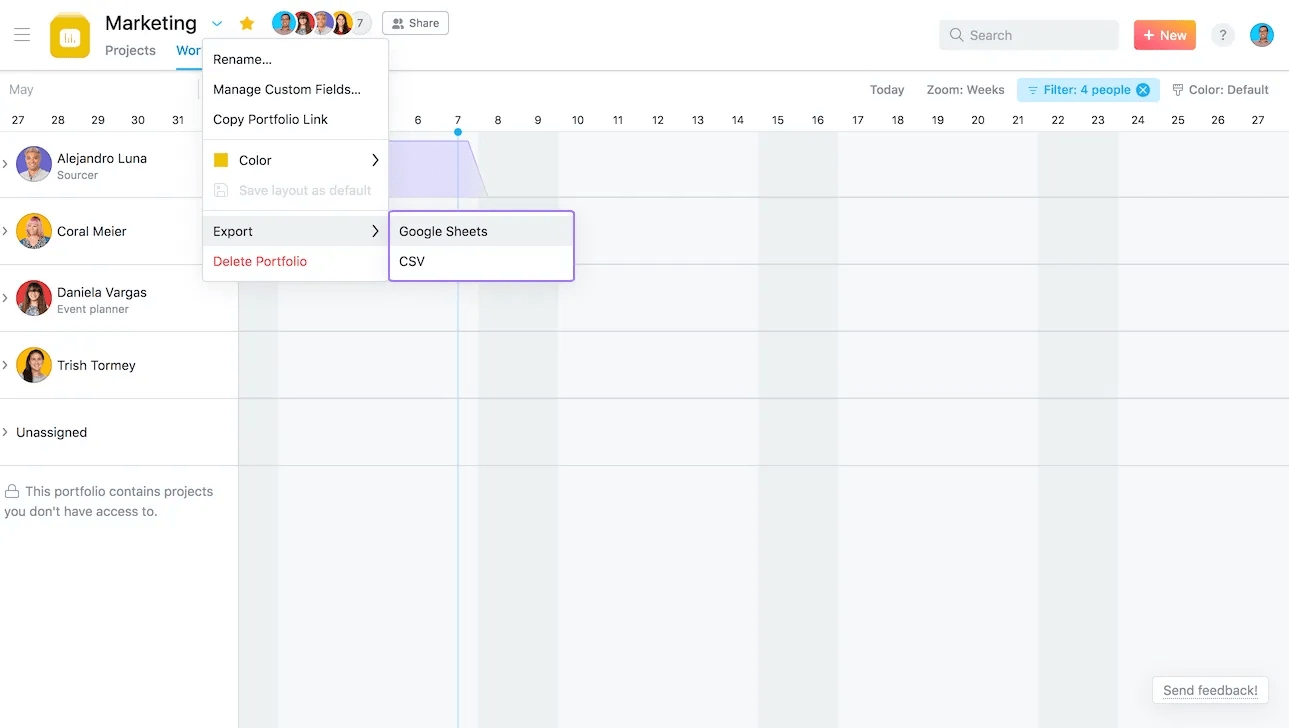
En Asana, haz clic en Exportar/Imprimir en el menú desplegable junto al encabezado de tu proyecto/portafolio y selecciona Sincronizar con hojas de cálculo de Google. Tu Hoja de cálculo de Google se abrirá en una nueva pestaña.
-
Copia la URL proporcionada en el siguiente modal.
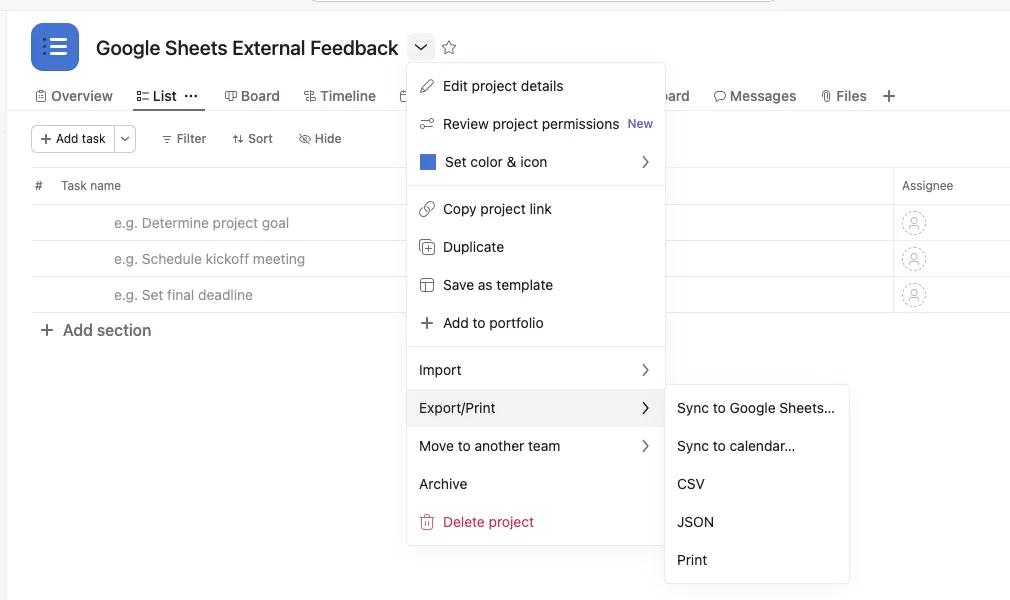
3. Sincroniza tus datos de Asana con una nueva hoja
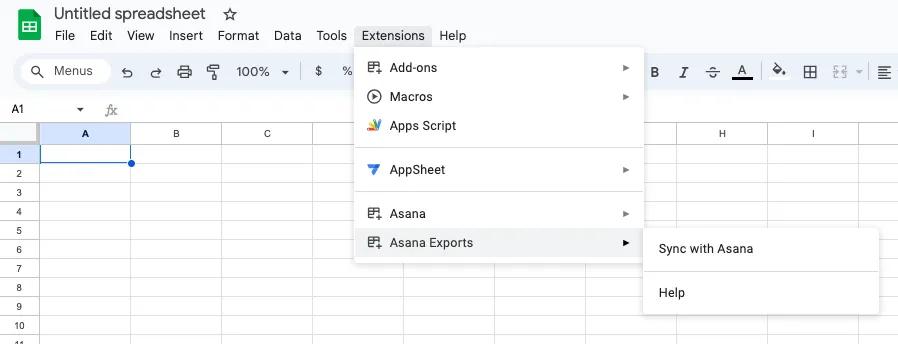
- Crea una nueva hoja de Google en blanco
- Dirígete a la pestaña Extensiones > Exportaciones de Asana > Sincronizar con Asana.
- Pega la URL del paso 2 en el cuadro de entrada y haz clic en Aceptar. Tu hoja se sincronizará con tus datos de Asana.
 Nota
Nota
El límite actual para sincronizar y exportar datos es de 500 filas.
Informes del portafolios
Los usuarios primerizos deberán autorizar a Asana para que se conecte con su cuenta de Google.
Nota
Los datos de tu hoja de cálculo de Google se actualizarán automáticamente cada 6 horas.
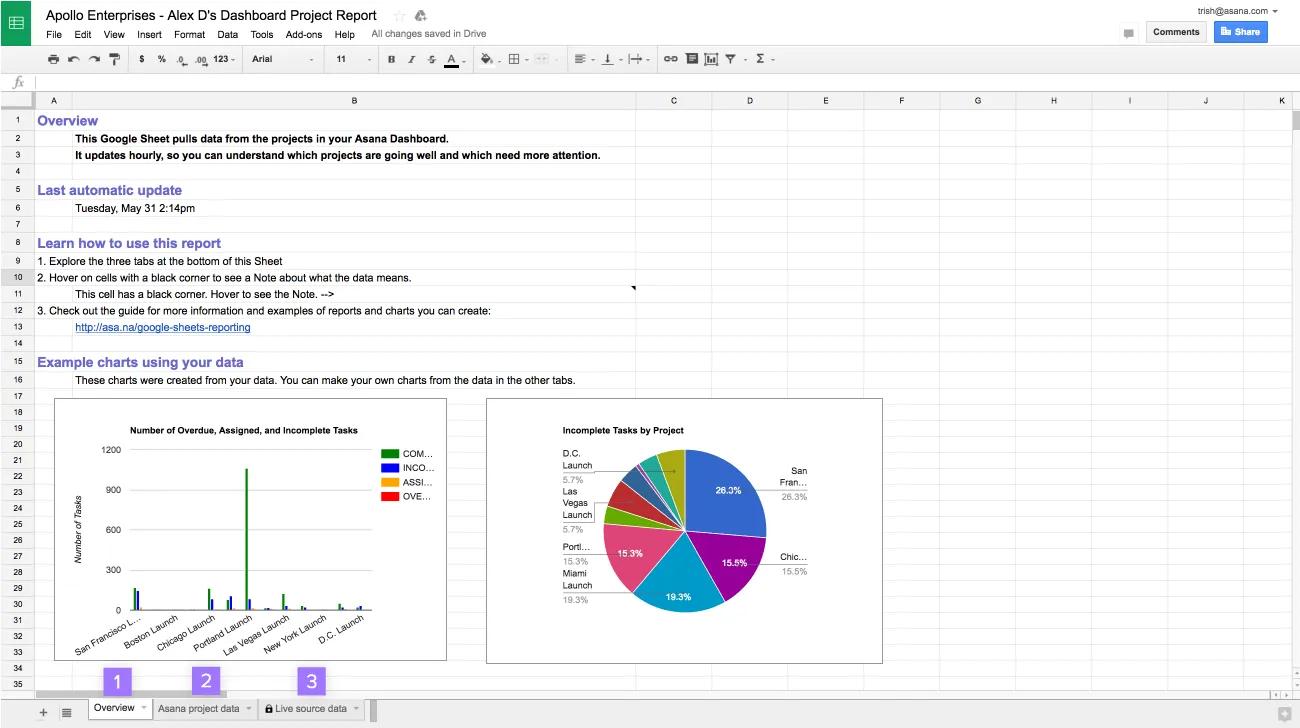
El informe de Google Sheet incluye tres pestañas:
- Descripción general: una referencia sobre cómo usar la Hoja con dos gráficos de ejemplo creados a partir de sus datos.
- Datos de proyectos de Asana: muestra los datos más importantes de cada proyecto. Explora estos datos ordenando o filtrando por las columnas.
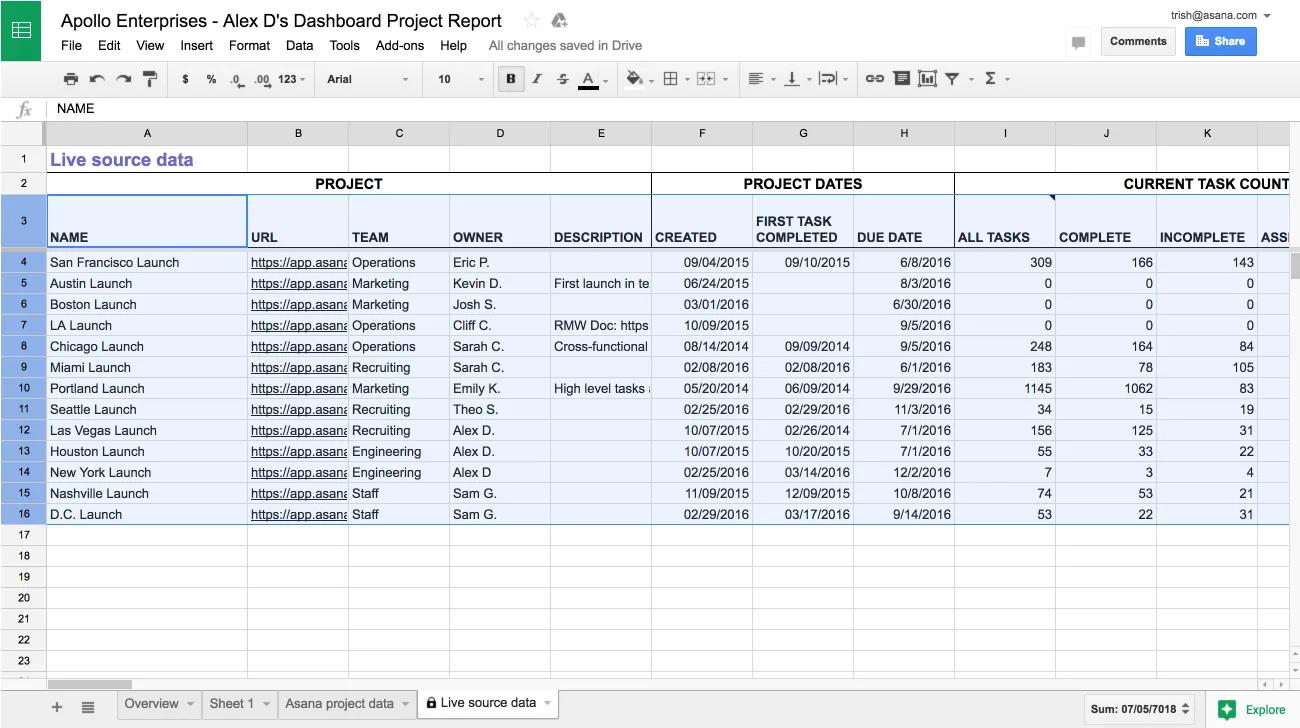
- Datos de origen en vivo: extrae datos en vivo directamente de Asana. Esta pestaña está bloqueada para proteger la conexión con Asana.
Nota
Pasa el cursor sobre los encabezados de las columnas para obtener más información sobre los datos de esa columna.
Elabora informes personalizados
Ejemplos de informes para crear en tu hoja de cálculo de Google:
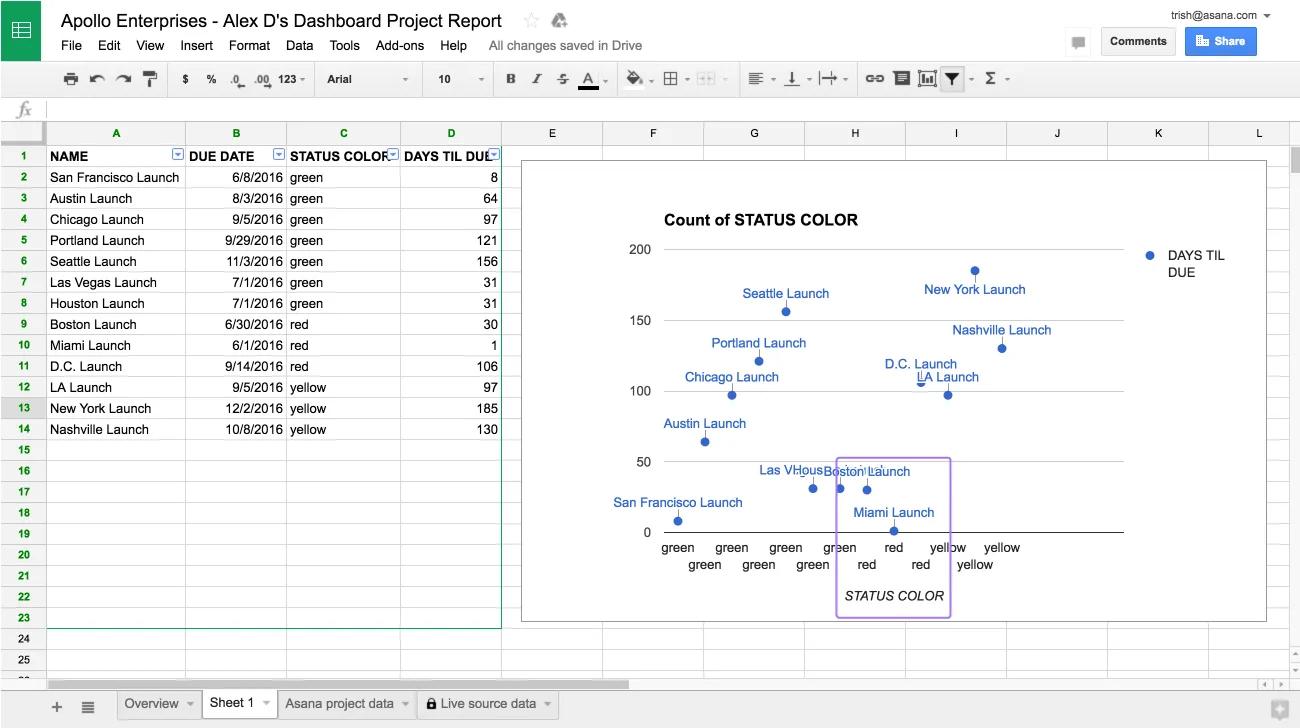
- ¿Qué proyectos están en riesgo y se deben entregar pronto? Un gráfico de dispersión de la fecha de entrega y el color del estado.
- ¿Qué encargados de proyectos están impulsando el trabajo rápidamente? Un gráfico de barras de las tareas recientes completadas, por encargado del proyecto.
- ¿Qué parte de sus proyectos está en curso? Un gráfico circular con los colores del estado.
- ¿El trabajo se centra o se distribuye entre los proyectos? Un histograma de las tareas completadas en la última semana en cada proyecto.
- ¿Qué equipos tienen proyectos que están a punto de completarse? Un gráfico de barras apiladas de proyectos al % de finalización, por equipo.
Ejemplo: proyectos en riesgo que se deben entregar pronto
Este ejemplo muestra cómo crear un informe para encontrar los proyectos individuales que necesitan tu atención.
Crea una pestaña nueva
-
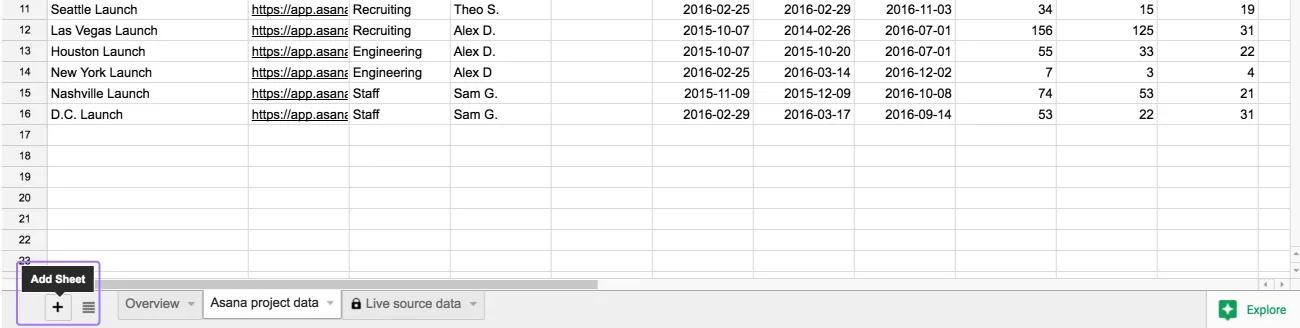
- Haz clic en el ícono + en la parte inferior izquierda de la hoja para crear una nueva pestaña.
- Elige un nombre para tu informe.
Agrega columnas a tu informe haciendo referencia a la pestaña Datos de origen en tiempo real
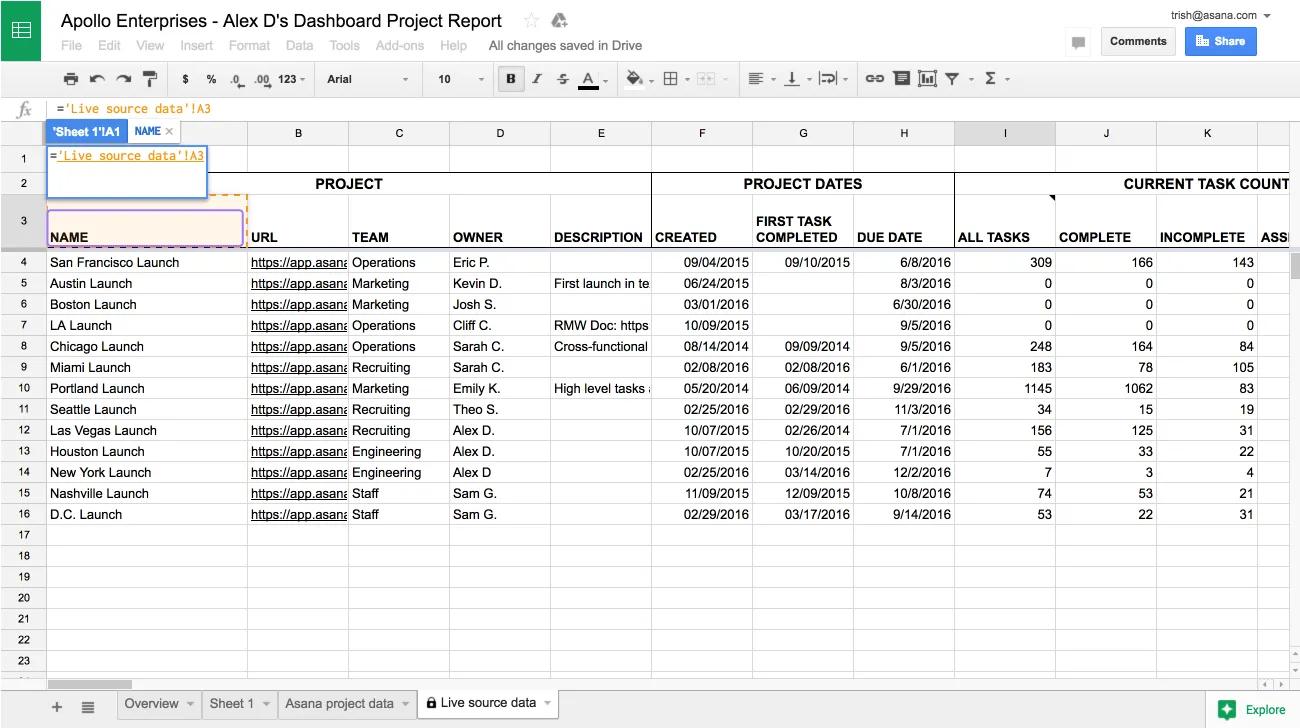
- Selecciona la celda superior izquierda de la nueva pestaña en blanco y escribe
=. - Dirígete a la pestaña Datos de origen en vivo. Haz clic en el encabezado de la columna que deseas copiar. En este ejemplo, haremos referencia a la columna Nombre.
- Presione
Enter. Esto lo llevará de vuelta a la pestaña de su informe.
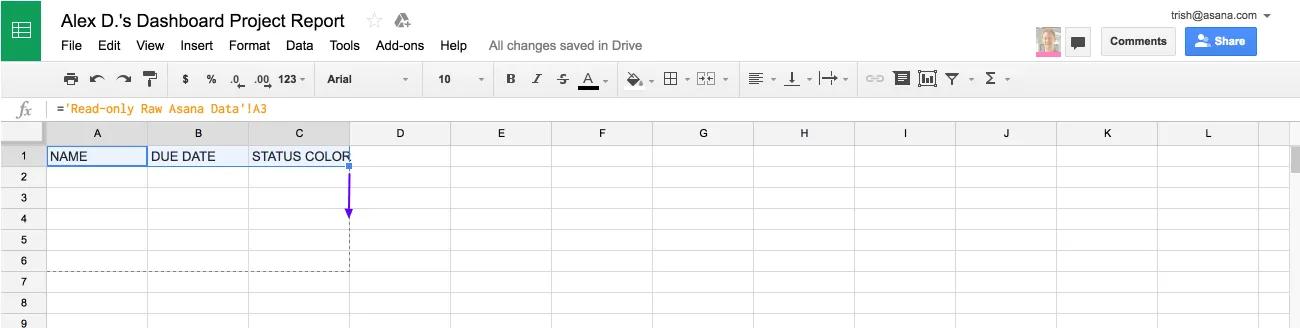
- Seleccione la siguiente celda a la derecha y repita los pasos del 2 al 4 para las columnas Fecha de vencimiento y Color de estado.
- Una vez que se ha hecho referencia a la celda de encabezado de cada columna, los datos en sí se pueden copiar. Selecciona los tres encabezados y usa el control de autocompletar en la esquina inferior derecha de tu selección para arrastrar hacia abajo.
Nota
Hemos hecho referencia a los datos en la pestaña Datos de origen en vivo, en lugar de simplemente copiarlos. Eso significa que cuando los datos de la pestaña Datos de origen en vivo se actualicen automáticamente cada hora, tu informe también se actualizará automáticamente.
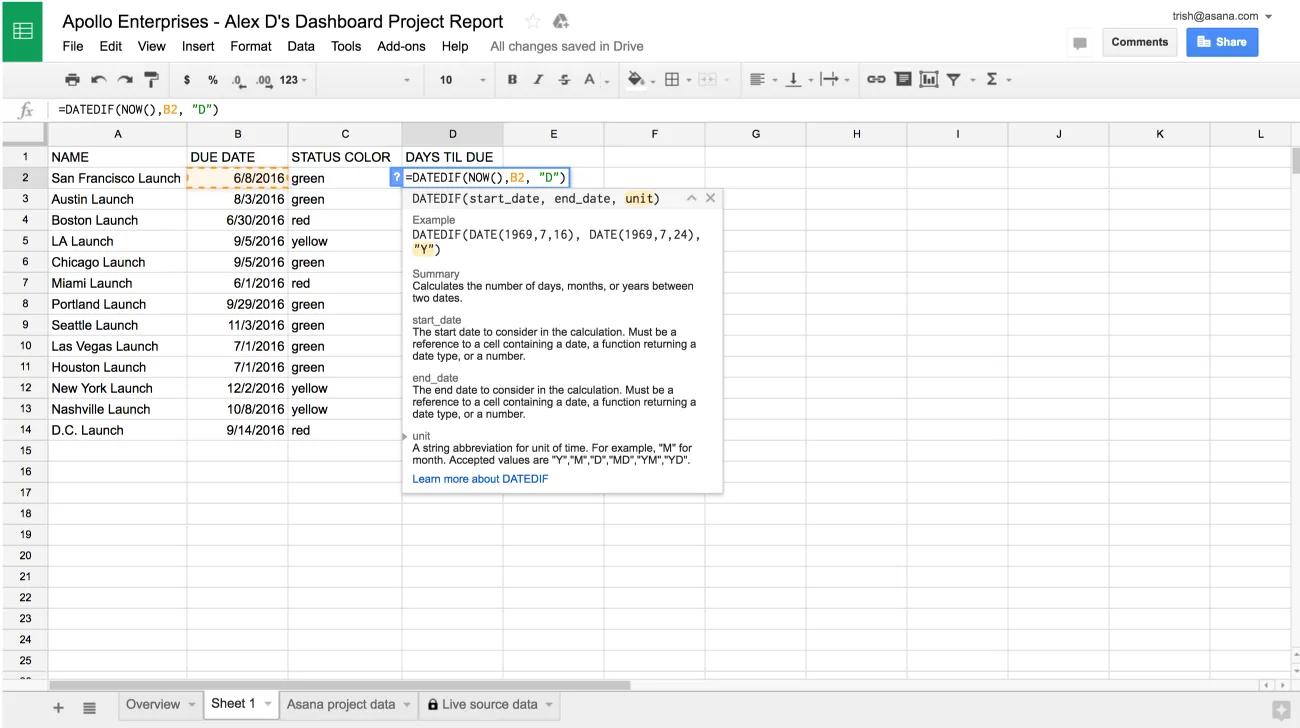
Usa una fórmula para calcular el tiempo restante hasta la fecha límite para cada proyecto
- Escriba
DÍAS HASTA EL VENCIMIENTO como encabezado en la cuarta columna - Ingresa la fórmula
=DATEDIF(AHORA(), B2, "D") debajo. Esto calcula el número de días entre ahora y el valor en la columna Fecha de entrega.
- Arrastra el control de autocompletar para rellenar el resto de tu nueva columna.
Crear un gráfico de dispersión
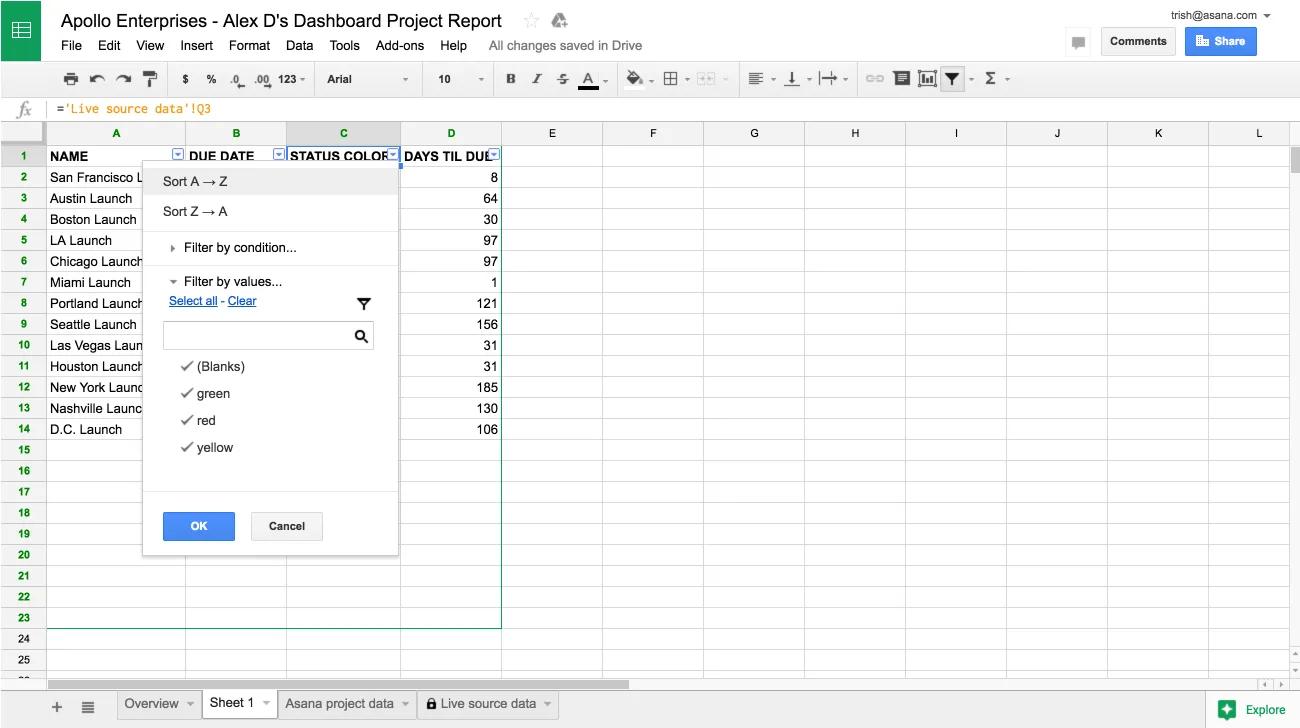
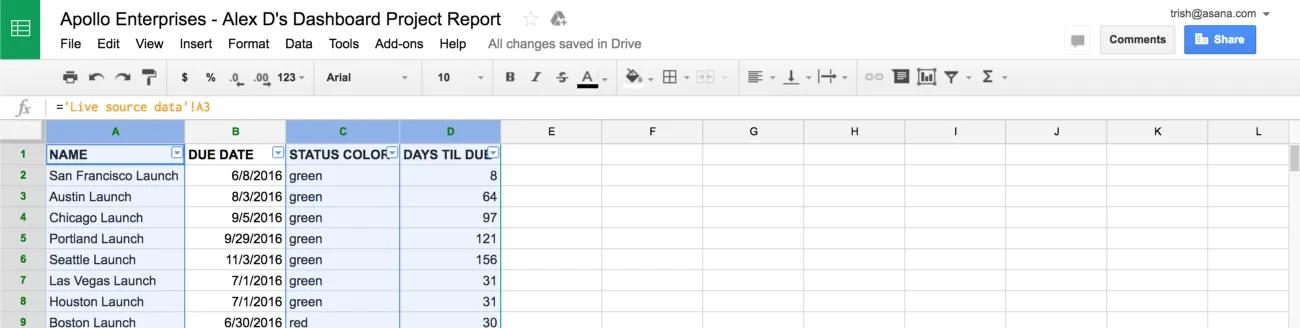
- Ordena el informe por color de estado abriendo el menú Datos y eligiendo Filtro. Utilice el menú en el encabezado de la columna Color de estado para ordenar A → Z.
- Seleccione las columnas Color de estado, Días hasta el vencimiento y Nombre, en ese orden, manteniendo
presionada la tecla "" (en Mac) o CTRL (en PC) y haciendo clic en la letra encima de cada columna (C, D y A). Estas tres columnas son necesarias en el gráfico de dispersión, y la columna Nombre debe elegirse en último lugar, ya que actuará como etiqueta para cada punto de datos.
- Crea un gráfico, abriendo el menú Insertar y eligiendo Gráfico.
- Elija un gráfico de dispersión y desmarque Agregar columna C.
Utilice este gráfico para identificar qué proyectos están en riesgo. En la captura de pantalla a continuación, los proyectos de la "zona de peligro" son aquellos que están en rojo y vencen en menos de 60 días. Como los datos se actualizan cada hora, puedes consultar este gráfico con frecuencia para saber dónde enfocar los esfuerzos del equipo.
Ejemplo: Tasa de finalización de tareas por encargado del proyecto
Este ejemplo muestra cómo crear un informe donde los proyectos se agrupan de acuerdo con una propiedad, en este caso por propietario del proyecto. Usa este informe para identificar el número de tareas finalizadas esta semana en los proyectos impulsados por cada encargado del proyecto.
Crear una tabla dinámica para agrupar los proyectos por encargado
- Ve a la pestaña Datos de origen en vivo.
- Seleccione filas. Omita la fila 1 porque una tabla dinámica funciona mejor cuando la primera fila contiene los encabezados.
- Abre el menú Datos y elige Tabla dinámica. Esto abrirá una nueva pestaña titulada Tabla dinámica.
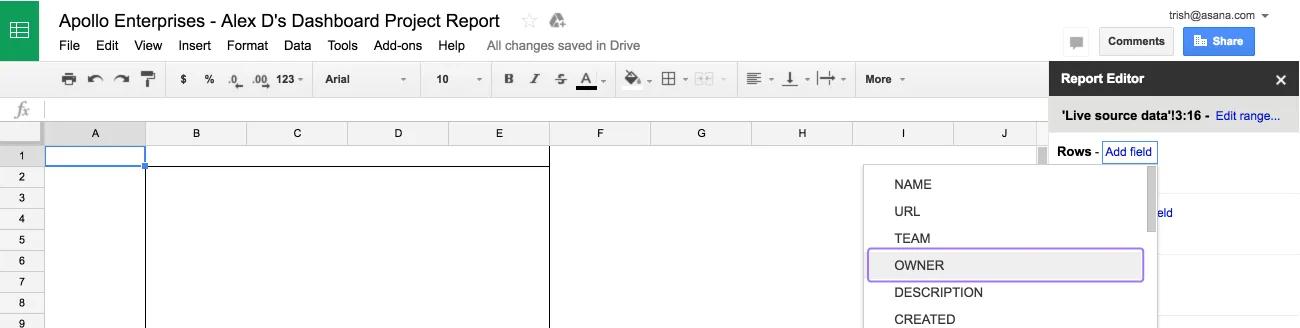
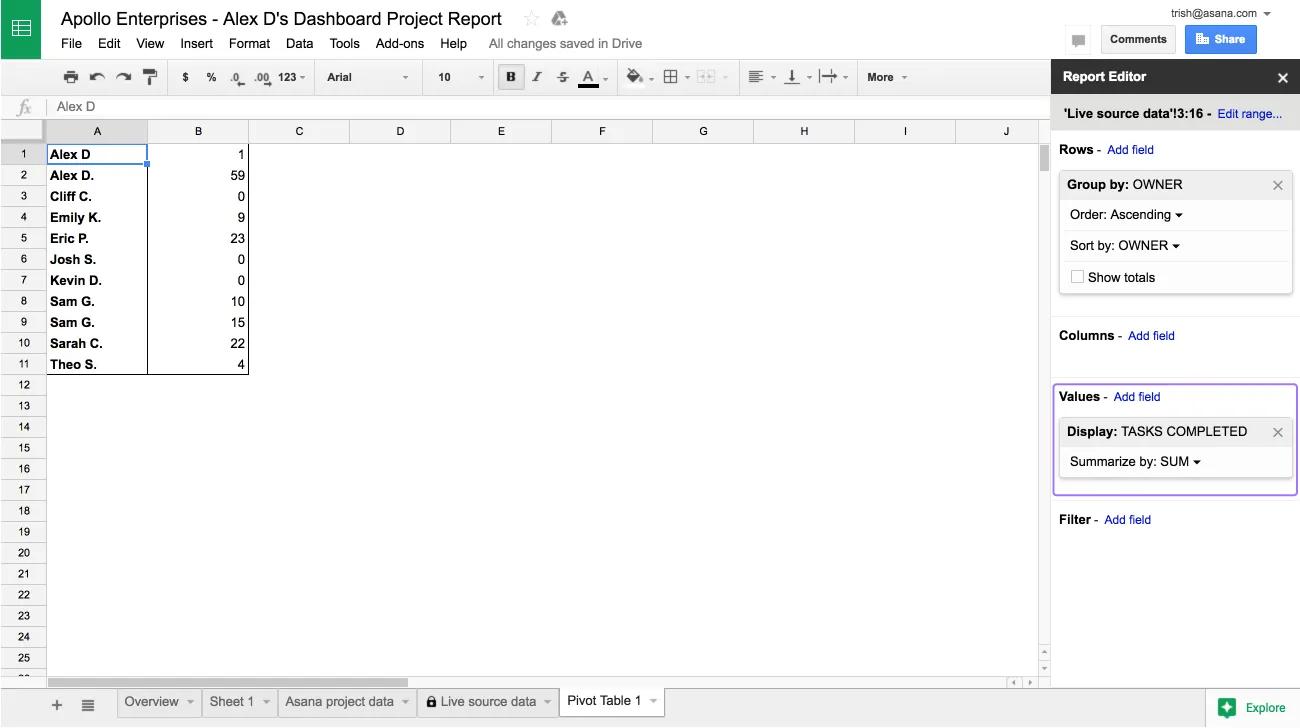
- En la pestaña Tabla dinámica, en la barra lateral del Editor de informes, en Filas, elige Agregar campo. Selecciona la columna por la que deseas agrupar tus proyectos, en este caso Owner. Desmarque Mostrar totales, estos datos no son necesarios en este ejemplo.
- En Valores, elija Agregar campo. Selecciona la columna que quieres entender para cada grupo de proyectos, en este caso, Tareas finalizadas.
- Comprobar que los valores del grupo se resumen según sea necesario. En este ejemplo, queremos ver la tasa total de finalización de tareas para cada grupo de proyectos, por lo que elegimos Suma.
Visualiza los datos
Utiliza la barra lateral Explorar en Hojas de cálculo de Google, que genera gráficos relevantes utilizando inteligencia artificial.
- Haga clic en Explorar en la parte inferior derecha de la hoja. En este ejemplo, un gráfico de barras es una visualización útil de la tasa de finalización de tareas.
- Para ver una versión más grande del gráfico, puede arrastrarlo al área principal de la hoja. Haz clic derecho en el gráfico para personalizarlo.
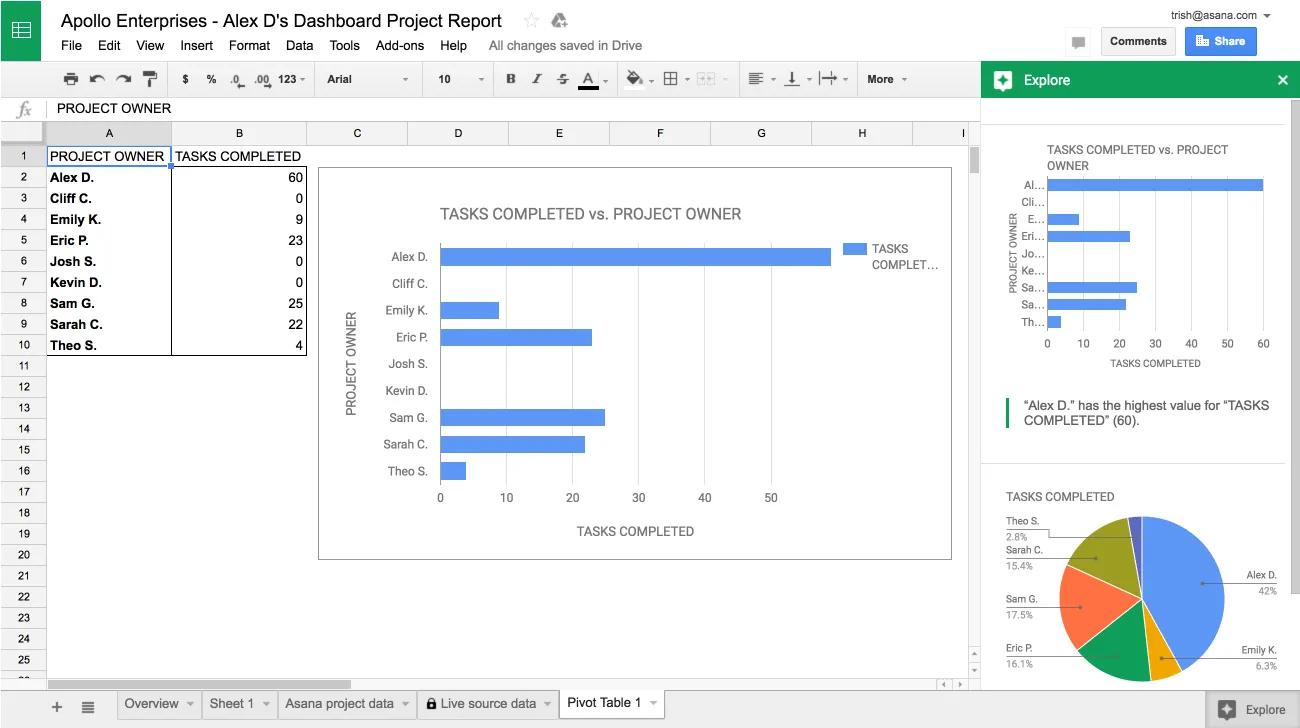
Los informes que creas se guardan automáticamente y aparecerán la próxima vez que abras la hoja desde Asana.
Nota