Disponible avec les formules Asana Advanced, Enterprise et Enterprise+, ainsi qu'avec les anciennes formules Business et Legacy Enterprise.
Rendez-vous sur la page dédiée à la tarification pour en savoir plus.
Grâce à la création de rapports dans Google Sheets, vous pouvez générer des rapports et des visualisations personnalisés à partir des données des projets et ainsi repérer les tâches en bonne voie et celles qui nécessitent une attention particulière. Les exportations de feuilles Google sont disponibles pour les portefeuilles, les projets et les résultats de recherche avancée. Cet article vous aidera à vous lancer et vous donnera de l'inspiration pour créer des rapports.
Utilisation des rapports Google Sheets
Avant d'ouvrir une feuille de calcul Google Sheet à partir de votre portefeuille, vérifiez que vous avez ajouté les projets appropriés. Nous vous recommandons de consulter le Centre d'aide de Google et le Forum d'aide de Google Sheets si vous découvrez Google Sheets.
Premiers pas
- Installez le module complémentaire Asana Exports sur Google Drive à l'aide de ce lien.
- Copiez votre lien d'exportation Asana pour le synchroniser avec Google Sheets.
-
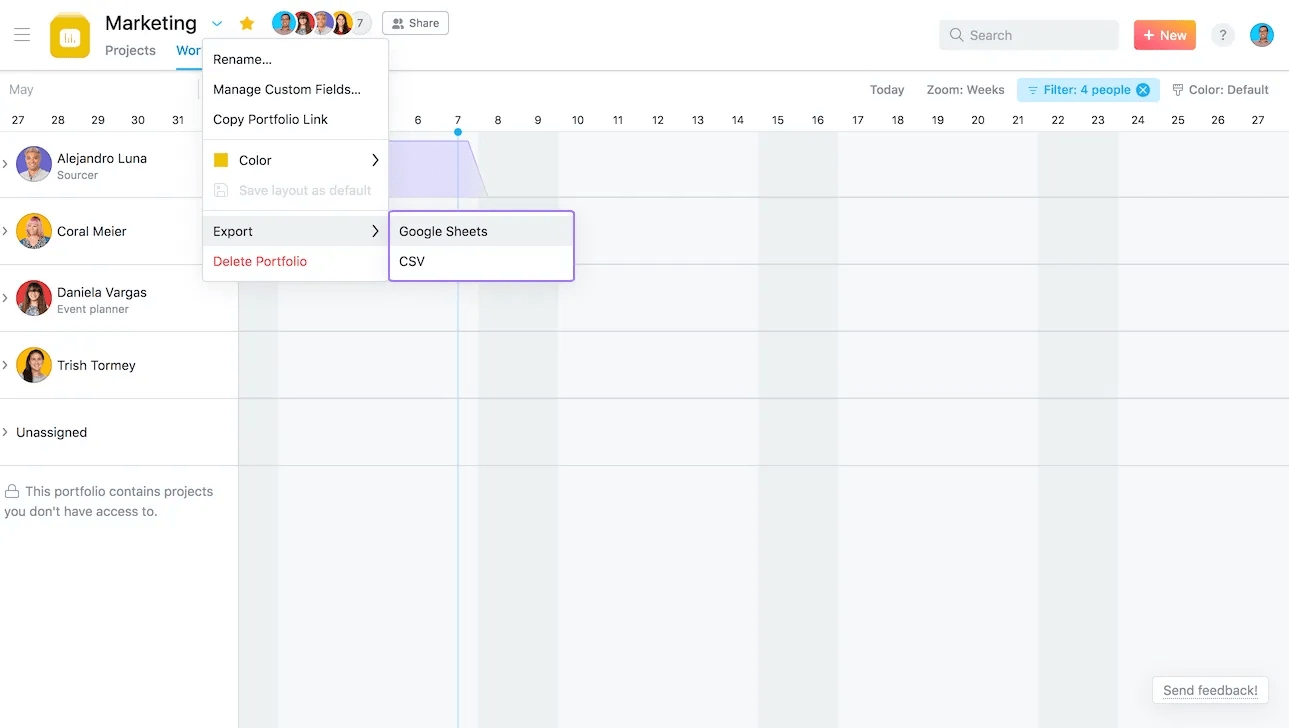
Sur Asana, cliquez sur Exporter/Imprimer dans le menu déroulant à côté de l'en-tête de votre projet/portfolio, puis sélectionnez Synchroniser avec Google Sheets. Votre feuille de calcul Google Sheets s'ouvrira dans un nouvel onglet.
-
Copiez l'URL fournie dans le modal qui suit.
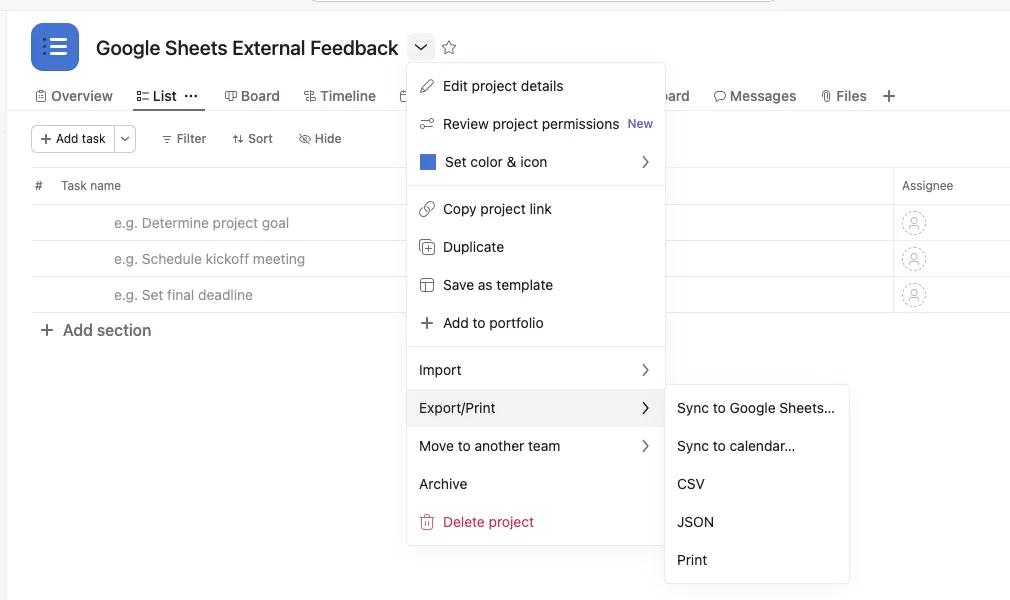
3. Synchronisez vos données Asana avec une nouvelle fiche
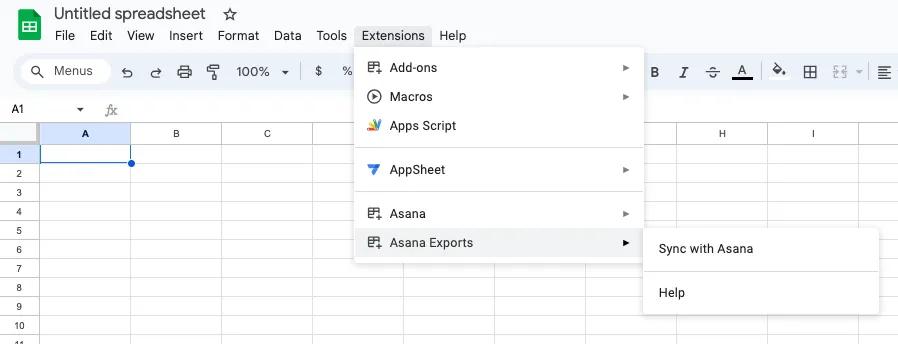
- Créer une nouvelle feuille Google vierge
- Accédez à l'onglet Extensions > Exports Asana > Synchroniser avec Asana.
- Collez l'URL de l'étape 2 dans la zone de saisie et cliquez sur OK. Votre feuille sera synchronisée avec vos données Asana.
 Note
Note
La limite actuelle pour la synchronisation et l'exportation des données est de 500 lignes.
Rapports de portefeuille
Si vous utilisez cette fonctionnalité pour la première fois, vous devrez autoriser Asana à se connecter à votre compte Google.
Note
Les données de votre feuille de calcul Google Sheets seront automatiquement mises à jour toutes les 6 heures.
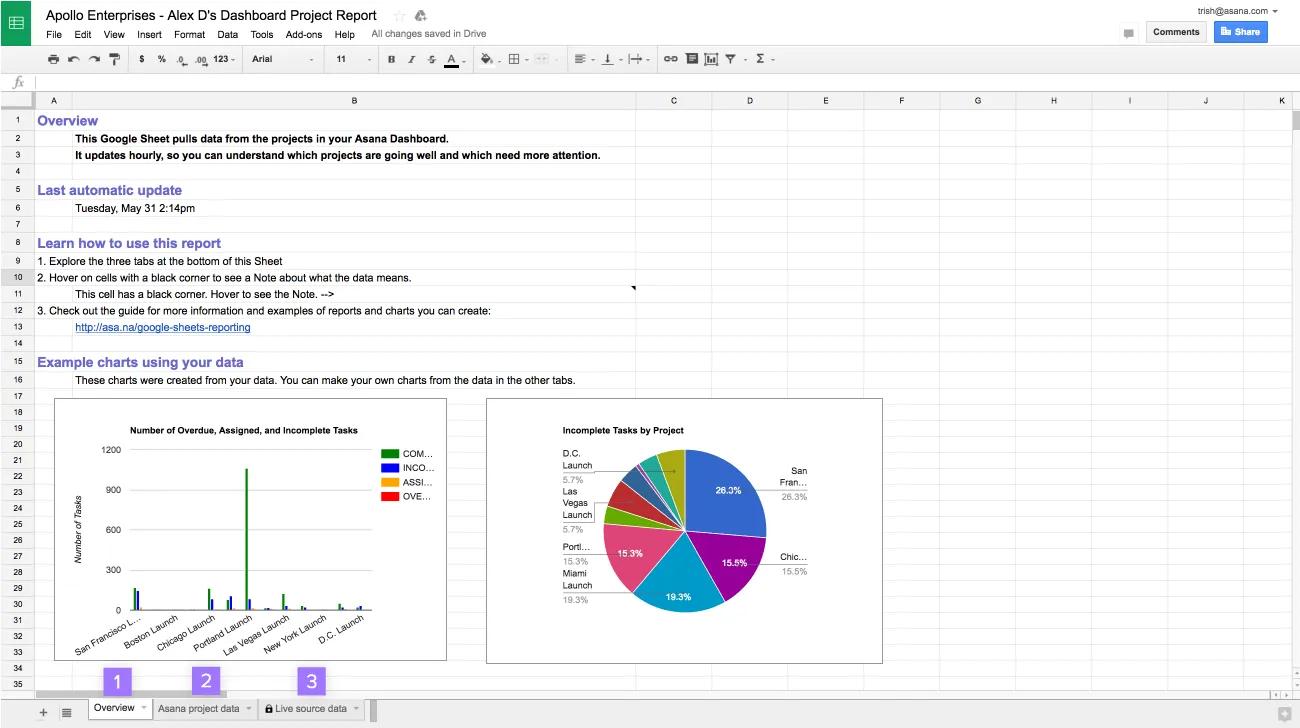
Le rapport Google Sheet comprend trois onglets :
- Présentation— une référence sur la façon d'utiliser la feuille de calcul avec deux exemples de graphiques créés à partir de vos données.
- Les données de projet Asana indiquent les données les plus importantes de chaque projet. Vous pouvez parcourir ces données en triant ou en filtrant les colonnes.
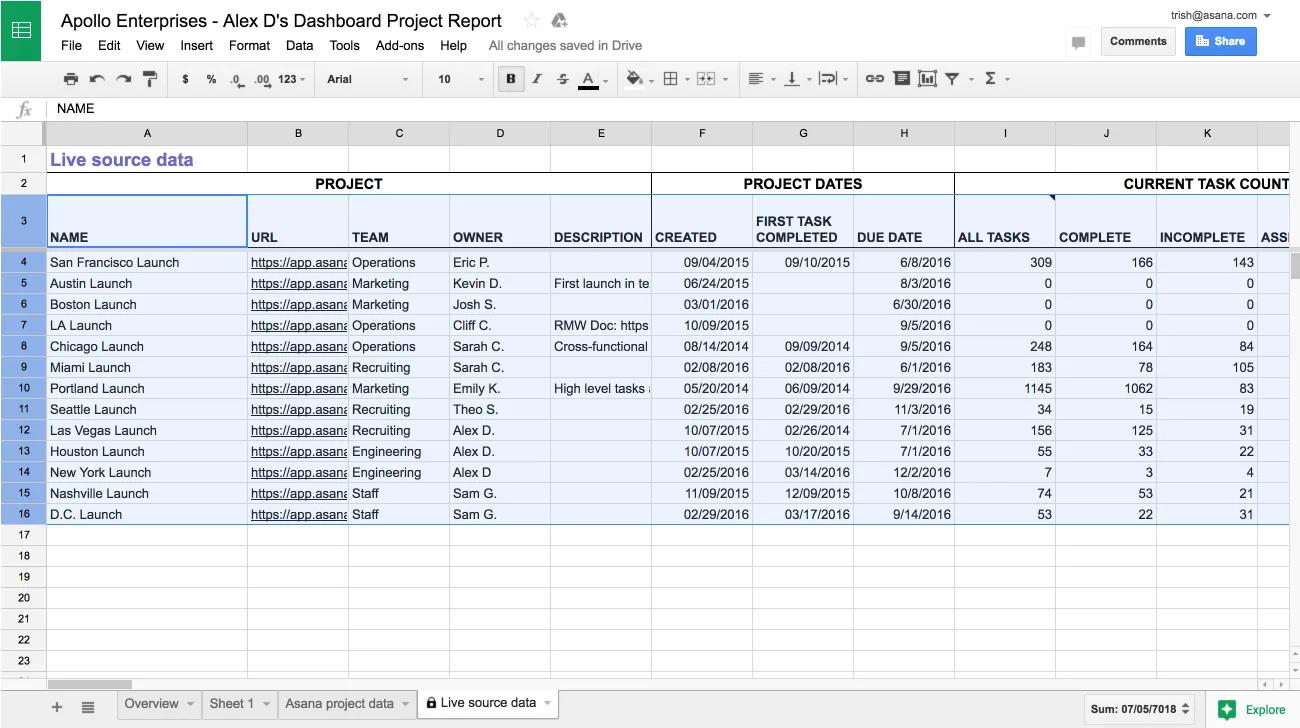
- Les données source en direct extraient des données en direct directement d'Asana. Cet onglet est verrouillé pour protéger la connexion à Asana.
Note
Passez le curseur de votre souris sur le titre des colonnes pour en savoir plus sur les données qu'elles contiennent.
Créer des rapports personnalisés
Exemples de rapports à créer dans Google Sheets :
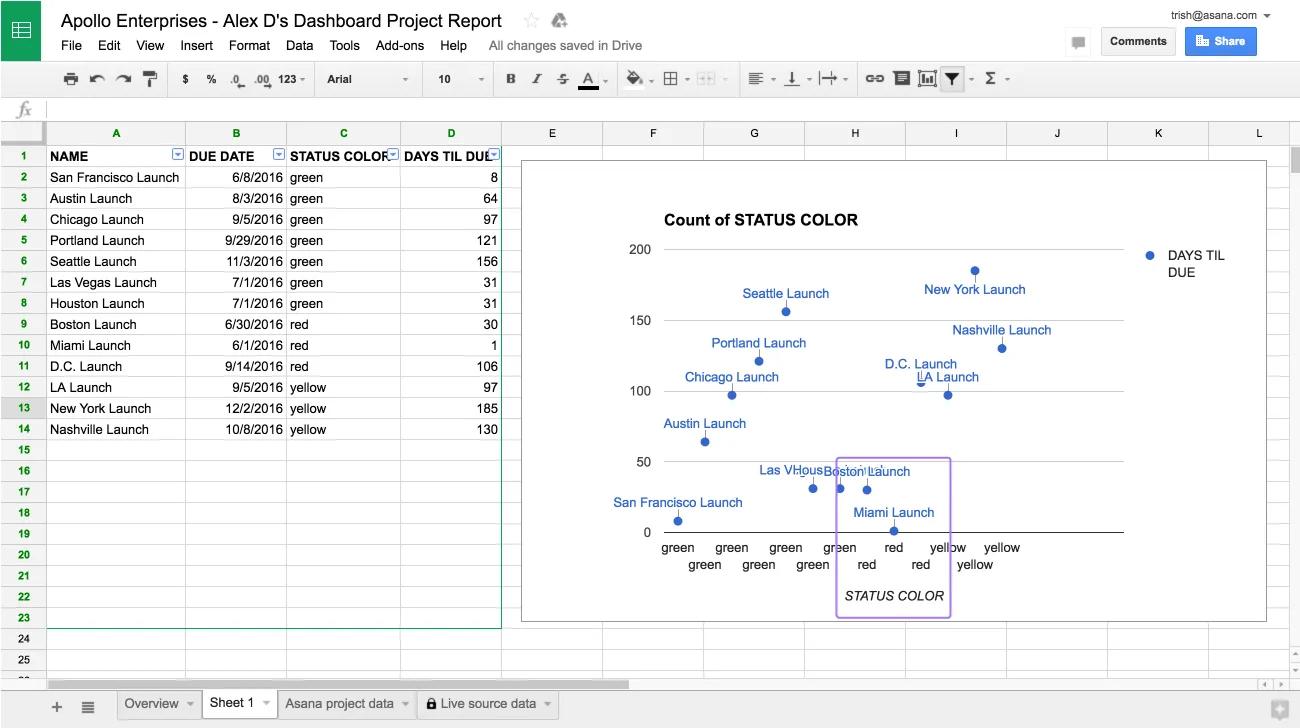
- Quels projets comportent des problèmes et sont dus sous peu ? Un graphique en nuage des échéances et de la couleur du statut.
- Quels propriétaires de projet font avancer le travail rapidement ? Un graphique en barres des dernières tâches terminées, par propriétaire de projet.
- Quelle part de vos projets est sur la bonne voie ? Un graphique circulaire des couleurs de statut.
- Le travail se concentre-t-il sur un seul projet ou est-il réparti sur plusieurs d' Un histogramme des tâches terminées au cours de la semaine écoulée pour chaque projet.
- Quelles équipes ont des projets presque terminés ? Un histogramme empilé des projets terminés, en % et par équipe.
Exemple : Projets à risque dont l'échéance est proche
Cet exemple montre comment créer un rapport pour voir les projets individuels qui ont besoin de votre attention.
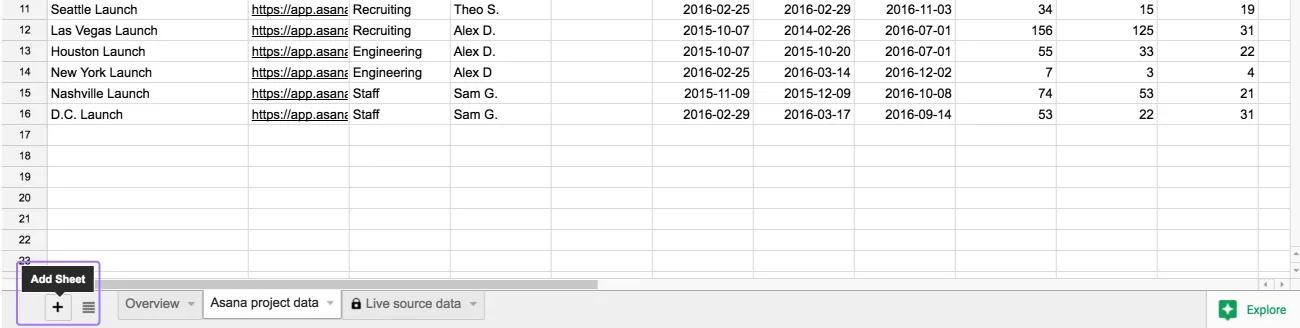
Créer un nouvel onglet
-
- Cliquez sur l'icône + en bas à gauche de votre feuille pour créer un onglet.
- Nommez votre rapport.
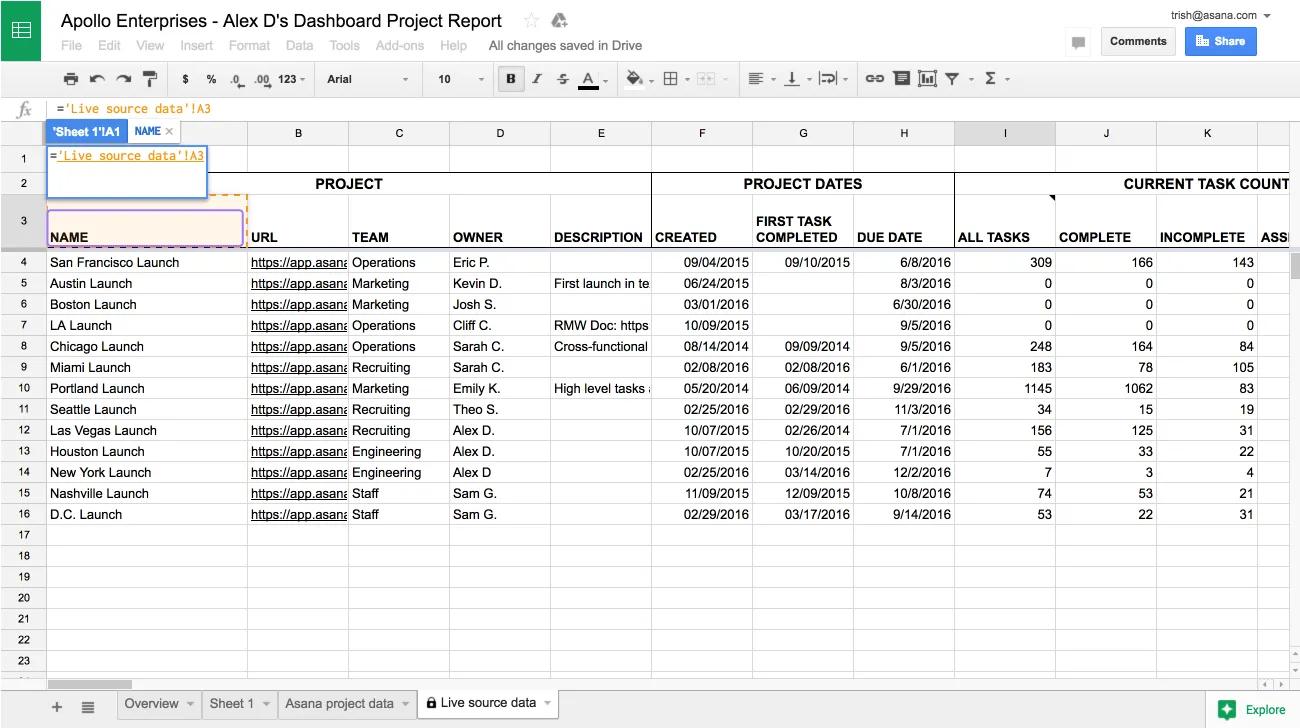
Ajoutez des colonnes à votre rapport à l'aide de l'onglet de données source en direct.
- Sélectionnez la cellule en haut à gauche de votre nouvel onglet vide et tapez
=. - Accédez à l'onglet de données source en direct. Cliquez sur l'en-tête de la colonne à copier. Dans cet exemple, nous allons faire référence à la colonne Nom.
- Appuyez sur
Entrée. Cela vous ramènera à l'onglet du rapport.
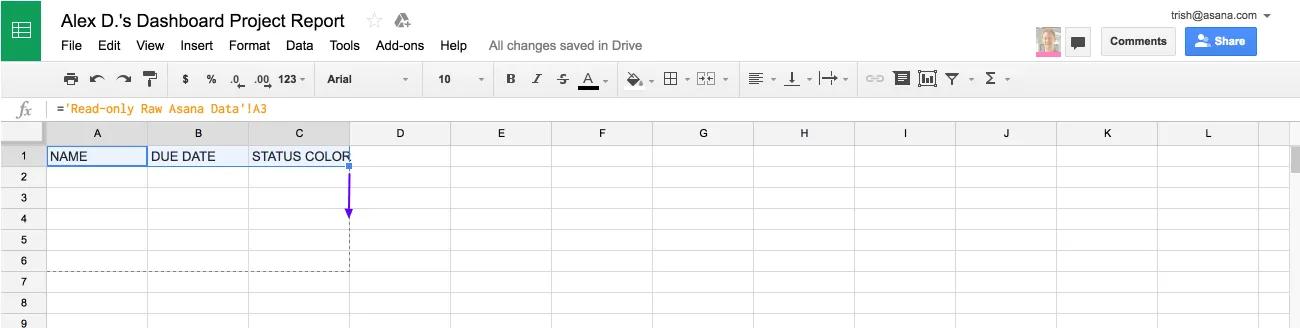
- Sélectionnez la cellule suivante à droite et répétez les étapes 2 à 4 pour les colonnes Échéance et Couleur de statut.
- Une fois que la cellule titre de chaque colonne a été référencée, vous pouvez copier les données qu'elles contiennent. Sélectionnez les trois titres et utilisez la poignée de recopie automatique dans l'angle inférieur droit de votre sélection pour la faire glisser vers le bas.
Note
Nous avons référencé les données de l'onglet Données source en direct au lieu de simplement les copier. Ce qui fait que lorsque ces données sont automatiquement mises à jour toutes les heures, votre rapport l'est aussi.
Utilisez une formule pour calculer le temps restant jusqu'à la date limite de chaque projet
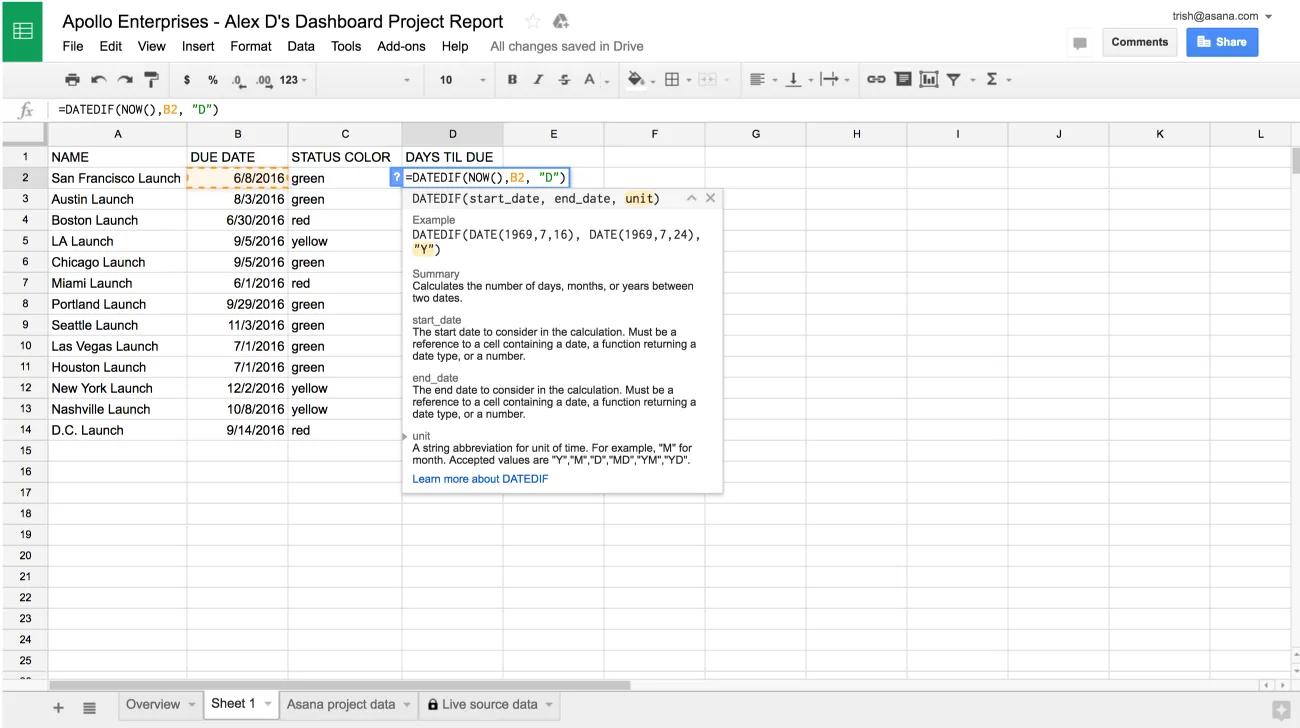
- Saisissez
DAYS TILL DUE comme titre de la quatrième colonne. - Saisissez la formule
=DATEDIF(NOW(), B2, "D") ci-dessous. Cette option permet de calculer le nombre de jours entre maintenant et la valeur de la colonne Échéance.
- Faites glisser la poignée de recopie automatique pour remplir le reste de votre nouvelle colonne.
Créer un graphique en nuage
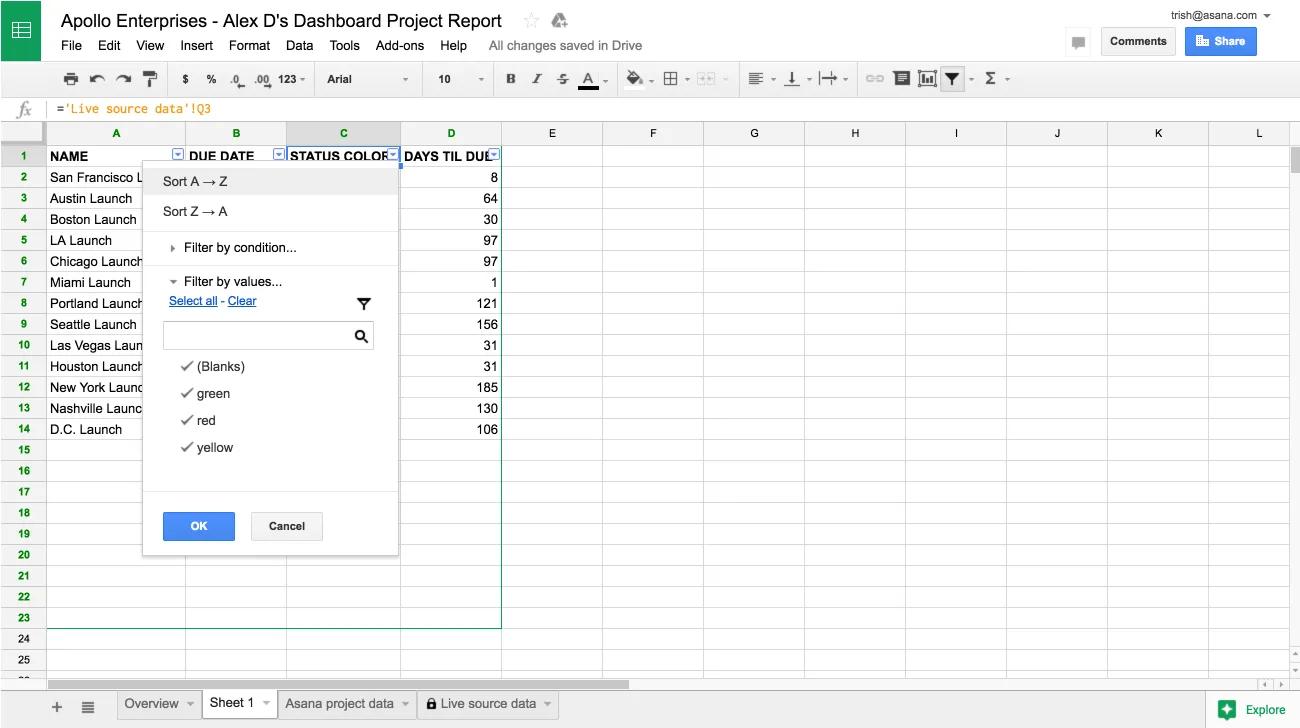
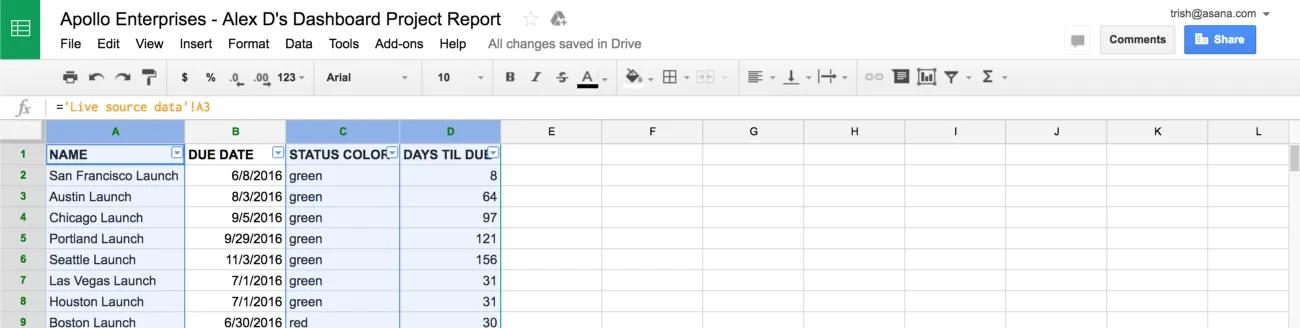
- Triez le rapport par couleur d'état en ouvrant le menu Données et en sélectionnant Filtre. Utilisez le menu sur l'en-tête de la colonne Couleur du statut pour trier de A à → Z.
- Sélectionnez les colonnes État Couleur, Jours jusqu'à échéance et Nom, dans cet ordre, en maintenant la
touche ? (sur Mac) ou CTRL (sur PC) enfoncée et en cliquant sur la lettre au-dessus de chaque colonne (C, D et A). Ces trois colonnes sont nécessaires dans le nuage de points, et la colonne Nom doit être choisie en dernier car elle servira d'étiquette pour chaque point de données.
- Créez un graphique en ouvrant le menu Insérer et en sélectionnant Graphique.
- Choisissez un graphique en nuage et décochez la case Agréger la colonne C.
Utilisez ce tableau pour identifier les projets à risque. Dans la capture d'écran ci-dessous, vous trouverez tous les projets en rouge dont l'échéance est dans moins de 60 jours. Puisque les données sont mises à jour toutes les heures, vous pouvez consulter ce graphique fréquemment pour déterminer sur quels projets votre équipe doit concentrer ses efforts.
Exemple : taux d'achèvement de tâches par propriétaire de projet
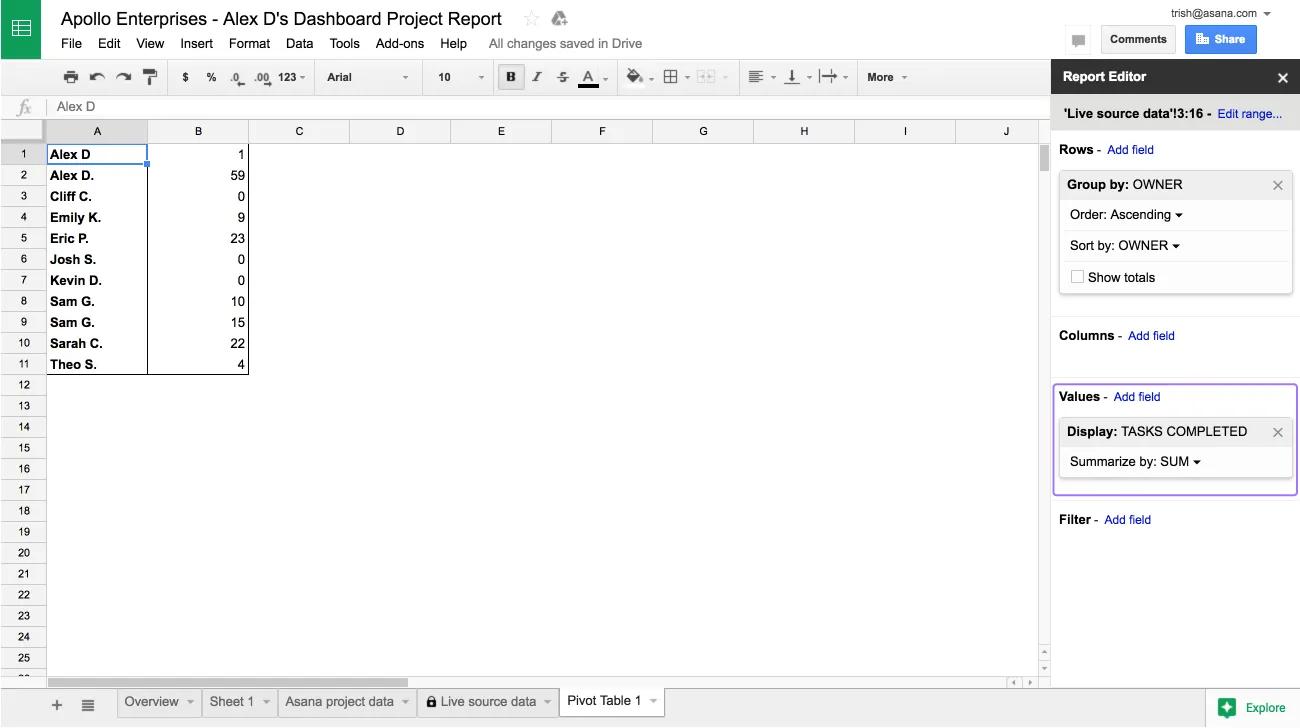
Cet exemple montre comment créer un rapport dans lequel les projets sont regroupés en fonction d'une propriété ; dans ce cas, par propriétaire de projet. Utilisez ce rapport pour identifier le nombre de tâches terminées cette semaine dans les projets pilotés par chaque propriétaire de projets.
Créer un tableau croisé dynamique pour regrouper les projets par propriétaire
- Accédez à l'onglet de données source en direct.
- Sélectionnez les lignes. Ignorez la ligne 1, car un tableau croisé dynamique fonctionne mieux lorsque la première ligne contient les titres.
- Ouvrez le menu Données et choisissez Tableau croisé dynamique. Cela ouvrira un nouvel onglet intitulé Tableau croisé dynamique.
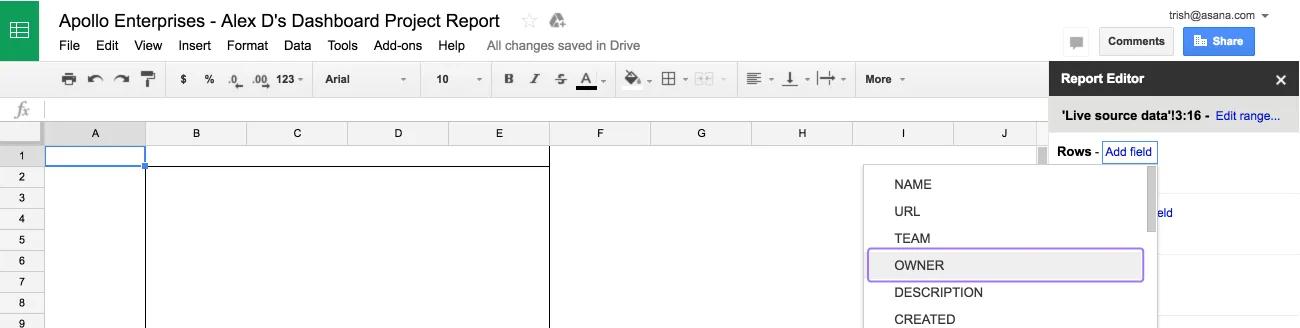
- Dans l'onglet Tableau croisé dynamique, dans la barre latérale de l'éditeur de rapport, sous Lignes, choisissez Ajouter un champ. Sélectionnez la colonne dans laquelle vous souhaitez regrouper vos projets, dans notre cas Propriétaire. Désélectionnez Afficher les totaux, ces données ne sont pas nécessaires dans cet exemple.
- Sous Valeurs, choisissez Ajouter un champ. Sélectionnez la colonne que vous souhaitez comprendre pour chaque groupe de projets : dans le cas présent, Tâches terminées.
- Vérifiez que les valeurs du groupe sont résumées au besoin. Dans cet exemple, nous voulons voir le taux d'achèvement total des tâches de chaque groupe de projets : il nous faut donc choisir Somme.
Visualiser les données
Utilisez la barre latérale Explorer de Google Sheets, qui génère des graphiques pertinents à l'aide de l'intelligence artificielle.
- Cliquez sur Explorer en bas à droite de la feuille. Dans cet exemple, un graphique en barres est utile pour visualiser le taux d'achèvement des tâches.
- Pour voir un agrandissement du graphique, vous pouvez le faire glisser dans la zone principale de la feuille. Cliquez avec le bouton droit sur le graphique pour le personnaliser.
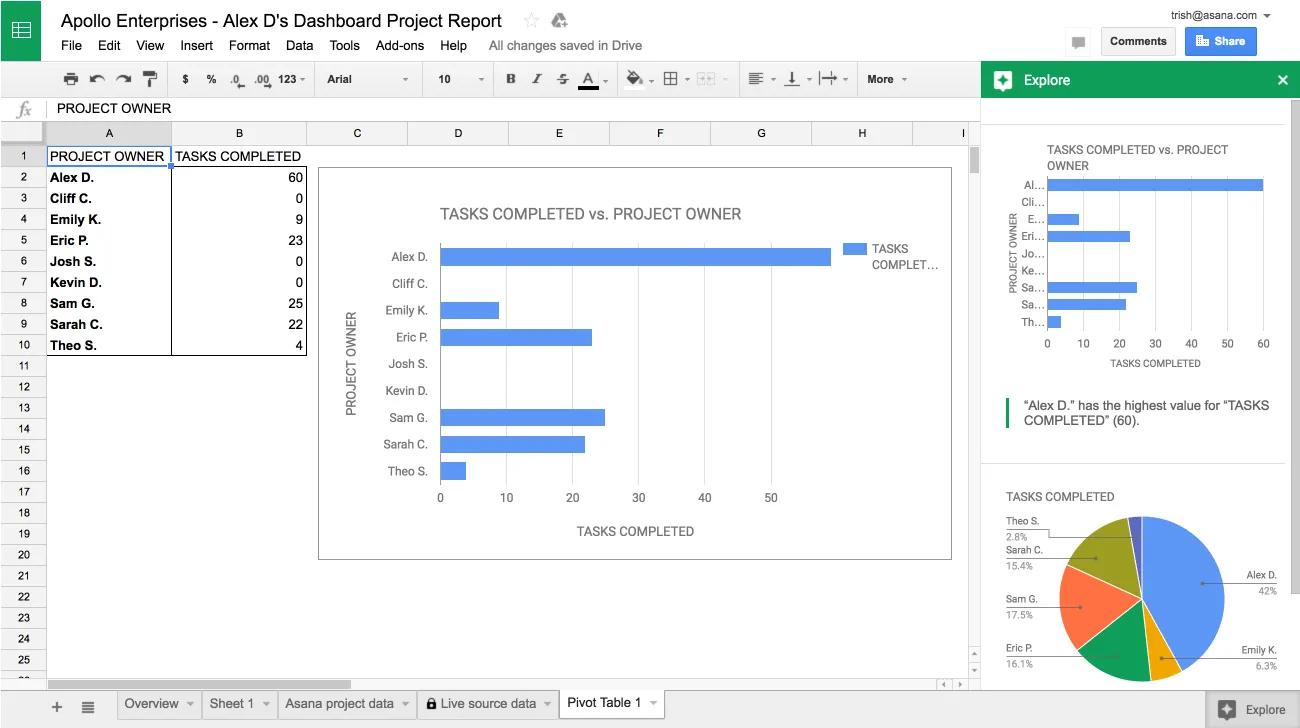
Les rapports que vous créez sont enregistrés automatiquement et s'afficheront la prochaine fois que vous ouvrirez la feuille à partir d'Asana.
Note