Asana Advanced、Enterprise、Enterprise +プラン、および旧料金体系のBusiness、Enterpriseプランで利用できます。
詳しくは料金ページをご覧ください。
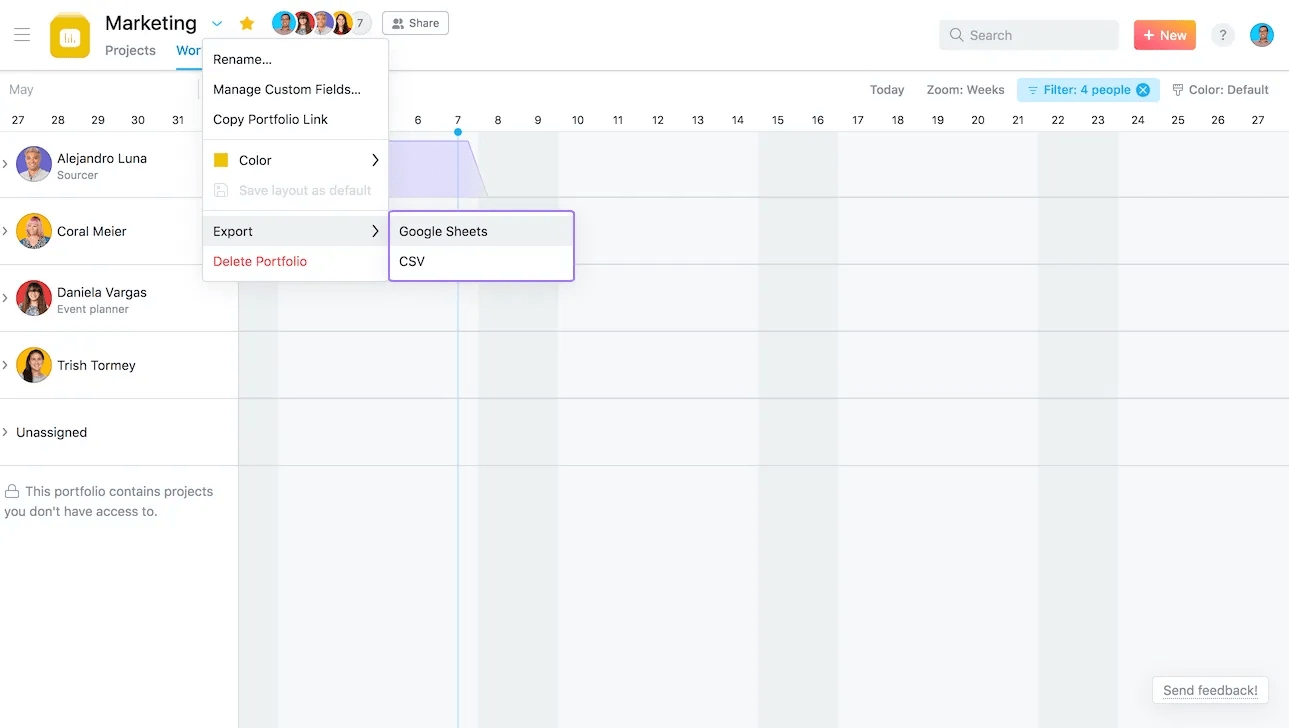
しかしGoogleスプレッドシートを使えば、プロジェクトデータを使ってカスタムレポートや視覚的なグラフを作成することで、何が順調で何が要注意かを確認できます。 Googleシートのエクスポートは、ポートフォリオ、プロジェクト、高度な検索結果で利用できます。 この記事では、レポートを作成する際のヒントをご紹介します。
Googleスプレッドシートのレポート機能を使用する
ポートフォリオからGoogleスプレッドシートを開く前に、適切なプロジェクトが追加されていることを確認してください。 Googleスプレッドシートを初めて使用する場合は、GoogleのヘルプセンターとGoogleスプレッドシートのヘルプフォーラムを参照することをおすすめします。
始める
- このリンクを使用して、AsanaエクスポートアドオンをGoogleドライブにインストールします。
- Asanaのエクスポートリンクをコピーして、Googleスプレッドシートと同期します。
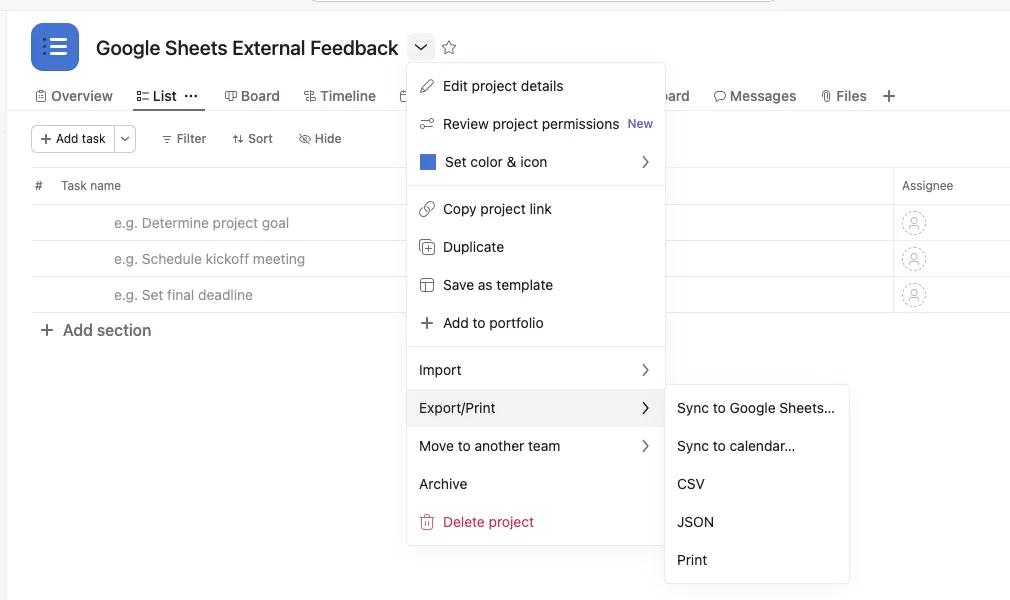
3. Asanaのデータを新しいシートに同期する
- 新しい空白のGoogleシートを作成
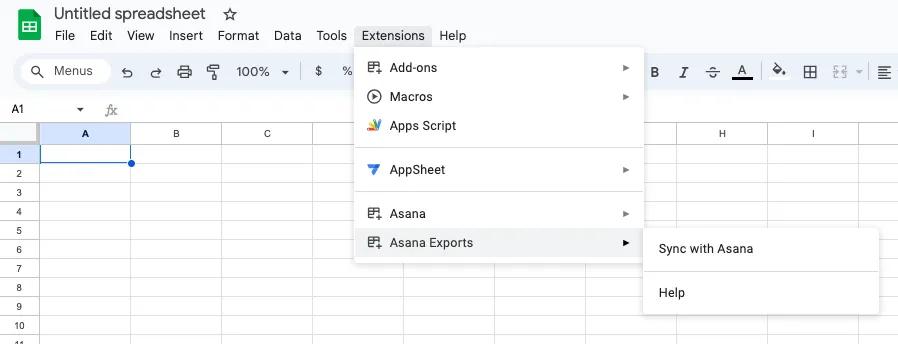
- 「拡張機能」タブ>「Asanaエクスポート」>「Asanaと同期」に移動します
- 入力ボックスにステップ2のURLを貼り付けて「OK」をクリックします。 シートはAsanaのデータと同期されます。
 ノート
ノート
データの同期とエクスポートの現在の制限は500行です。
ポートフォリオレポート
初めて連携機能を使う方は、AsanaがGoogleアカウントに接続することを承認する必要があります。
ノート
Googleスプレッドシートのデータは6時間に1回、自動的に更新されます。
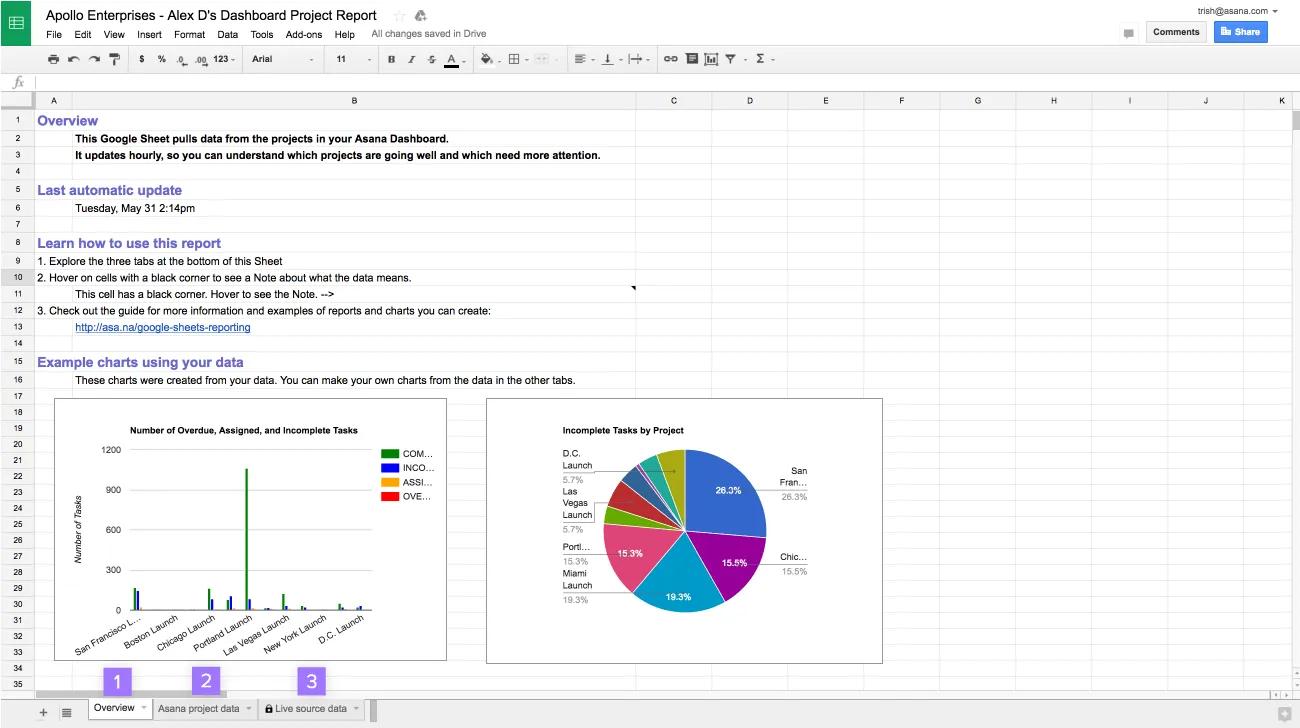
Googleスプレッドシートには、以下の3つのシートが用意されています。
- Overview (概要)-データから作成された2つのサンプルグラフでスプレッドシートを使用する方法の参照。
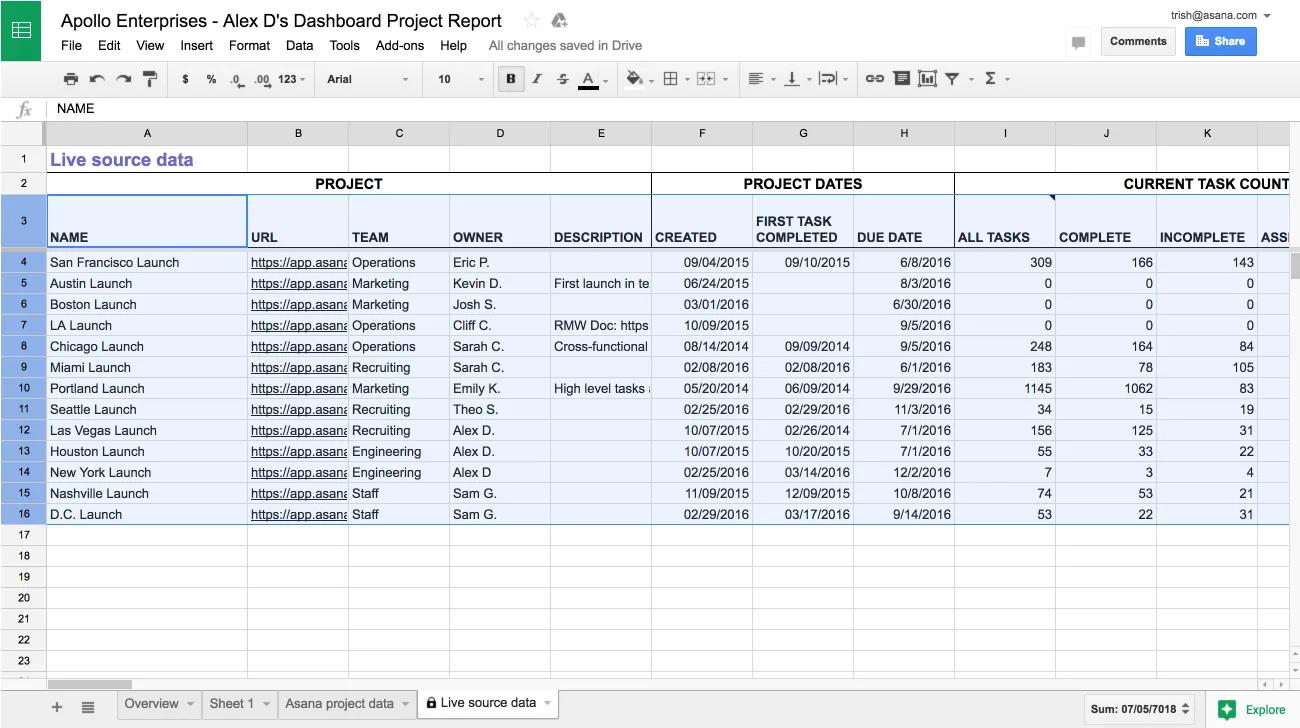
- Asana project data (Asanaのプロジェクトデータ)-各プロジェクトの最も重要なデータを示しています。 列ごとにソートまたは絞り込みを行ってこのデータを確認できます。
- Live source data (ライブソースデータ)- Asanaから直接ライブデータを取得します。 このシートは、Asanaへの接続を保護するためにロックされています。
ノート
その列のデータについて詳しく見るには、その列の見出しの上にカーソルを合わせます。
カスタムレポートを作成する
Googleスプレッドシートで作成するレポートの例:
- リスクがあるプロジェクトやまもなく期限がくるプロジェクトは? 期日とステータスカラーの散布図。
- どのプロジェクトオーナーがプロジェクトを迅速に進めているか? プロジェクトオーナーごとの最近完了したタスクの棒グラフ。
- プロジェクトの中で順調に進んでいる仕事は? ステータスカラーの円グラフ。
- 仕事はいくつかのプロジェクトにまたがっているか、または集中しているか? 各プロジェクトの過去1週間に完了したタスクのヒストグラム。
- 完了が近いプロジェクトがあるチームは? チーム別プロジェクト完了率(%)の積み上げ棒グラフ。
例:まもなく期限のリスクのあるプロジェクト
この例では、注意が必要な個々のプロジェクトを見つけるために、レポートを作成する方法を示します。
タブを新規作成
-
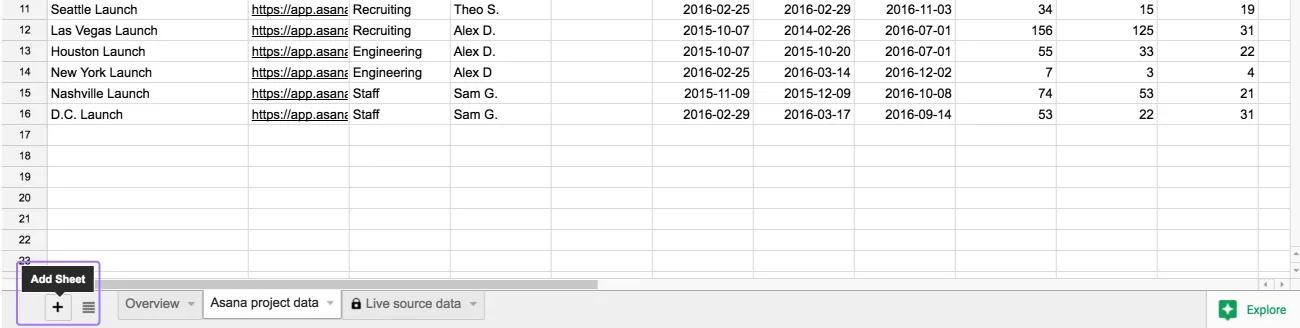
- 左下の+アイコンをクリックし、新規シートを作成します。
- レポート名を選択します。
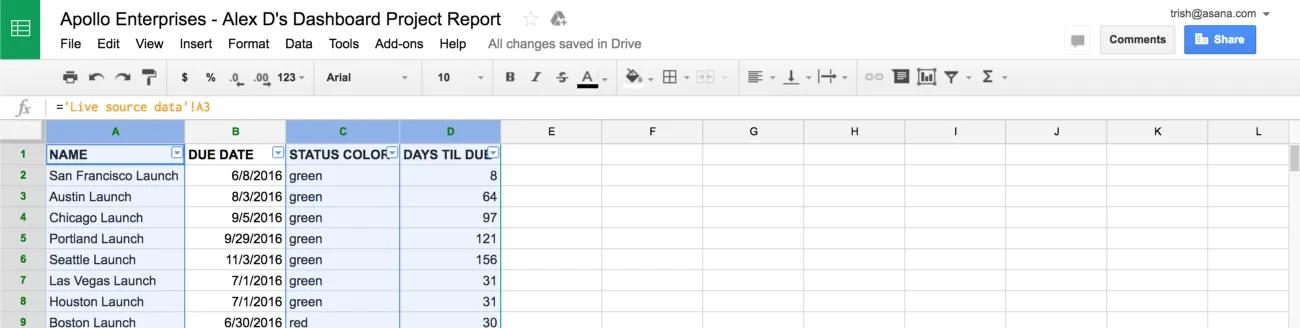
ライブソースデータシートを参照して、レポートに列を追加 する
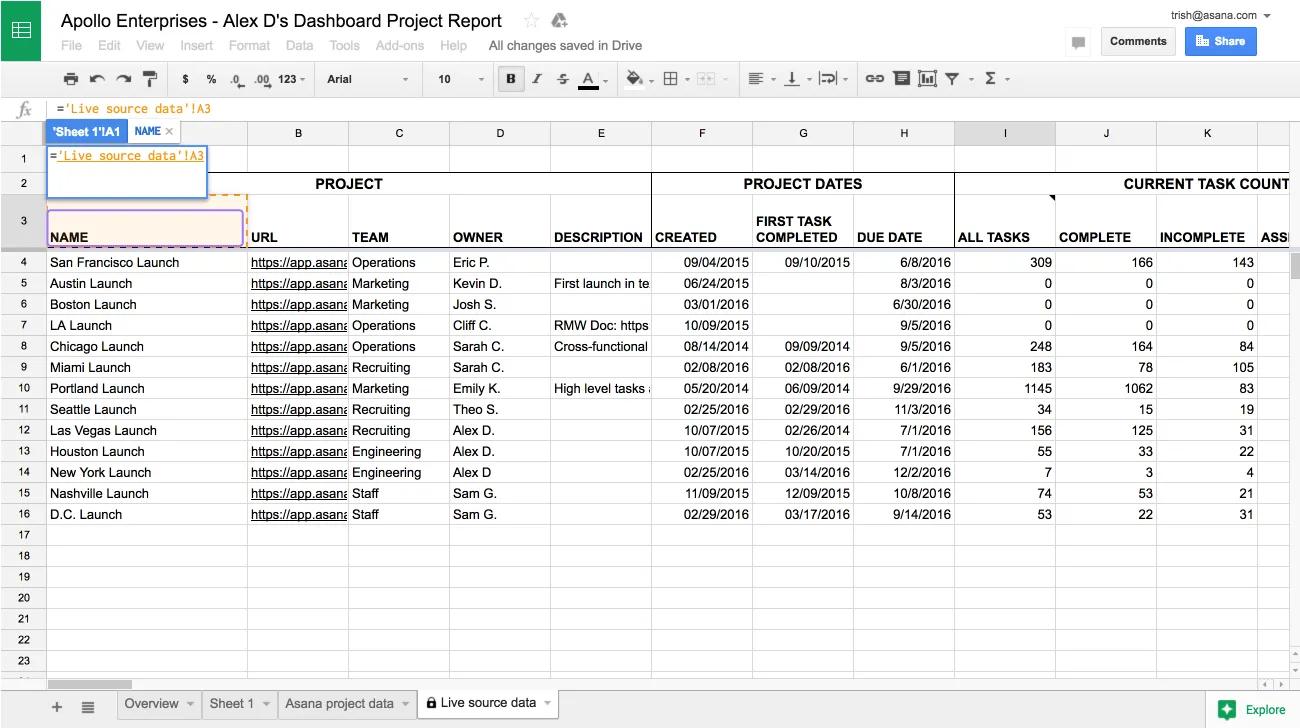
- 新しい空白シートの左上のセルを選択し、
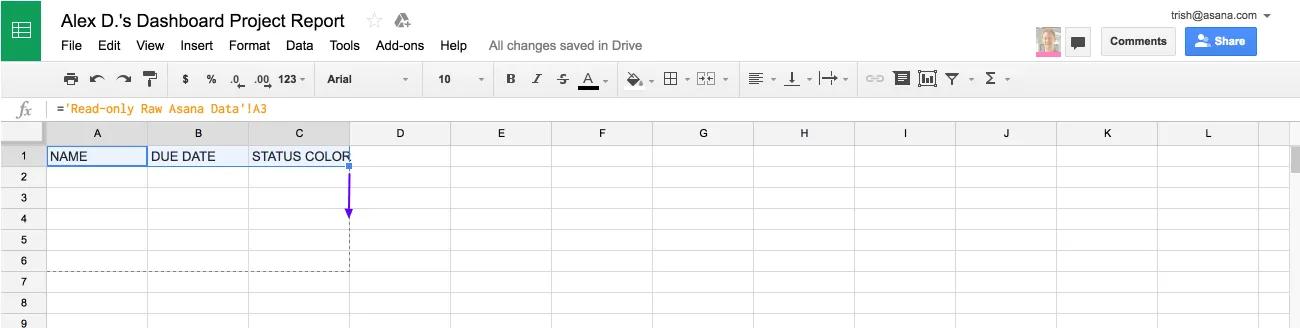
=と入力します。 - ライブソースデータシートに移動します。 コピーする列のヘッダーをクリックします。 この例では、Name列を参照します。
Enterを押すと、レポートシートに戻ります。
- 右隣のセルを選択し、Due Date (期日)とStatus Color (ステータスカラー)列に対して、手順2から4を繰り返します。
- 各列のヘッダーセルが参照されると、データ自体をコピーできます。 3つのヘッダーをすべて選択し、選択した右下隅の自動塗りつぶしハンドルを使用して下にドラッグします。
ノート
ライブソースデータタブ
のデータをコピーをするのではなく、参照しました。 これによって、ライブソースデータタブ内のデータが毎時間自動的に更新する際に、自動的にレポートも更新されます。
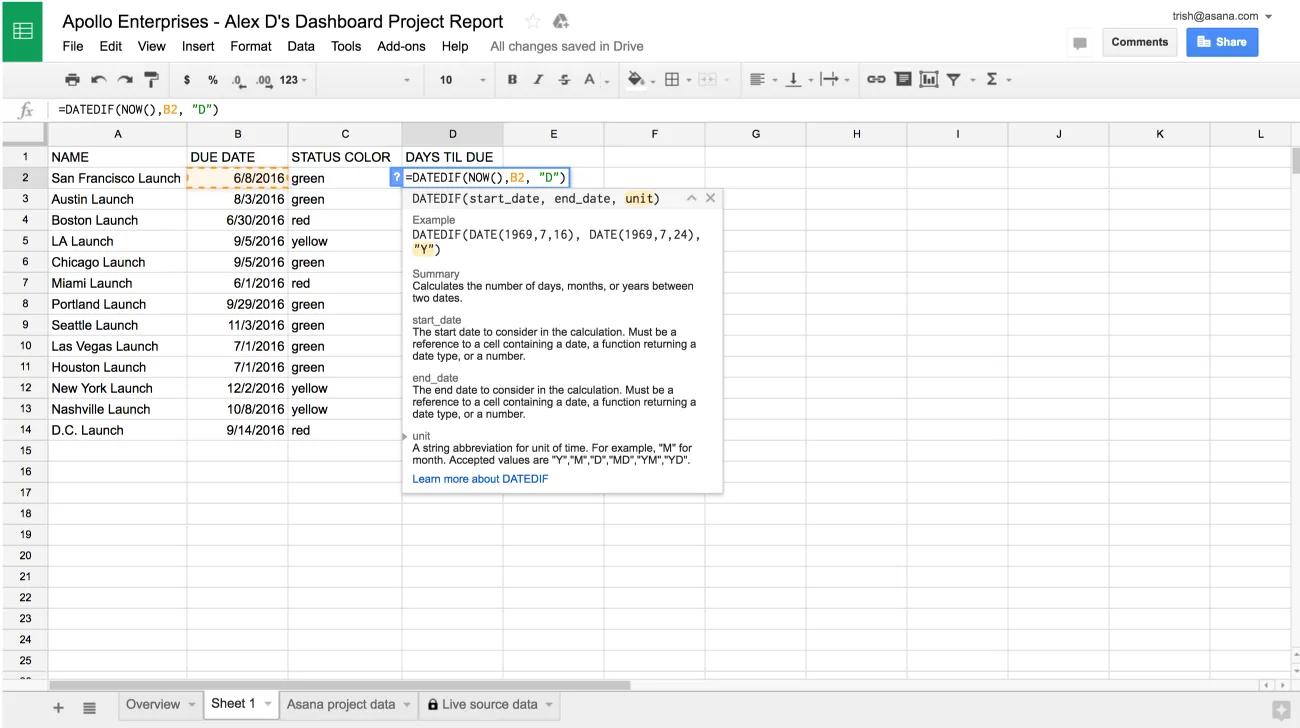
数式を使用して、各プロジェクトの締め切りまでの残り時間を計算します
- 4番目の列にヘッダーとして
期日までの日数を入力します - 下に
= DATEDIF (NOW (), B 2, "D ")の数式を入力します。 現在から期日列の値までの日数を算出します。
- オートフィルハンドルをドラッグして、残りの新規列に値を入力します。
散布図を作成する
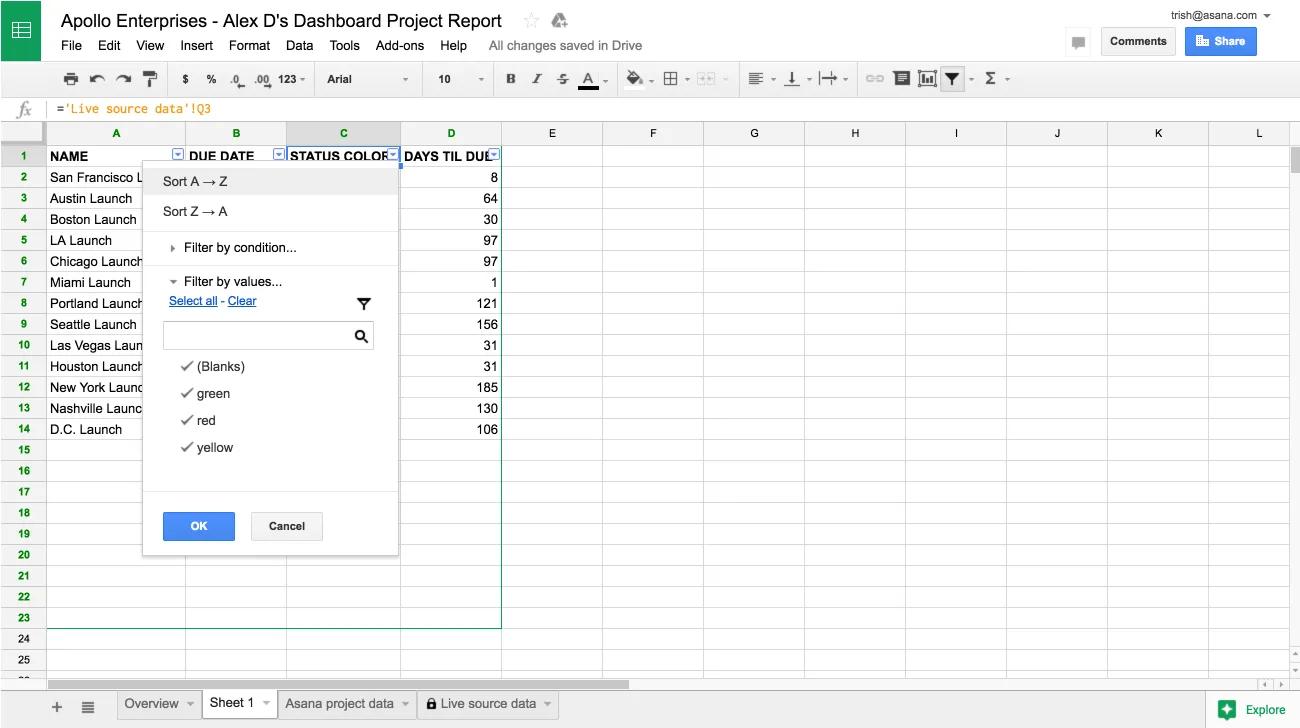
- [データ]メニューを開き、[フィルター]を選択して、レポートを[ステータス色]で並べ替えます。 [ステータスカラー]列のヘッダーを使用して、A → Zでソートします。
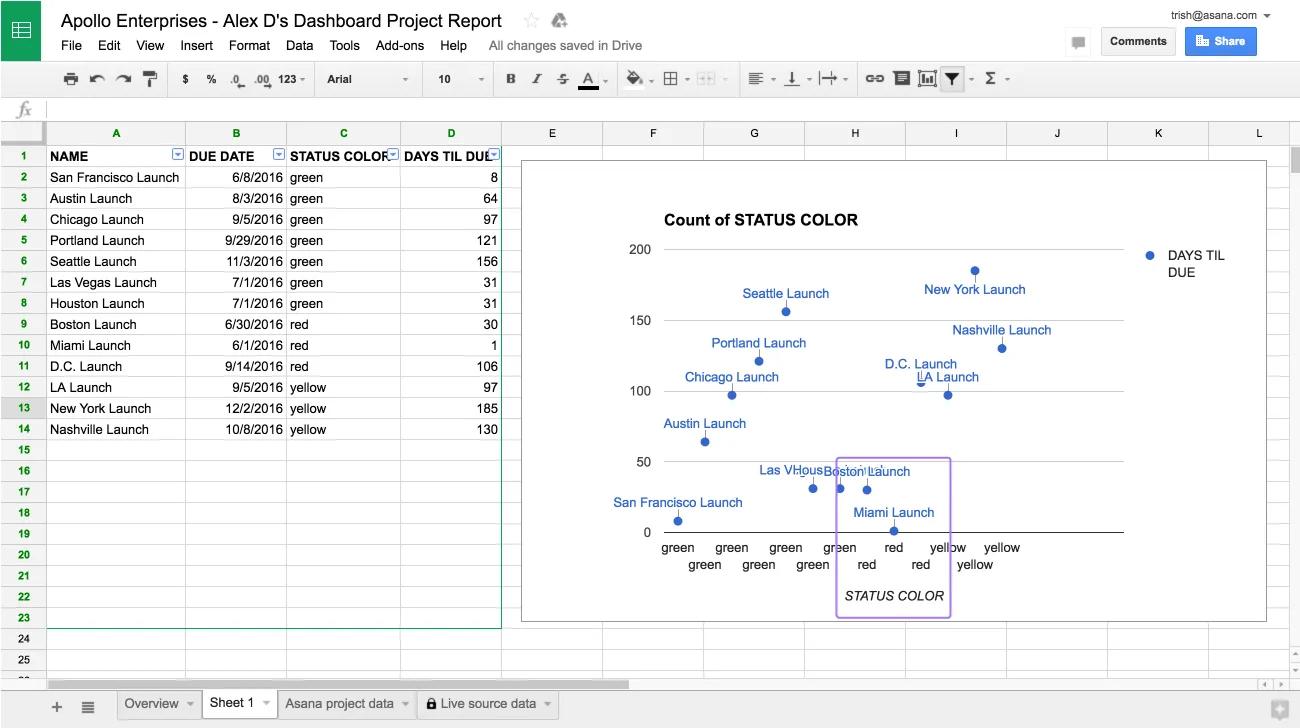
- [ステータスの色]、[期日までの日数]、[名前]の各列をその順序で選択します。[ステータスの色]、[期日までの日数]、[名前]の各列の上の文字(C、D、A)をクリックして、[ステータスの色] (Macの場合)または[
CTRL] (PCの場合)を押し
たままにします。 これらの3つの列は散布図に必要であり、各データポイントのラベルとして機能するため、
名前列を最後に選択する必要があります。
- 「挿入」メニューを開いて、「グラフ」を選択し、グラフを作成します。
- 散布図を選択し、列Cの集計のチェックを外します。
このチャートを使って、どのプロジェクトにリスクがあるかを特定しましょう。 下のスクリーンショットの「危険ゾーン」プロジェクトは、60日以内に期限切れになるプロジェクトです。 データは1時間ごとに更新されるので、このグラフを頻繁に参照して、チームの努力をどこに集中させるべきかを理解できます。
例:プロジェクトオーナーごとのタスクの完了率
この例では、プロパティ別(ここではプロジェクトオーナー別)にグループ化されたレポートを作成する方法を説明します。 各プロジェクトオーナーによって管理されているプロジェクトで今週完了したタスクの数を確認するには、このレポートを使用します。
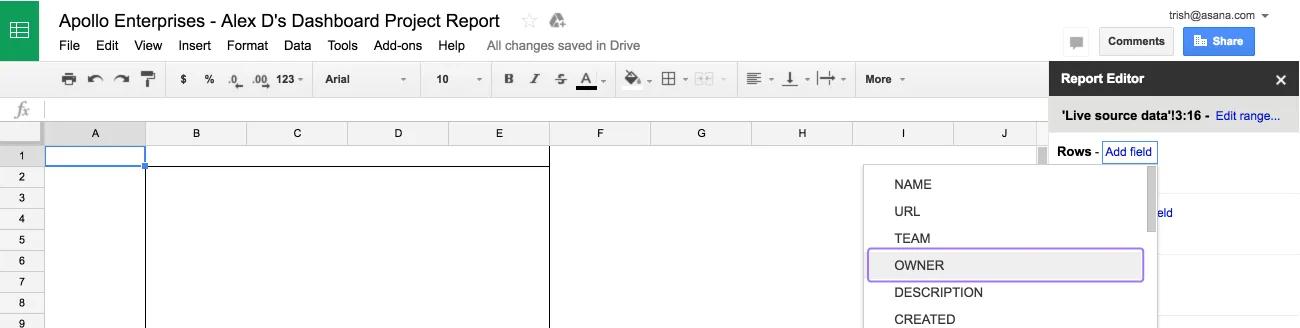
オーナー別にプロジェクトをグループ化するためのピボットテーブルを作成する
- ライブソースデータシートに移動します。
- 行を選択します。ピボットテーブルは最初の行にヘッダーが入っている場合に最適に機能するため、1行目をスキップします
- データメニューを開き、ピボットテーブル
を選択します。 これにより、「ピボットテーブル」という名前の新しいタブが開きます。
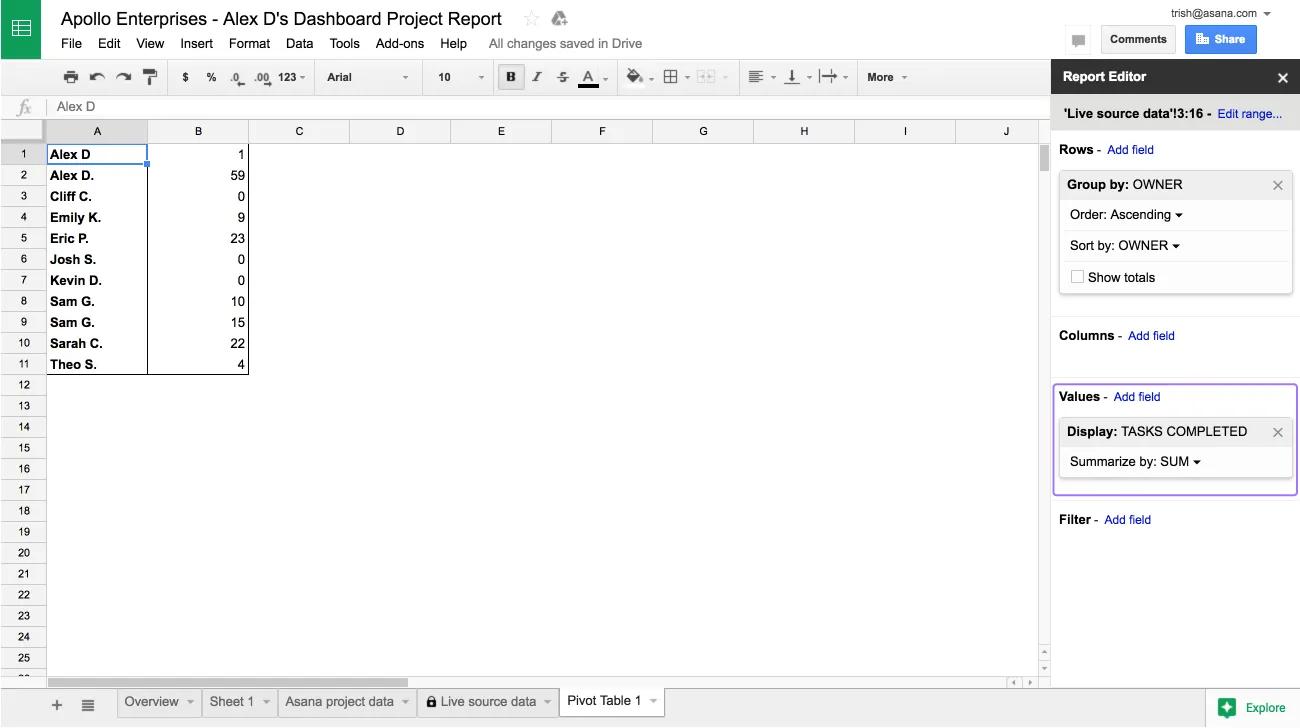
- [ピボットテーブル]タブの[レポートエディタ]サイドバーの[行]の下にある[追加]フィールドを選択します。 プロジェクトをグループ化する列(ここではOwner (オーナー) )を選択します。 [合計を表示]のチェックボックスをオフにすると、この例ではこのデータは必要ありません。
- [値]で、[フィールドを追加]を選択します。 プロジェクトの各グループについて、理解したい列(この場合は「完了したタスク」)を選択します。
-
グループの値が必要に応じて要約されていること
を確認してください。 この例では、プロジェクトの各グループの合計タスク完了率を確認したいため、[
SUM]を選択します。
データを視覚化する
人工知能を使用して関連するグラフを生成するGoogleスプレッドシートの「データ探索」サイドバーを使用します。
- シートの右下にある[データ探索]をクリックします。 この例では、棒グラフがタスクの完了率を視覚化するのに適しています。
- グラフの拡大版を表示するには、グラフをシートのメイン領域にドラッグします。 グラフを右クリックしてカスタマイズします。
作成した
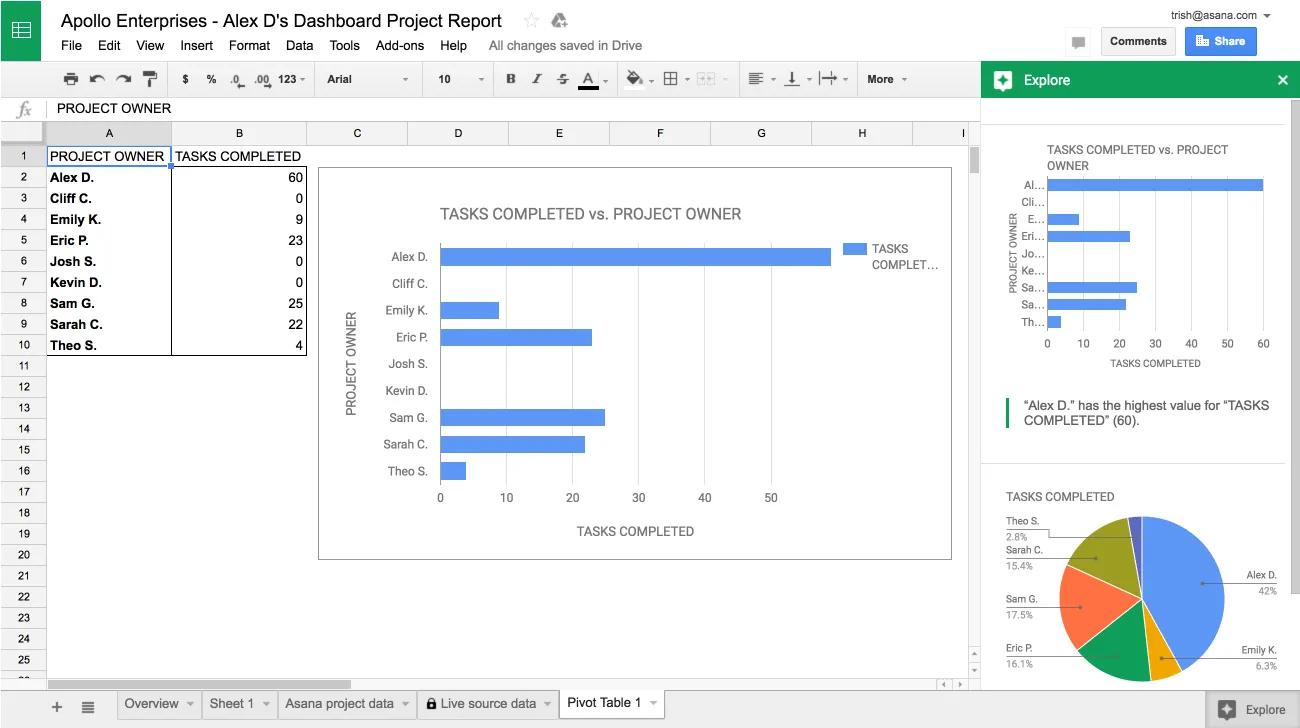
レポートは自動的に保存され、次回Asanaからスプレッドシートを開いたときに表示されます。
ノート