Disponível nos planos Asana Advanced, Enterprise e Enterprise+, assim como nos antigos planos Business e Legacy Enterprise.
Visite a nossa página de preços para obter mais informações.
Com os relatórios nas Planilhas Google, você pode usar os dados do projeto para criar visualizações e relatórios personalizados e ver o que está em dia e o que precisa de mais atenção. As exportações de planilhas do Google estão disponíveis para portfólios, projetos e resultados de pesquisa avançada. Este artigo ajudará você a começar e fornecerá inspiração para criar relatórios.
Como usar os relatórios da Planilha Google
Antes de abrir uma Planilha Google do seu portfólio, verifique se você adicionou os projetos apropriados. Recomendamos consultar a Central de Ajuda do Google e o Fórum de Ajuda do Google Sheets se você é novo no Google Sheets.
Comece agora
- Instale o complemento Exportações da Asana no Google Drive usando este link.
- Copie seu link de exportação da Asana para sincronizar com o Planilhas Google.
-
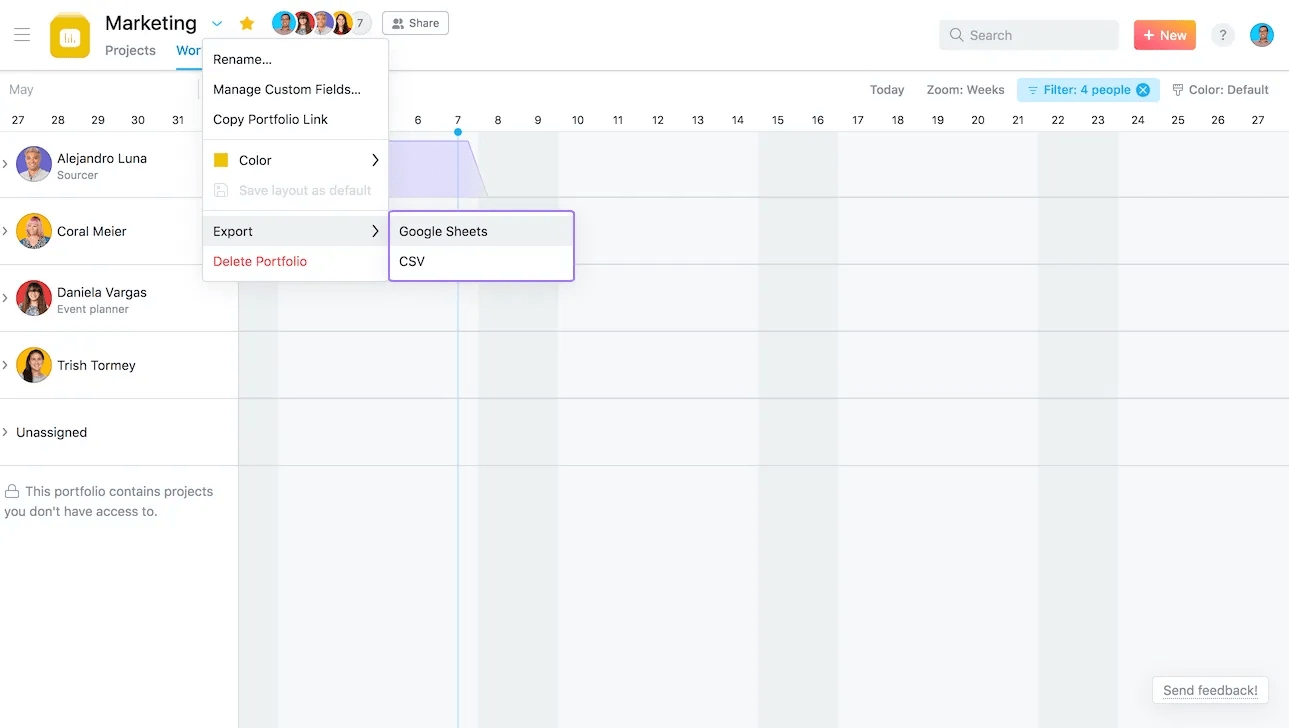
Na Asana, clique em Exportar/Imprimir no menu suspenso ao lado do cabeçalho do projeto/portfólio e selecione Sincronizar com as Planilhas Google. Sua Planilha Google será aberta em uma nova guia.
-
Copie o URL fornecido no modal a seguir.
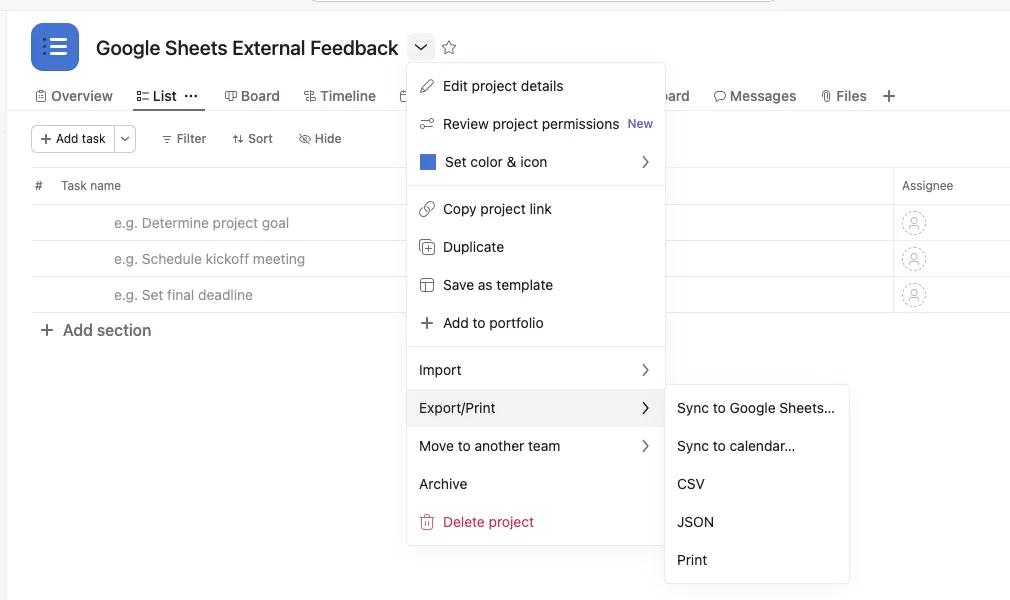
3. Sincronize os seus dados da Asana com uma nova planilha
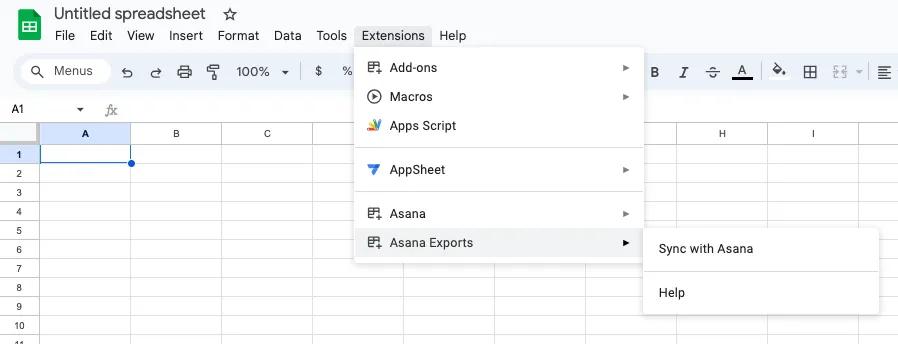
- Criar uma nova planilha do Google em branco
- Navegue até a guia Extensões > Exportações da Asana > Sincronizar com a Asana.
- Cole o URL da etapa 2 na caixa de entrada e clique em Ok. Sua planilha será sincronizada com os seus dados na Asana.
 Nota
Nota
O limite atual para sincronizar e exportar dados é de 500 linhas.
Geração de relatórios de portfólio
Os usuários iniciantes precisarão autorizar a Asana a se conectar com a conta do Google.
Nota
Os dados da sua Planilha Google serão atualizados automaticamente a cada 6 horas.
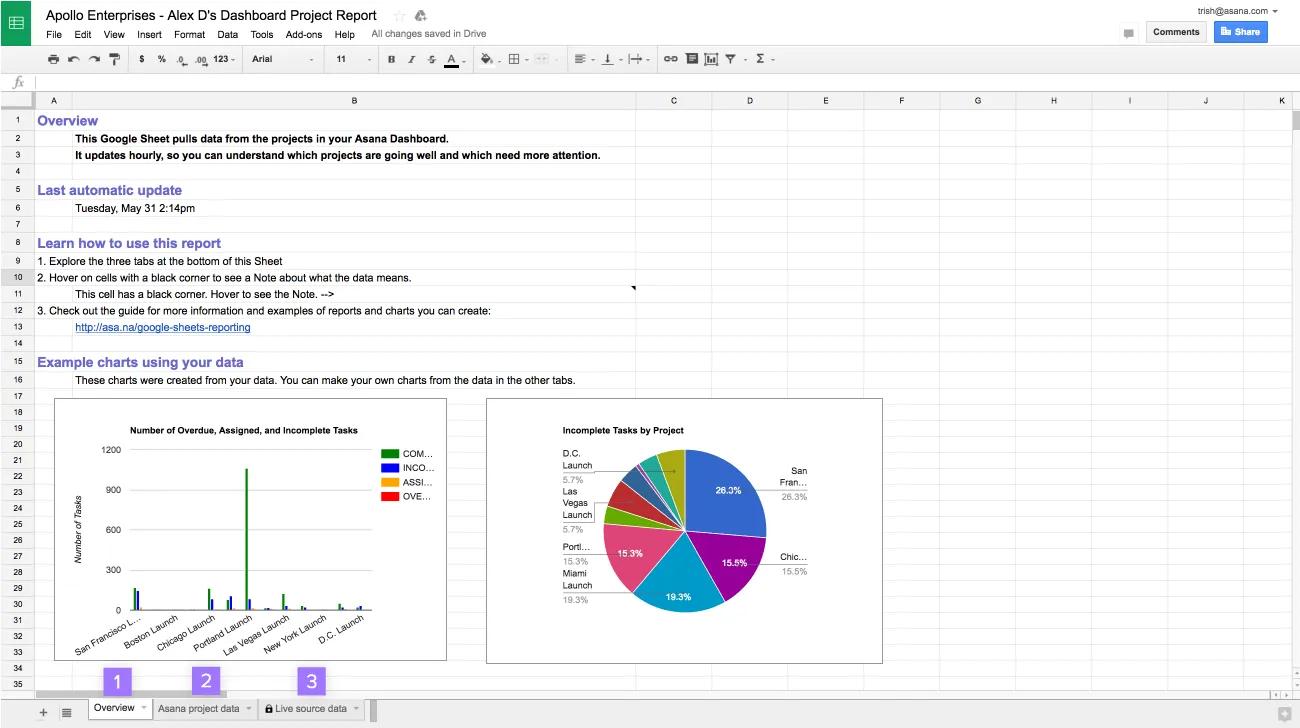
O relatório do Planilha Google inclui três abas:
- Visão geral— uma referência sobre como usar a Planilha com dois gráficos de exemplo criados a partir de seus dados.
- Os dados do projeto na Asana mostram os dados mais importantes de cada projeto. Explore esses dados classificando ou filtrando pelas colunas.
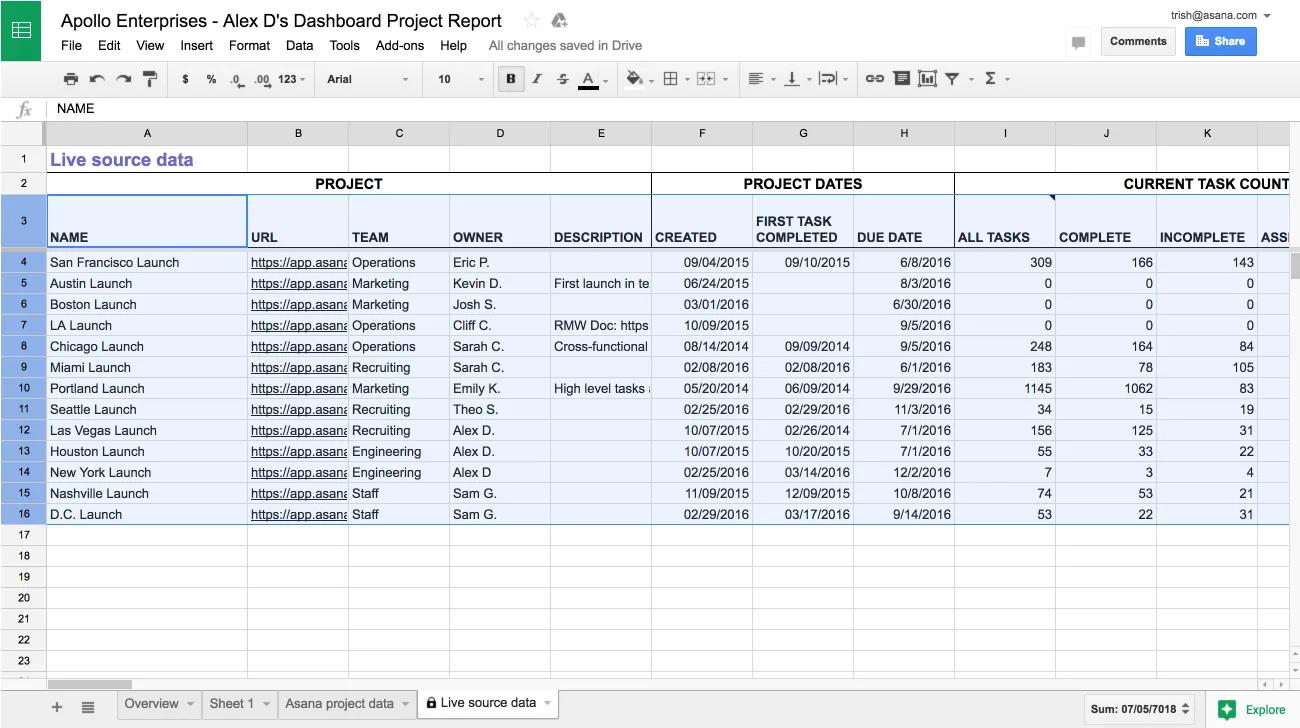
- Dados de origem em tempo real - extrai dados em tempo real diretamente da Asana. Esta guia está bloqueada para proteger a conexão com a Asana.
Nota
Passe o mouse sobre os cabeçalhos das colunas para saber mais sobre os dados nessa coluna.
Desenvolvimento de relatórios personalizados
Exemplos de relatórios para criar em sua Planilha Google:
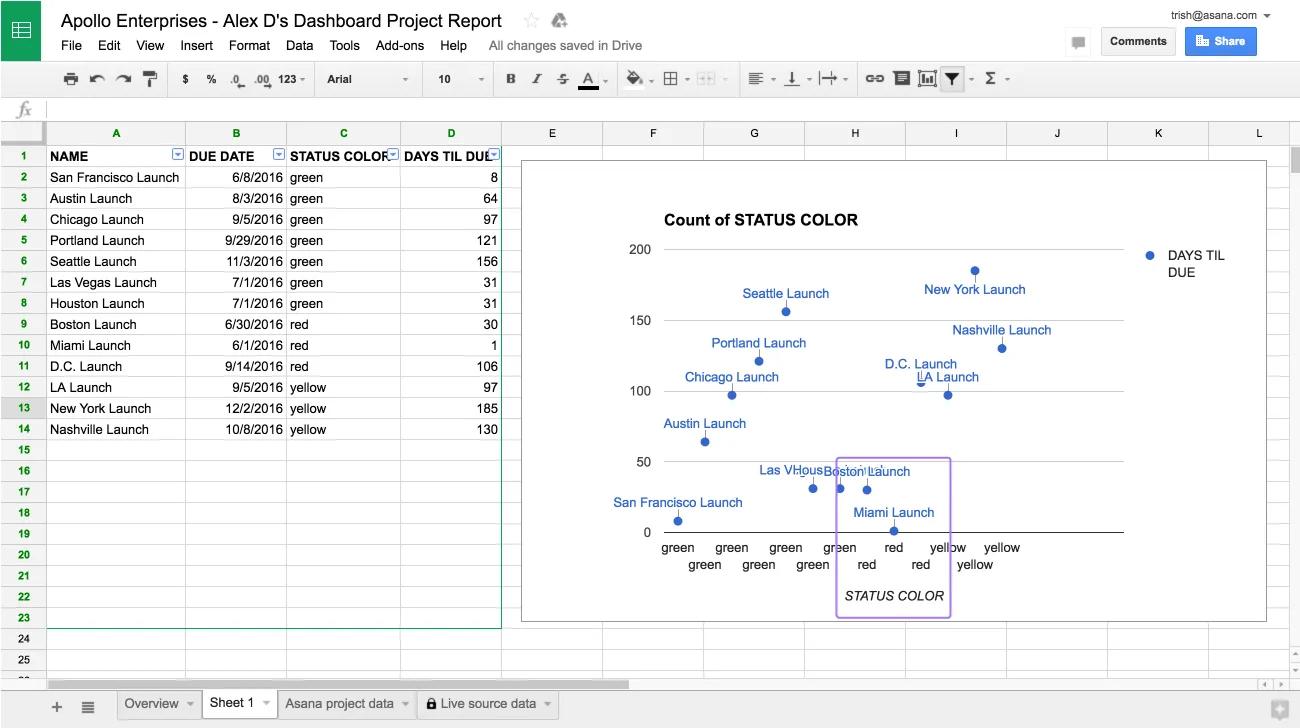
- Quais projetos estão em risco e devem ser concluídos em breve? Um gráfico de dispersão da data de conclusão e da cor do status.
- Quais proprietários do projeto estão impulsionando o trabalho rapidamente? Um gráfico de barras de tarefas recentes concluídas, por proprietário do projeto.
- Que parte dos seus projetos está em dia? Um gráfico de pizza de cores de status.
- O trabalho está focado ou espalhado pelos projetos? Um histograma de tarefas concluídas na semana passada em cada projeto.
- Quais equipes têm projetos prestes a serem concluídos? Um gráfico de barras empilhadas de projetos com % de conclusão, por equipe.
Exemplo: projetos em risco com data de conclusão próxima
Este exemplo mostra como criar um relatório para encontrar os projetos individuais que precisam da sua atenção.
Criar uma nova guia
-
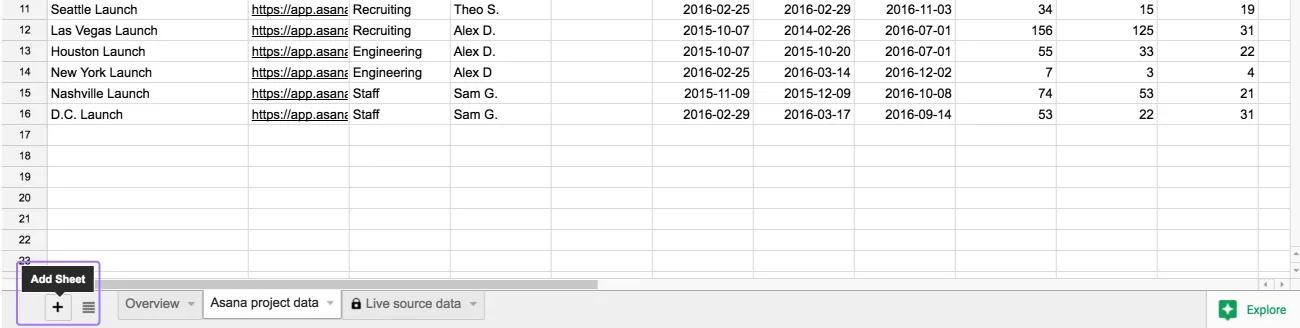
- Clique no ícone + na parte inferior esquerda da planilha para criar uma nova guia.
- Escolha um nome para o seu relatório;
Adicione colunas ao seu relatório referenciando a guia de dados de origem ao vivo
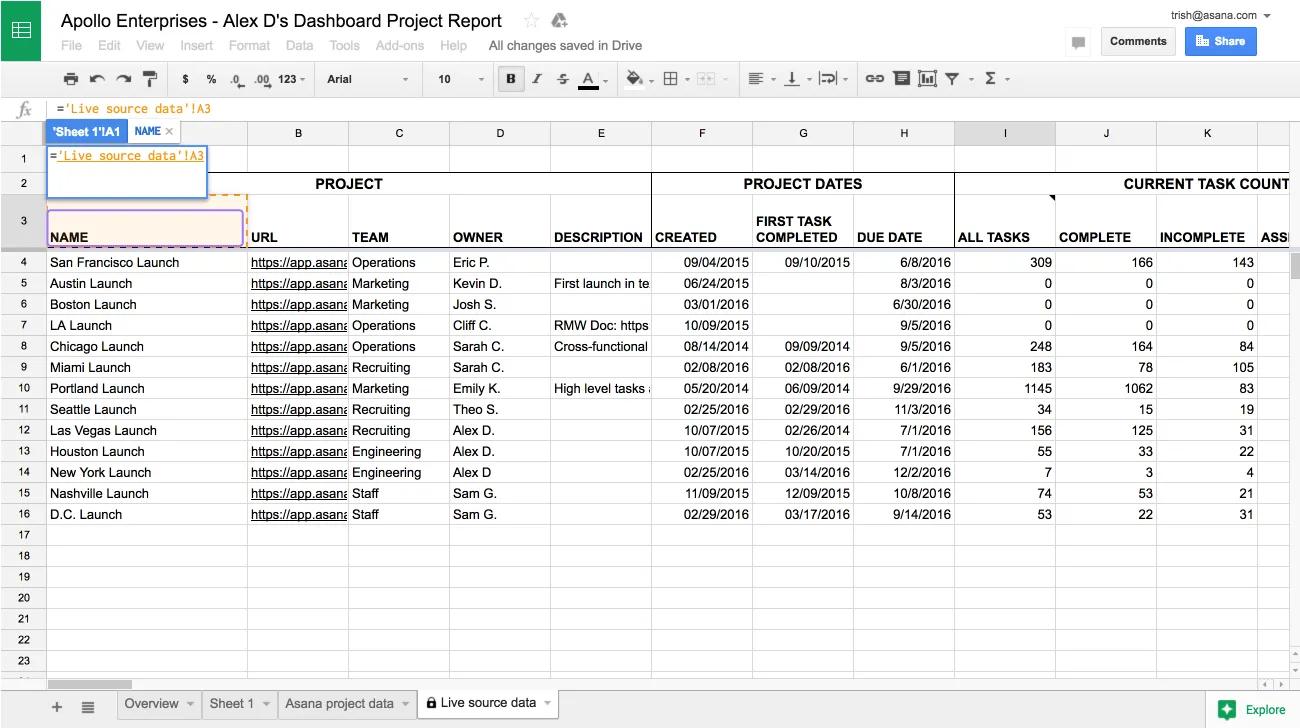
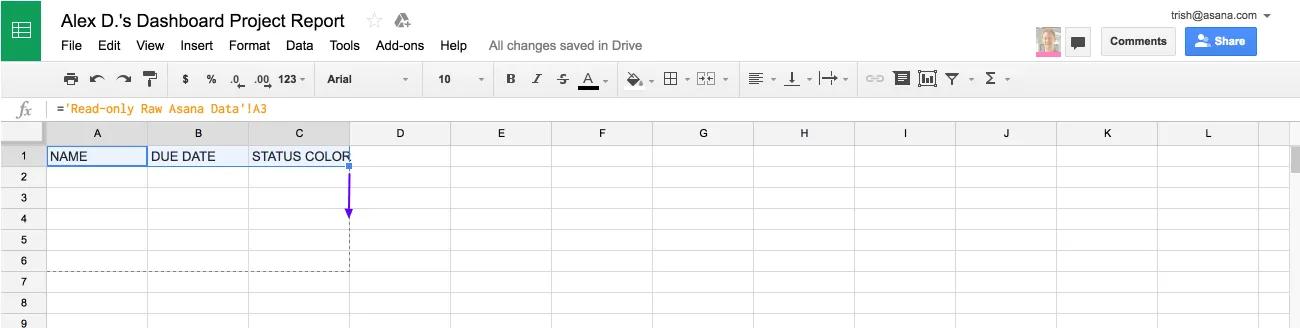
- Selecione a célula superior esquerda da sua nova guia em branco e digite
=. - Navegue até a guia Dados de origem ao vivo. Clique no cabeçalho da coluna que deseja copiar. Neste exemplo, faremos referência à coluna Nome.
- Pressione
Enter. Isso o levará de volta à guia de relatório.
- Selecione a próxima célula à direita e repita as etapas 2 a 4 para as colunas Data de conclusão e Cor do status.
- Uma vez que a célula de cabeçalho de cada coluna tenha sido referenciada, os próprios dados podem ser copiados. Selecione todos os três cabeçalhos e use a alça de preenchimento automático no canto inferior direito da sua seleção para arrastar para baixo.
Nota
Referenciamos os dados na guia Dados de origem ao vivo, em vez de apenas copiá-los. Isso significa que, quando os dados na guia Dados de origem ao vivo forem atualizados automaticamente a cada hora, seu relatório também será atualizado automaticamente.
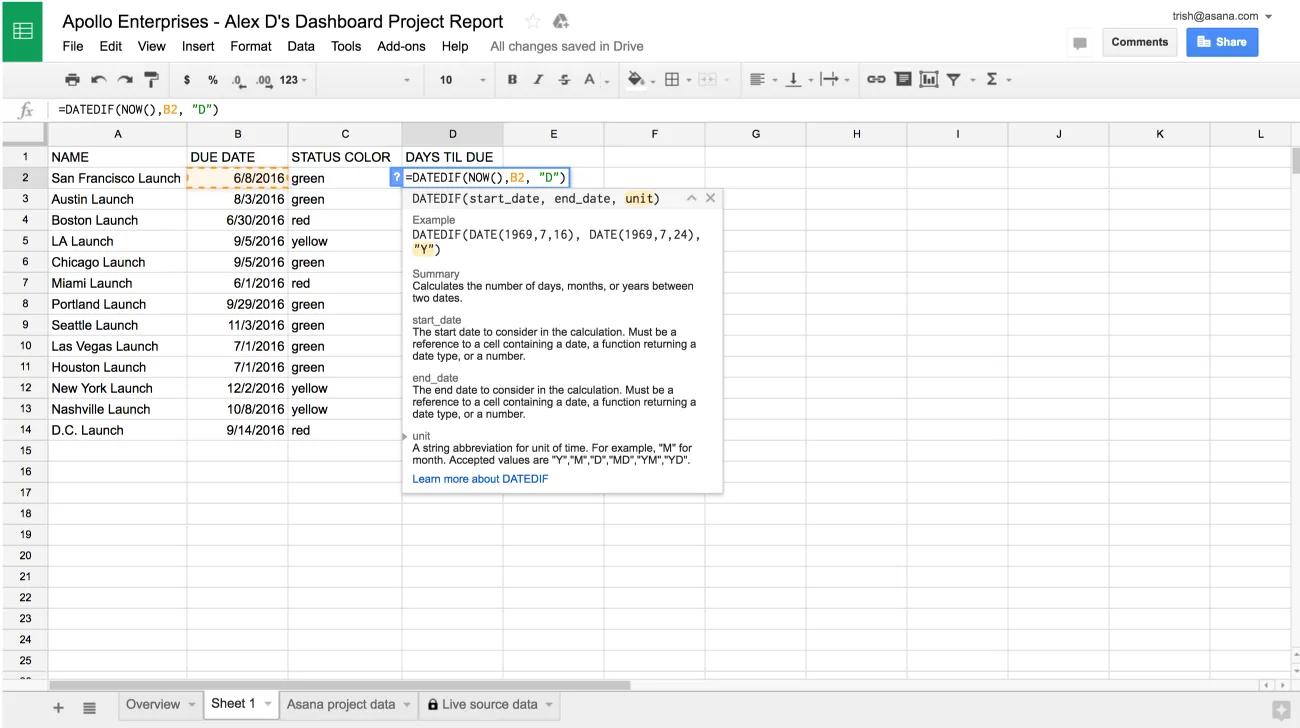
Usar uma fórmula para calcular o tempo restante até o prazo final de cada projeto
- Digite
DIAS ATÉ O VENCIMENTO como cabeçalho na quarta coluna - Insira a fórmula
=DATEDIF(NOW(), B2, "D") abaixo. Isso calcula o número de dias entre agora e o valor na coluna Data de conclusão.
- Arraste a alça de preenchimento automático para preencher o restante da nova coluna.
Criar um gráfico de dispersão
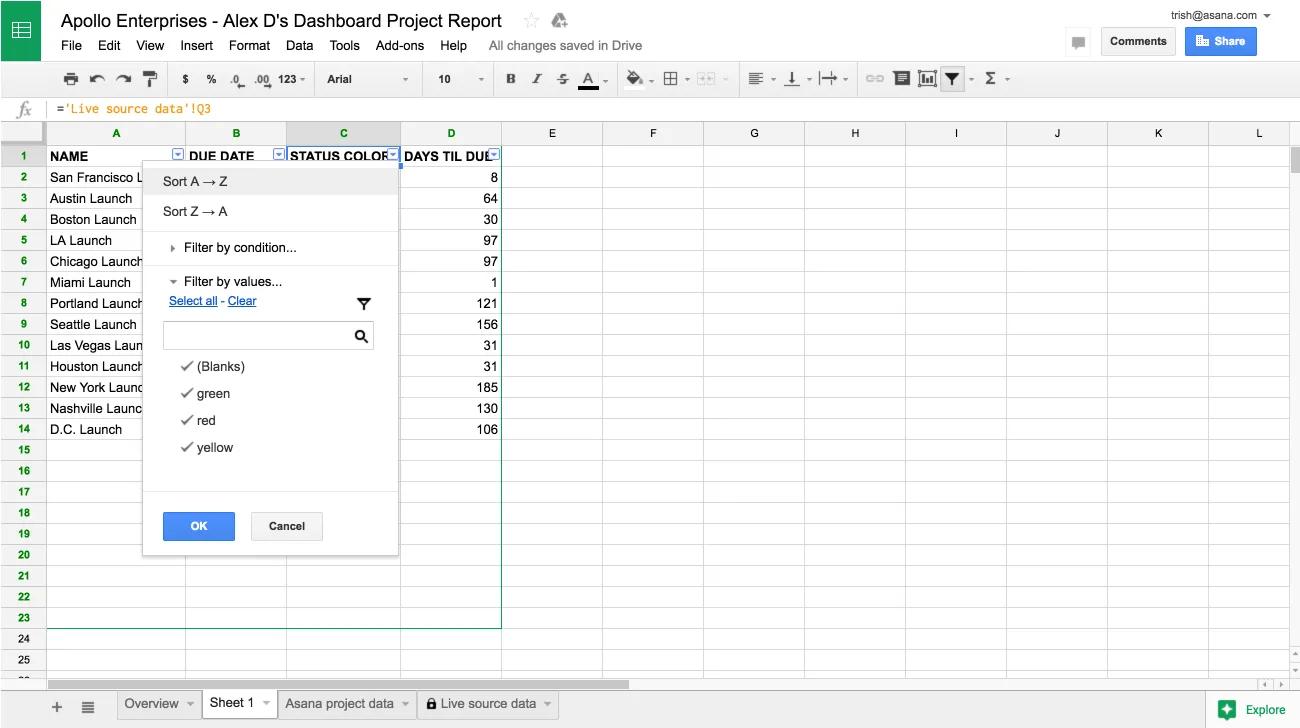
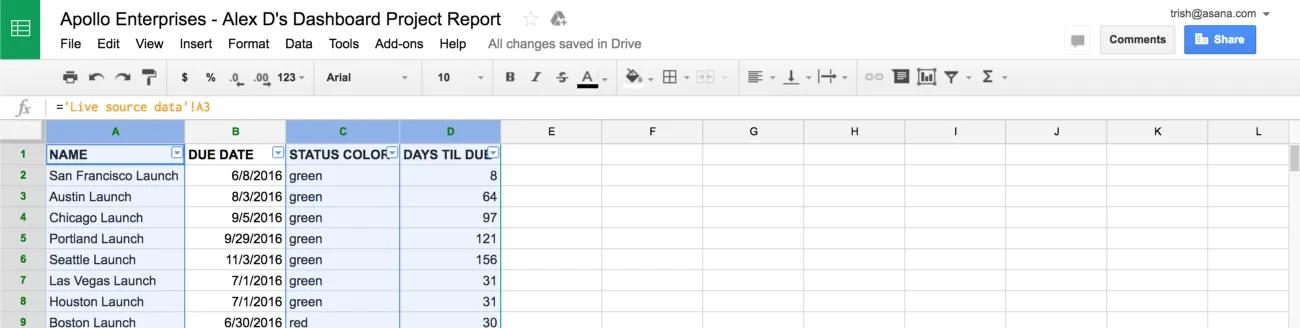
- Classifique o relatório por Cor de Status abrindo o menu Dados e escolhendo Filtro. Use o menu no cabeçalho da coluna Cor do status para classificar A → Z.
- Selecione as colunas Cor do Status, Dias até o Vencimento e Nome, nessa ordem, segurando a tecla
ļ (no Mac) ou CTRL (no PC) e clicando na letra acima de cada coluna (C, D e A). Essas três colunas são necessárias no gráfico de dispersão, e a coluna Nome deve ser escolhida por último, pois funcionará como o rótulo para cada ponto de dados.
- Crie um gráfico, abrindo o menu Inserir e escolhendo Gráfico.
- Escolha um gráfico de dispersão e desmarque a coluna Agregar C.
Use este gráfico para identificar quais projetos estão em risco. Na captura de tela abaixo de "zona de perigo", os projetos são vermelhos e devem ser entregues em menos de 60 dias. Como os dados são atualizados a cada hora, você pode consultar este gráfico com frequência para entender onde concentrar os esforços da equipe.
Exemplo: taxa de conclusão de tarefas por proprietário do projeto
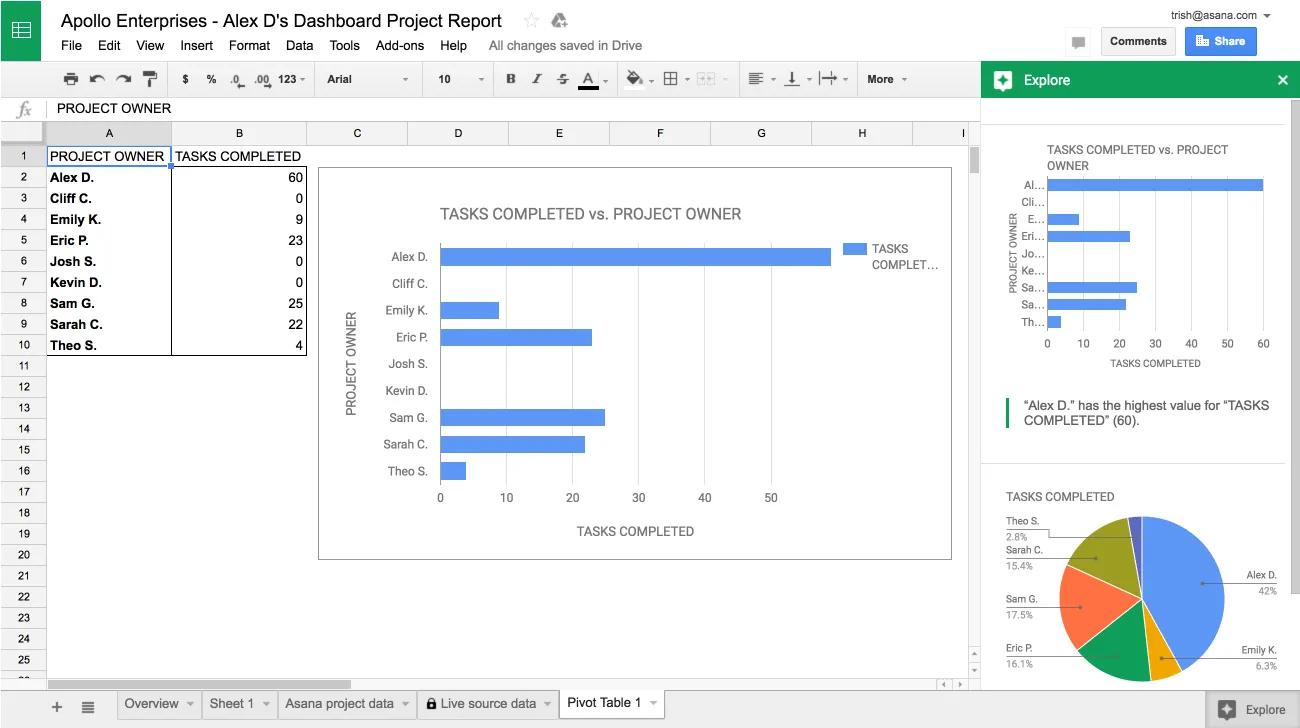
Este exemplo mostra como criar um relatório em que os projetos são agrupados de acordo com uma propriedade, neste caso por proprietário do projeto. Use este relatório para identificar o número de tarefas concluídas esta semana em projetos conduzidos por cada proprietário do projeto.
Crie uma tabela dinâmica para agrupar os projetos por proprietário
- Navegue até a guia Dados de origem ao vivo.
- Selecione linhas. Pule a linha 1 porque uma tabela dinâmica funciona melhor quando a primeira linha contém os cabeçalhos.
- Abra o menu Dados e escolha Tabela dinâmica. Isso abrirá uma nova guia intitulada Tabela dinâmica.
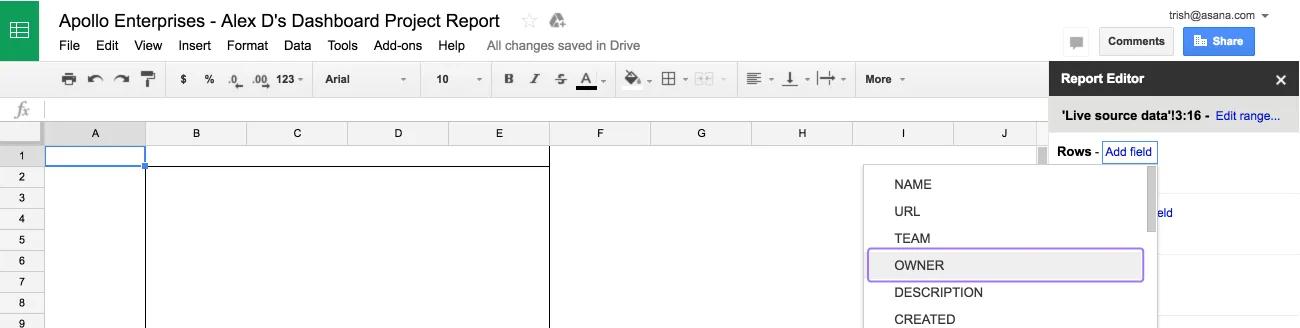
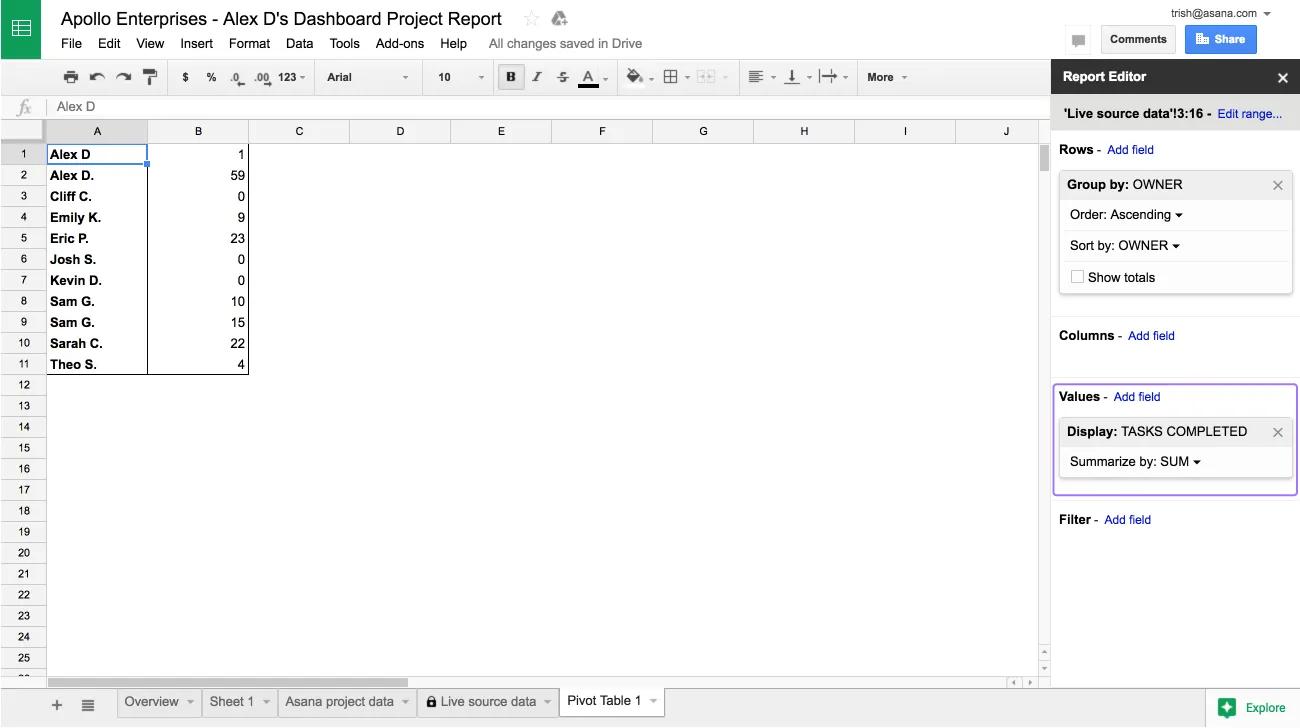
- Na guia Tabela dinâmica, na barra lateral Editor de relatórios, em Linhas, escolha Adicionar campo. Selecione a coluna pela qual deseja agrupar seus projetos, neste caso, Proprietário. Desmarque Mostrar totais, esses dados não são necessários neste exemplo.
- Em Valores, escolha Adicionar campo. Selecione a coluna que você gostaria de entender para cada grupo de projetos - neste caso, Tarefas Concluídas.
- Verifique se os valores do grupo estão resumidos conforme necessário. Neste exemplo, queremos ver a taxa total de conclusão de tarefas para cada grupo de projetos, então escolhemos Soma.
Visualize os dados
Use a barra lateral Explorar nas Planilhas Google, que gera gráficos relevantes usando inteligência artificial.
- Clique em Explorar na parte inferior direita da Planilha. Neste exemplo, um gráfico de barras é uma visualização útil da taxa de conclusão da tarefa.
- Para ver uma versão maior do gráfico, você pode arrastá-lo para a área principal da planilha. Clique com o botão direito no gráfico para personalizá-lo.
Os relatórios criados são salvos automaticamente e aparecerão na próxima vez que você abrir a planilha na Asana.
Nota