Ahora que creaste algunas tareas y proyectos, es hora de empezar a colaborar con tu equipo para aprovechar Asana al máximo. En este artículo, aprenderás cómo invitar a otras personas a Asana y las mejores prácticas para preparar a tu equipo para el éxito.
Artículos relacionados
Comprender los tipos de miembros del equipo
Antes de enviar invitaciones, es útil comprender la diferencia entre los miembros de la organización y los usuarios invitados:
- Los miembros de la organización son personas dentro de tu empresa que pueden crear y unirse a equipos, acceder a proyectos y finalizar tareas en toda tu organización.
- Los usuarios invitados son personas ajenas a tu empresa que solo pueden acceder a lo que compartes específicamente con ellos.
Muestra el valor de Asana
Estos son algunos de los beneficios de usar Asana que puedes compartir con tu equipo:
- Asana permite la colaboración en tiempo real con los miembros del equipo, lo que garantiza un trabajo en equipo impecable y la finalización oportuna de las tareas.
- Ayuda a gestionar el trabajo individual y aumenta la productividad personal al mejorar la organización y la gestión del tiempo.
- Cada tarea tiene un solo encargado y una fecha de entrega, lo que deja en claro quién es responsable de su finalización y proporciona un cronograma de cuándo se espera que se complete el trabajo.
- Asana te permite compartir el progreso del proyecto, las actualizaciones y las métricas clave con tu jefe o las partes interesadas, lo que garantiza que todos estén informados y alineados con el estado del trabajo.
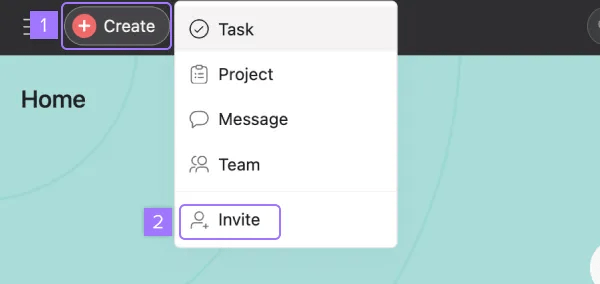
La forma más rápida de invitar a miembros del equipo es a través del botón Crear de Asana:
- Haz clic en el botón Crear (ícono más)
- Selecciona Invitar en el menú desplegable
- Elige el método de invitación:
- Invitar con email: ingresa la dirección de email de tu compañero de equipo y haz clic en “Enviar”
- Invitar con enlace: copia el enlace de invitación para compartirlo directamente
 Invitar desde las páginas del equipo
Este método es particularmente útil cuando necesitas asignar nuevos miembros a equipos específicos.
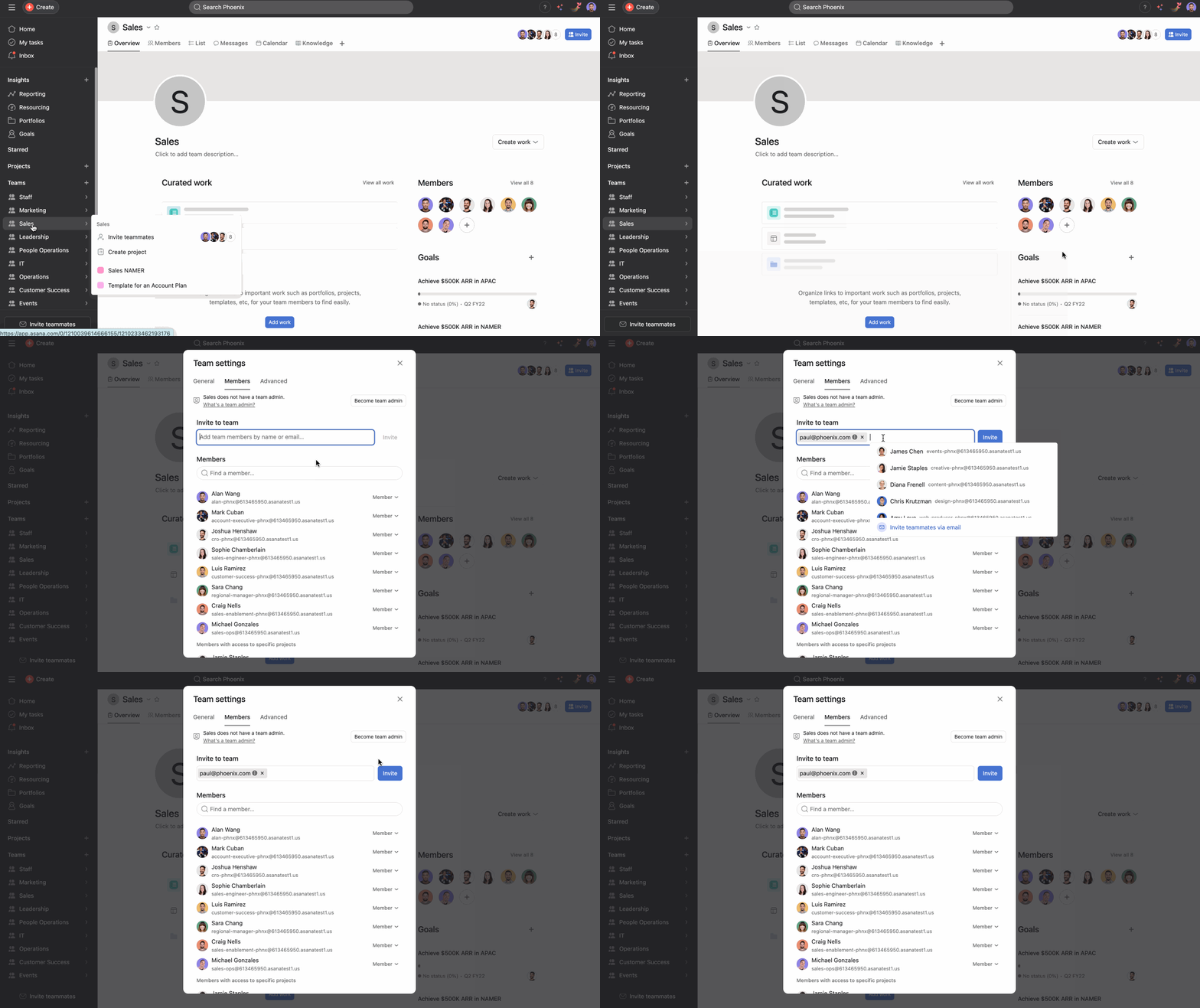
Cuando quieras agregar miembros a un equipo específico:
- Ve a la página de descripción general de tu equipo.
- Haz clic en el botón + en Miembros.
- Ingresa las direcciones de email de las personas que deseas invitar.
- Haz clic en Invitar.
Invitar desde proyectos o portafolios
Puedes agregar compañeros de equipo directamente a proyectos o portafolios.
- Abre el proyecto o portafolio donde deseas agregar miembros del equipo.
- Haz clic en el botón Compartir en la esquina superior derecha.
- Ingresa las direcciones de email o selecciona de tus contactos.
- Elige su nivel de permisos (administrador, editor, solo para comentar o solo lectura).
- Haz clic en Invitar.
Después de elegir cualquiera de estas opciones e ingresar los emails de tus compañeros de equipo, se les enviará una invitación de Asana en tu nombre. Asegúrate de usar direcciones de email laboral, para que todos terminen en tu organización.
Obtén más información sobre cómo invitar a personas a tu organización.
Invitaciones a la aplicación móvil
En tu dispositivo móvil:
- Abre la aplicación de Asana y toca Cuenta.
- En organizaciones, selecciona Invitar junto al nombre de tu organización.
- Elige a tus compañeros de equipo de tus contactos o escribe su dirección de email.
- Toca Enviar invitación.
Invitaciones masivas para equipos más grandes
Para las organizaciones que agregan varios miembros del equipo, considera usar la importación de CSV para la incorporación a gran escala.
Solución de problemas comunes de invitación
¿No recibiste la invitación?
- Revisa las carpetas de spam o correo no deseado.
- Verifica que la dirección de email sea correcta.
- Asegúrate de que el servidor de email del destinatario no esté bloqueando los emails de Asana.
¿Errores de permisos?
Mejorar la incorporación de equipos
Después de invitar a los miembros del equipo, ayúdalos a comenzar:
Recursos adicionales

Nota

