製品





チーム別活用方法
Asana for Jira Data Center の連携は、2026年 12月 31日に廃止される予定です。
Asana Starter、Advanced、Enterprise、Enterprise+ プラン、および旧プランの Premium、Business、旧 Enterprise プランでご利用いただけます。
詳しくは料金ページをご覧ください。
Asana for Jira Data Center は、Asana で作業を行うチームと Jira で作業を行うチームがコラボレーションを行い、可視性を確立するための連携です。
この連携により、Jira Data Center を使用するユーザーは、Jira Cloud との連携から生まれるメリットを活用できます。
これは、勤務時間の多くを Asana で仕事を計画することや、仕事を処理することに費やすBusiness チームと製品チームが、Jira で仕事を計画し、実行するエンジニアリングチームとコラボレーションを行い、シームレスに仕事を追跡することを可能にします。スプリントを追跡し、Jira 側の開発ステージに対する可視性を Asana ユーザーに提供することで、スケジューリングを最適化することが目的です。
Asana for Jira Data Center を使用することで、実行から納品にいたる Asana での計画ステージと Jira での開発フェーズの間を橋渡しします。
Jira の課題を Asana タスクの中に作成し、そのステータスをモニタリングします。
インストールの最初のステップを行うために、Jira 管理者は次の条件を満たしている必要があります。
ノート
もっと効率的な仕事の管理方法をお探しですか?無料の Asana トライアルをお試しください。無料で試す
Jira Data Center インスタンスがサポートされており、下のリンクの要件に沿って構成されている必要があります。特定のバージョンのサポートについては、Jira Marketplace の記載内容をご確認ください。
Jira Cloud をご利用のお客様は、Asana for Jira Cloud 連携をご使用ください。
Jira 管理者は Jira Data Center Marketplace からプラグインをインストールし、アプリケーションリンクを作成する必要があります。最初の数ステップを Jira 管理者が完了したら、Asana のエンドユーザーは、アクセス権のある任意のプロジェクトに連携を追加することができます。
次に、Jira の管理者は「Asana に接続」をクリックしてアプリケーションを認証する必要があります。
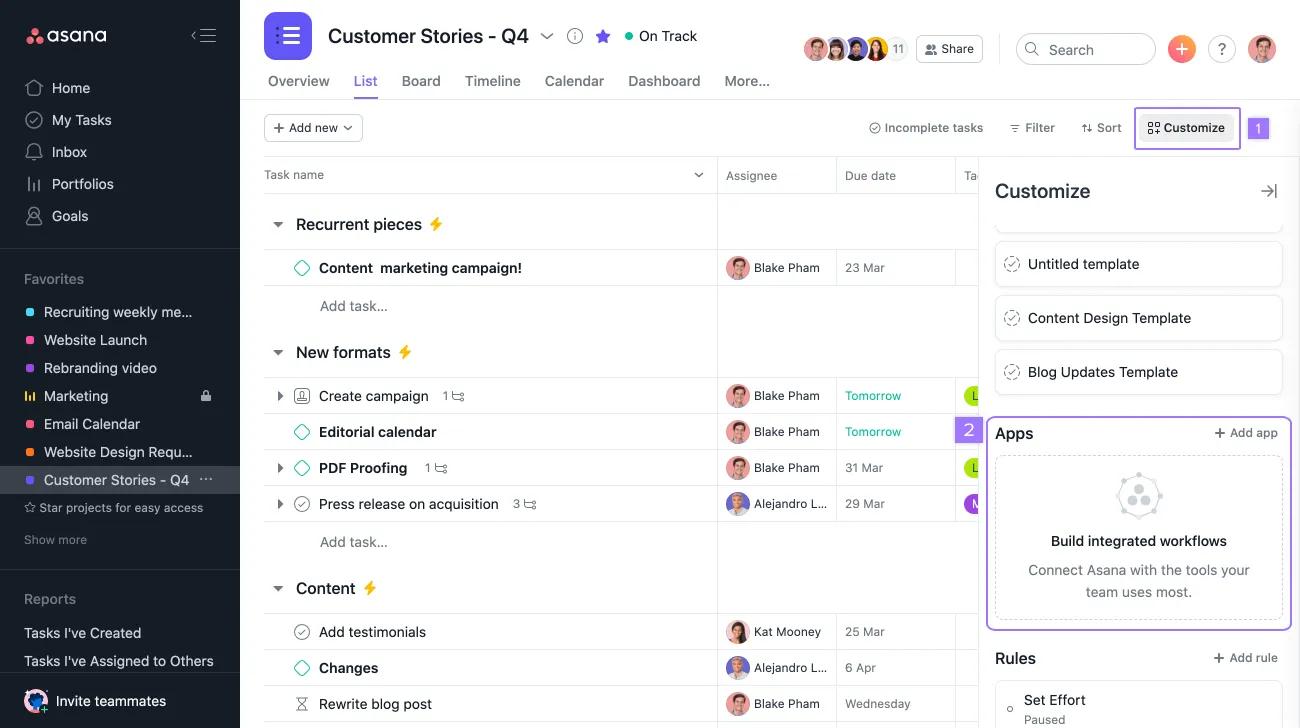
中に「Asana が Jira Data Center に追加されていません」というメッセージが表示されたら、Jira 管理者によるインストールのステップに戻り、Asana の組織が認証され、関連のワークスペースが選択済みで、Jira Data Center の「管理」に表示されていることを確認してください。
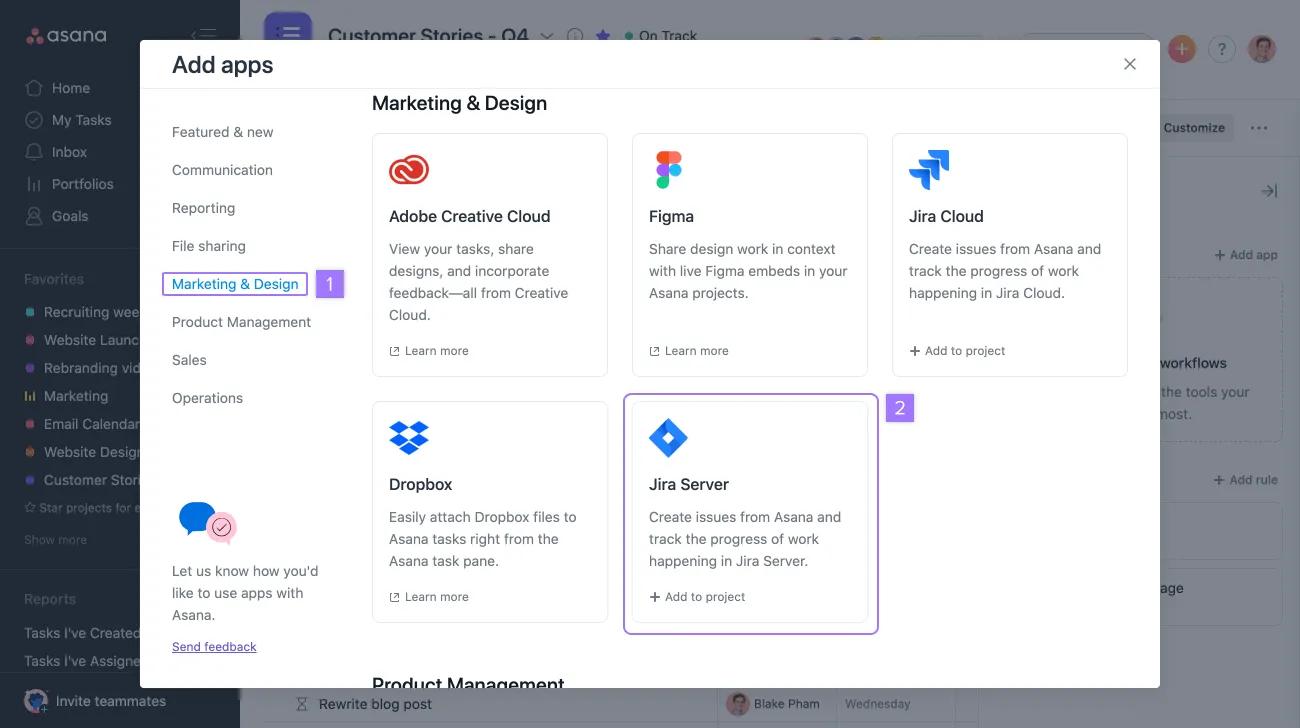
完了すると、アプリがプロジェクトに追加され、「Jira Data Center」フィールドがタスクに表示されます。ユーザーはそこで Jira の既存の課題を追加したり、Asana の中から直接 Jira の新しい課題を作成したりできます。
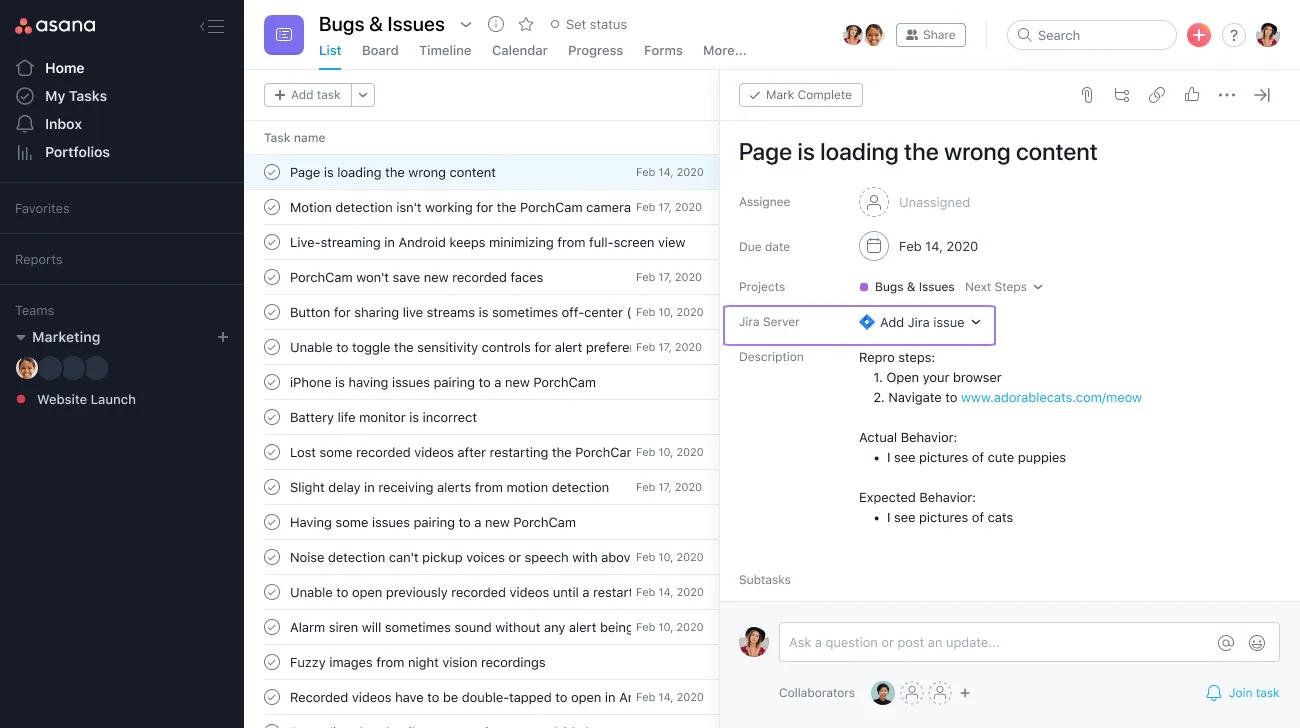
このアプリをプロジェクトに追加するのが初めての場合は、Jira と Asana の一連の認証フローを実行します。それが完了すると、関連するプロジェクトのタスクに課題をリンクできるようになります。
バージョン 8.22 以降の Jira Data Center は OAuth 2.0 認証に対応しています。
Jira Data Center の連携をインストールする方法は 2 通りあります。OAuth 1.0のインストールプロセスでは、Atlassian Marketplace から Asana for Jira Data Center のアドオンをインストールする必要があります。
OAuth 2.0を使用すると、インストールプロセスを有効にするためにこのステップを実行する必要がなくなります。つまり、Jira 管理者は Jira インスタンスから直接インストールプロセス全体を完了できます。
この手順は、Jira の管理者のみ実行できます。
この連携を使い、Asana の既存のタスクを Jira の既存の課題にリンクしたり、課題を新規に作成したりする準備が整いました。
「Jira Data Center」フィールドのドロップダウンメニューから、既存の課題を追加できます。
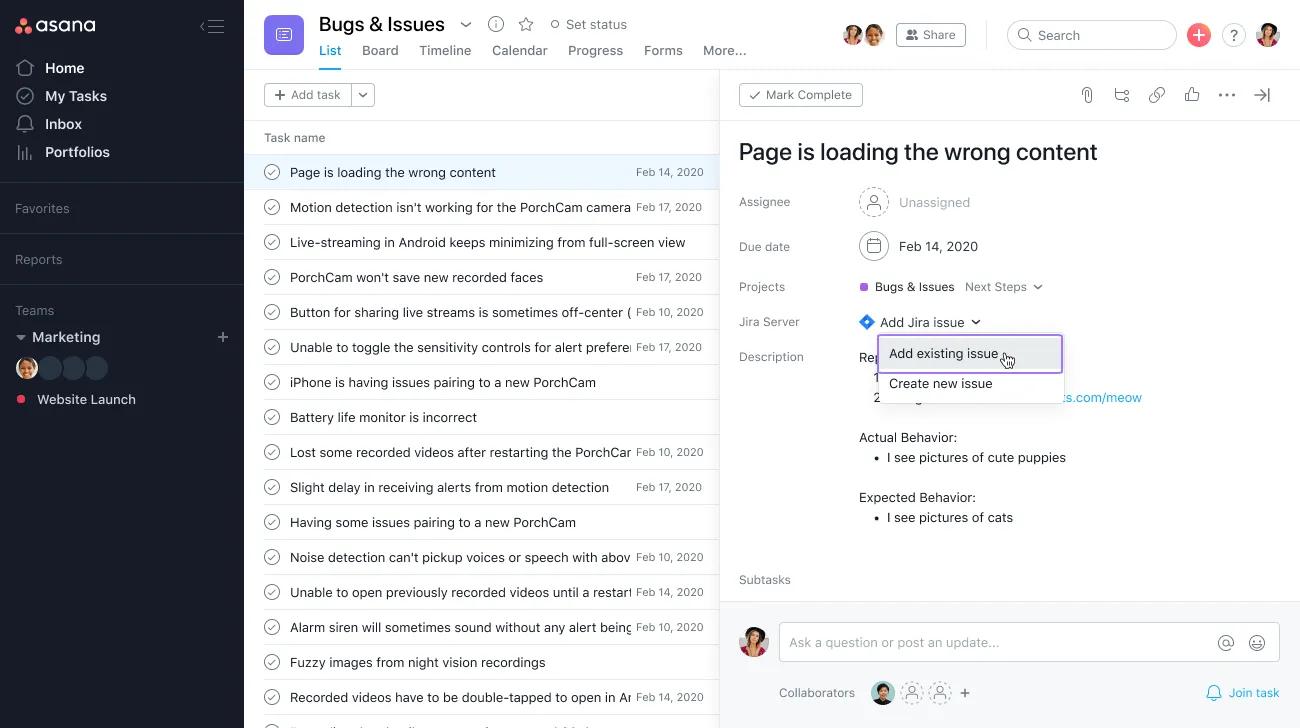
そして、Jira の課題の URL を入力するか、テキストフィールドに課題名を入力します。
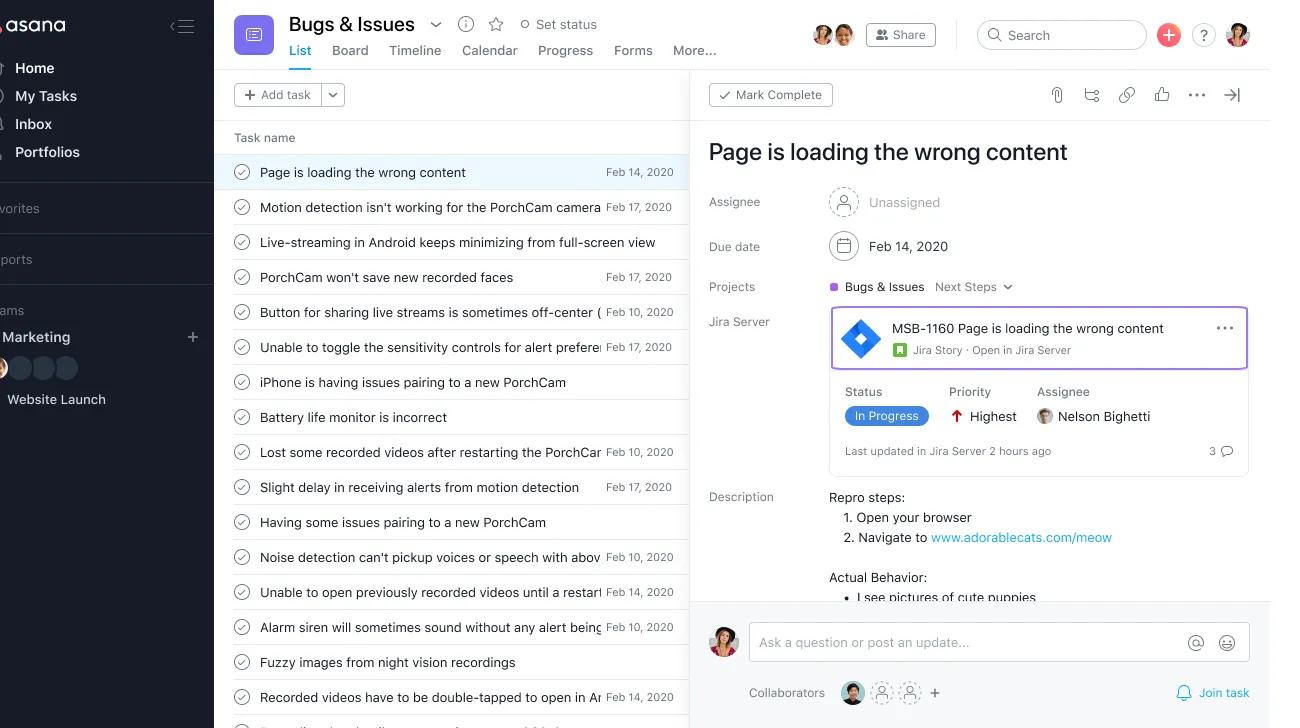
ここで、Jira の課題を開いたり、フィードバックを送信したり、タスクから課題を削除したりできます。
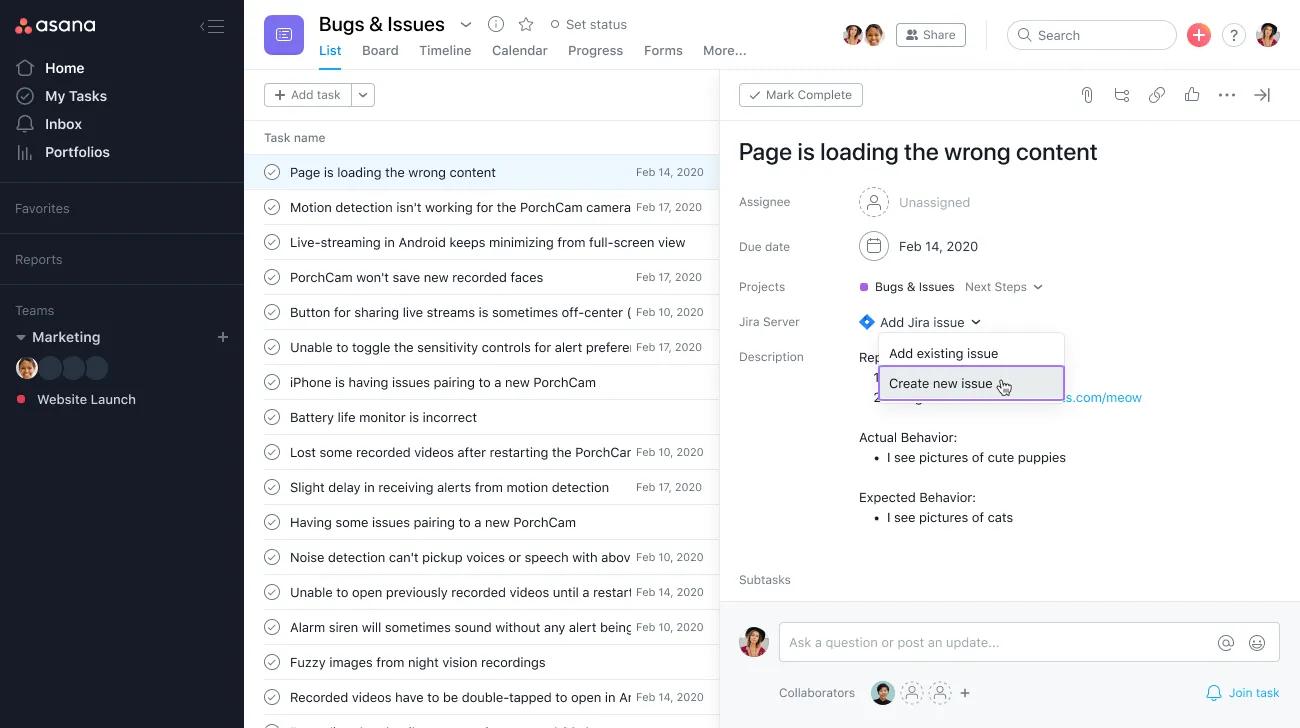
Asana のタスク内にある Jira Data Center フィールドから「課題を新規作成」を選択します。
次に新��いダイアログポップアップが開きます。すべてのフィールドに入力してください (特にプロジェクトと課題のタイプ)。Asana タスクからファイルを添付することもできます。
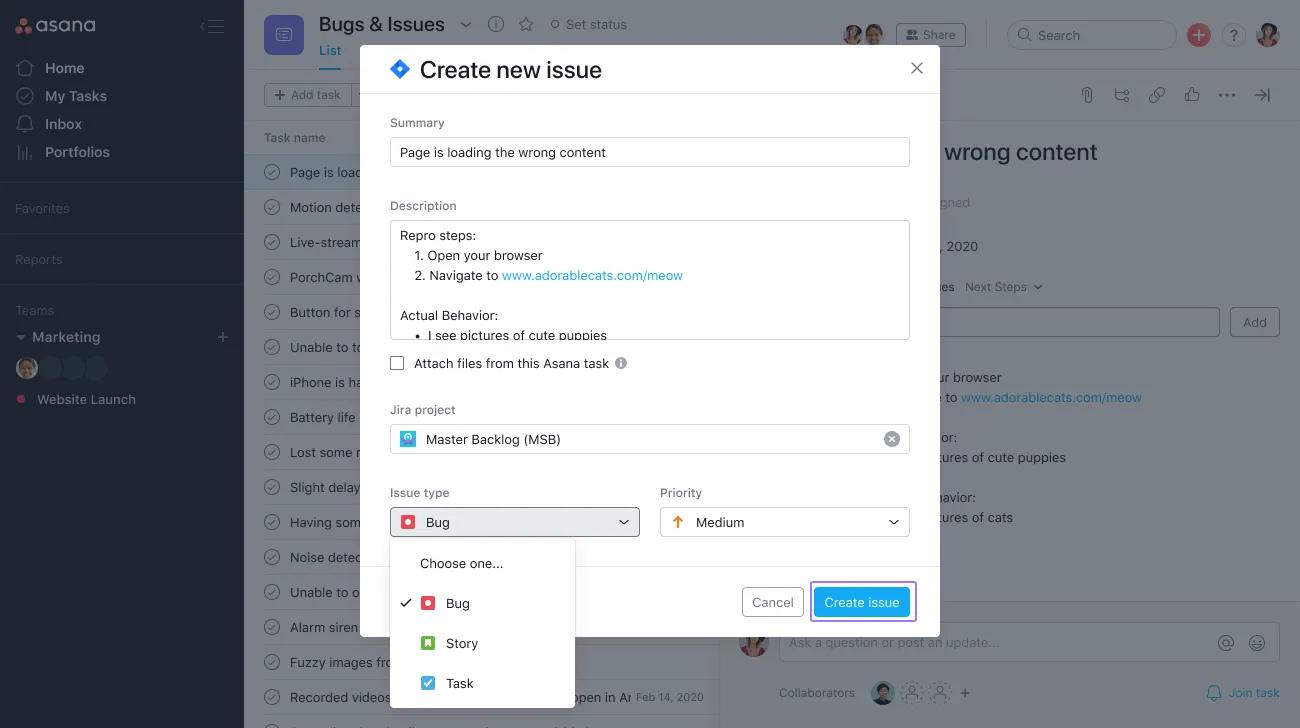
「課題を作成」をクリックします。
入力されたフィールドから関連する詳細が Asana に読み込まれ、課題が作成されます。
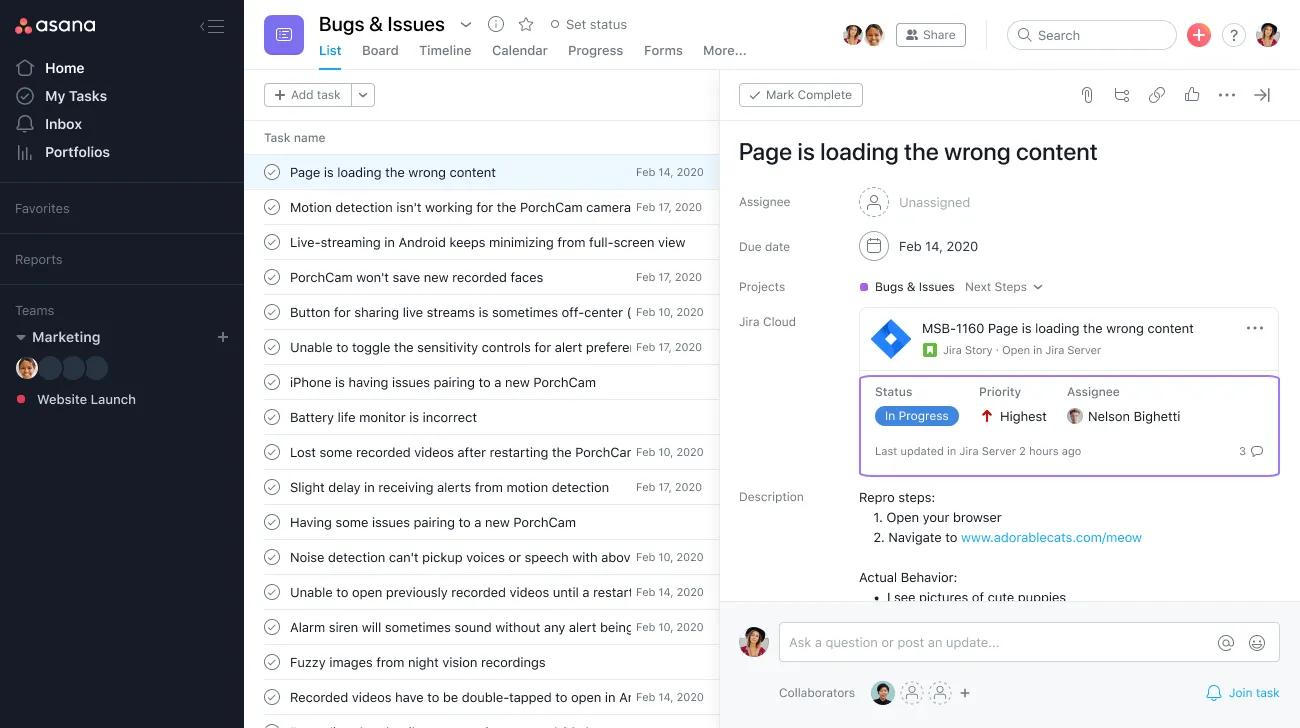
イシューを作成またはリンクすると、Asana のタスク内でイシューの詳細が更新されます。Asana のタスク 1 つにつき、追加できる Jira の課題は 1 つのみです。
Jira
の課題が作成されると、リアルタイムで機能する Jira ウィジェットに Jira の課題のステータス、優先度、および担当者が表示されます。クリックすると詳細が表示されます。
Jira
の課題に関する変更内容は、次に Asana でページを読み込むときに Asana 側にも反映されます。
計画ステージと引継ぎの間を橋渡しする: タスクをエンジニアリングチームに移行する準備ができたら、プロジェクトマネージャーは Asana からシームレスに Jira の課題を作成できます。計画は Asana で既に完了しているので、製品マネージャーはエンジニアリング部署に作業を移し、Jira でのスプリント計画を簡単に行えます。この連携により、時間が節約され、データの一貫性が保たれます。
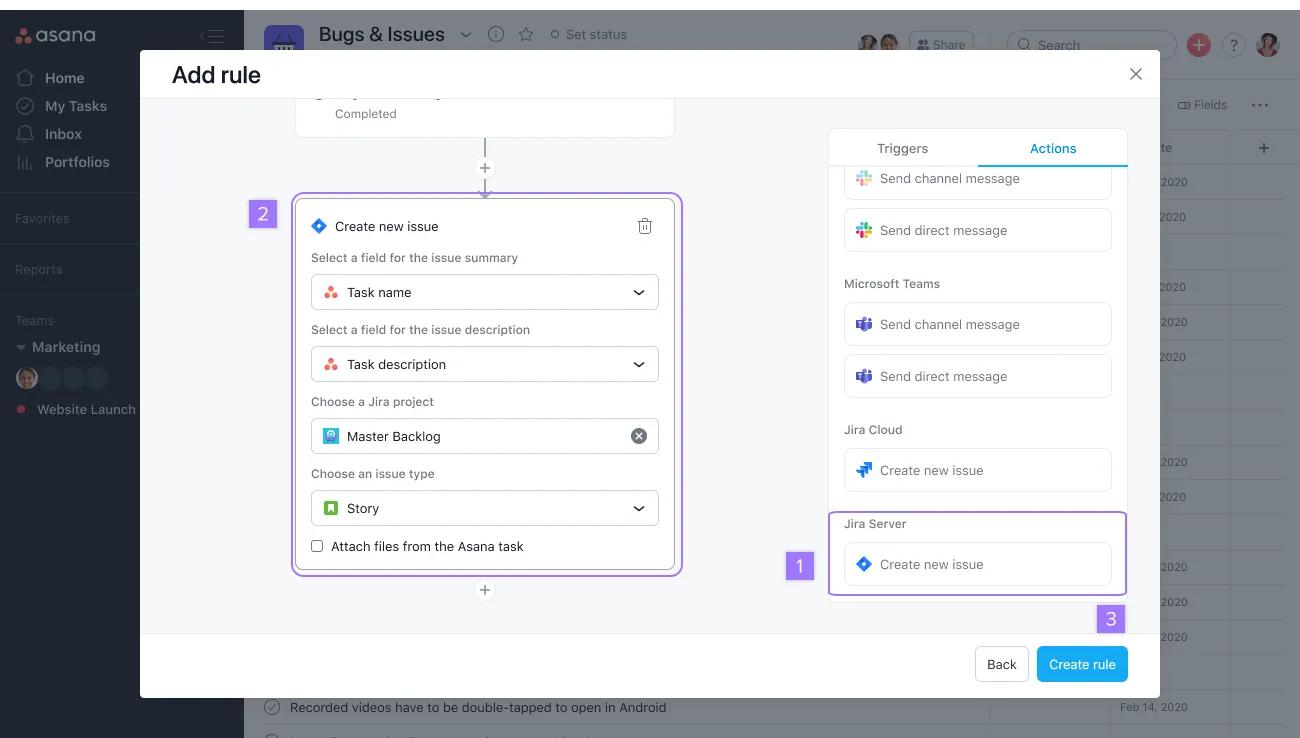
Jira の課題を作成する作業をルール機能で自動化すれば、作業ステップを省き、ワークフローを最適化できます。手順を見る。
Asana と Jira Data Center の連携に関するよくある質問については、FAQ の記事をご覧ください。
この記事は AI によって翻訳されています。
翻訳に関するフィードバックを送る。


