PLATAFORMA
CAPACIDADES
IA DE ASANA
En este artículo
En este artículo se explica cómo los administradores de la división pueden gestionar los miembros y los equipos a través de la consola del administrador de la división.
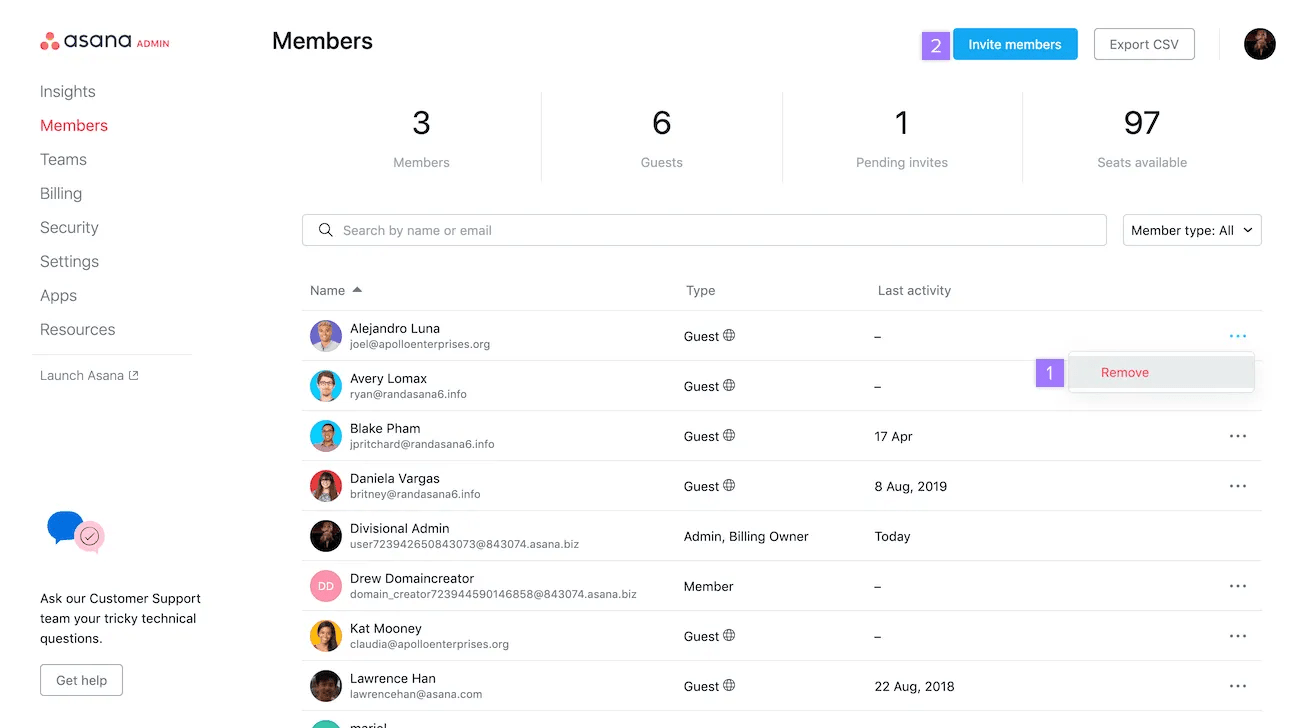
Los administradores de la división pueden eliminar usuarios de su división a través de la pestaña Miembros de la consola del administrador de la división. Eliminar a un usuario de la división no desactivará su cuenta ni lo eliminará de la organización. Al eliminar a un miembro de la organización de una división, te asegurarás de que no ocupe un espacio en un plan de pago. Los invitados se pueden eliminar de la misma manera.
Ten en cuenta que cuando se elimina a un usuario de una división, se elimina su licencia de pago, pero no recibirá una notificación al respecto, ya que no se le anuló (no se eliminó de la organización). Si se elimina a un usuario de la organización, recibirá un email para notificárselo.
Eliminar a un usuario de una división no lo elimina de la organización ni de ningún otro equipo o división de la que forme parte. Consulta Desactivar a un miembro de la organización a través de la consola del administrador de la división a continuación para obtener instrucciones sobre cómo desactivar a un miembro de la organización.
Nota
Eliminar a un usuario de un equipo no lo elimina de tu división. Los administradores deben eliminarlos de la pestaña de miembros en la consola del administrador.
Para eliminar a una persona de tu organización a través de la consola del administrador de la división, dirígete a la pestaña Miembros de tu consola del administrador.
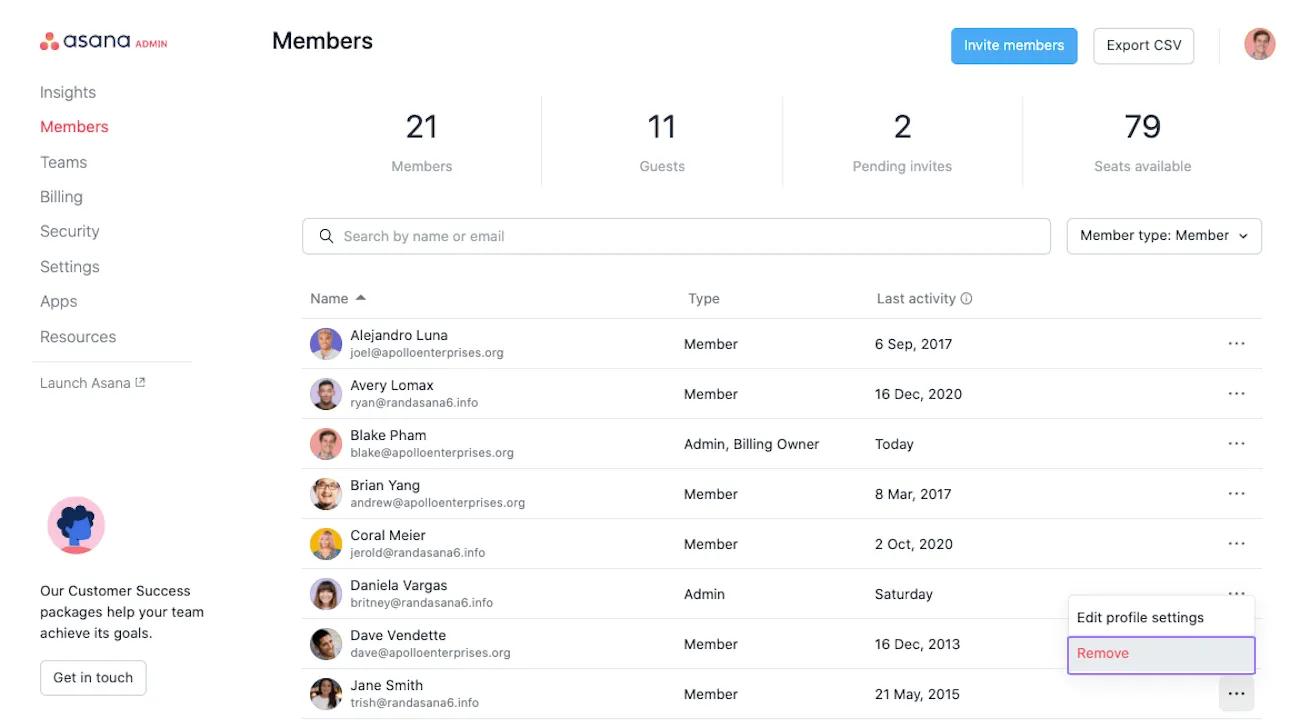
Busca el nombre de la persona desplazándote hacia abajo o usando la barra de búsqueda. Una vez que encuentres a la persona, haz clic en el ícono de los tres puntos y selecciona Eliminar.
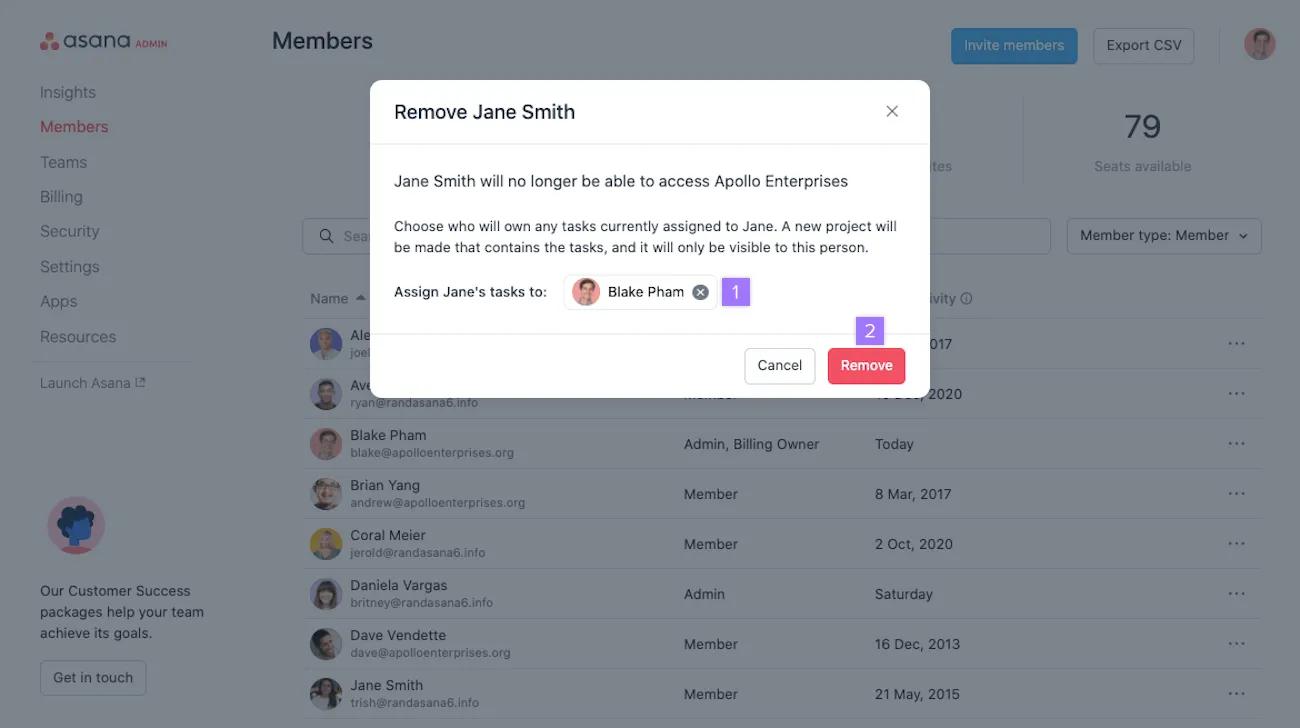
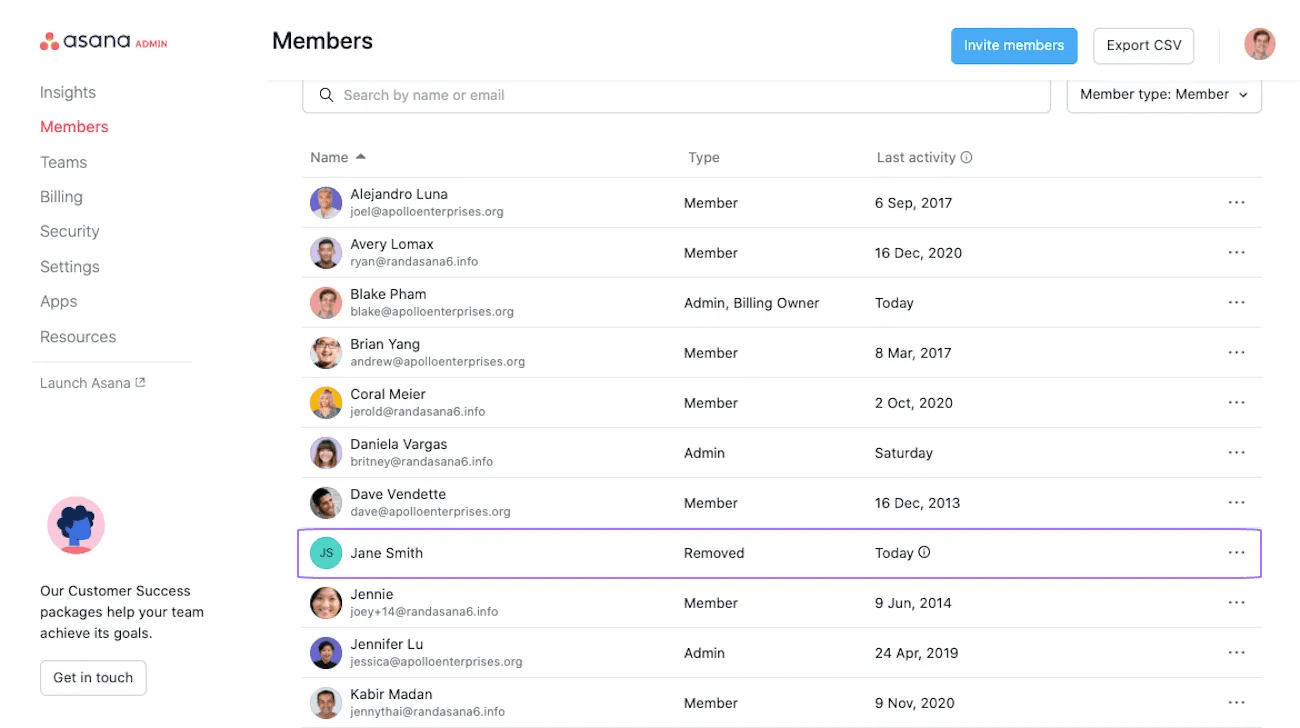
El miembro que fue desactivado aparecerá en tu lista de miembros como Eliminado. Los usuarios desactivados recibirán un email en el que se les notificará la desactivación de la cuenta.
Después de anular los permisos de acceso a un miembro de tu organización a través de la consola del administrador de la división, se generará de manera automática un proyecto privado que albergará las tareas que tenía asignadas previamente. Puedes asignártelas a ti mismo o reasignárselas a otro miembro de tu división. Esto te permitirá asignar las tareas pendientes a la persona adecuada y así poder realizar una gestión más fácil.
Si es necesario, el próximo paso es asignar las tareas. Realiza una selección múltiple de las tareas que no están asignadas, lo que te permite aplicar acciones comunes e incluso la asignación masiva para poder asignártelas a ti o a otros miembros de la división.
La hora de la desactivación aparecerá en la columna Última actividad.
Para restaurar a un miembro desactivado, busca su nombre en la pestaña Miembros. Luego, haz clic en el ícono de los tres puntos y selecciona Restaurar.
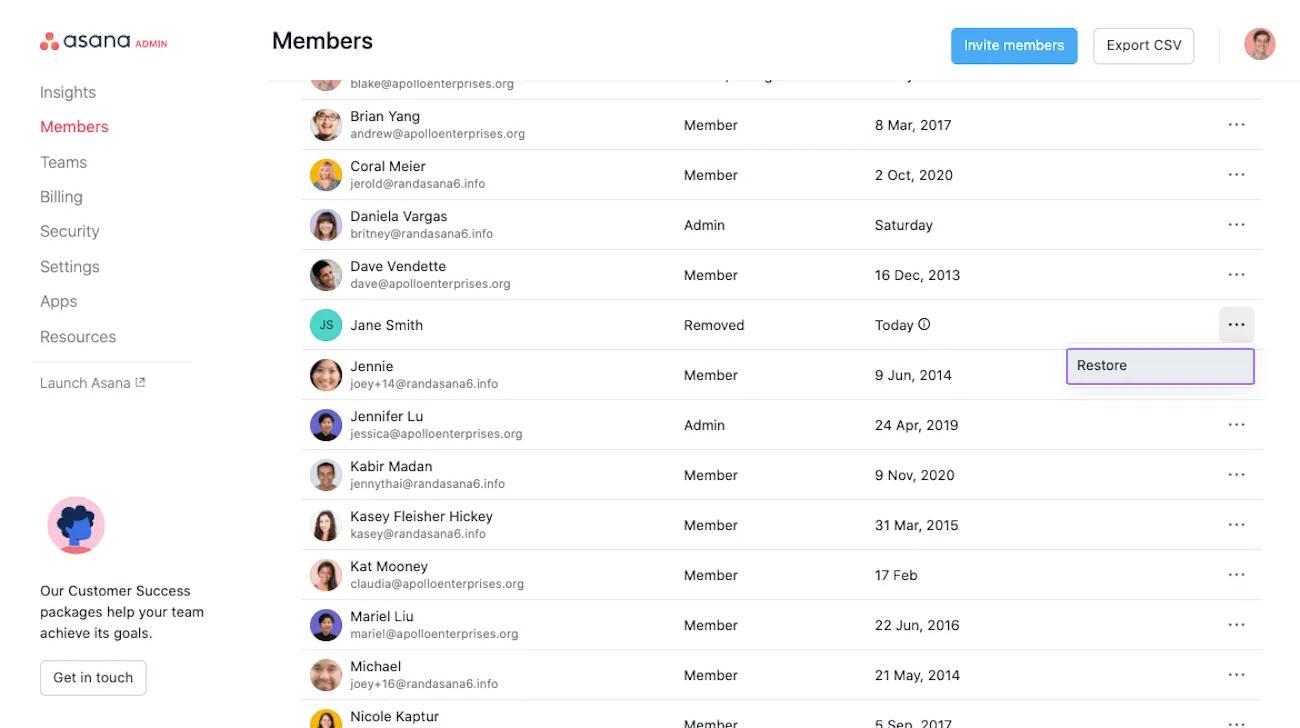
En la siguiente ventana, selecciona Restaurar.
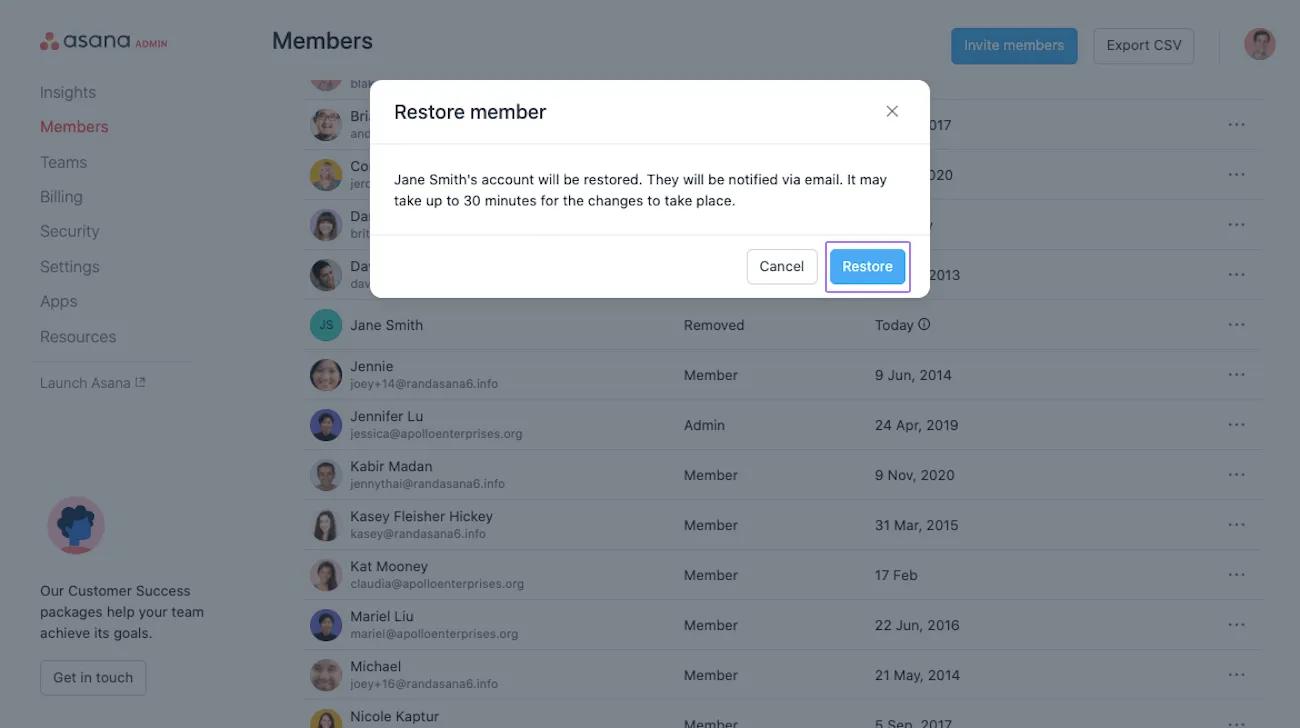
Puedes crear un equipo en una división directamente desde la consola del administrador, en cualquier momento.
Para crear un equipo nuevo en una división:
Los administradores pueden asignar licencias de forma masiva a los usuarios a través de la pestaña Equipos seleccionando “Asignar licencias”. Esto asignará automáticamente licencias a cualquier usuario sin licencia y gratuito que esté en esos equipos. Si los usuarios de los equipos ya están en diferentes divisiones, no se agregarán a tu suscripción.
Los administradores de una división pueden exportar las listas de sus equipos a archivos CSV desde la pestaña Equipos de la consola del administrador.
Recibirás un mensaje por email con el enlace para descargar el archivo CSV.
Los administradores de una división pueden exportar los datos de los miembros de la división a un archivo CSV a través de la pestaña Miembros de la consola del administrador de la división.
Desde la Consola del administrador:
Recibirás un mensaje por email con el enlace para descargar el archivo CSV.
Las divisiones pueden tener varios administradores. Los administradores de divisiones pueden designar a otros miembros de la división como administradores y ya no necesitan formar parte de todos los equipos de una división.
Esta función es muy útil en las divisiones grandes, donde no sería razonable que todas las responsabilidades del administrador recayeran en una sola persona.
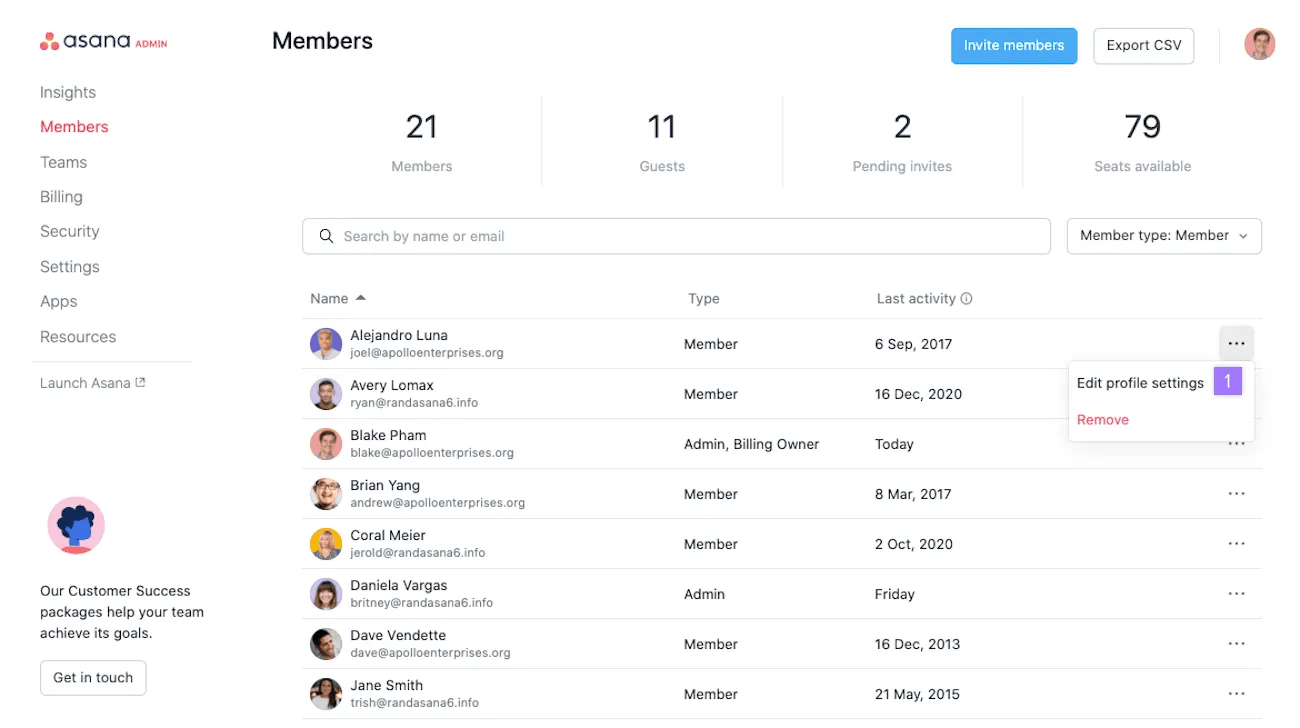
A continuación, en Tipo de membresía, selecciona Administrador y haz clic en Guardar cambios.
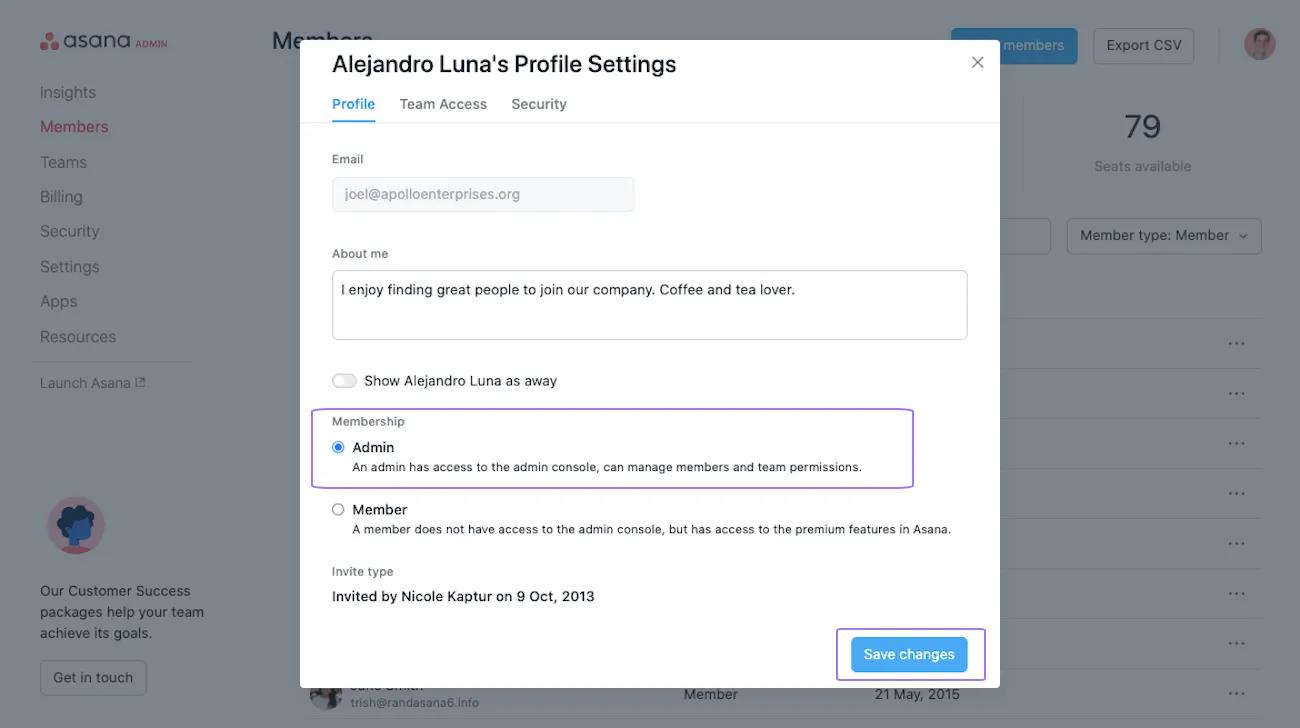
Aquí podrás agregar un administrador y ver a todos los administradores de la división.
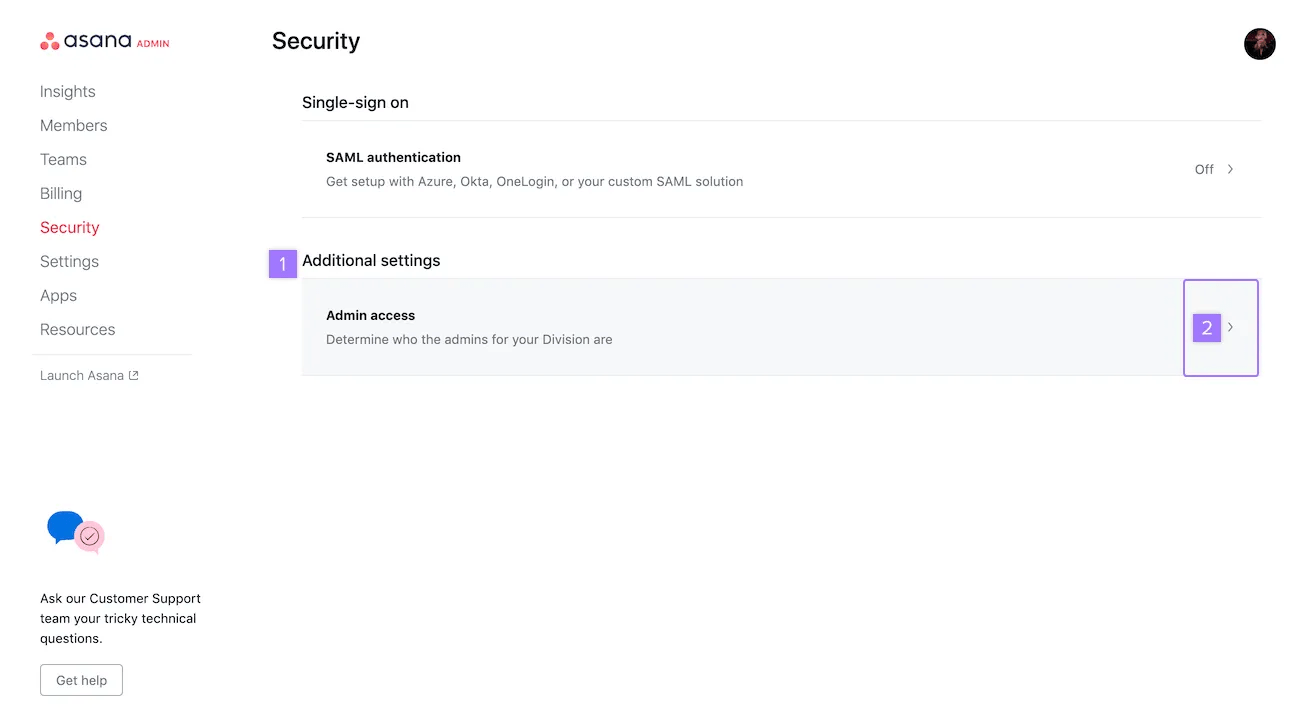
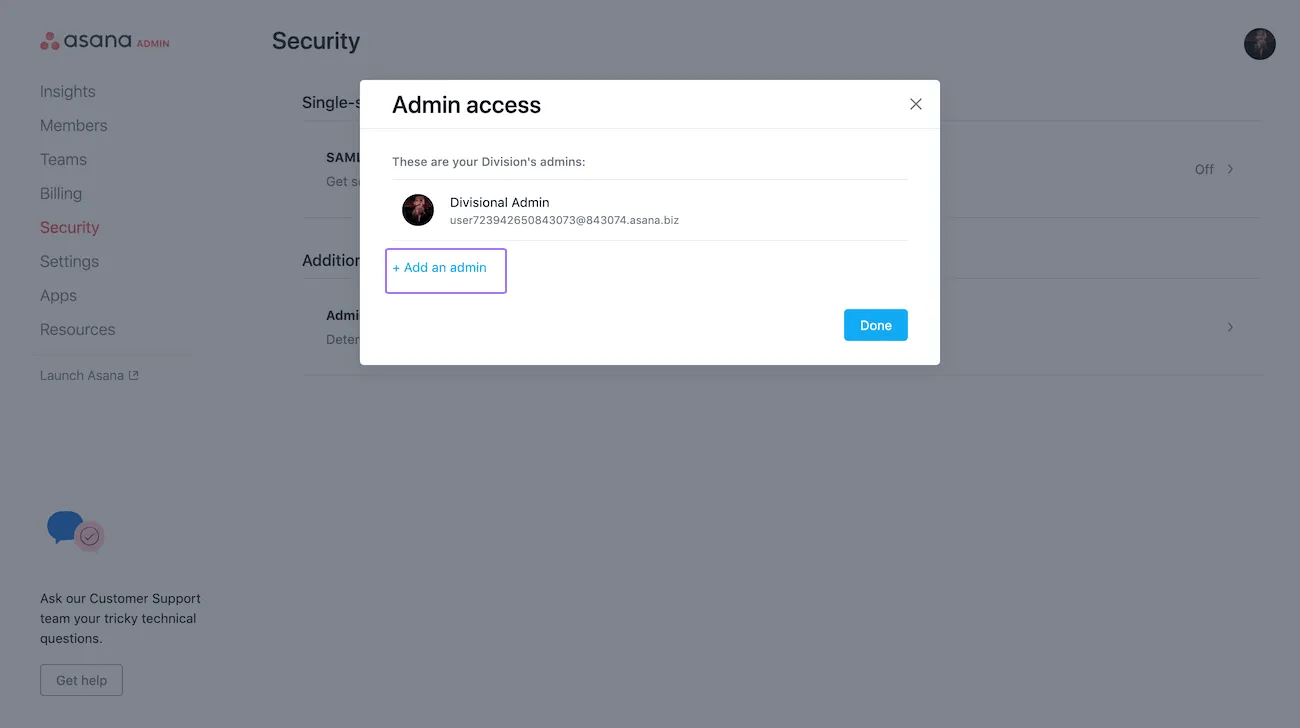
Aparecerá una ventana emergente que te permitirá agregar un administrador. De aquí pasarás al cuadro de miembros donde podrás determinar a quién quieres otorgarle acceso de administrador.
Este artículo se tradujo con IA.
Envía comentarios sobre la traducción.

