MOGELIJKHEDEN
Type bedrijf
In dit artikel
In dit artikel wordt uitgelegd hoe afdelingsbeheerders leden en teams kunnen beheren via de afdelingsbeheerdersconsole.
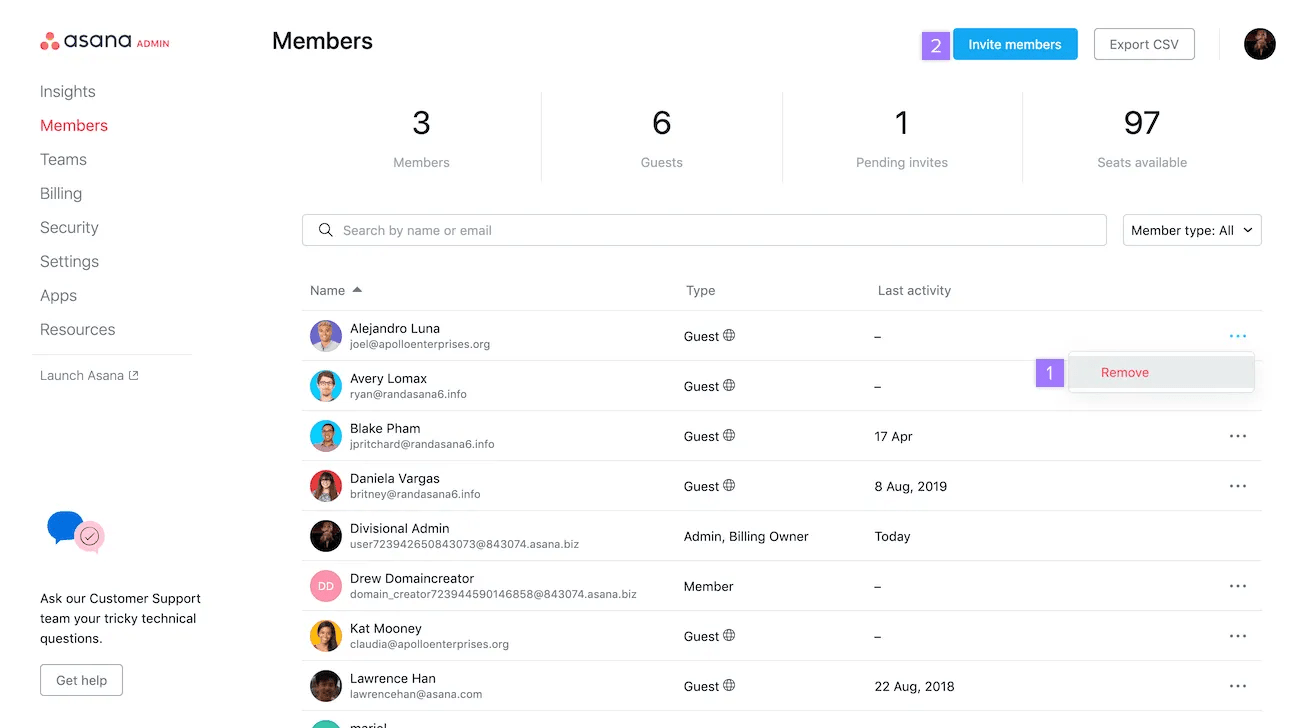
Afdelingsbeheerders kunnen gebruikers uit hun afdeling verwijderen via het tabblad Leden van de afdelingsbeheerdersconsole. Het verwijderen van een gebruiker uit de afdeling zal het account van de gebruiker niet deactiveren, noch zal deze actie de gebruiker uit de organisatie verwijderen. Het verwijderen van een organisatielid uit een afdeling zorgt ervoor dat het lid geen ruimte inneemt op een betaald abonnement. Gasten kunnen op dezelfde manier verwijderd worden.
Houd er rekening mee dat wanneer een gebruiker uit een afdeling wordt verwijderd, zijn betaalde licentie wordt verwijderd, maar dat hij hier geen melding over ontvangt omdat hij niet is gedeprovisioneerd (verwijderd uit de organisatie). Als een gebruiker uit de organisatie wordt verwijderd, ontvangt hij of zij een e-mail om hem of haar hiervan op de hoogte te stellen.
Het verwijderen van een gebruiker uit een afdeling verwijdert de gebruiker niet uit de organisatie, of andere teams of afdelingen waar hij deel van uitmaakt. Zie Een organisatielid deactiveren via de afdelingsbeheerdersconsole hieronder voor instructies over hoe je in plaats daarvan een organisatielid kunt deactiveren.
Opmerking
Een gebruiker uit een team verwijderen verwijdert hem niet uit je afdeling. Beheerders moeten ze verwijderen uit het tabblad Leden in de beheerdersconsole.
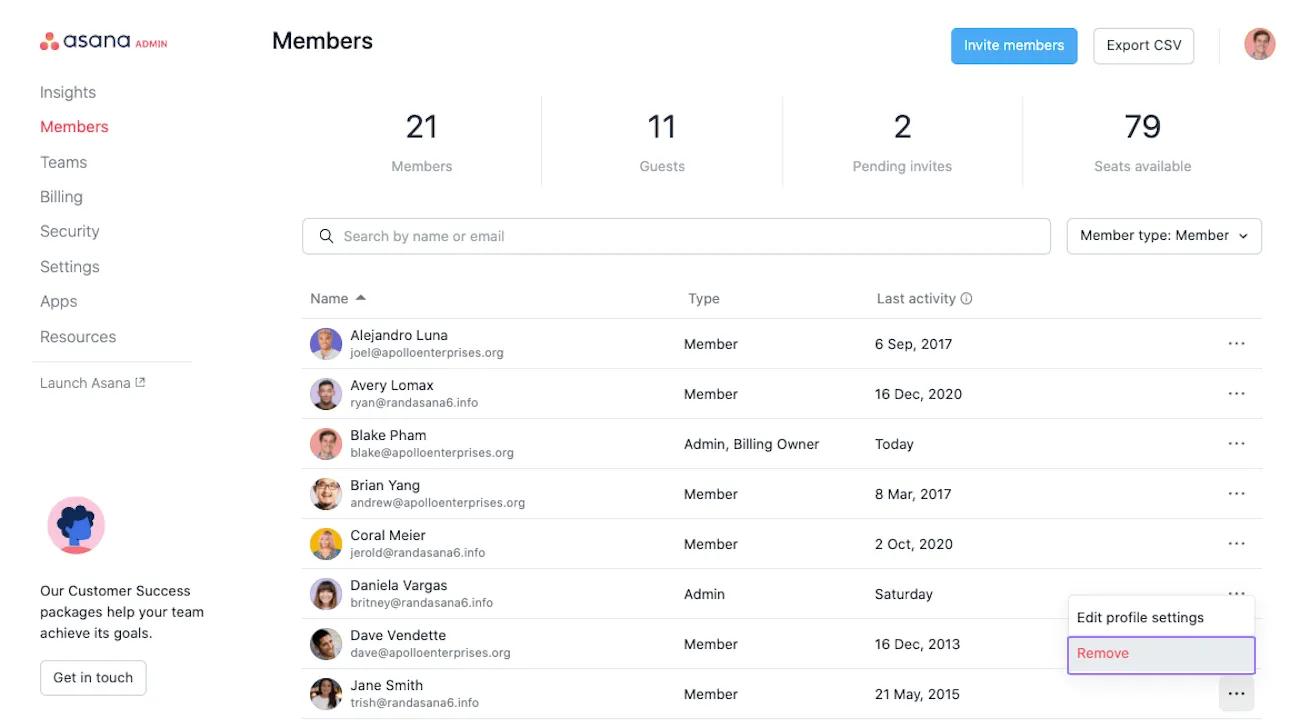
Om een persoon uit je organisatie te verwijderen via je afdelingsbeheerdersconsole, navigeer je naar het tabblad Leden van je beheerdersconsole.
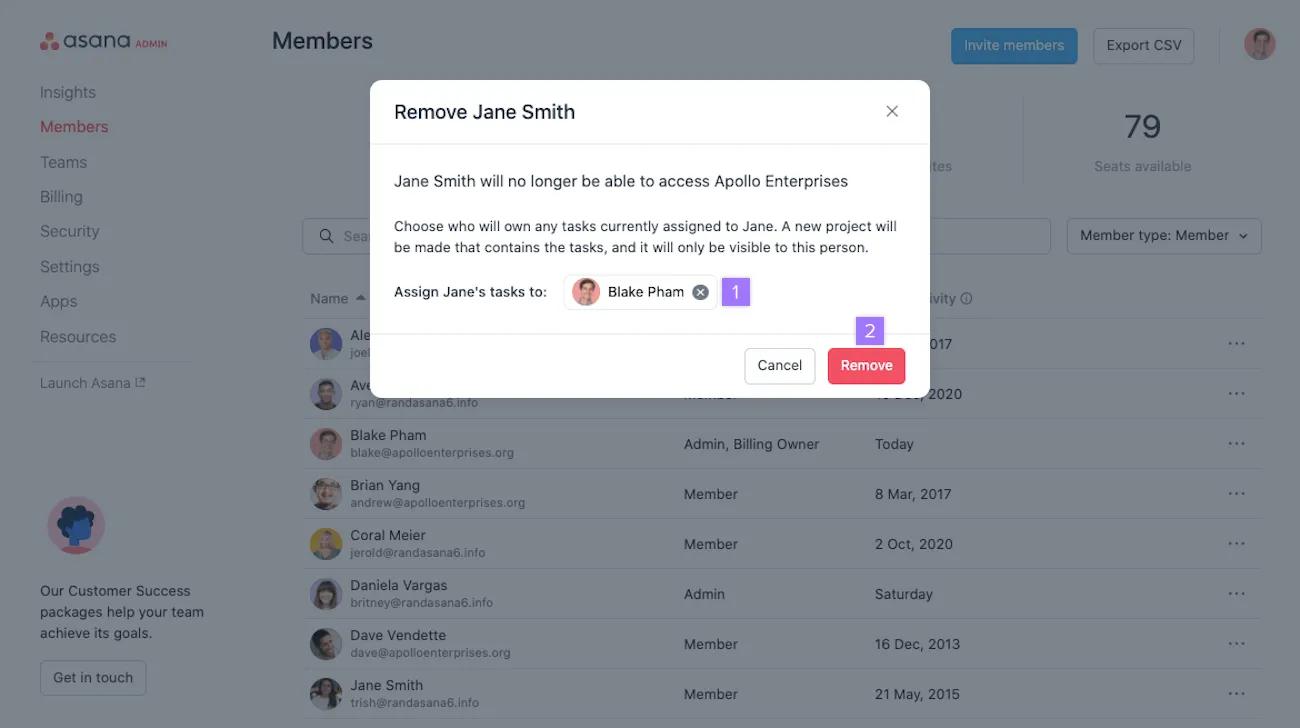
Zoek de naam van de persoon door naar beneden te scrollen of gebruik te maken van de Zoekbalk. Zodra je de persoon hebt gevonden, klik je op het driepunten-pictogram en selecteer je verwijderen.
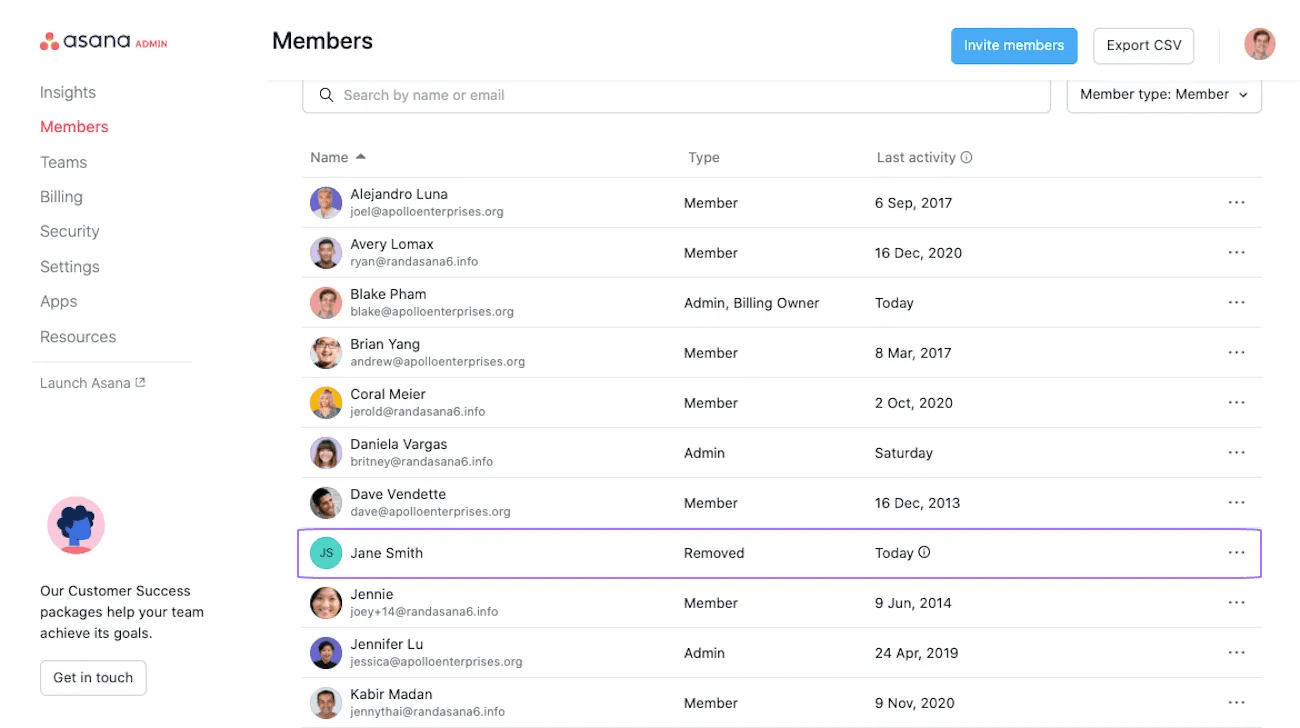
Het uitgeschakelde lid zal vervolgens in je ledenlijst worden weergegeven als verwijderd. Gedeactiveerde gebruikers ontvangen een e-mail die hen op de hoogte stelt van de deactivering van het account.
Nadat je iemand uit je organisatie hebt gedeactiveerd via de afdelingsbeheerdersconsole, zal er automatisch een privéproject met zijn of haar eerder toegewezen taken gegenereerd worden. Je kunt deze taken vervolgens aan jezelf of een ander lid van je afdeling toewijzen. Zo kun je makkelijk taken die in behandeling staan aan de juiste persoon toewijzen om door hen beheerd te worden.
Een eenvoudige geavanceerdere oplossing voor delegeren is het selecteren van meerdere taken waarvan de toestemming van de eigenaar is ingetrokken, zodat je voor deze taken meerdere acties tegelijk kunt uitvoeren en ze zelfs bulk assign aan jezelf of andere leden van de afdeling.
De tijd van de uitschakeling verschijnt in de kolom Laatste activiteit.
Herstel een gedeactiveerd lid door zijn of haar naam te vinden in het tabblad Leden. Klik vervolgens op het driepunten-pictogram en selecteer Herstellen.
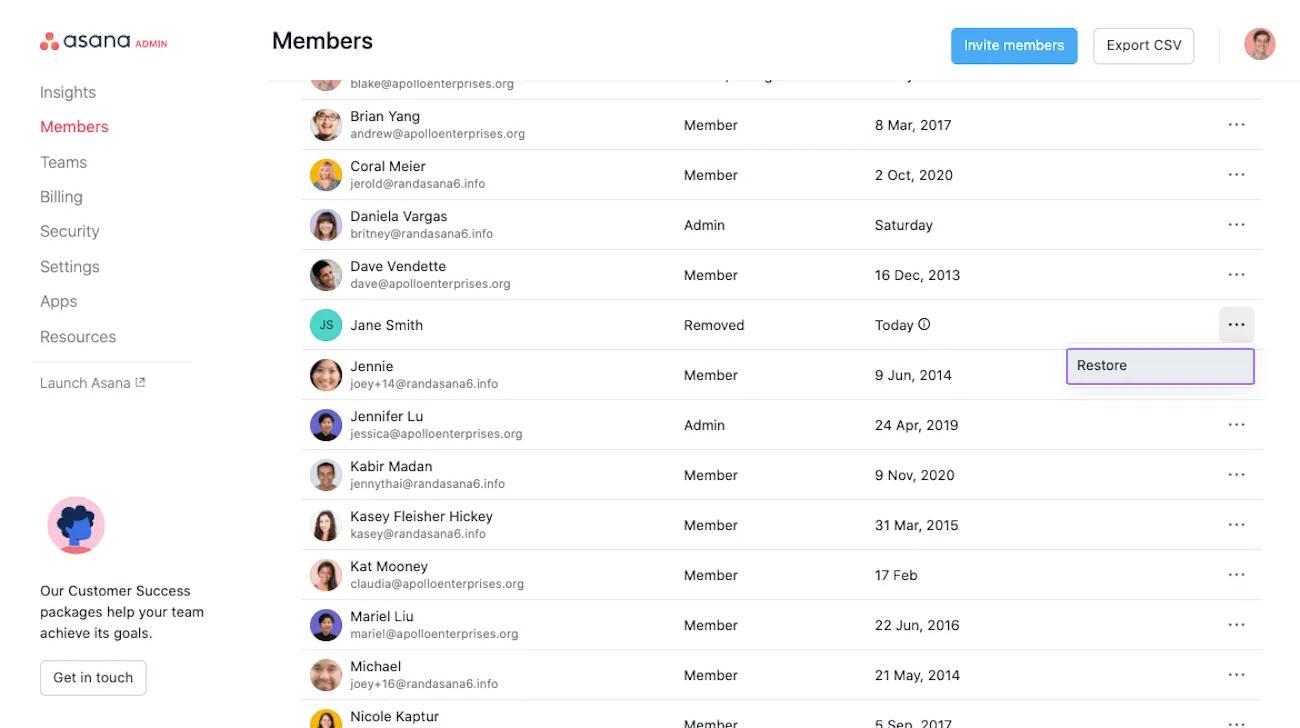
Selecteer in het volgende venster Herstellen.
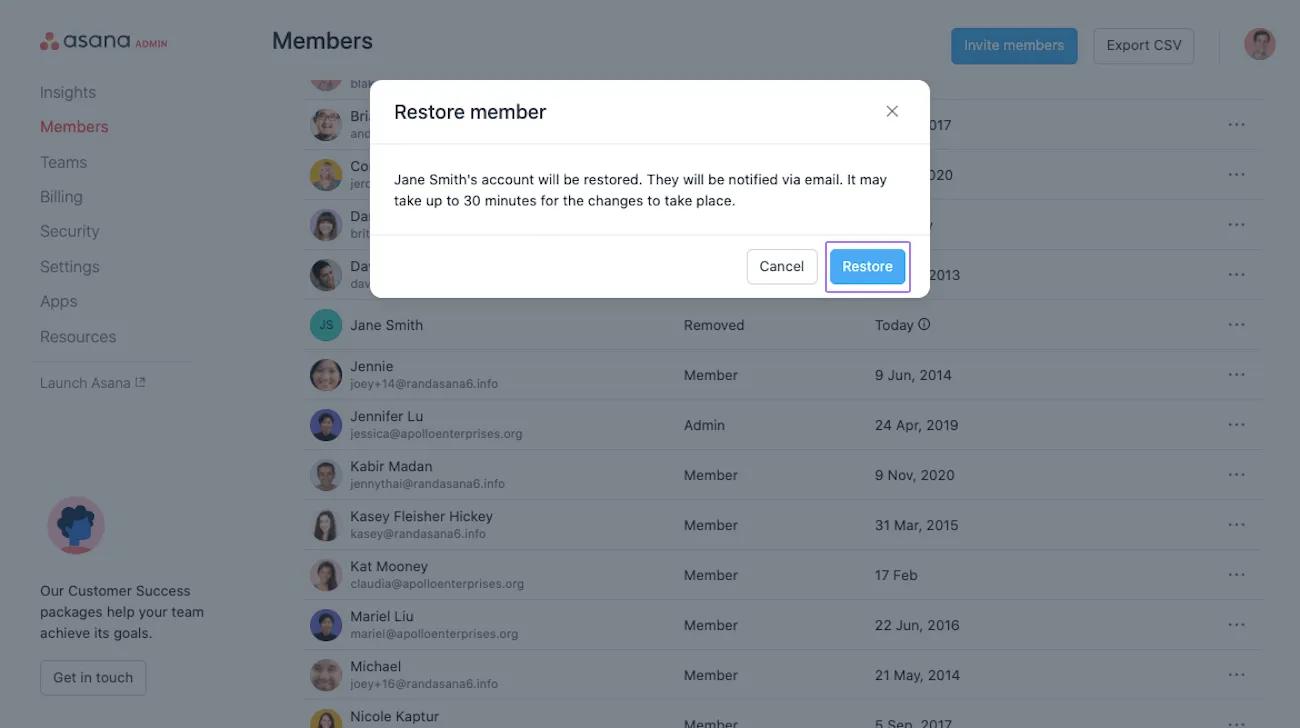
Je kunt op elk moment rechtstreeks vanuit de beheerdersconsole een team in een afdeling maken.
Een nieuw team in een afdeling maken:
Beheerders kunnen via het tabblad Teams licenties in bulk toewijzen aan gebruikers door 'Licenties toewijzen' te selecteren. Hiermee worden automatisch licenties toegewezen aan alle niet-gelicentieerde, gratis gebruikers die deel uitmaken van die teams. Als gebruikers binnen de teams al in verschillende afdelingen zitten, worden ze niet aan je abonnement toegevoegd.
Beheerders van een afdeling kunnen hun teamlijst naar CSV exporteren via het tabblad Teams van hun beheerdersconsole.
Je ontvangt een e-mailbericht met een link om het CSV-bestand te downloaden.
Beheerders van een afdeling kunnen gegevens van afdelingsleden naar een CSV exporteren via het tabblad Leden van de beheerdersconsole van de afdeling.
Vanuit je beheerdersconsole:
Je ontvangt een e-mailbericht met een link om het CSV-bestand te downloaden.
Afdelingen kunnen meerdere beheerders hebben. Afdelingsbeheerders kunnen andere leden van de afdeling tot beheerders benoemen, en hoeven niet langer deel uit te maken van elk team in de afdeling.
Deze functie is geschikt voor grote afdelingen waarvoor het misschien niet realistisch is dat alle beheertaken door één persoon worden verricht.
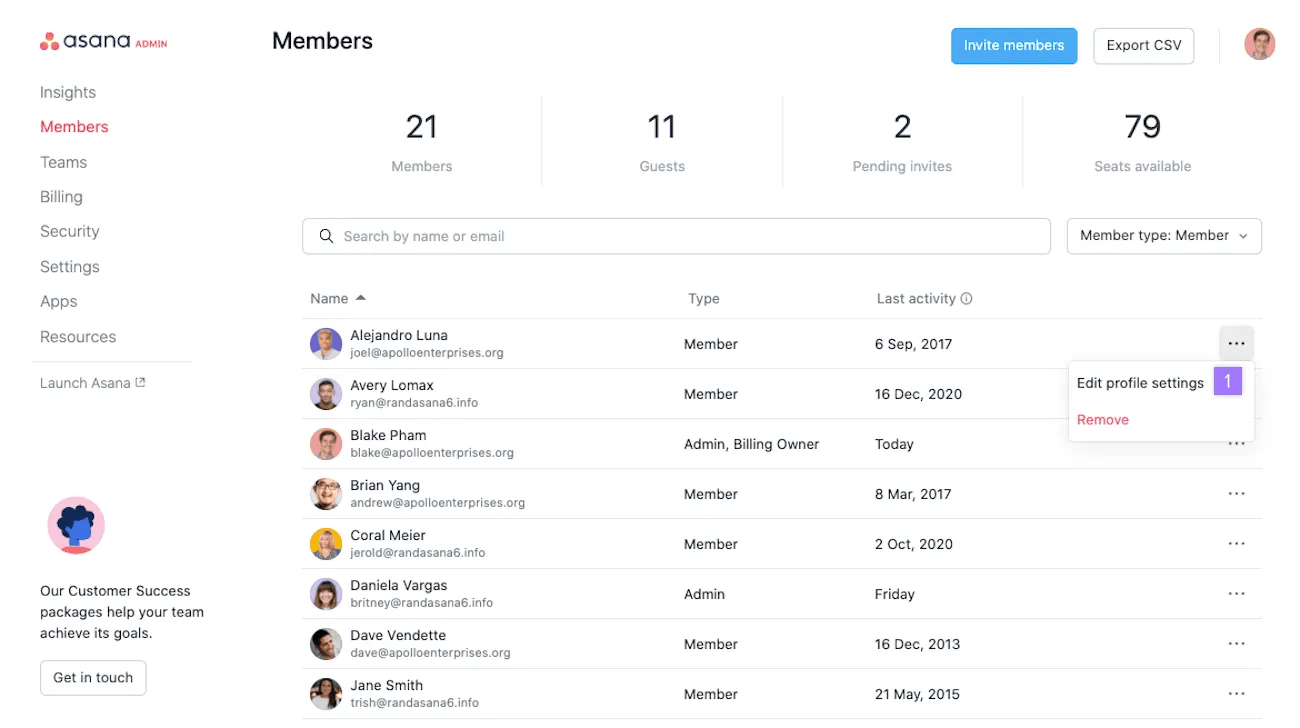
Selecteer vervolgens onder Lidmaatschap Beheerder en klik op Wijzigingen opslaan.
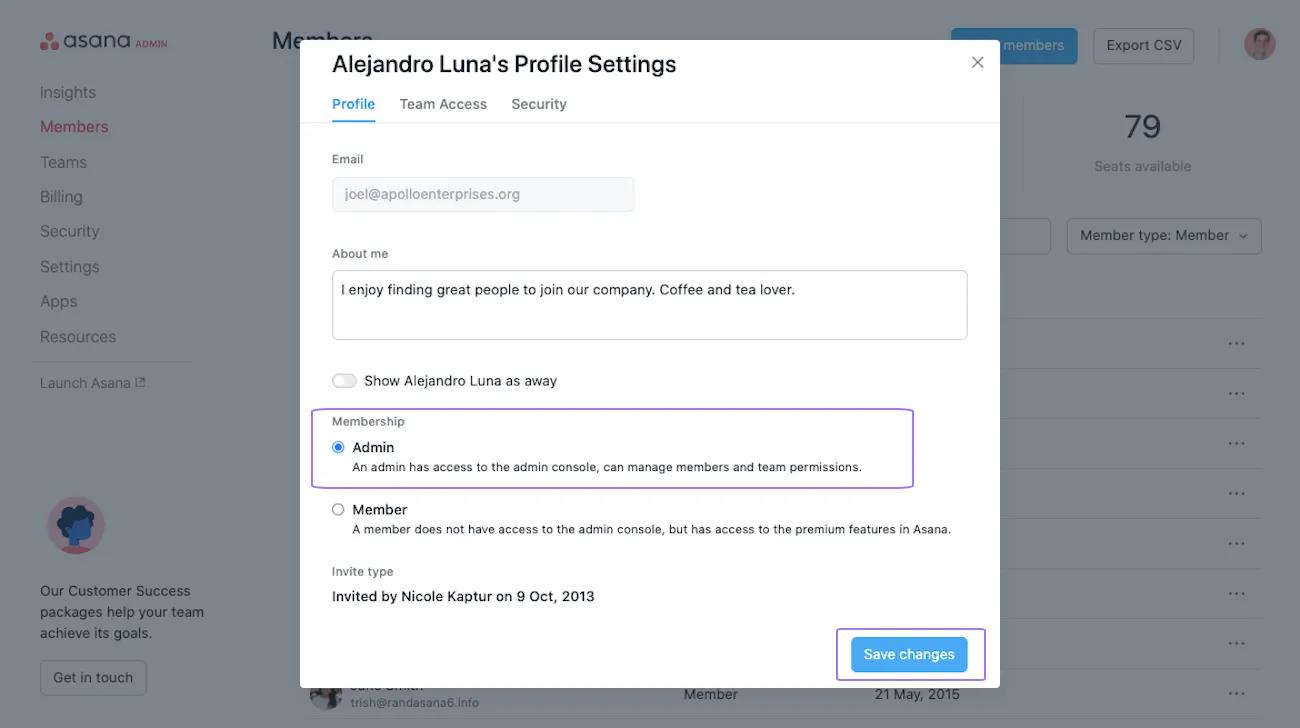
Hier kun je een beheerder toevoegen en alle beheerders van de afdeling bekijken.
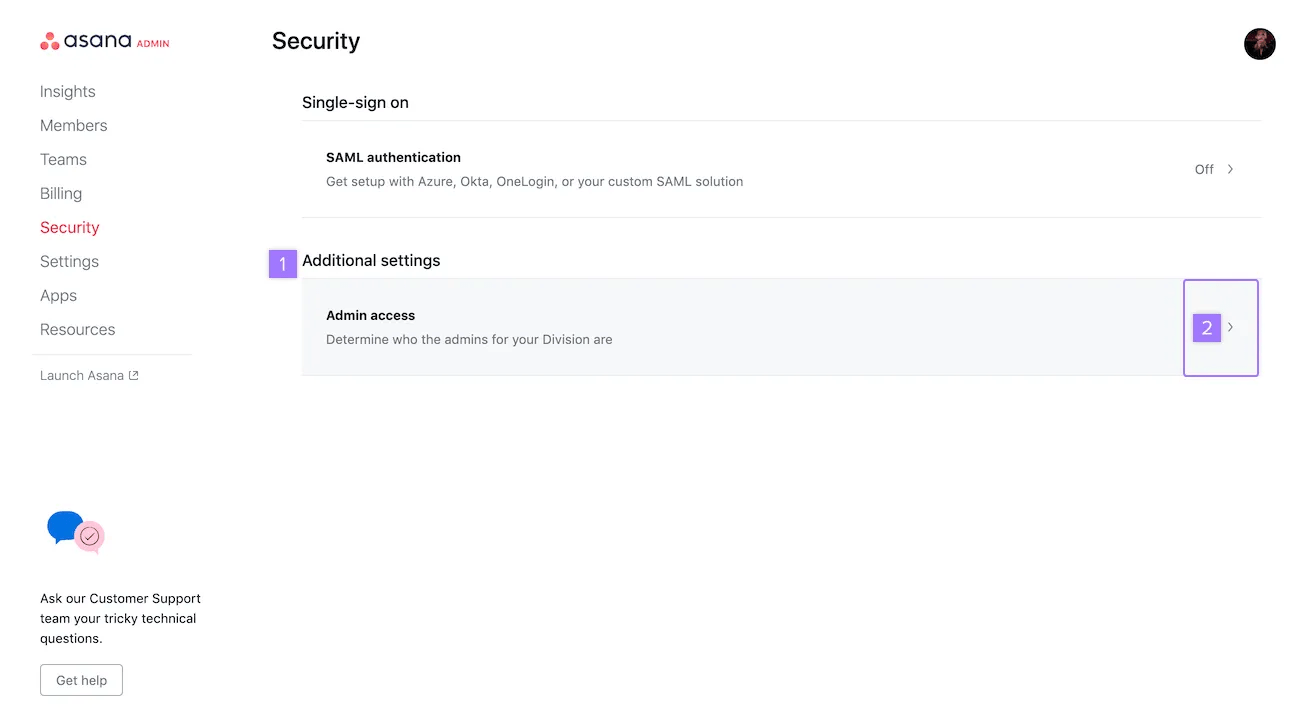
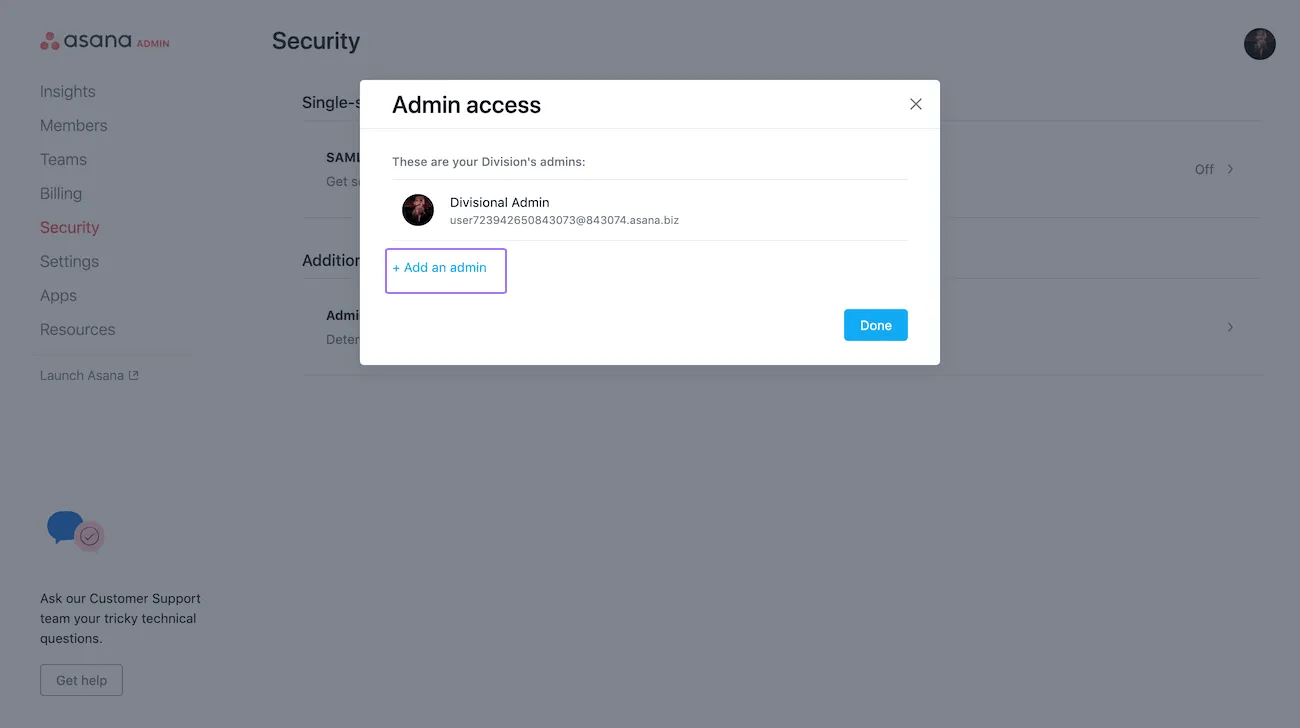
Er verschijnt een pop-upvenster waarmee je een beheerder kunt toevoegen. Hiervandaan wordt je doorgestuurd naar het ledenframe waar je kunt bepalen aan wie je beheerderstoegang wilt verlenen.
Dit artikel is vertaald met AI.
Feedback over de vertaling versturen.