PLATAFORMA
FUNÇÕES
Neste artigo
Este artigo explica como os administradores da divisão podem gerir membros e equipes por meio do painel do administrador da divisão.
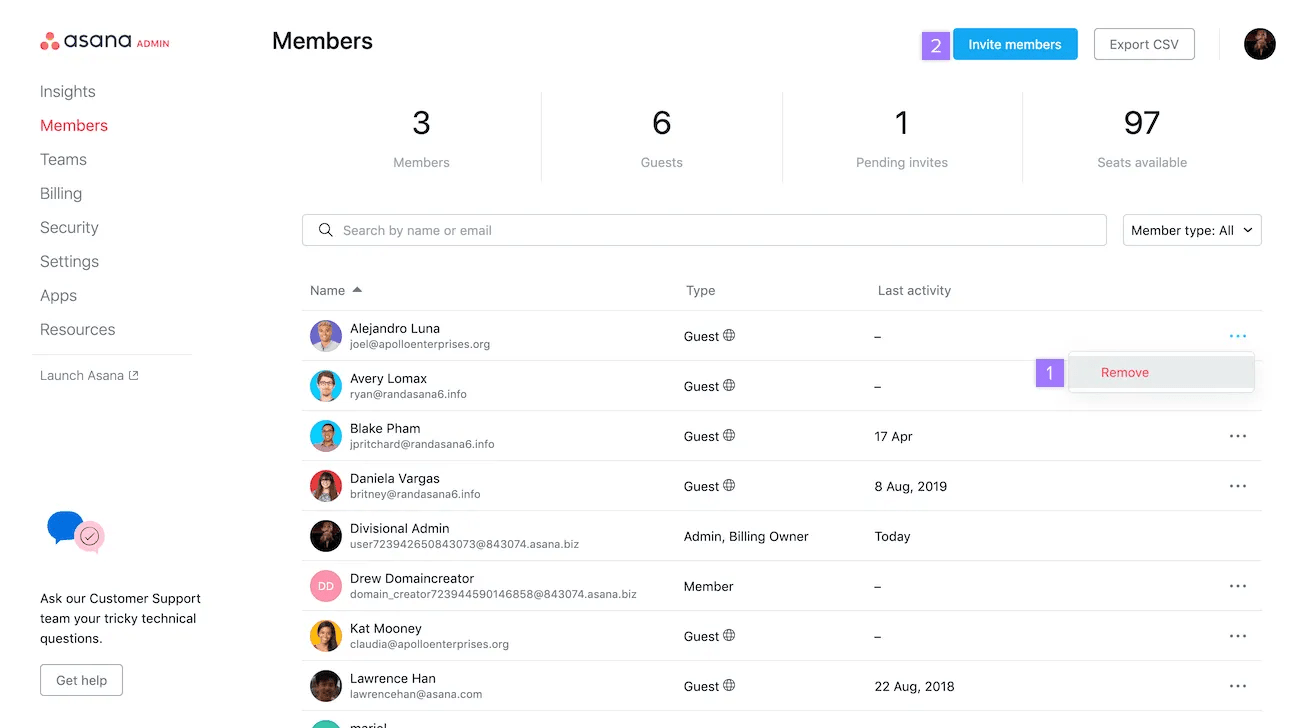
Os administradores de uma divisão podem remover usuários através da guia Membros, no painel do administrador da divisão. Remover um usuário da divisão não desativa a respectiva conta, nem o remove da organização. Contudo, remover um membro da organização de uma divisão assegura que ele não ocupe uma vaga em um plano pago. Os convidados também podem ser removidos da mesma forma.
Observe que, quando um usuário é removido de uma divisão, a respectiva licença paga é removida, mas essa pessoa não será notificada sobre isso por não ter sido desprovisionada (removida da organização). Quando um usuário é removido da organização, recebe um e-mail de notificação.
Remover um usuário de uma divisão não o remove da organização nem de qualquer outra equipe ou divisão da qual ele faz parte. Para saber como desativar um membro da organização, consulte a seção abaixo: Desativar um membro da organização pelo painel do administrador da divisão.
Nota
Remover um usuário de uma equipe não o remove da sua divisão. Os administradores devem removê-lo da guia de membros no painel do administrador.
Para remover uma pessoa da sua organização através do painel do administrador da sua divisão, vá até a guia Membros do painel do administrador.
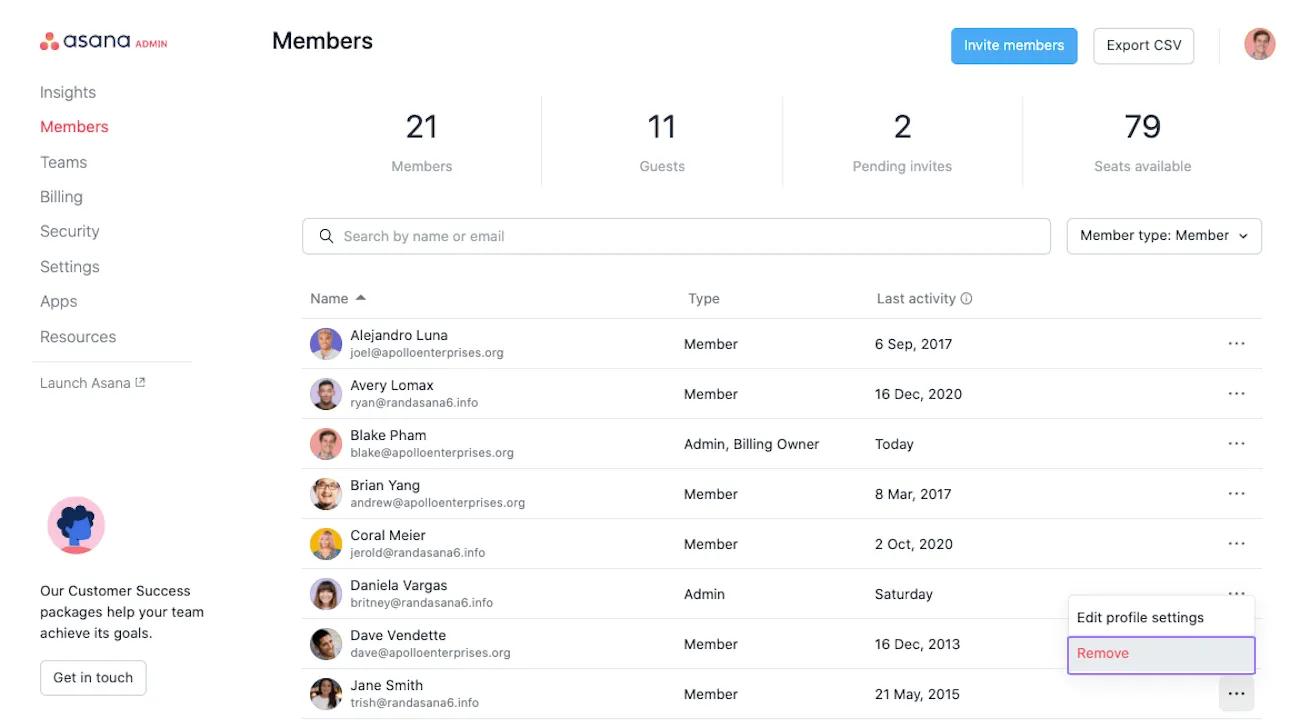
Encontre o nome da pessoa rolando a tela para baixo ou através da barra de pesquisa. Depois de localizar a pessoa, clique no ícone de três pontos e selecione Remover.
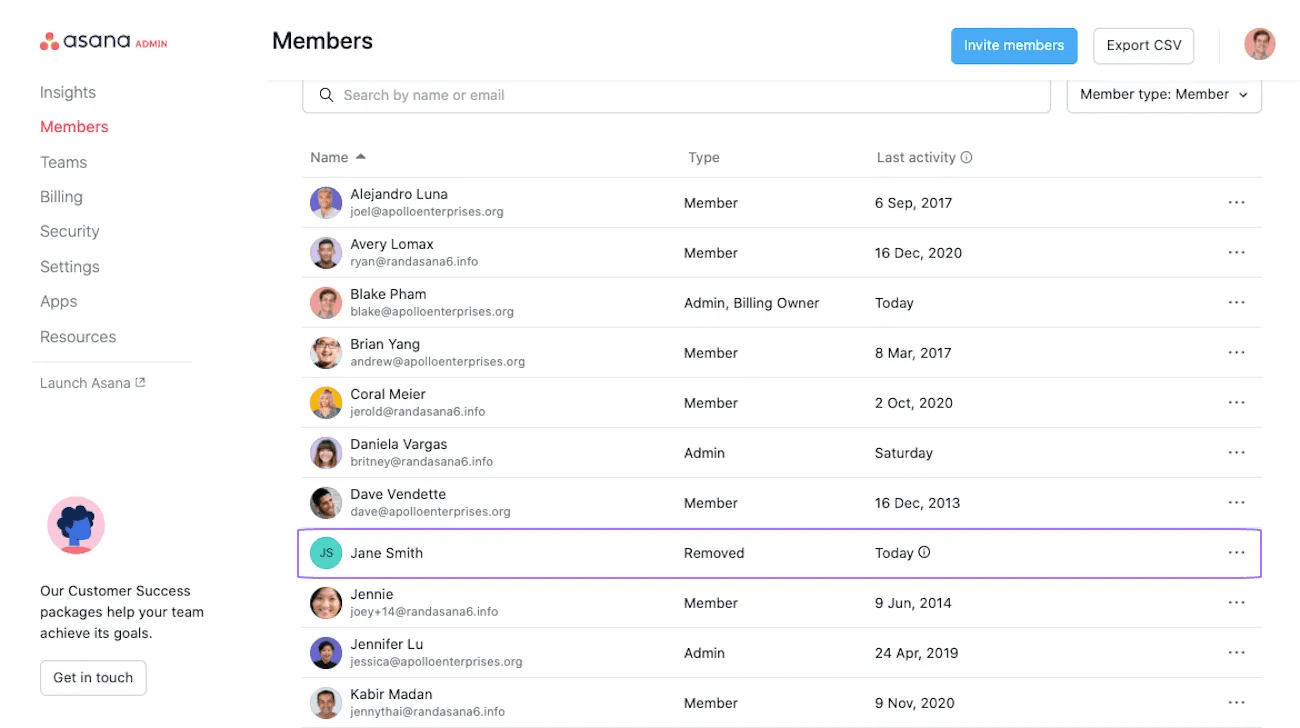
O membro desativado aparecerá então na lista de membros como Removido. Os usuários desativados recebem um e-mail notificando-os sobre a desativação de suas contas.
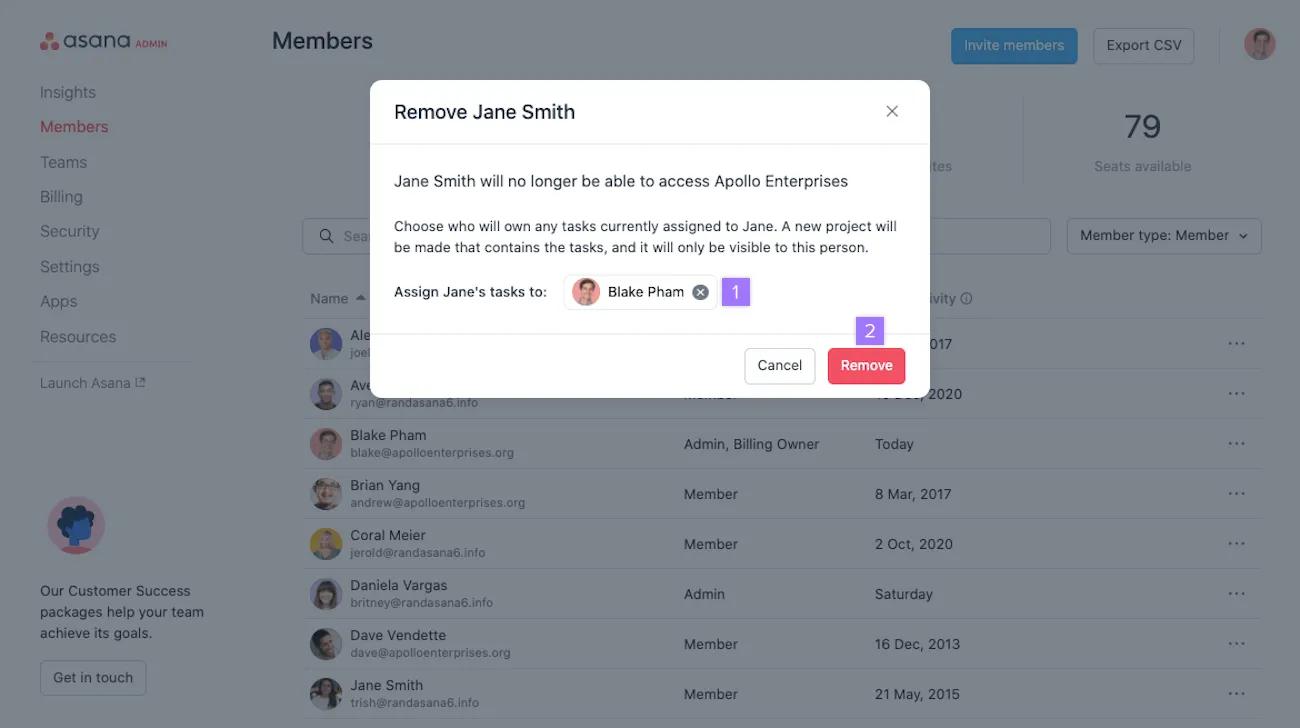
Ao desativar uma pessoa da sua organização usando o Painel do administrador da divisão, todas as tarefas atribuídas a ela farão parte de um projeto privado gerado automaticamente. Essas tarefas podem ser atribuídas a você ou a outro membro da sua divisão. Isto permite atribuir facilmente à pessoa adequada as tarefas que ficaram pendentes.
Se for necessário delegá-las, uma solução simples é selecionar múltiplas tarefas ao mesmo tempo, o que permite realizar ações em massa e até atribuí-las em massa a si ou a outros membros da divisão.
A hora da desativação aparecerá na coluna Última atividade.
Para restaurar um membro desativado, procure o nome dele na guia membros. Em seguida, clique no ícone de três pontos e selecione Restaurar.
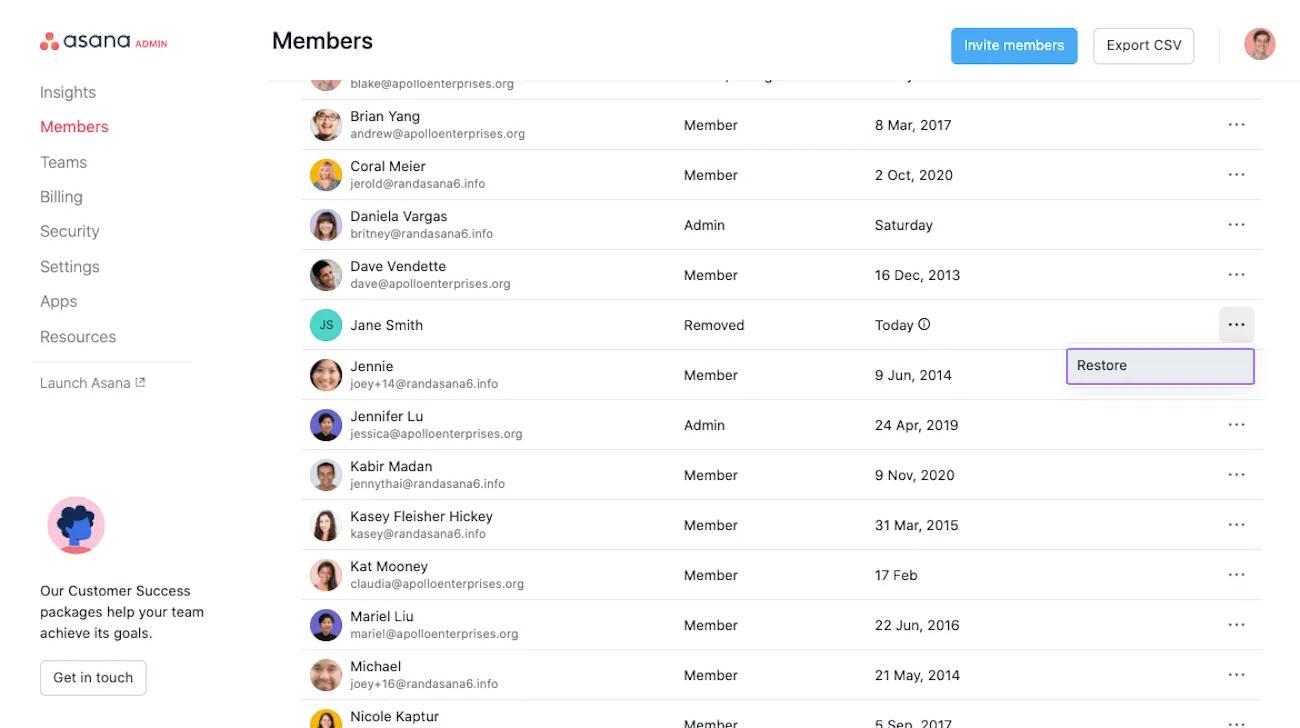
Na janela seguinte, selecione Restaurar.
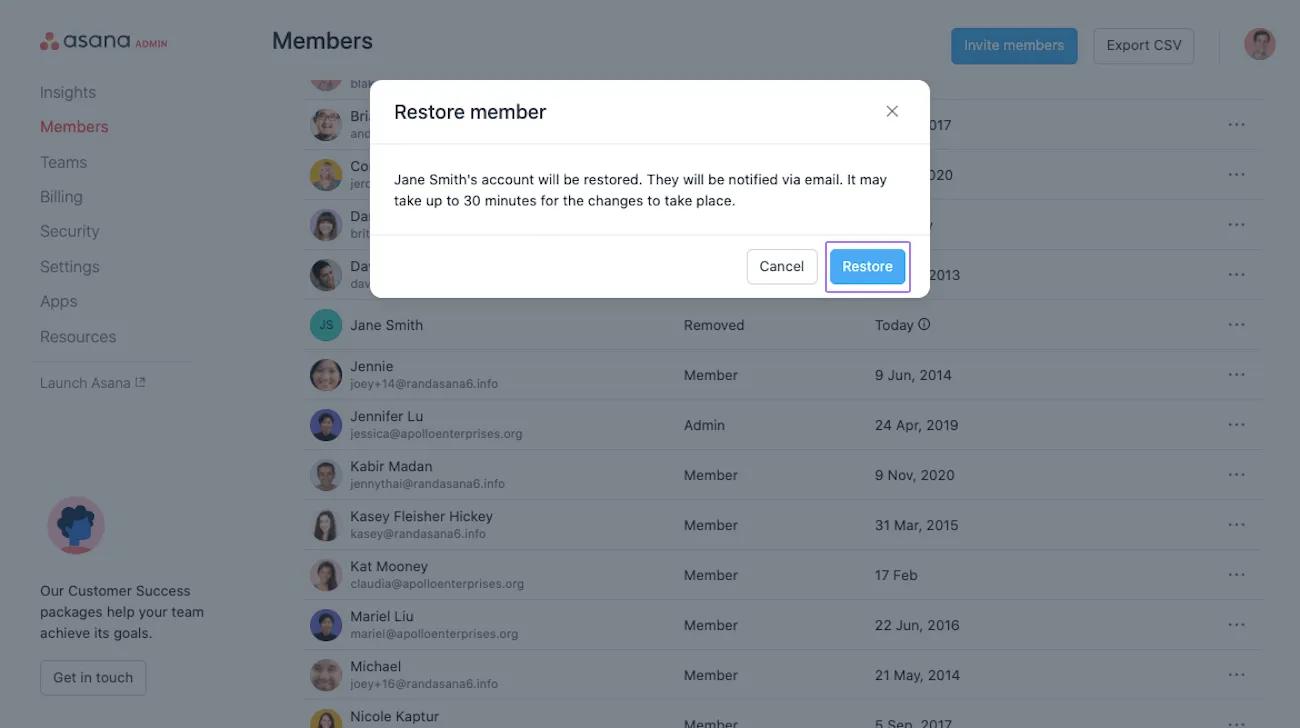
É possível criar a qualquer momento uma equipe dentro de uma divisão a partir do painel do administrador.
Para criar uma nova equipe em uma divisão:
Os administradores podem atribuir licenças em massa aos usuários por meio da guia Equipes, selecionando “Atribuir licenças”. Isso atribuirá automaticamente licenças a todos os usuários gratuitos sem licença que estiverem nessas equipes. Se os usuários das equipes já estiverem em divisões diferentes, eles não serão adicionados à sua assinatura.
Os administradores de uma divisão pagante podem exportar a lista das suas equipes para um arquivo CSV a partir da guia Equipes, no painel do administrador.
Você receberá uma mensagem por e-mail com o link para baixar o arquivo CSV.
Os administradores de uma divisão podem exportar os dados de seus membros para um arquivo CSV a partir da guia Membros do painel do administrador da divisão.
No painel do administrador:
Você receberá uma mensagem por e-mail com o link para baixar o arquivo CSV.
É possível atribuir mais de um administrador às divisões. Os administradores das divisões podem designar outros membros como administradores, e já não precisam fazer parte de todas as equipes da divisão.
Esta funcionalidade é ideal para grandes divisões que não queiram deixar toda a responsabilidade administrativa a cargo de uma única pessoa.
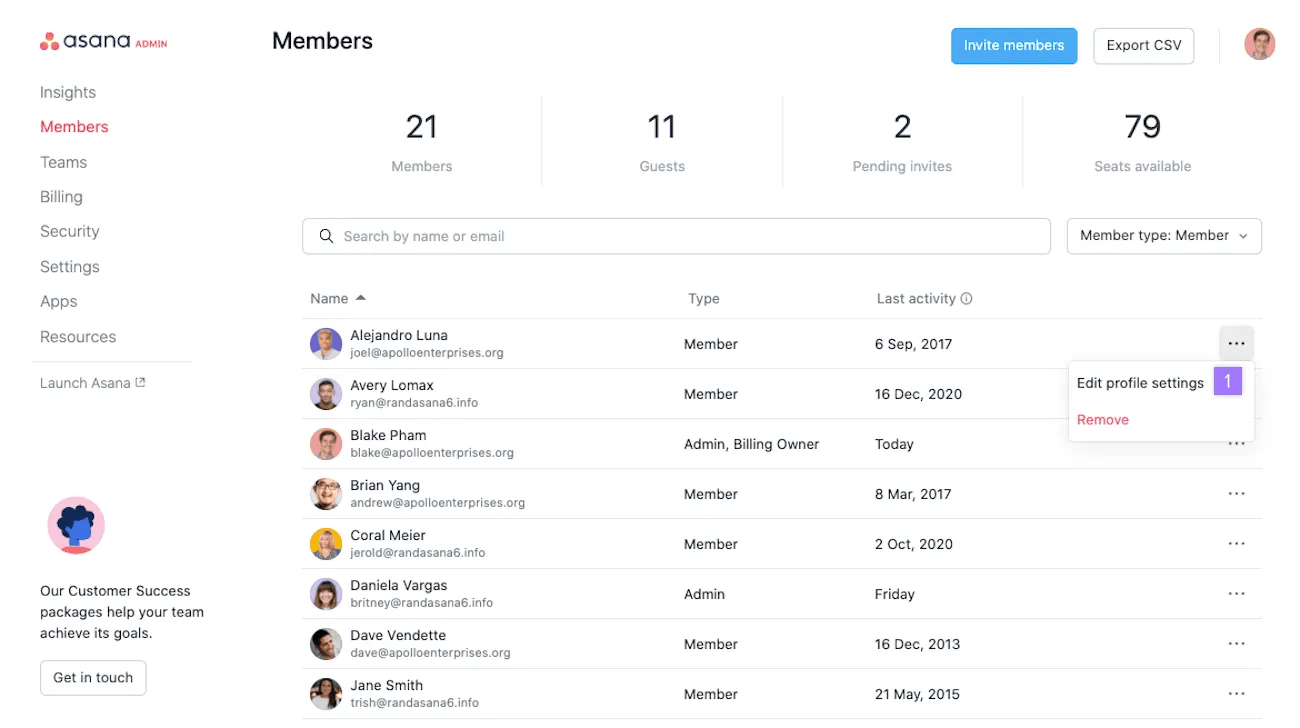
Em seguida, selecione Administrador no item Participação e clique em Salvar alterações.
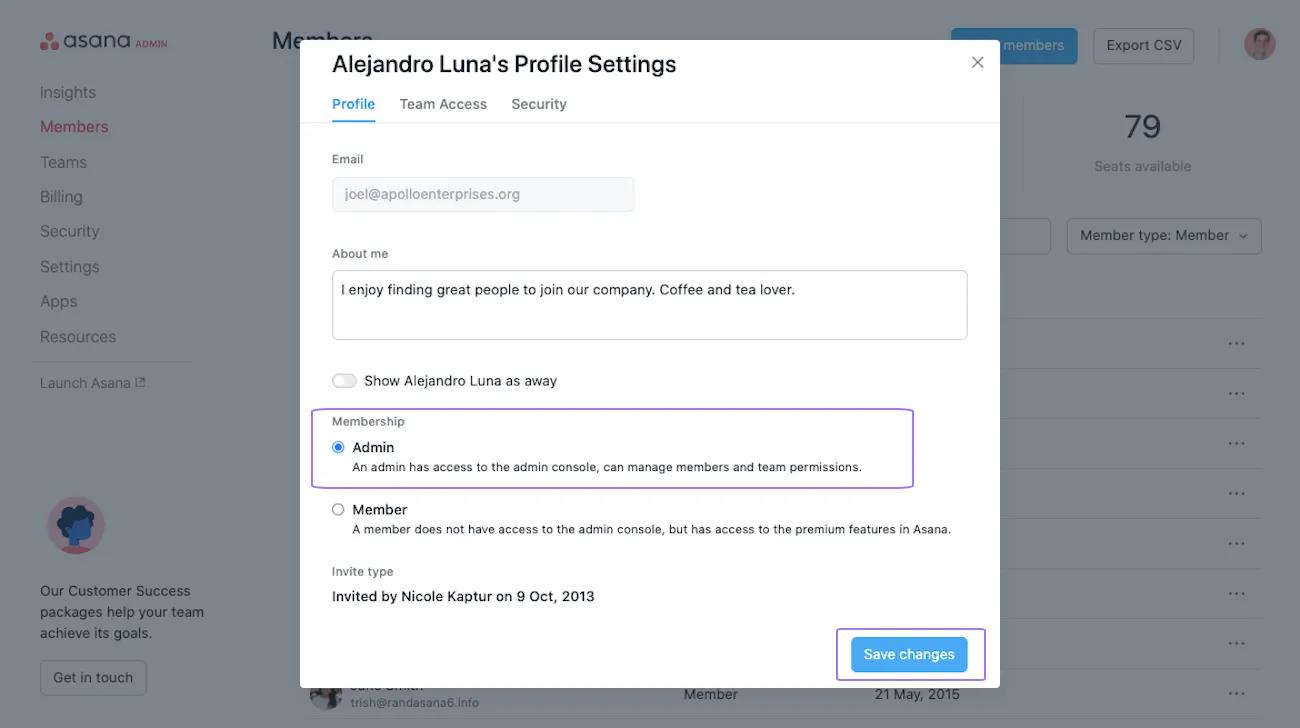
Aqui é possível adicionar um administrador e consultar quem são os administradores da divisão.
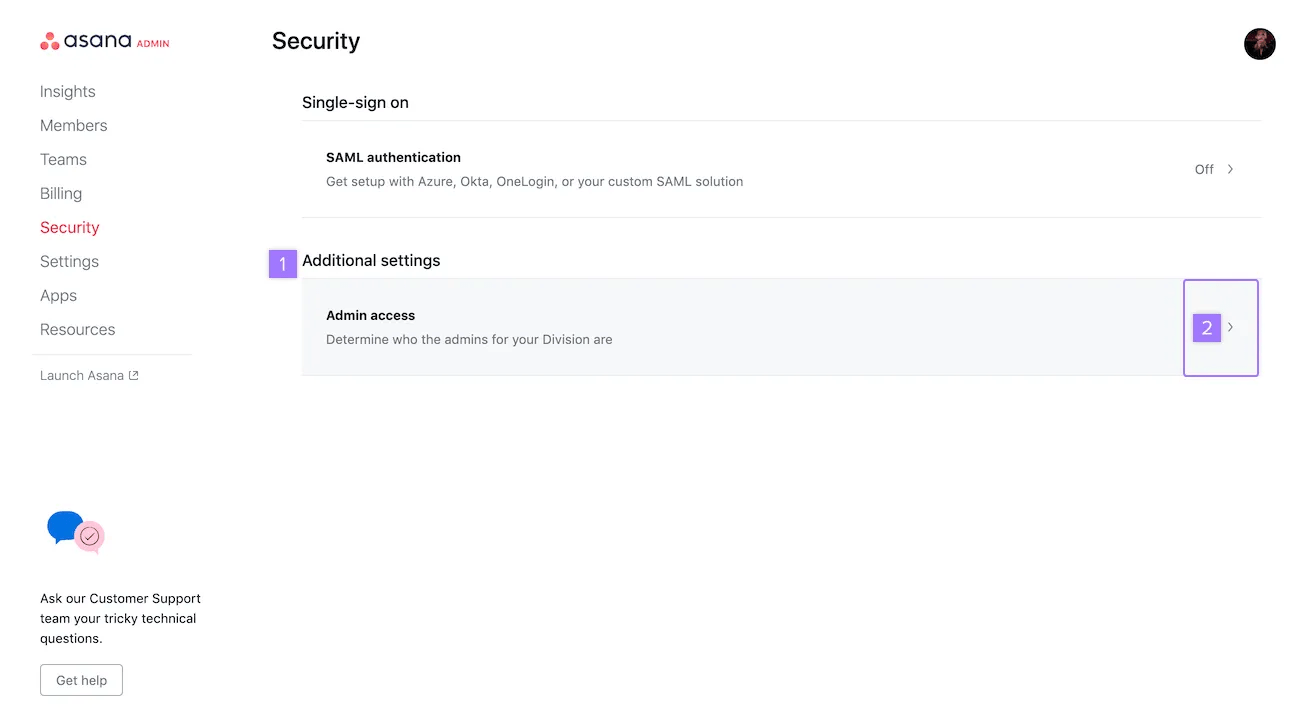
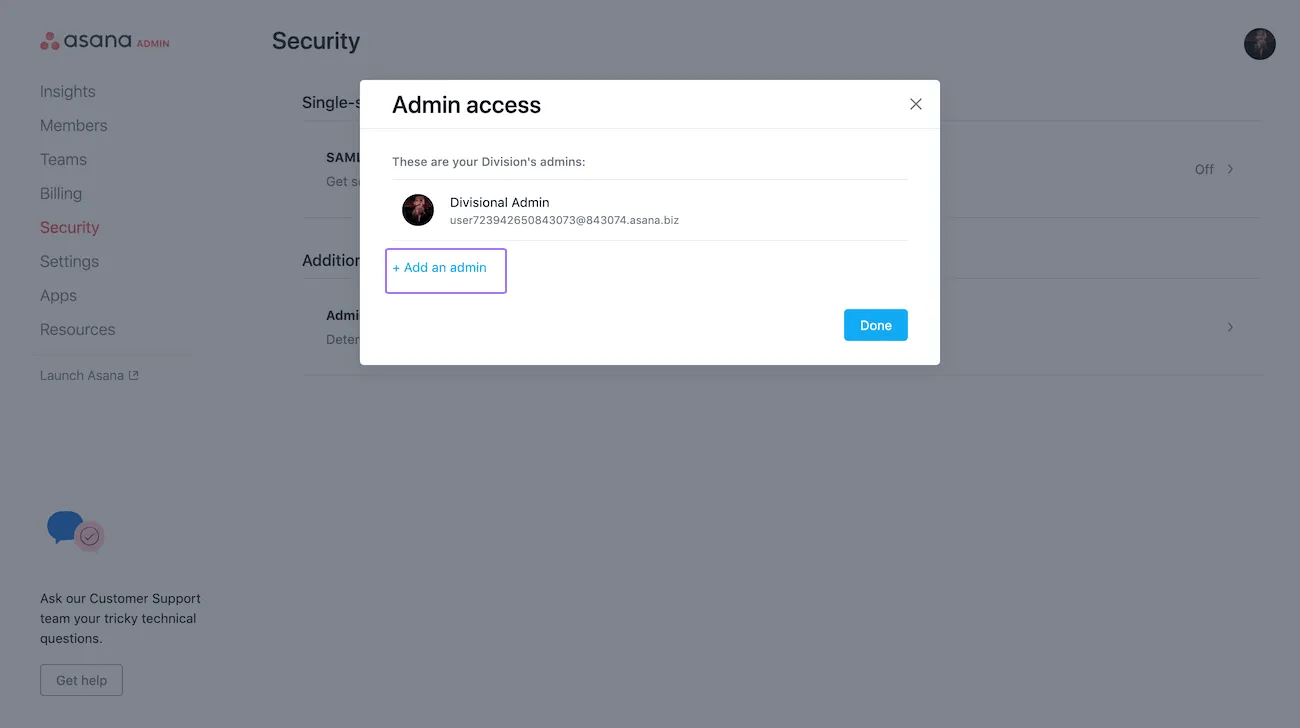
Aparecerá uma janela pop-up que permitirá adicionar um administrador. Você irá em seguida para a janela de membros, onde poderá determinar a quem quer conceder direitos administrativos.
Este artigo foi traduzido por IA.
Dar feedback sobre a tradução.

