L’onglet Membres offre aux administrateurs un aperçu complet des membres de l’organisation, y compris la possibilité d’inviter de nouveaux membres, d’attribuer des privilèges administratifs et de désactiver ou de supprimer des membres si nécessaire.
Articles similaires
Gérer tous les membres d’une organisation
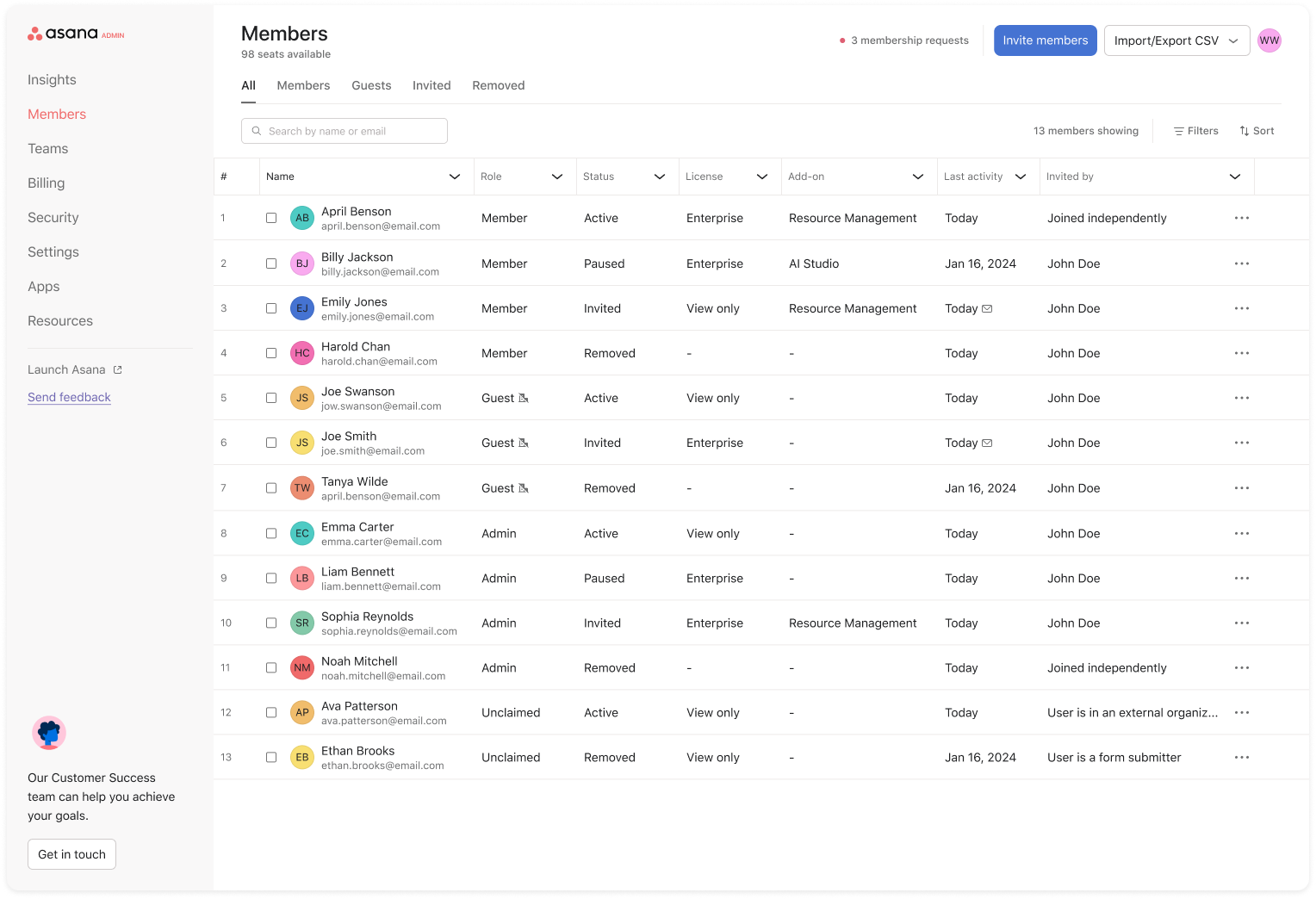
L’onglet Membres vous donne une vue d’ensemble claire des personnes de votre organisation, avec des colonnes qui mettent en évidence les détails importants du compte en un coup d’œil.
- Nom : affiche le nom et l’adresse e-mail de l’utilisateur
- Rôle : indique si la personne est un membre, un invité, un administrateur ou un utilisateur non réclamé
- Statut : indique si l’utilisateur est actif, en pause, invité ou retiré d’Asana
- Licence : indique le type de licence attribué à l’utilisateur (par exemple, Enterprise ou Lecture seule)
- Extension : affiche toutes les extensions attribuées à l’utilisateur
- Dernière activité : affiche la date la plus récente à laquelle l’utilisateur était actif sur Asana
- Invitation envoyée par : indique comment l’utilisateur a rejoint l’organisation
 Note
Note
Les actions de filtrage seront déployées progressivement fin 2025 et début 2026. Il se peut que ces options ne s’affichent pas immédiatement dans la console d’administration.
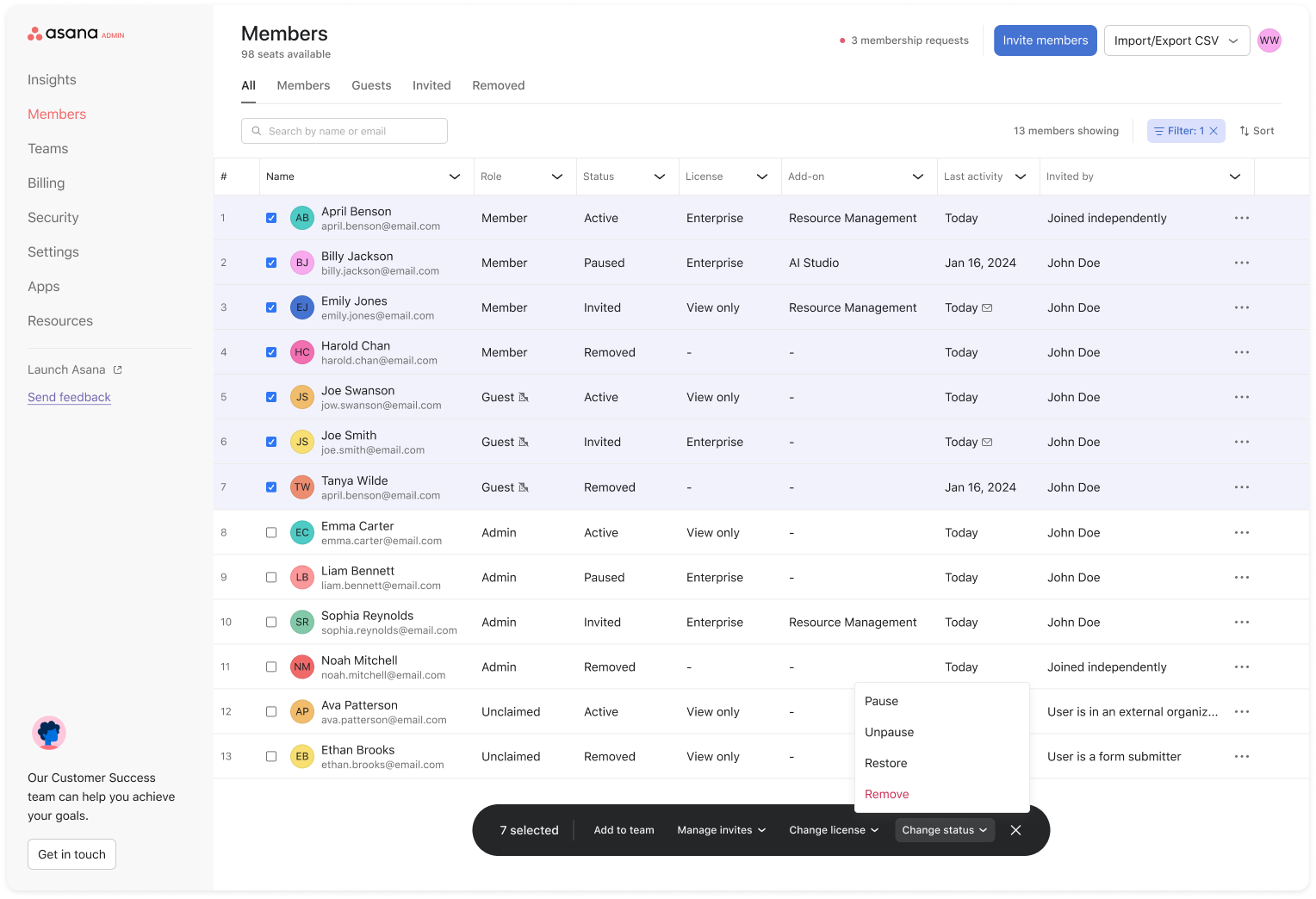
Actions groupées dans la liste des membres
Note
Les actions groupées seront déployées progressivement fin 2025 et début 2026. Il se peut que ces options ne s’affichent pas immédiatement dans la console d’administration.
Les actions groupées sont disponibles depuis la page Membres. Les administrateurs peuvent sélectionner plusieurs lignes à l’aide des cases à cocher ou en utilisant :
Lorsqu’une ou plusieurs lignes sont sélectionnées, la barre d’actions groupées s’affiche en bas de la page. Les administrateurs peuvent alors :
Modifier le statut : suspendre ou réactiver un utilisateur, ou supprimer ou restaurer un utilisateur
Modifier la licence : attribuer une licence Enterprise ou une licence en lecture seule
(bientôt disponible) Gérer les invitations : renvoyer ou annuler des invitations
Ajouter à l’équipe (bientôt disponible)
Désactiver un membre de votre organisation
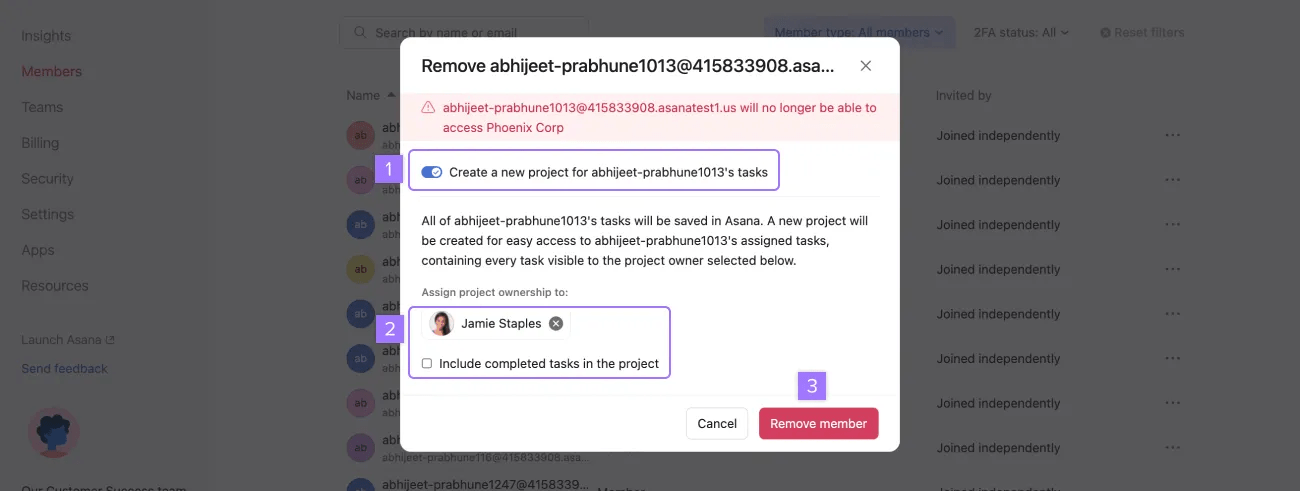
Pour retirer un membre de votre organisation, accédez à l’onglet Membres de votre console d’administration. Cliquez sur les trois points à côté du nom de la personne, puis sélectionnez « Retirer ».
Depuis l’onglet suivant, vous pouvez :
- Créer un nouveau projet uniquement visible par les membres pour les tâches du membre que vous supprimez
- Choisir le membre à qui vous souhaitez réattribuer le projet
- Cliquer sur Retirer le membre pour confirmer la désactivation
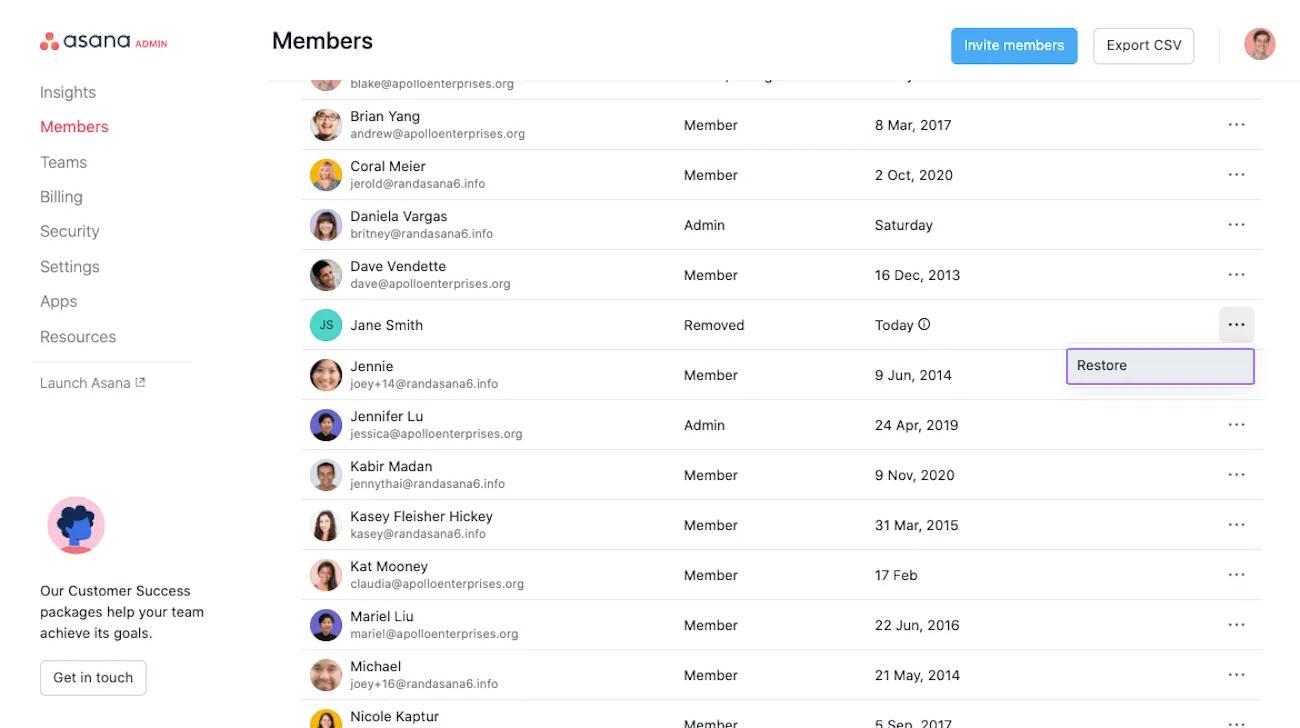
Le statut Retiré s’affiche alors à côté de l’utilisateur désactivé, dans votre liste de membres.
Qu’advient-il des tâches attribuées à un utilisateur dont les privilèges d’accès ont été révoqués ?
Une fois que vous avez révoqué les privilèges d’accès d’un utilisateur de votre organisation, un projet uniquement visible par les membres contenant les tâches qui lui étaient attribuées est automatiquement créé. Vous pouvez attribuer cette tâche à un autre membre de votre organisation ou à vous-même. Cette procédure vous permet de facilement attribuer les tâches en attente à l’utilisateur qui saura les gérer au mieux.
Une solution simple pour déléguer consiste à sélectionner plusieurs tâches révoquées, ce qui vous permet d’effectuer des actions de masse sur les tâches et même de toutes les attribuer d’un coup, à vous-même ou à d’autres membres de l’organisation.
Consultez notre article FAQ pour en savoir plus à ce sujet.
Note
La date de la désactivation s’affiche dans la colonne Dernière activité.
Réintégrer un membre ou un invité d��sactivé
Disponible pour les formules payantes, la réactivation automatique signifie que les utilisateurs précédemment désactivés qui reviennent sur Asana ont accès à leurs données précédentes, y compris les projets et les équipes, à condition qu’ils reviennent avec la même adresse e-mail que celle utilisée précédemment.
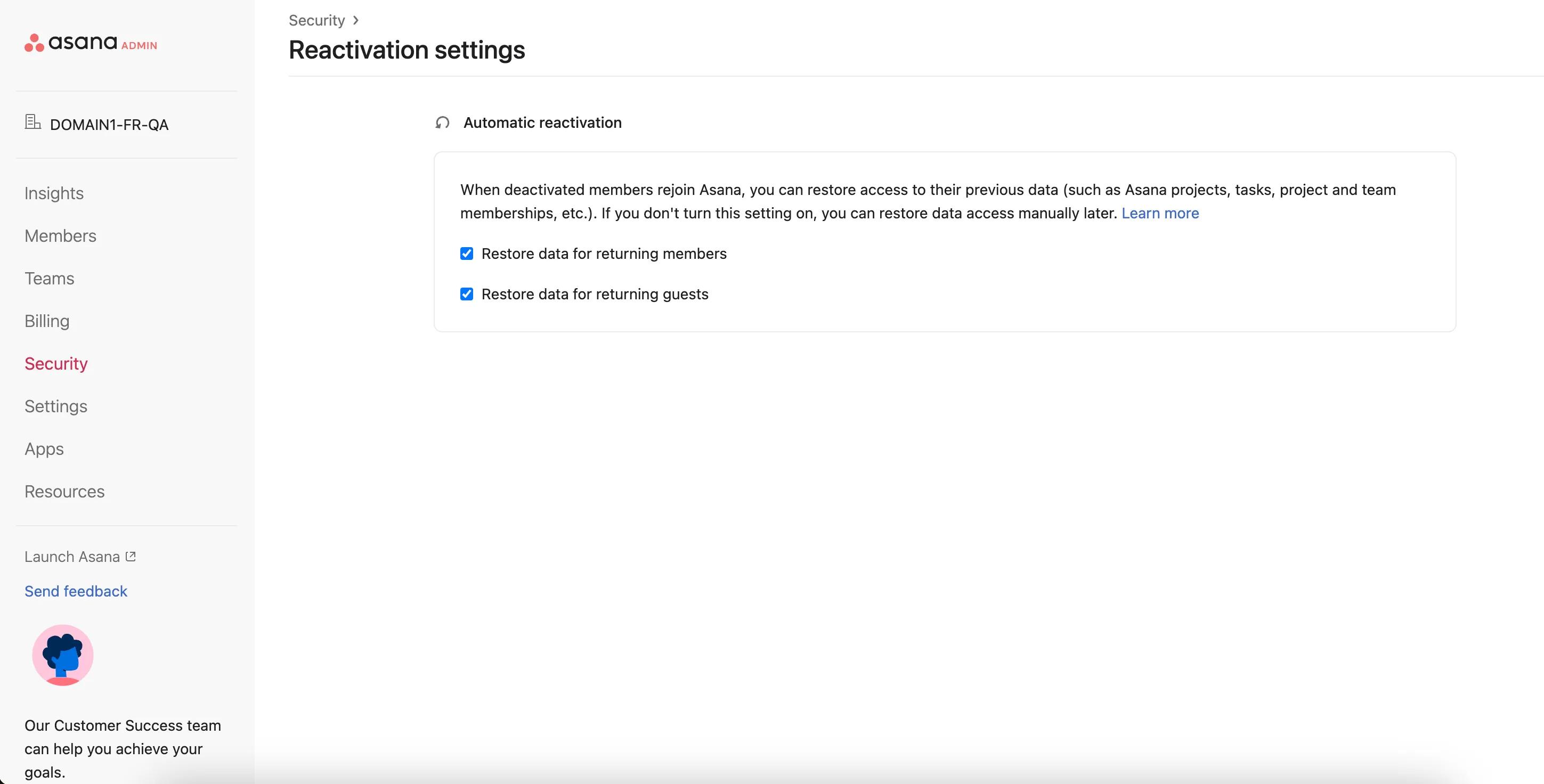
La réactivation automatique peut être configurée dans l’onglet Sécurité dans la barre latérale, puis en cliquant sur Paramètres de réactivation. Ici, vous pouvez choisir d’activer ou de désactiver cette fonctionnalité pour les membres ou les invités. Si vous choisissez de désactiver ce paramètre, vous pourrez toujours restaurer l’accès aux données manuellement. Seuls les super administrateurs peuvent réactiver cette fonctionnalité une fois désactivée.
Note
La réactivation de l’utilisateur n’a lieu qu’une fois que l’utilisateur a accepté son invitation ou terminé son inscription à Asana sur le site Web. L’action d’inviter un utilisateur ne suffit pas à elle seule à le réactiver.
La réactivation automatique ne sera disponible que pour les utilisateurs qui ont été désactivés il y a moins de deux ans.
Pour réintégrer un membre désactivé, commencez par rechercher son nom dans l’onglet Membres. Cliquez ensuite sur les trois points, puis sur Réintégrer.
Si la réactivation échoue, l’administrateur de votre organisation reçoit une tâche l’invitant à contacter l’
équipe d’assistance.
Filtrer par type de membre
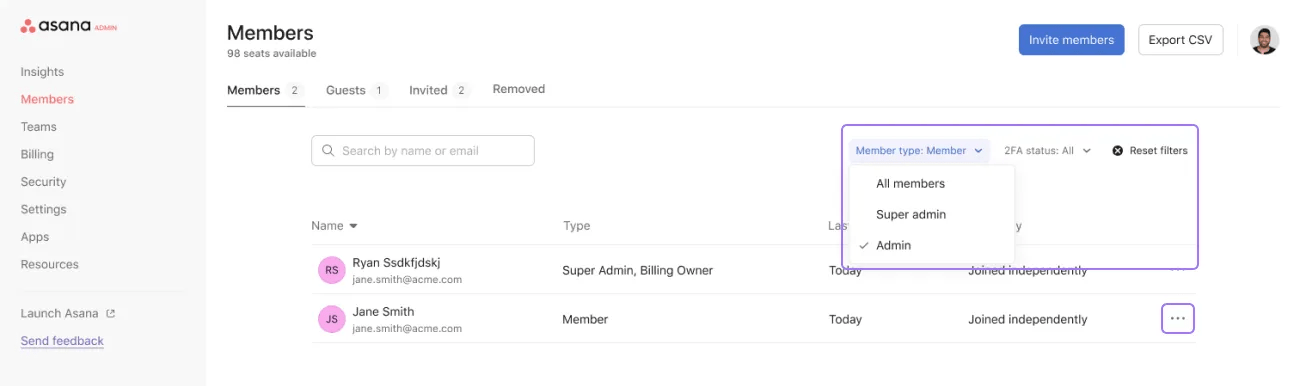
Pour filtrer votre liste de membres par type de membre, cliquez sur la flèche du menu déroulant à côté du filtre de type de membre.
Accès à l’équipe
L’onglet Accès aux équipes dans les paramètres du profil d’un membre fournit aux administrateurs des indicateurs sur les utilisateurs auxquels ils ont accès et la possibilité de modifier le statut de l’adhésion.
Les administrateurs peuvent accéder aux paramètres d’un membre en cliquant sur Modifier les paramètres du profil pour consulter et gérer les équipes. Pour accéder aux paramètres d’un membre, cliquez sur les trois points, puis sur Modifier les paramètres du profil.
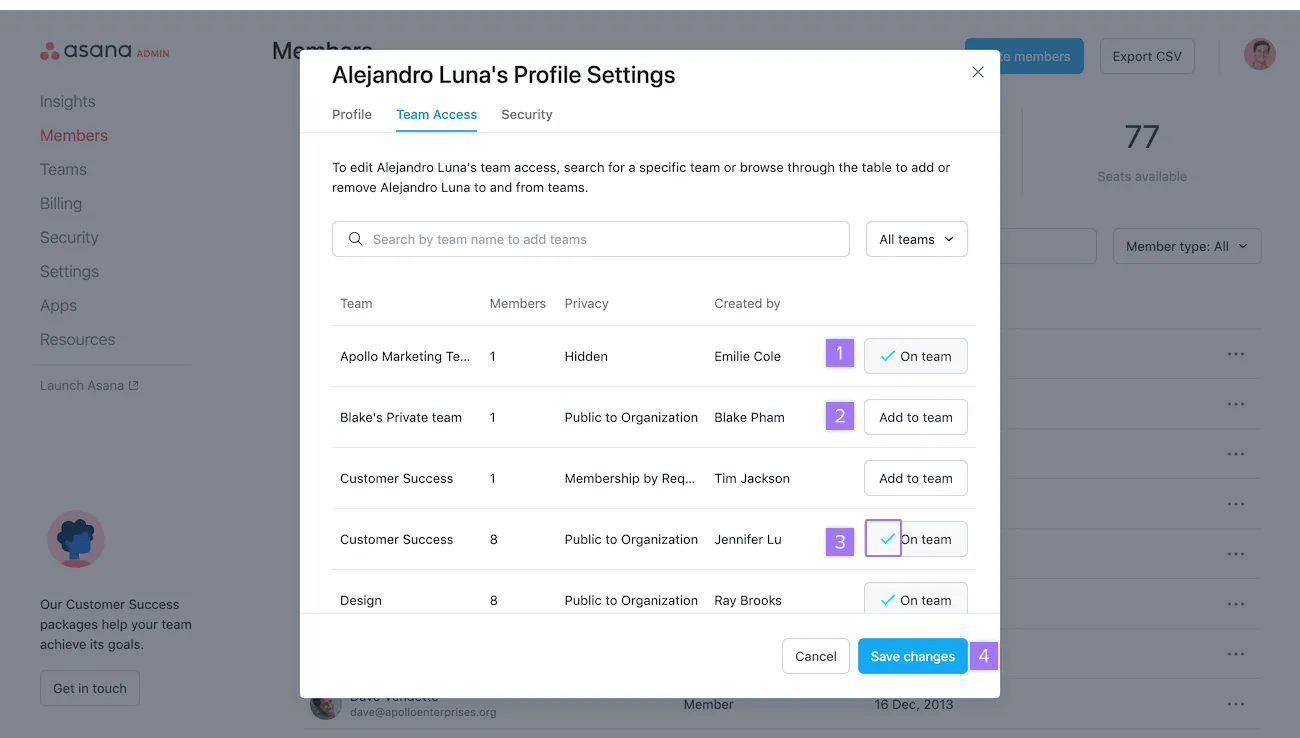
Pour rechercher ou modifier les accès d’une équipe, ou bien ajouter ou retirer des membres d’une équipe, cliquez sur l’onglet Accès aux équipes.
Cliquez sur Accès aux équipes pour :
- Consulter les équipes auxquelles appartient un utilisateur
- Ajouter un utilisateur à toute équipe au sein de votre organisation
- Retirer un utilisateur d’une équipe d’un simple clic
- Enregistrer les modifications effectuées
Exporter les données d’adhésion au format CSV
Pour exporter les données d’adhésion au format CSV, cliquez sur Exporter au format CSV dans le coin supérieur droit. Vous recevez alors un e-mail contenant un lien pour télécharger le fichier.
Vous obtenez un fichier CSV qui regroupe les champs suivants :
- Nom
- Adresse e-mail
- service
- Date d’entrée dans l’organisation
- Invitation envoyée par
- E-mail de l'invité
- Date de la première connexion
- Méthode de connexion
- État de l’AMF
- Dernière activité
- Type
- Nombre d’équipes
- Équipes
- Nombre de projets
- Projets
Note
Vous avez besoin d’aide pour gérer les membres de votre organisation sur Asana ? Posez vos questions à la communauté.

 Agentic Work Management
 Asana Service Management
 Asana Client Management
 Command by Asana
 StackAI by Asana