L'onglet Paramètres de la console d'administration permet aux administrateurs et aux super administrateurs de contrôler les paramètres de domaine, les annonces et le profil d'entreprise de votre organisation. À découvrir dans cet article : ce que vous pouvez faire depuis l'onglet Paramètres.
Articles connexes
Gérer les périodes
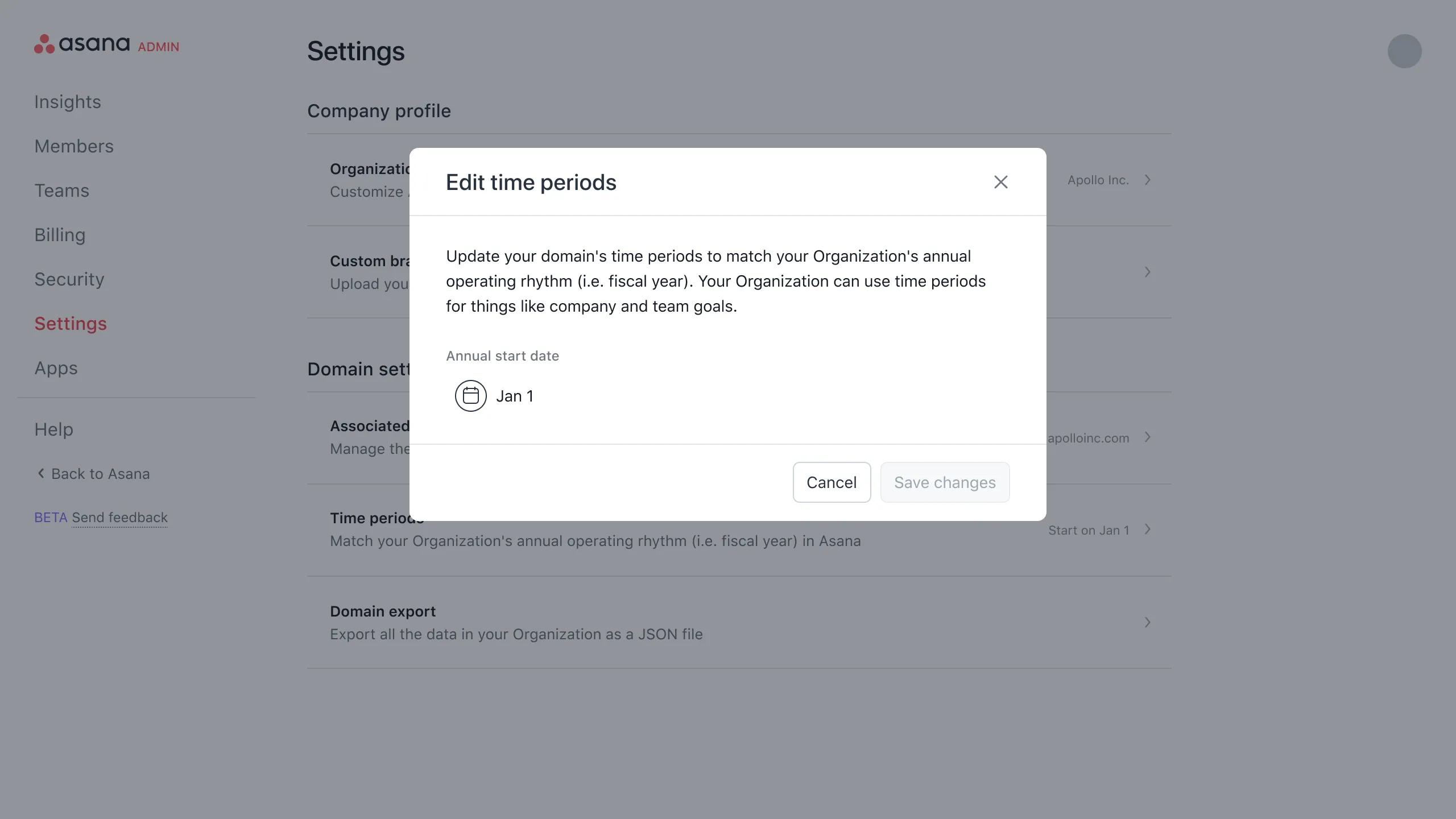
Asana définit une année fiscale (exercice comptable) par défaut pour chaque nouvelle organisation, et les objectifs créés par la suite sont immédiatement associés à une période. Applicables aux objectifs d'équipe et d'entreprise, ces périodes vous aideront à adapter Asana à votre année fiscale. La date de début d'année est fixée par défaut au 1er janvier, mais vous pouvez utiliser la console d'administration pour la modifier.
Depuis votre console d'administration, cliquez sur l'onglet Paramètres, puis sur Périodes. Sélectionnez alors la période correspondant au rythme annuel de votre organisation et choisissez à quel moment cette modification de période doit prendre effet. Les périodes sont à l'échelle de l'organisation. Vous devez donc être administrateur à l'échelle de l'organisation pour mettre à jour ces périodes.
Seuls les administrateurs d'organisation et d'espace de travail peuvent mettre à jour les périodes via la console d'administration. Lorsqu'il y a une division dans une organisation, seuls les super administrateurs peuvent mettre à jour les périodes. Tous les autres administrateurs devront contacter l'assistance pour mettre à jour les périodes.
 Note
Note
Les utilisateurs individuels peuvent également ajouter manuellement des périodes aux objectifs existants. Quand les administrateurs modifient leur année fiscale, cela affecte tous les objectifs au sein de votre organisation. Asana mettra automatiquement à jour tous les objectifs n'ayant pas d'échéance personnalisée, y compris les objectifs des années précédentes, pour les aligner sur le nouvel exercice fiscal. Il n'y a pas de retour en arrière automatique si vous changez d'avis après l'enregistrement.
Adresse e-mail du responsable de la sécurité
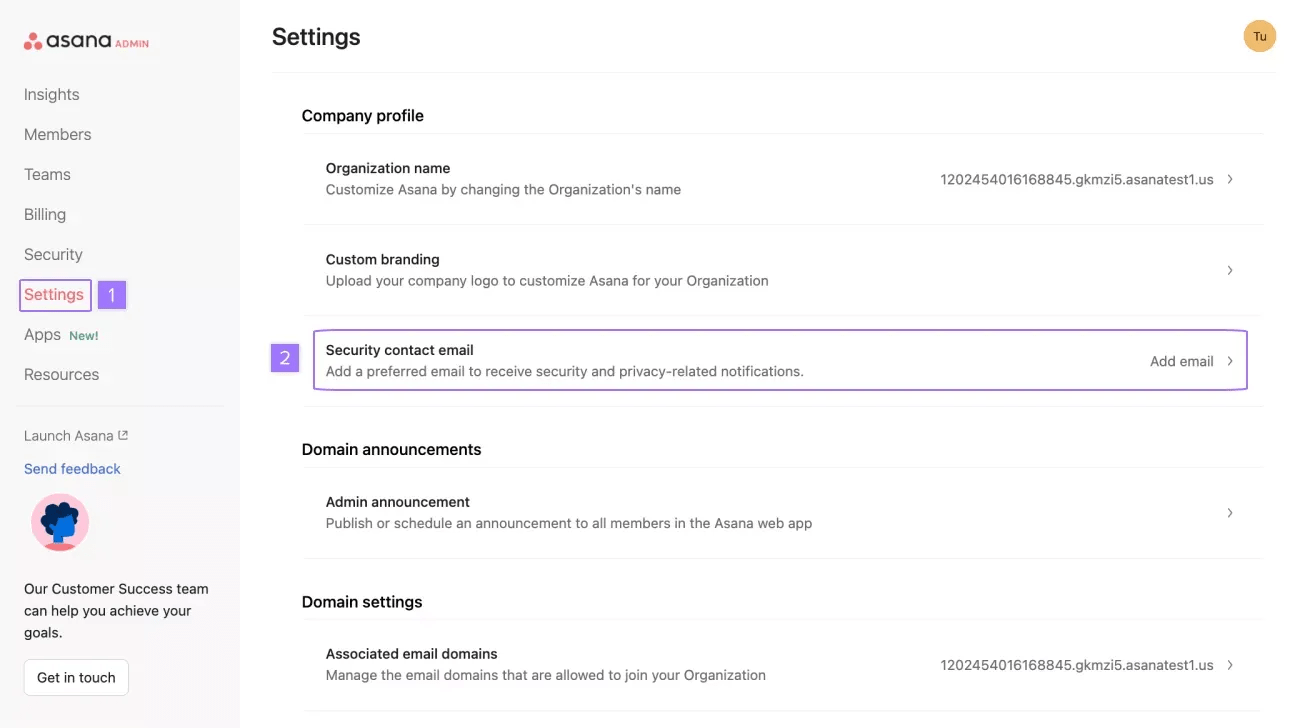
Les super administrateurs d'organisations payantes ont la possibilité d'ajouter l'adresse e-mail d'un responsable de la sécurité dans leur console d'administration. Les mises à jour relatives à la sécurité d'Asana seront alors envoyées à cette adresse e-mail. Cette fonctionnalité permet à Asana de savoir où envoyer les communications importantes.
S'ils souhaitent accéder à cette fonctionnalité, les super administrateurs des divisions payantes doivent contacter notre équipe d'assistance.
Accédez à la console d'administration, puis cliquez sur Paramètres, cliquez sur E-mail du responsable de la sécurité et saisissez l'adresse e-mail à laquelle vous souhaitez qu'Asana envoie des messages concernant la sécurité.
Paramètres administrateurs pour les fonctionnalités d'intelligence artificielle
Les fonctionnalités de l'IA Asana misent sur l'IA pour trier, filtrer, classer et analyser les données et/ou le contenu afin d'aider les utilisateurs de votre entreprise à optimiser leur travail.
Note
Pour en savoir plus sur les données utilisées et les fonctionnalités optimisées par l'IA pouvant être gérées dans les paramètres administrateurs, consultez cet article du centre d'aide.
IA Asana
Les clients peuvent choisir d'activer les fonctionnalités de l'IA Asana pour leur organisation ou leur espace de travail. Si les fonctionnalités d'IA Asana ne sont pas activées :
- Les utilisateurs de l'organisation n'auront pas accès aux fonctionnalités d'IA.
- Les données de l'organisation ne seront pas traitées pour alimenter ces fonctionnalités.
Activer et désactiver les fonctionnalités de l'IA Asana
Les super administrateurs peuvent activer ou désactiver les fonctionnalités de l'IA Asana comme suit :
- Cliquez sur votre image de profil sur Asana et accédez à la console d'administration
- Cliquez sur l'onglet Paramètres
- Sous Paramètres du domaine, sélectionnez IA Asana
- Cochez la case Activer l'IA Asana
Depuis cette page, vous pouvez choisir d'activer ou de désactiver l'IA Asana pour l'ensemble de votre organisation ou de votre espace de travail. Si vous désactivez l’IA Asana, les données de votre organisation ne seront pas utilisées pour alimenter les fonctionnalités d’intelligence artificielle. Celles-ci seront alors désactivées pour l’ensemble de l’organisation.
Note
Si vous êtes administrateur d'une organisation ne disposant pas de super administrateurs, vous pouvez désactiver ces fonctionnalités, mais vous ne pourrez pas les réactiver. Pour les activer, vous devrez suivre le processus de vérification du super administrateur ou contacter l'équipe d'assistance. Une bannière d'avertissement s'affichera au sein du produit avant qu'un administrateur n'effectue cette modification. Ce processus s'applique également aux divisions sur Asana, car celles-ci n'ont pas de super administrateurs. En vue d'activer les fonctionnalités de l'IA Asana pour une division, un administrateur de cette division doit suivre le processus de vérification du super administrateur et devenir super administrateur de l'organisation.
Asana s'engage à toujours communiquer de manière ouverte et claire sur ses partenariats en matière d'IA, ses mesures de sécurité, son traitement des données et ses pratiques de gouvernance. Les clients Asana peuvent en savoir plus sur ces protections dans la FAQ consacrée à l'IA Asana ou sur le Centre de gestion de la confidentialité d'Asana.
Paramètres administrateurs pour l'apprentissage automatique pour les recommandations
L’apprentissage automatique d’Asana, ou Asana ML, est un ensemble de fonctionnalités alimenté par les modèles d’apprentissage automatique propriétaires d’Asana.
Les clients peuvent choisir d'activer les fonctionnalités de l'Asana ML pour leur organisation ou leur espace de travail. Si ces fonctionnalités Asana ML ne sont pas activées :
Les utilisateurs de l'organisation/espace de travail n'auront pas accès à certaines fonctionnalités.
Les données de l'organisation/espace de travail ne seront pas traitées pour alimenter ces fonctionnalités.
Activer et désactiver les fonctionnalités de l'apprentissage automatique Asana
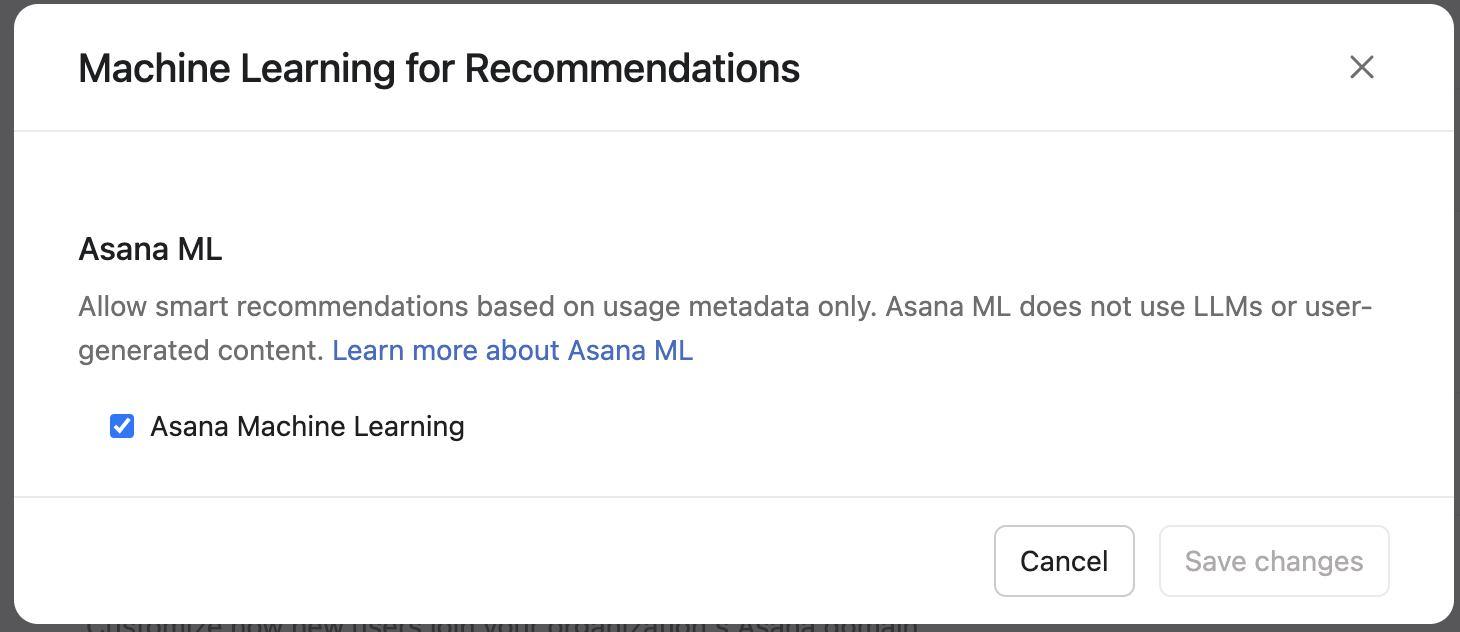
Les super administrateurs des organisations, les responsables de la facturation et les créateurs d'espaces de travail peuvent activer ou désactiver les fonctionnalités de l'IA Asana comme suit :
Cliquez sur votre image de profil sur Asana et accédez à la console d'administration
Cliquez sur l'onglet Paramètres
Sous Paramètres du domaine, sélectionnez Optimisation avec l'IA Asana
Depuis cette fenêtre, vous pouvez choisir d'activer ou de désactiver l'apprentissage automatique Asana pour l'ensemble de votre organisation ou de votre espace de travail en cochant ou décochant la case concernée.
Si vous désactivez l’apprentissage automatique Asana, les données de votre organisation ne seront pas utilisées pour alimenter les fonctionnalités d’intelligence artificielle. Celles-ci seront alors désactivées pour l’ensemble de l’organisation.
Note
Si vous êtes administrateur d'une organisation ne disposant pas de super administrateurs, vous pouvez désactiver ces fonctionnalités, mais vous ne pourrez pas les réactiver. Pour les activer, vous devrez suivre le processus de vérification du super administrateur ou contacter l'équipe d'assistance. Une bannière d'avertissement s'affichera au sein du produit avant qu'un administrateur n'effectue cette modification. Ce processus s'applique également aux divisions sur Asana, car celles-ci n'ont pas de super administrateurs. En vue d'activer les fonctionnalités de l'IA Asana pour une division, un administrateur de cette division doit suivre le processus de vérification du super administrateur et devenir super administrateur de l'organisation.
Note
Pour en savoir plus, les clients Asana peuvent accéder au Centre de gestion de la confidentialité d'Asana
Export de domaine
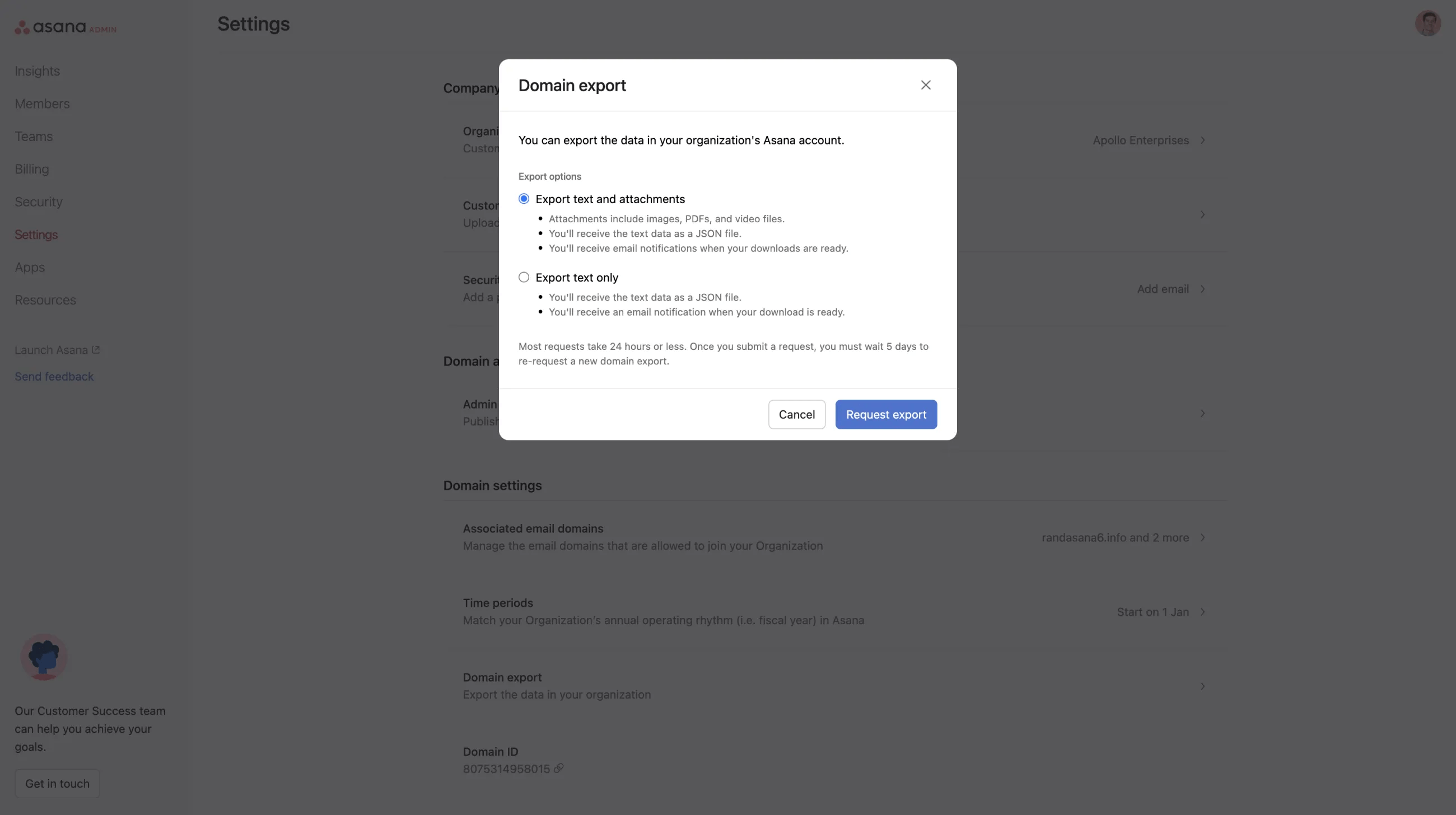
Les super administrateurs peuvent demander un export de toutes les données d'une organisation au format JSON. Veuillez noter que la fonctionnalité d'exportation de domaine n'est disponible qu'avec la formule Asana Enterprise+ et la formule antérieure Legacy Enterprise.
Pour demander une exportation intégrale de votre organisation :
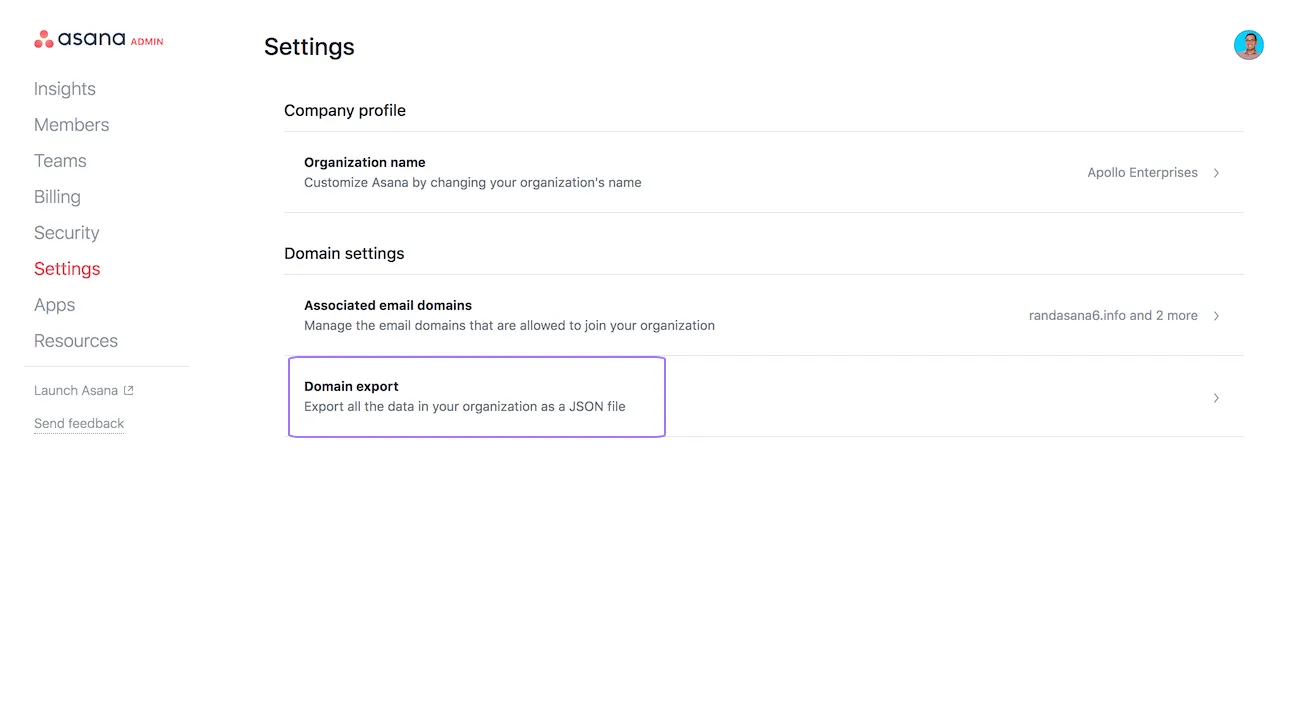
- Cliquez sur votre photo de profil dans la barre supérieure et sélectionnez Console d'administration
- Accédez à l'onglet Paramètres.
- Sélectionnez Export de domaine
Note
En savoir plus sur l'exportation de l'ensemble d'une organisation.
Les super administrateurs peuvent choisir d'exporter uniquement le texte, ou bien d'exporter le texte et les pièces jointes.
Note
Certains types de pièces jointes, notamment les transcriptions vidéo, les photos de couverture des Formulaires et les photos de profil utilisateur, ne sont actuellement pas inclus dans l'exportation des pièces jointes. Si vous avez besoin de données que vous ne pouvez pas exporter, veuillez nous contacter.

 Agentic Work Management
 Asana Service Management
 Command by Asana
 StackAI by Asana