PLATEFORME
CAPACITÉS
Équipes
Les comptes Asana sont gratuits et destinés à des utilisateurs individuels. Accédez à des espaces de travail et des organisations partagés dans lesquels les utilisateurs Asana peuvent collaborer.
Avec un seul compte Asana, créez ou rejoignez plusieurs espaces de travail et organisations afin de collaborer avec différents groupes d’utilisateurs Asana. Considérez les espaces de travail et organisations dont vous faites partie comme des entités distinctes, chacune rassemblant un ensemble unique d’utilisateurs, de projets et de tâches.
Pour rejoindre un espace de travail existant, demandez à un membre actuel de vous inviter.
Quittez un espace de travail lorsque vous ne collaborez plus activement avec les membres de ce dernier.
Une fois que vous quittez un espace de travail, vous n’avez plus accès à ses projets ni à ses tâches, et celui-ci ne s’affiche plus lorsque vous cliquez sur votre image de profil. Notez toutefois que cela ne supprime pas l’espace de travail en question.
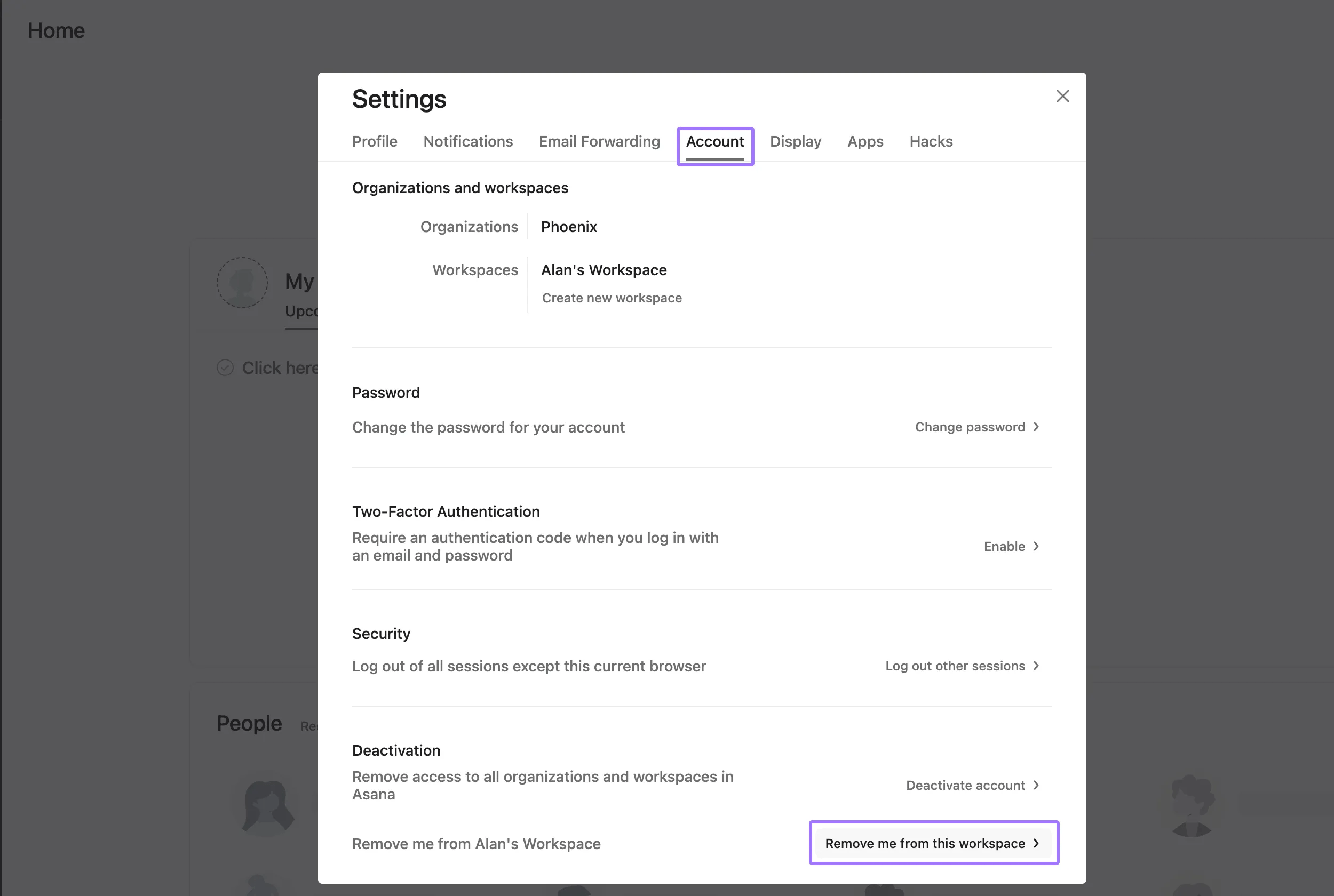
Après avoir quitté un espace de travail, vous n’avez plus accès à ses projets ni à ses tâches.
En tant que membre d’un espace de travail, utilisez la console d’administration pour :
Note
Vérifiez également le nombre de membres et d’invités de votre espace de travail en haut du menu. Mettez à niveau votre espace de travail pour ajouter plus d’utilisateurs une fois la limite atteinte.
Convertissez un membre en invité pour limiter son accès ou convertissez un invité en membre pour lui donner accès à tous les projets publics de votre espace de travail.
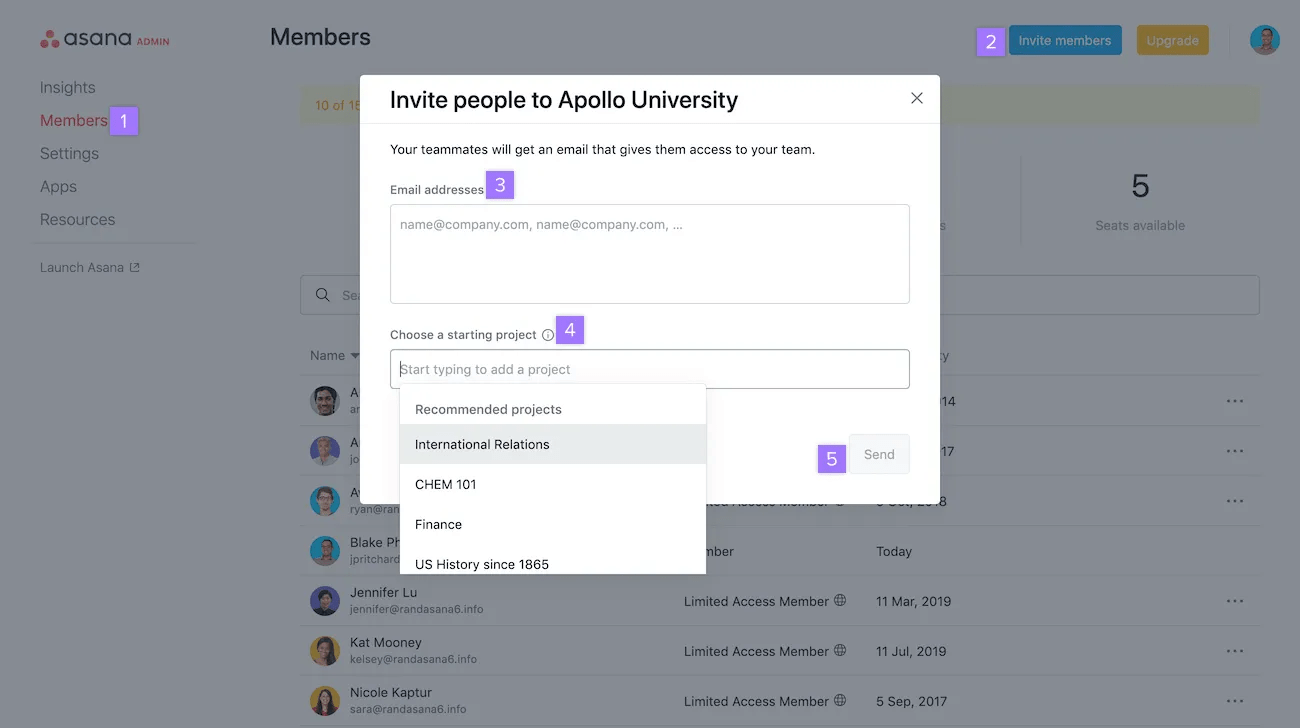
Invitez des collaborateurs à rejoindre votre espace de travail depuis l’onglet Membres de la console d’administration.
Faites d’un utilisateur d’un espace de travail un invité en cliquant sur les trois points à côté de son nom dans l’onglet Membres de la console d’administration.
Invitez des collaborateurs depuis un projet comme suit :
Recevez une alerte lorsque vous invitez dans le projet un utilisateur qui ne fait pas encore partie de votre espace de travail.
La personne recevra tout de même l’e-mail d’invitation, mais le lien contenu dans celui-ci ne la redirigera pas vers votre espace de travail ou votre projet. En revanche, elle verra le message d’erreur suivant – Désolé, vous n’avez pas accès à cet élément.
Retirez des membres ou des invités de votre espace de travail si vous ne souhaitez plus qu’ils accèdent aux projets et aux tâches de cet espace de travail.
Retirez une personne de votre espace de travail : les tâches, projets, messages, pièces jointes et commentaires créés par cette personne restent inchangés, mais les tâches qui lui étaient attribuées n’ont plus de responsable.
Pour s’assurer qu’aucune tâche n’est laissée de côté, accédez à la section Mes tâches de la personne et réattribuez ses tâches avant de la retirer.
Cet article a été traduit par l’IA.
Donnez votre avis sur la traduction.

