PLATAFORMA
FUNÇÕES
As contas Asana são gratuitas e estão vinculadas a usuários individuais. Permita o acesso a espaços de trabalho compartilhados e organizações que possibilitam a colaboração com outros usuários Asana.
Com uma única conta Asana, crie ou participe de múltiplos espaços de trabalho e organizações para colaborar com grupos distintos de usuários Asana. Os espaços de trabalho e as organizações a que você pertence são entidades distintas, cada uma com um conjunto de pessoas, projetos e tarefas específicos.
Para participar de um espaço de trabalho já criado, peça a um membro que convide você.
Saia de um espaço de trabalho se já não colabora ativamente com os outros membros desse espaço.
Depois que você sair de um espaço de trabalho, não terá mais acesso aos projetos ou tarefas dele, e esse espaço não aparecerá mais no menu da sua foto de perfil, apesar de continuar existindo.
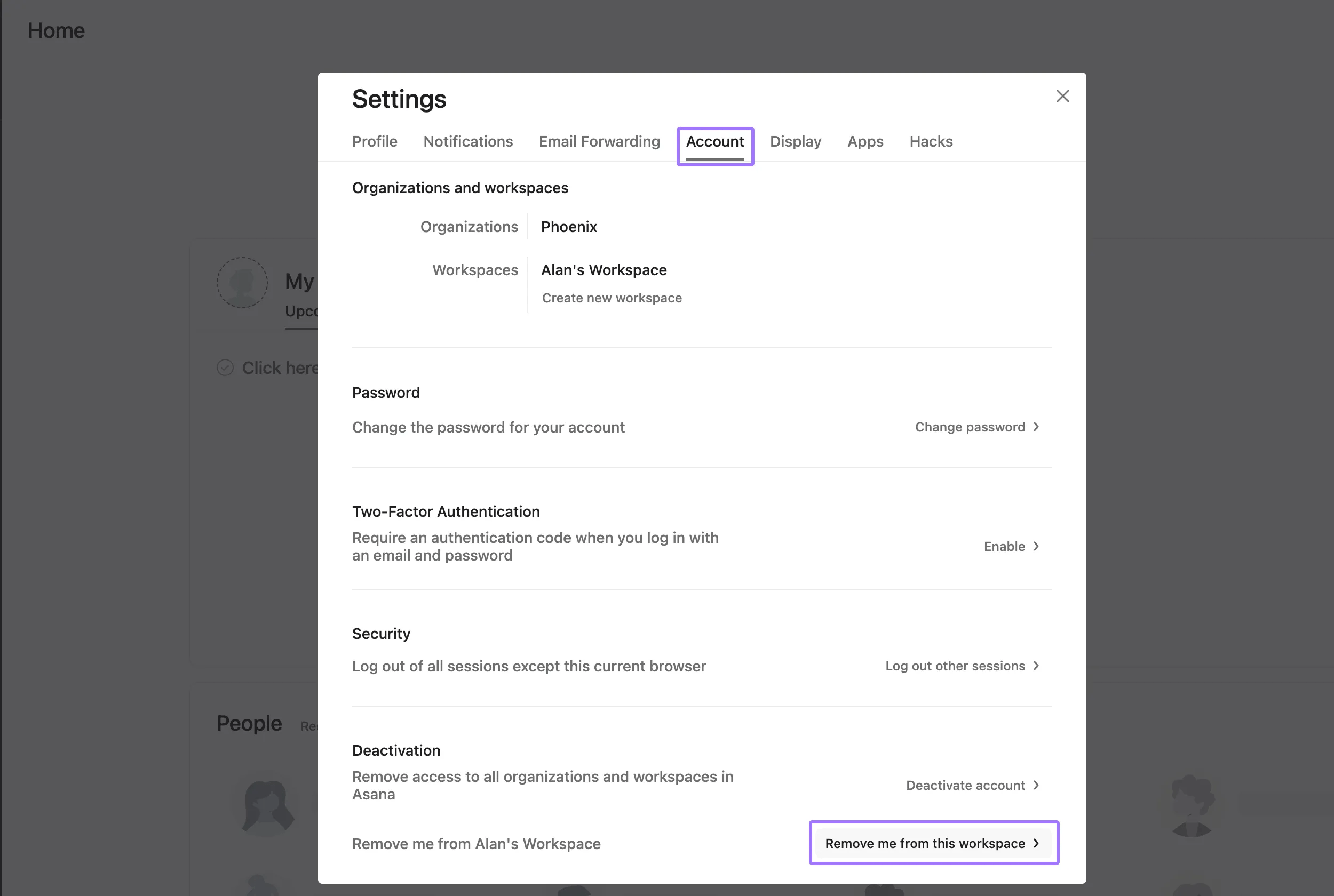
Ao sair de um espaço de trabalho, deixe de ter acesso aos projetos e tarefas dele.
Como membro de um espaço de trabalho, use o painel do administrador para:
Nota
Veja também o número de membros e convidados do espaço de trabalho no topo do menu. Atualize o seu espaço de trabalho para adicionar mais pessoas quando atingir o limite.
Converta qualquer membro em convidado para limitar o acesso, ou converta qualquer convidado em membro para dar acesso a todos os projetos públicos no seu espaço de trabalho.
Convide pessoas para o seu espaço de trabalho na guia Membros do seu painel do administrador.
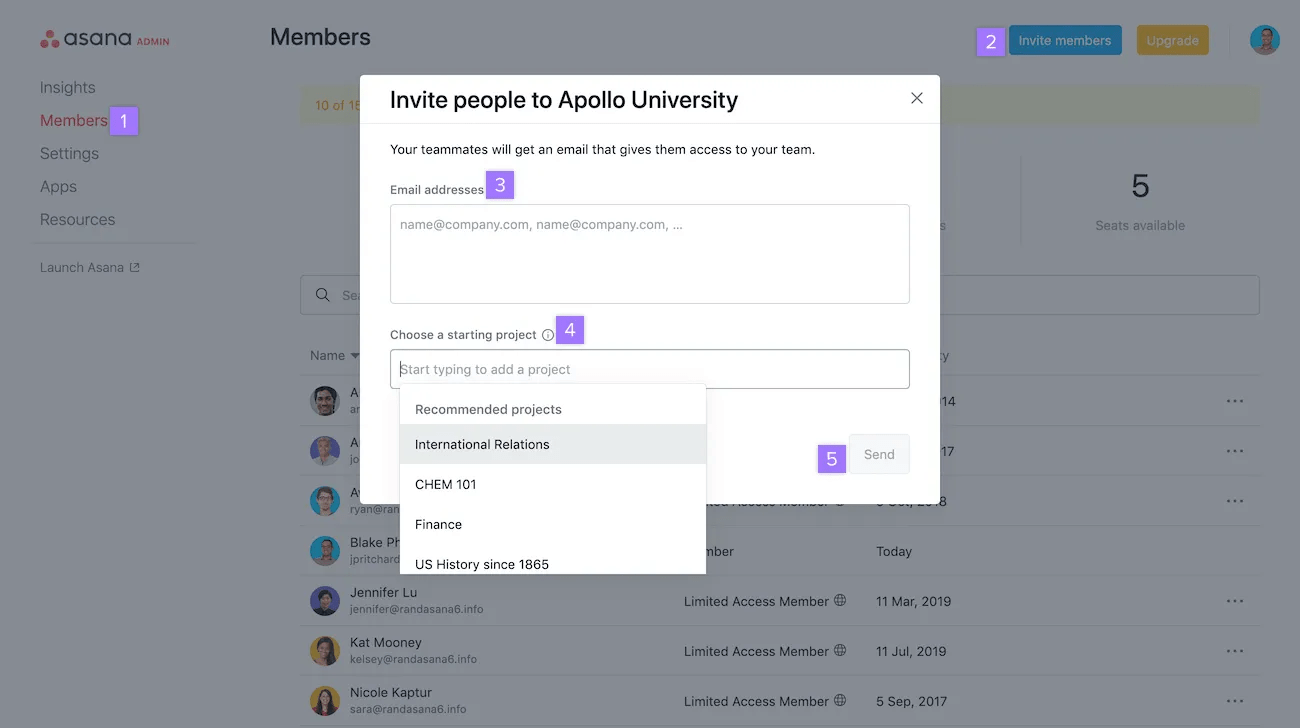
Para converter um usuário do espaço de trabalho em convidado, clique no ícone de três pontos ao lado do nome da pessoa na guia Membros do painel do administrador.
Convide pessoas a partir de um projeto da seguinte forma:
Você será alertado ao convidar alguém para o projeto que ainda não faz parte do seu espaço de trabalho.
A pessoa cujo convite você cancelou ainda terá recebido o convite no e-mail, mas, ao clicar no link, não será mais direcionada ao seu espaço de trabalho ou projeto. Em vez disso, veja a mensagem de erro “Desculpe, você não tem acesso”.
Remova membros ou convidados do seu espaço de trabalho se não quiser mais que eles tenham acesso aos projetos e tarefas do espaço de trabalho.
Quando alguém é removido do seu espaço de trabalho, as tarefas, projetos, mensagens, anexos e comentários dessa pessoa permanecem intactos, mas as tarefas atribuídas a ela deixarão de ter um responsável.
Para garantir que nenhuma tarefa passe despercebida, acesse as Minhas tarefas da pessoa e reatribua as tarefas antes de removê-la.
Este artigo foi traduzido por IA.
Dar feedback sobre a tradução.

