Produkty


AI Platform


Rodzaj firmy
Branże
Nie znaleziono artykułów na ten temat.
Nie znaleziono artykułów na ten temat.
Nie znaleziono artykułów na ten temat.
Nie znaleziono artykułów na ten temat.
Nie znaleziono artykułów na ten temat.
Nie znaleziono artykułów na ten temat.
Nie znaleziono artykułów na ten temat.
Nie znaleziono artykułów na ten temat.
Nie znaleziono artykułów na ten temat.
Nie znaleziono artykułów na ten temat.
Nie znaleziono artykułów na ten temat.
Nie znaleziono artykułów na ten temat.

Odwiedź naszą stronę z cennikiem, aby uzyskać więcej informacji.
Bądź na bieżąco z aktywnością w Asanie, otrzymując powiadomienia w wiadomościach e-mail, przeglądarce, projekcie i aplikacji Slack.
Z poziomu zakładki Powiadomienia możesz uzyskać dostęp do następujących powiadomień:
Powiadomienia e-mail, pozwalające określić preferowany adres e-mail do otrzymywania powiadomień dotyczących aktywności i podsumowań (istnieje możliwość włączenia/wyłączenia/zatrzymania powiadomień).
Jeśli na Twoim koncie włączone są powiadomienia e-mail, otrzymasz je na swój adres e-mail.
Powiadomienia z Asany to zbiór powiadomień e-mail i w wielu przypadkach wysyłamy je zarówno na konto w Asanie, jak i przez e-mail.
Współpracuj przy zadaniach i wiadomościach, aby zacząć otrzymywać powiadomienia w swojej skrzynce odbiorczej. Powiadomienia wysyłane są automatycznie po ukończeniu zadań lub podjęciu na nich działań.
Skrzynka odbiorcza w Asanie wyświetla aktualizacje dotyczące wszystkich projektów, których jesteś członkiem, oraz zadań, nad którymi współpracujesz lub które są przypisane w ramach danego obszaru roboczego lub organizacji.
Aby być na bieżąco z aktywnością w Asanie, możesz otrzymywać powiadomienia na swój adres e-mail lub w swojej Skrzynce odbiorczej w Asanie.
Istnieją cztery rodzaje powiadomień e-mail: Codzienne podsumowania, Aktualizacje dotyczące aktywności, Tylko wzmianki oraz Tygodniowe raporty.
Uwaga
Nie jest tajemnicą, że Asana oferuje darmowy okres próbny. Zacznij już dziś. Wypróbuj za darmo
Jeśli chcesz dowiedzieć się więcej na temat tego, w jaki sposób działają powiadomienia e-mail w Asanie, zapoznaj się z artykułem dostępnym tutaj.
Aby zmienić swój adres e-mail, najpierw należy dodać nowy, a później usunąć poprzedni.
Otrzymuj powiadomienia dotyczące projektów oraz wzmianek z Asany w przeglądarce, nawet jeśli zakładka z Asaną nie jest otwarta.
Powiadomienia w przeglądarce są obsługiwane dla przeglądarek Google Chrome, Mozilla Firefox i Microsoft Edge.
Aby włączyć powiadomienia z Asany w przeglądarce, kliknij Ustawienia w menu zdjęcia profilowego i przejdź do zakładki Powiadomienia, a następnie kliknij rozwijany menu Powiadomienia w przeglądarce . W tym miejscu możesz wybrać jedną z pięciu opcji:
Po określeniu swoich preferencji dotyczących powiadomień musisz jeszcze zezwolić na ich otrzymywanie, klikając odpowiednie pole w wyskakującym oknie, które pojawi się w Twojej przeglądarce.
Możesz wyłączyć powiadomienia w Asanie, wybierając opcję Bez powiadomień w ustawieniach przeglądarki.
Ustaw domyślne powiadomienia dla projektów, portfolio i celów.
Możesz włączyć powiadomienia dotyczące portfolio dla:
Możesz włączyć powiadomienia dotyczące celu dla:
Wskazówka
Możesz także zarządzać powiadomieniami dla projektów, portfolio i celów indywidualnie, klikając Zarządzaj projektami indywidualnymi.
Historie są generowane, kiedy użytkownicy wykonują działania w Asanie.
Obecnie powiadomienia w przeglądarce wyświetlane są dla następujących rodzajów aktywności:
Historia aktywności to sekwencja zdarzeń, np. Tom skomentował zadanie o 13:10, Tom przypisał zadanie do Mary o 13:15, Mary dodała datę wykonania jako 13:20. Historia aktywności to archiwum wykonanych działań.
Opcje dotyczące zezwolenia na otrzymywanie powiadomień z Asany mogą różnić się w zależności od przeglądarki, której używasz. Zawsze pojawi się jednak powiadomienie w rodzaju „Czy chcesz zezwolić app.asana.com na wyświetlanie powiadomień?” oraz przycisk umożliwiający na zezwolenie lub odrzucenie powiadomień.
Funkcja „Nie przeszkadzać” umożliwia wstrzymanie powiadomień push i tych w przeglądarce, dzięki czemu możesz skoncentrować się na pracy, która ma znaczenie.
Kliknij menu rozwijane Nie przeszkadzać i kliknij Wstrzymaj powiadomienia. Możesz również wstrzymać powiadomienia na określone godziny i dni.
Po włączeniu trybu „Nie przeszkadzać” zostaną wstrzymane powiadomienia (pomarańczowa kropka) w skrzynce odbiorczej w aplikacji internetowej i mobilnej. Tymczasowo wyłączone zostaną również powiadomienia w przeglądarce, jeśli były one włączone. Powiadomienie w postaci czarnej kropki w przeglądarce internetowej również zostanie wyłączone.
W systemie iOS i Android tryb „Nie przeszkadzać” można włączyć z poziomu Ustawień konta.
W Ustawieniach konta wybierz Nie przeszkadzać. Z tego miejsca możesz wstrzymać powiadomienia, ustawić harmonogram trybu „Nie przeszkadzać” oraz wybrać swoje dni wolne od pracy.
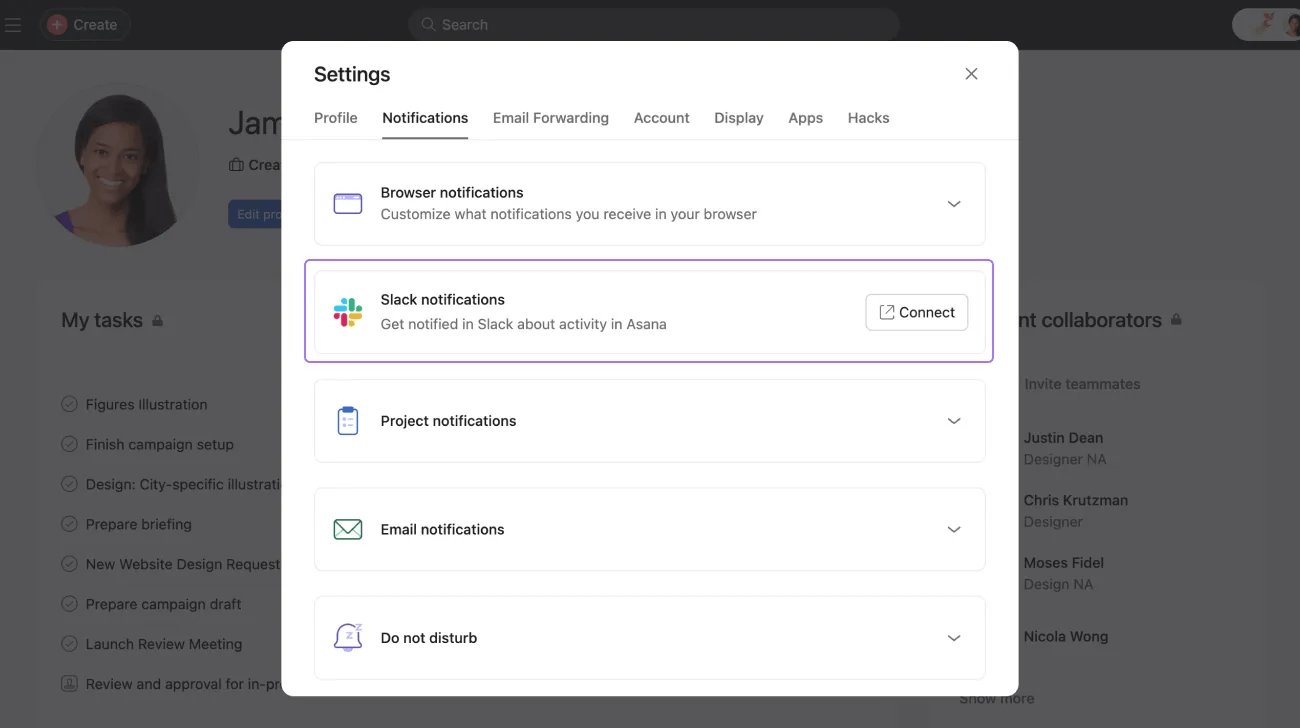
Aby połączyć Asanę i aplikację Slack:
Ten artykuł został przetłumaczony przez AI.
Prześlij opinię na temat tłumaczenia.

