Produkty


AI Platform


Rodzaj firmy
Branże

Odwiedź naszą stronę z cennikiem, aby uzyskać więcej informacji.
Dostępne w ramach planów Asana Starter, Advanced, Enterprise oraz Enterprise+, a także w wcześniejszych planach Premium, Business i legacy Enterprise.
Odwiedź naszą stronę z cennikiem, aby uzyskać więcej informacji.
Widok wykresu Gantta zapewnia kierownikom projektów narzędzia do wizualizacji planów projektów i skutecznego zarządzania nimi, oferując wgląd w czas trwania zadań, daty realizacji, zależności i punkt odniesienia planu projektu. Widok wykresu Gantta jest szczególnie przydatny w przypadku dużych, ustrukturyzowanych i złożonych projektów, które wymagają skrupulatnego planowania i porównywania pierwotnych planów z postępami w czasie rzeczywistym.
Widok wykresu Gantta jest dostępny zarówno dla nowych, jak i istniejących projektów. Możesz dodać/usunąć widok wykresu Gantta w następujący sposób:
Uwaga
Usunięcie widoku wykresu Gantta z projektu nie spowoduje usunięcia żadnych zadań – usunięty zostanie tylko widok. Widok można dodać ponownie w dowolnym momencie.
Planowanie strategiczne: widok wykresu Gantta umożliwia planowanie i szacowanie kluczowych terminów realizacji dzięki automatycznemu planowaniu zadań i obliczaniu czasu ich trwania.
Kompleksowe zarządzanie: dzięki przejrzystemu przedstawieniu harmonogramów pracy, w tym podzadań i zależności, kierownicy projektów mogą skutecznie nadzorować projekty od początku do końca, zapewniając płynną koordynację.
Monitorowanie postępów: jedną z wyróżniających się cech widoku wykresu Gantta jest możliwość monitorowania odchyleń projektu na przestrzeni czasu. Porównując bieżące postępy z ustalonym punktem odniesienia, kierownicy projektów uzyskują statystyki dotyczące tego, na ile projekt jest zgodny z pierwotnym planem.
Ulepszenia i nowe funkcje: w zarządzaniu projektami złożoność zadań może wzrastać wraz z rozmiarem projektu. Widok wykresu Gantta rozwiązuje ten problem, zapewniając intuicyjny interfejs do planowania projektów i zarządzania nimi. Ten widok skupia zadania, czasy trwania, kluczowe daty i zależności w jednym, łatwo dostępnym miejscu. Jest to szczególnie korzystne w przypadku większych projektów, ponieważ umożliwia kierownikom projektów uzyskanie całościowej perspektywy i podejmowanie świadomych decyzji.
Ustrukturyzowane i zorientowane na proces podejście: widok wykresu Gantta jest nie tylko narzędziem do wizualizacji projektów; od samego początku ułatwia również ustrukturyzowane i zorientowane na proces zarządzanie projektami. Jest to szczególnie korzystne w przypadku projektów, które wymagają dobrze zdefiniowanych przepływów pracy i przestrzegania procedur.
Aby wyświetlić projekt w widoku wykresu Gantta, musisz dodać ten widok do swojego projektu. Po dodaniu widoku otwórz swój projekt w Asanie i przejdź do zakładki „Gantt”.
Więcej informacji na temat funkcji „Kolor”, „Automatyczne planowanie” i „Linia bazowa” można znaleźć poniżej.
Możesz tworzyć zależności łańcuchowe zbiorczo za pomocą widoku wykresu Gantta. W tym celu zaznacz odpowiednie zadania, a następnie wybierz opcję „Zależności łańcuchowe” z paska wyskakującego, który pojawi się u dołu ekranu.
Możesz przypisać kolory paska do pola niestandardowego w widoku wykresu Gantta.
Aby to zrobić:
Zalety i przykłady mapowania kolorów do pola niestandardowego obejmują:
Tryb kompaktowy skondensowuje informacje wyświetlane w lewym okienku, umożliwiając wyświetlenie większej liczby zadań jednocześnie.
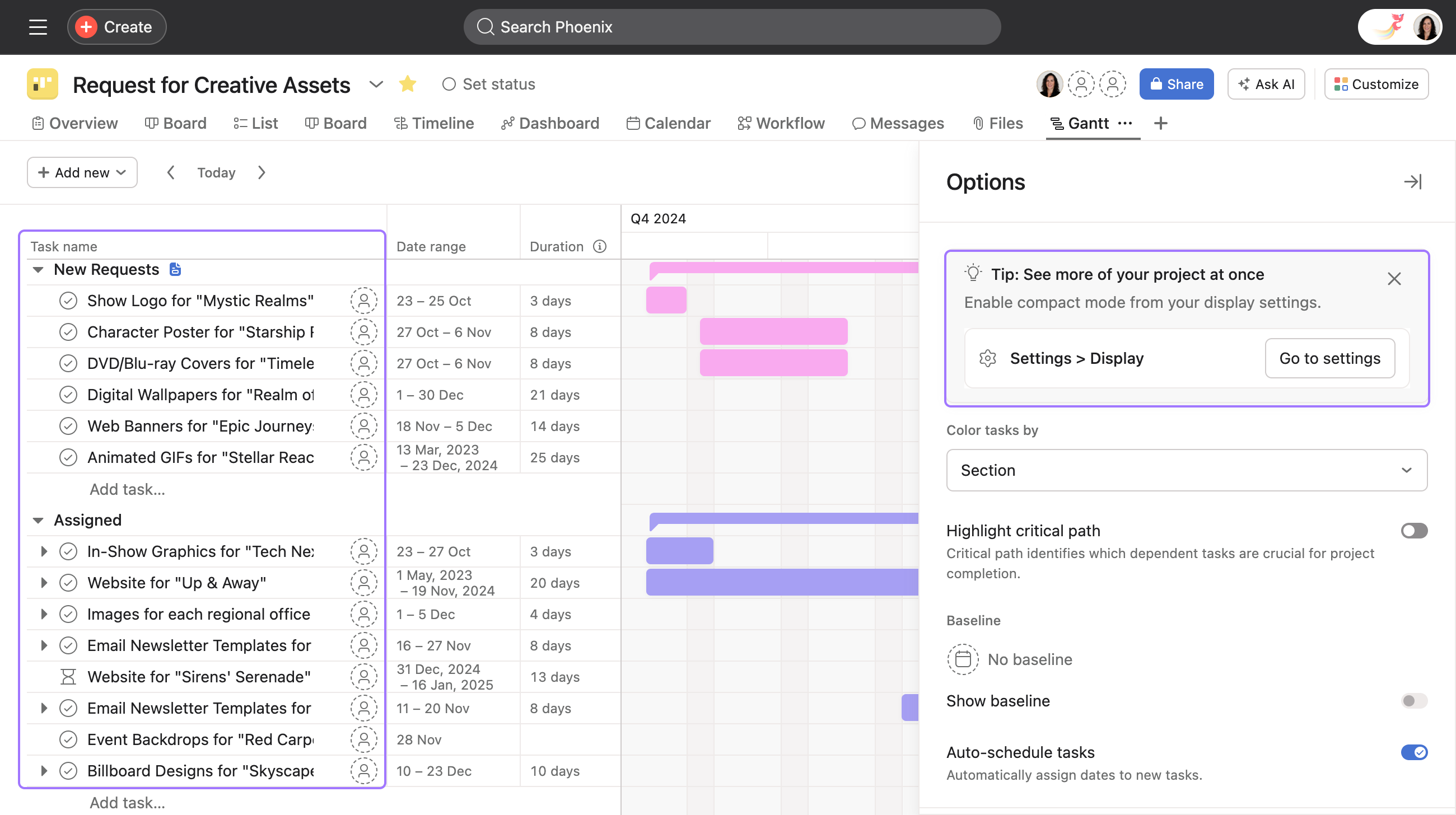
Aby włączyć tryb kompaktowy:
Linia bazowa przedstawia obraz projektu (w tym zadania, daty, czasy trwania itp.) w danym momencie. Można go wykorzystać do wizualnego porównania zarejestrowanych i bieżących planów projektu, aby pokazać, jak projekt odbiegał od planu na przestrzeni czasu.
Prostokąty z ukośnym wzorem w kratkę przedstawiają początkowy plan, który możesz porównać z bieżącym projektem przedstawionym za pomocą jednolitych prostokątów.
Każdy projekt może mieć tylko 1 punkt odniesienia. Tworzenie dodatkowych migawek zastępuje bieżącą migawkę.
Zależności to powiązania między zadaniami wyznaczające kolejność działań, które należy podjąć. Dzięki zależnościom możesz oznaczyć zadanie jako blokujące inne zadanie lub zablokowane przez inne zadanie. Możesz tworzyć zależności zadań w widoku wykresu Gantta za pomocą opcji „przeciągnij i upuść”.
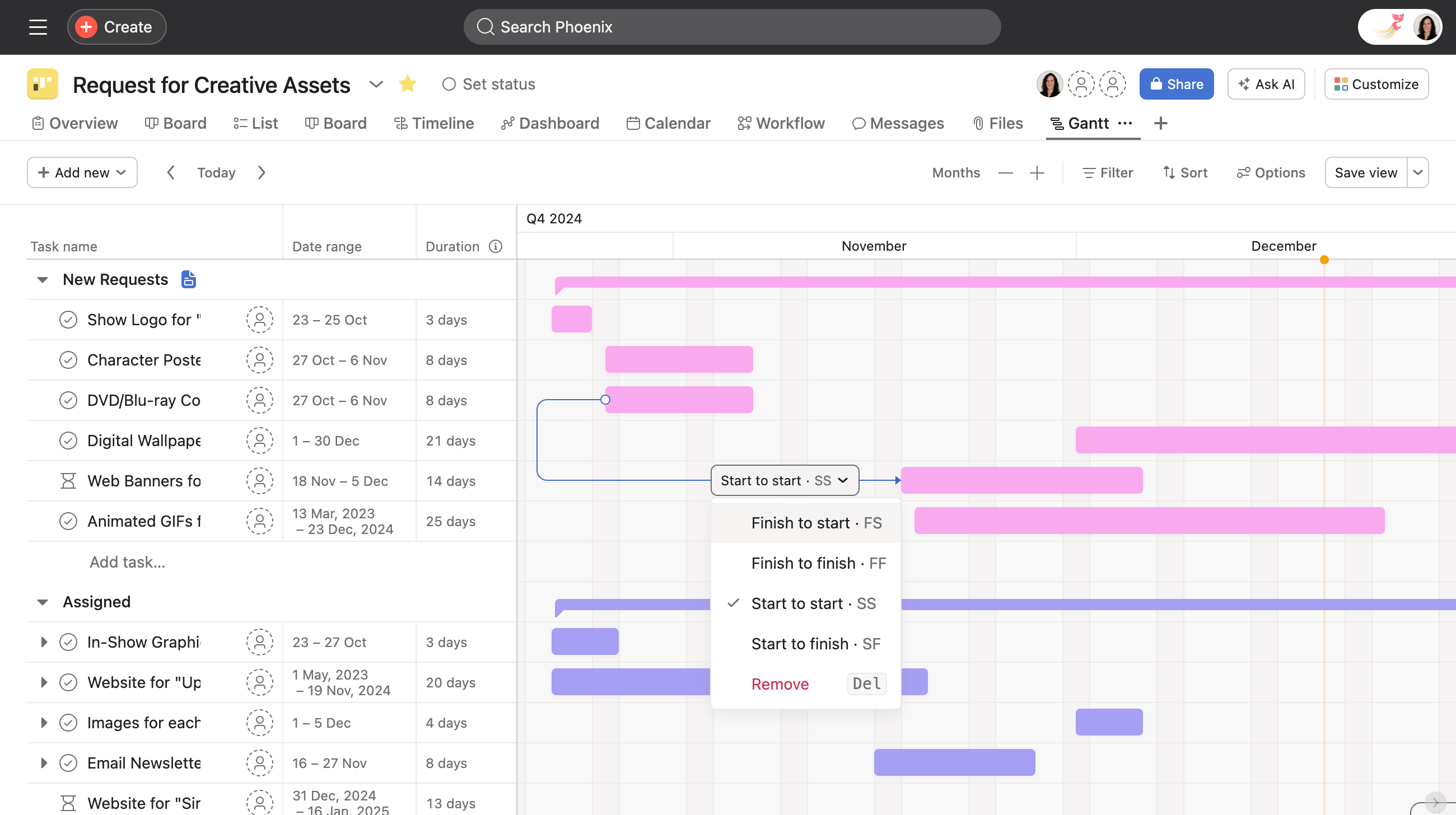
Aby utworzyć zależności zadań:
Aby pomóc Ci szybko utworzyć strukturę projektu, Asana automatycznie przypisze daty do nowych zadań w widoku wykresu Gantta. Tworzone zadania będą miały domyślnie kolejne zakresy dat oraz czas trwania wynoszący 1 dzień. Jeśli oddalisz widok do półrocza lub roku, domyślnie zakresy dat będą miały czas trwania 5 dni.
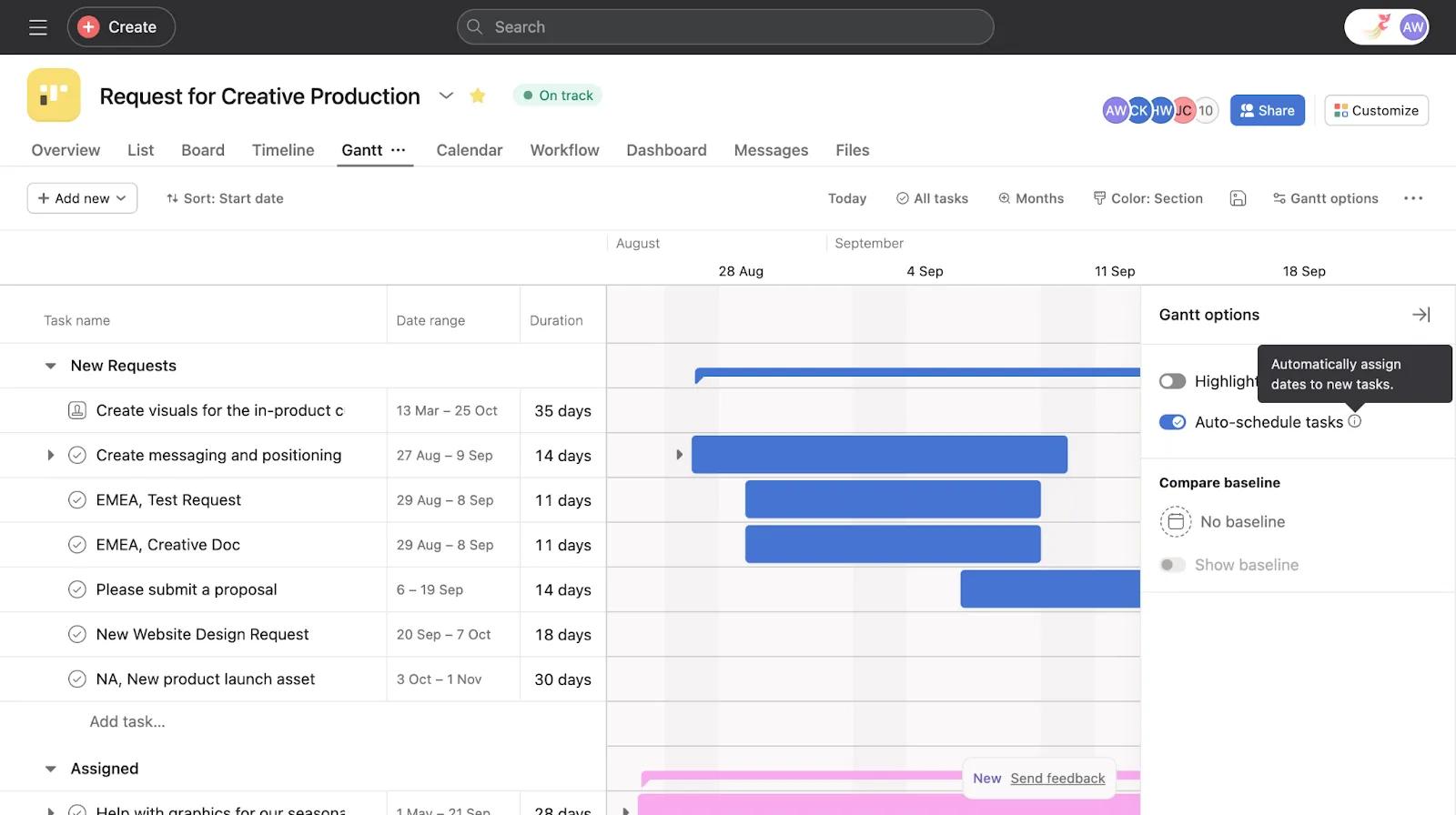
Automatyczne planowanie jest domyślnie włączone. Jeśli chcesz wyłączyć automatyczne planowanie, wykonaj poniższe kroki:
Potrzebujesz wskazówek dotyczących widoku wykresu Gantta? Zadaj pytanie Społeczności.
Ten artykuł został przetłumaczony przez AI.
Prześlij opinię na temat tłumaczenia.

