W zakładce „Wyświetlanie” możesz zmienić tło interfejsu Asany i dodać numerowane wiersze do list swoich zadań.
Powiązane artykuły
Aby uzyskać dostęp do ustawień:
- Kliknij swoje zdjęcie profilowe znajdujące się na pasku bocznym
- Wybierz Ustawienia z menu.
- Wybierz Wyświetlanie
Z poziomu zakładki Wyświetlanie możesz:
- Wybrać motyw – jasny, ciemny lub zsynchronizować z ustawieniami systemowymi.
- Kolor paska bocznego i górnego – czarny lub szary.
- Ustawić język profilu – wybierz język, w którym chcesz korzystać z Asany. Obecnie dostępne są język angielski, niemiecki, hiszpański, francuski, indonezyjski, włoski, japoński, koreański, niderlandzki, polski, portugalski, rosyjski, szwedzki i tradycyjny chiński.
- Zmienić dzień rozpoczęcia tygodnia – dopasuj widok kalendarza, wybierając sobotę, niedzielę lub poniedziałek jako pierwszy dzień tygodnia.
- Czas trwania wyskakującego powiadomienia – wybierz preferowany czas, przez jaki wyskakujące powiadomienie z potwierdzeniem ma pozostać na ekranie.
- Ustaw preferencje dotyczące otwierania Asany w przeglądarce lub w aplikacji komputerowej.
- Wybierz opcje zaawansowane
- Pokaż numery wierszy – dodaj numerowanie wierszy do zadań w okienku głównym
- Włączyć tryb kompaktowy – redukuje spacje pomiędzy wierszami w okienku głównym
- Włącz tryb przyjazny dla osób nierozróżniających kolory (protanopia i deuteranopia)
- Włączyć sporadyczne celebracje – po oznaczeniu zadania jako ukończone, na ekranie pojawi się mityczne stworzenie
Czas wyświetlania wyskakującego okienka z potwierdzeniem
Możesz określić, jak długo wyskakujące okienko z potwierdzeniem powinno być widoczne na ekranie. Włączenie dłuższego czasu wyświetlania wyskakujących okienek z potwierdzeniem zapewnia, że wszyscy mają wystarczająco dużo czasu na interakcję z wyskakującym okienkiem, zanim zostanie ono zamknięte.
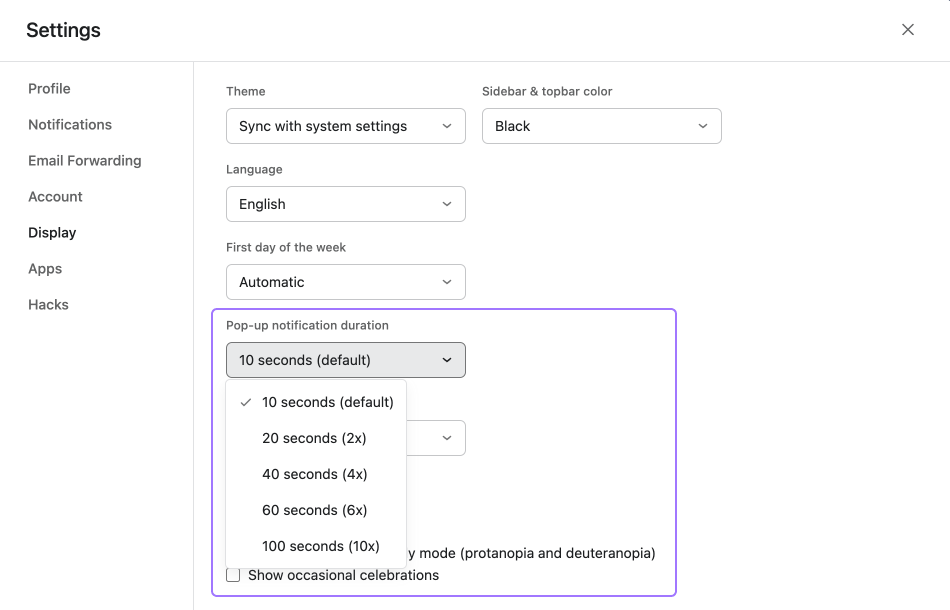
Aby zarządzać czasem wyświetlania wyskakujących okienek z potwierdzeniem:
- Przejdź do zakładki Wyświetlanie w Ustawieniach
- Kliknij menu rozwijane w sekcji Czas trwania wyskakującego powiadomienia
- Wybierz preferowany czas, przez jaki wyskakujące okienko z potwierdzeniem ma pozostawać na ekranie
- Kliknij Zapisz i załaduj ponownie
 Uwaga
Uwaga
Ustawienia wyświetlania są indywidualne i nie będą miały wpływu na to, co widzą inni członkowie Twojego zespołu po zalogowaniu się do Asany.
Monity o potwierdzenie
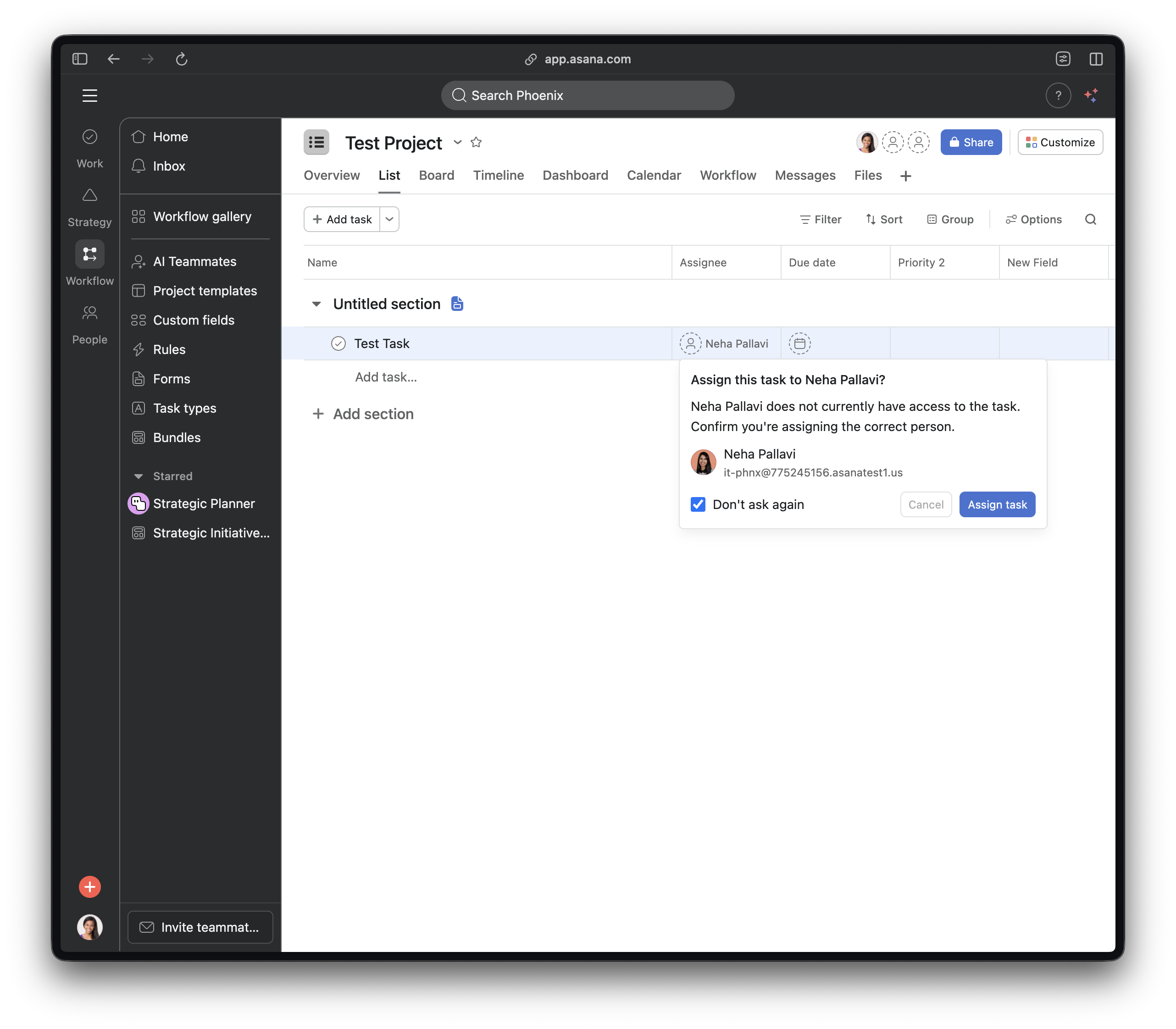
Aby zapobiec przypadkowemu udostępnieniu zadania, gdy dodasz @wzmiankę lub przypiszesz zadanie użytkownikowi, który nie ma do niego dostępu, pojawi się ostrzeżenie.
Możesz skonfigurować swoje osobiste preferencje dotyczące tej funkcji w Ustawieniach wyświetlania w sekcji Monity o potwierdzenie:
Opcje dodawania wzmianek o osobach w zadaniach :
- Pytaj za każdym razem (domyślnie): pojawi się komunikat, który pozwoli Ci wybrać, czy dodać użytkownika jako współpracownika, czy nie.
- Zawsze dodawaj współpracowników: pomija komunikat i automatycznie dodaje @-wspomnianego użytkownika jako współpracownika do zadania.
Kontrola przypisywania zadań:
- Pytaj za każdym razem (domyślne): pojawi się okienko, które umożliwi Ci wybranie, czy przypisać zadanie i dodać użytkownika jako współpracownika.
- Zawsze przypisuj zadanie i dodawaj jako współpracownika: pomija okienko z pytaniem i automatycznie przypisuje zadanie oraz dodaje użytkownika jako współpracownika.
Uwaga
Administrator domeny może ustawić opcje dla całej domeny, które mogą zastąpić Twoje preferencje użytkownika.
Korzystanie z przeglądarki i aplikacji
Możesz zdecydować, w jaki sposób chcesz uzyskać dostęp do Asany – za pośrednictwem przeglądarki internetowej lub aplikacji komputerowej Asany. Po wpisaniu adresu asana.com w przeglądarce nastąpi przekierowanie do zalogowaną wersję strony głównej asana.com, gdzie możesz skorzystać z aplikacji komputerowej.
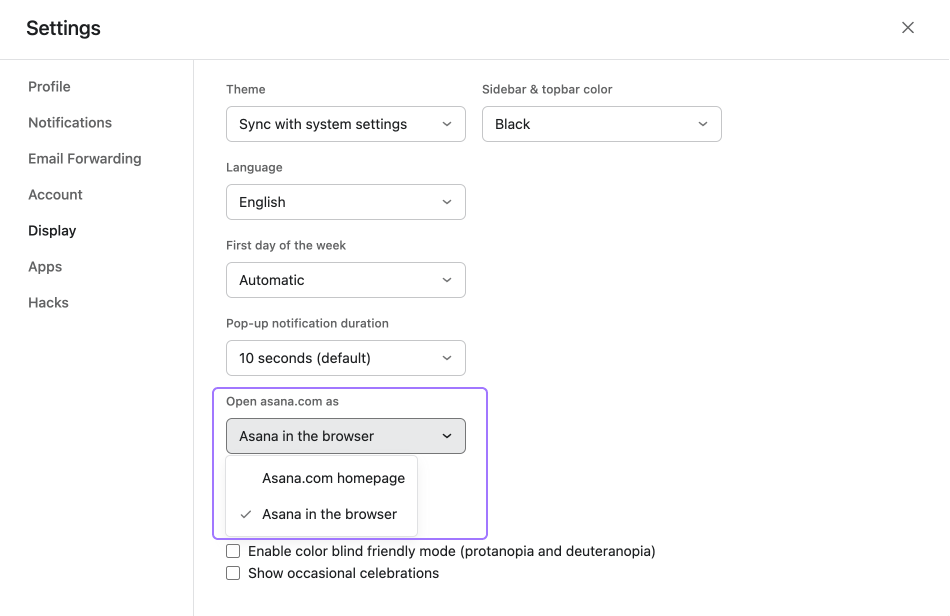
Aby zarządzać dostępem do Asany:
Przejdź do zakładki Wyświetlanie w Ustawieniach
Kliknij menu rozwijane pod „Otwórz asana.com”
Wybierz preferowaną opcję: Asana w przeglądarce lub aplikacja Asana
Kliknij „Zapisz i załaduj ponownie”
Kliknij tutaj, aby dowiedzieć się więcej o funkcjach i zaletach aplikacji komputerowej Asana.




