Produkter
AI Platform

Gå till vår prissättningssida för mer information.
Håll dig informerad om aktivitet i Asana genom att ta emot aviseringar via e-post, webbläsare, projekt och Slack.
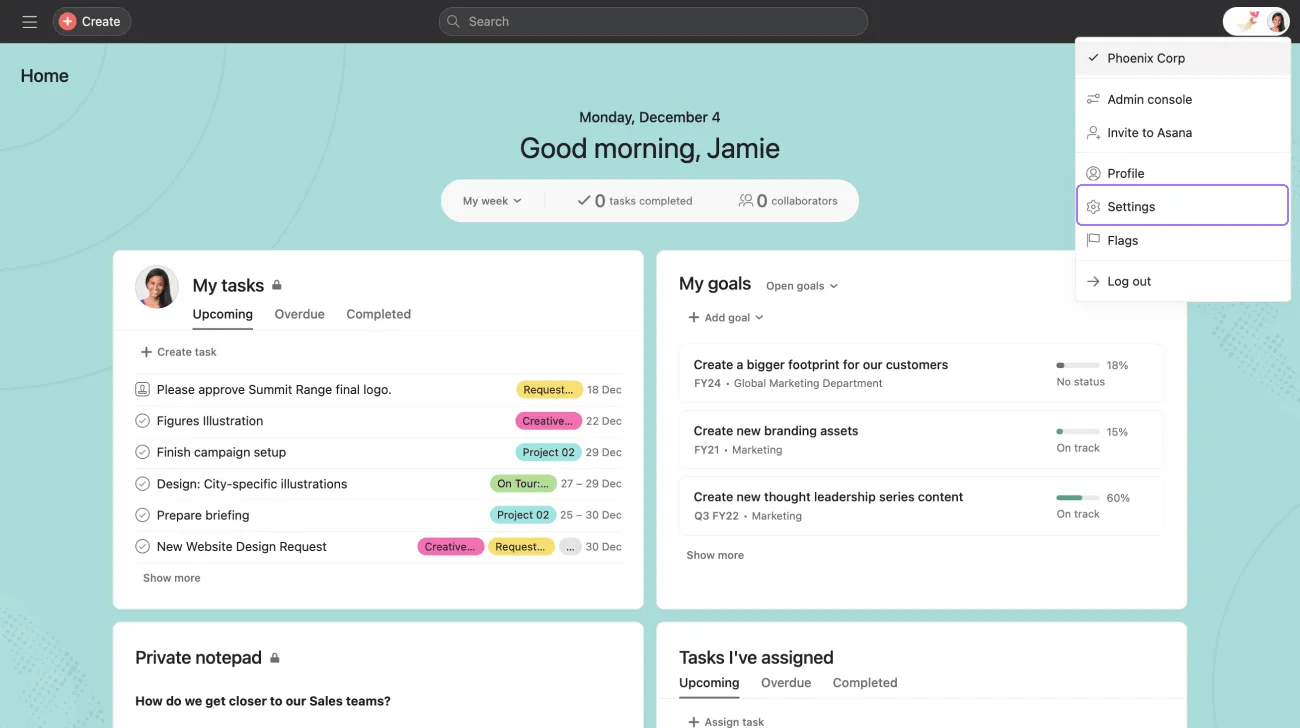
Från fliken Aviseringar kan du ställa in:
E-postaviseringar för att ange till vilken e-postadress du önskar att få aviseringar om aktivitetsuppdateringar och sammanfattningar (med möjlighet att aktivera/avaktivera/pausa aviseringar).
Du får ett e-postmeddelande om du har valt e-postaviseringar.
Aviseringar från Asana omfattar e-postaviseringar och berättelser som vi skickar till både din Asana-inkorg och din e-postinkorg.
Bli medarbetare på uppgifter och meddelanden för att börja få inkorgsaviseringar. Du får inkorgsaviseringar automatiskt när du slutför och vidtar åtgärder på uppgifter.
Din Asana-inkorg visar uppdateringar för alla projekt som du är medlem i. Du får även uppdateringar om uppgifter som du har tilldelats eller är medarbetare på inom en viss arbetsyta eller organisation.
Du kan ta emot e-postaviseringar eller använda Asana-inkorgen för att hålla koll på vad som händer i Asana.
Det finns fyra olika slags e-postaviseringar: dagliga sammanfattningar, aktivitetsuppdateringar, endast omnämnanden och veckorapporter.
Anteckning
Det är ingen hemlighet att Asana erbjuder kostnadsfria provperioder. Påbörja din i dag. Prova gratis
Om du vill lära dig mer om hur e-postaviseringar från Asana fungerar kan du läsa artikeln i guiden här.
Om du vill ändra din e-postadress lägger du först till en ny och tar sedan bort den gamla.
Få aviseringar om projektuppdateringar och omnämningar från Asana i din webbläsare, även utan att ha en Asana-flik öppen.
Webbläsaraviseringar stöds i Google Chrome, Mozilla Firefox och Microsoft Edge.
Aktivera webbläsaraviseringar i Asana genom att klicka på Inställningar från ditt profilfoto och gå till fliken Aviseringar. Du kan välja mellan fyra alternativ:
När du har valt vilken slags aviseringar du föredrar behöver du tillåta dem i popup-fönstret som visas i webbläsaren.
Du kan inaktivera aviseringar från Asana genom att välja alternativet Inget i webbläsarens inställningar.
Ställ in standardinställningar för projekt, portfolior och mål.
Du kan aktivera portfoliomeddelanden för:
Du kan aktivera mål-aviseringar för:
Tips
Du kan också hantera aviseringar för projekt, portfolior och mål individuellt genom att klicka på Hantera enskilda projekt.
Berättelser skapas när användare vidtar åtgärder i Asana.
För närvarande visar vi webbläsaraviseringar för följande slags aviseringsberättelser:
En berättelse är en sekvens av händelser – t.ex. Tomas kommenterade kl. 13.10, Tomas tilldelade till Maria kl. 13.15, Maria la till ett slutdatum kl. 13.20. Berättelser är en historik över de åtgärder som vidtagits.
Alternativet att tillåta aviseringar från Asana kan variera beroende på vilken webbläsare du använder, men ett meddelande kommer att visas som frågar något i stil med: ”Vill du tillåta app.asana.com att visa aviseringar?” och sedan en knapp för att tillåta och en annan knapp för att neka.
Med funktionen stör ej kan du pausa push- och webbläsaraviseringar så att du kan fokusera på det viktigaste arbetet.
Klicka på den nedrullningsbara menyn Stör ej och klicka på Pausa aviseringar. Du kan också välja att pausa aviseringar under specifika tider och dagar.
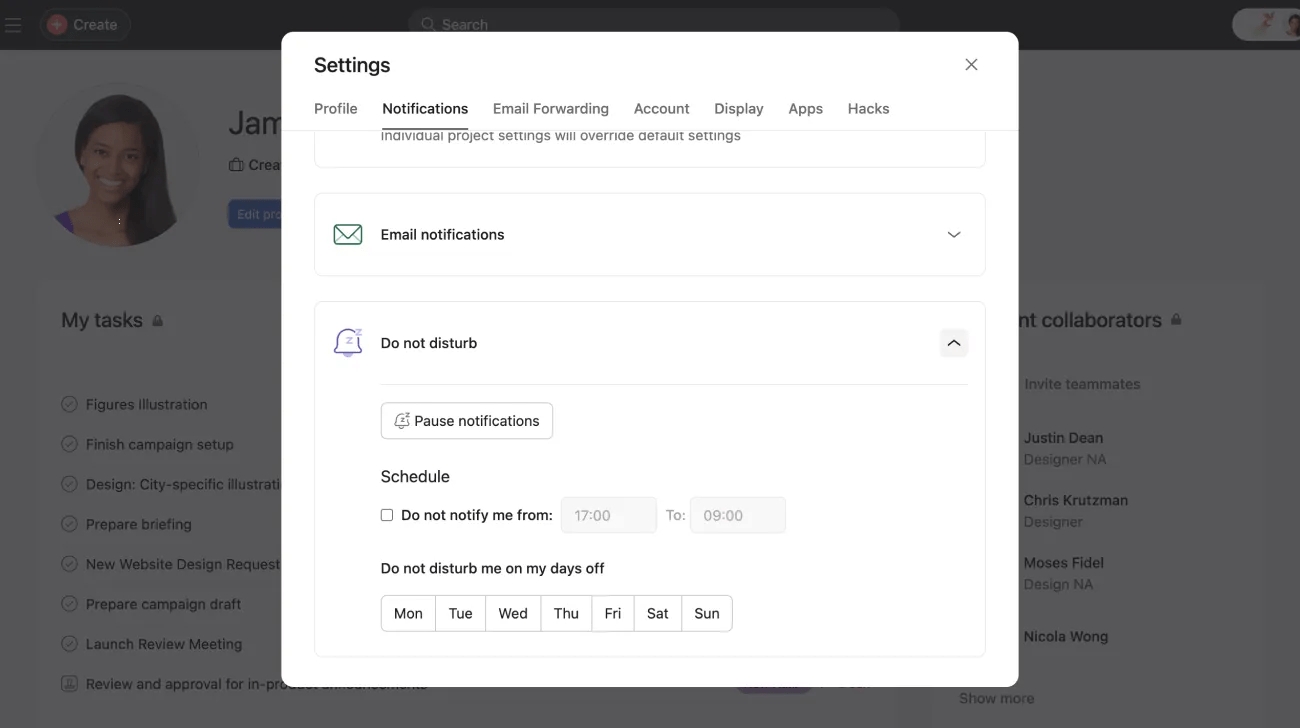
När man aktiverar stör ej-funktionen försvinner den orangea pricken bredvid inkorgen både på Asana för webben och mobilen. Stör ej-funktionen avaktiverar även tillfälligt webbläsarmeddelanden om de är aktiverade. Den svarta pricken i webbläsaren visas inte heller.
Du kan hitta stör ej-funktionen genom att gå in på dina kontoinställningar på IOS och Android.
Tryck på stör ej i dina kontoinställningar. Här kan du pausa aviseringar, ställa in ett stör ej-schema och ange vilka dagar du är ledig.
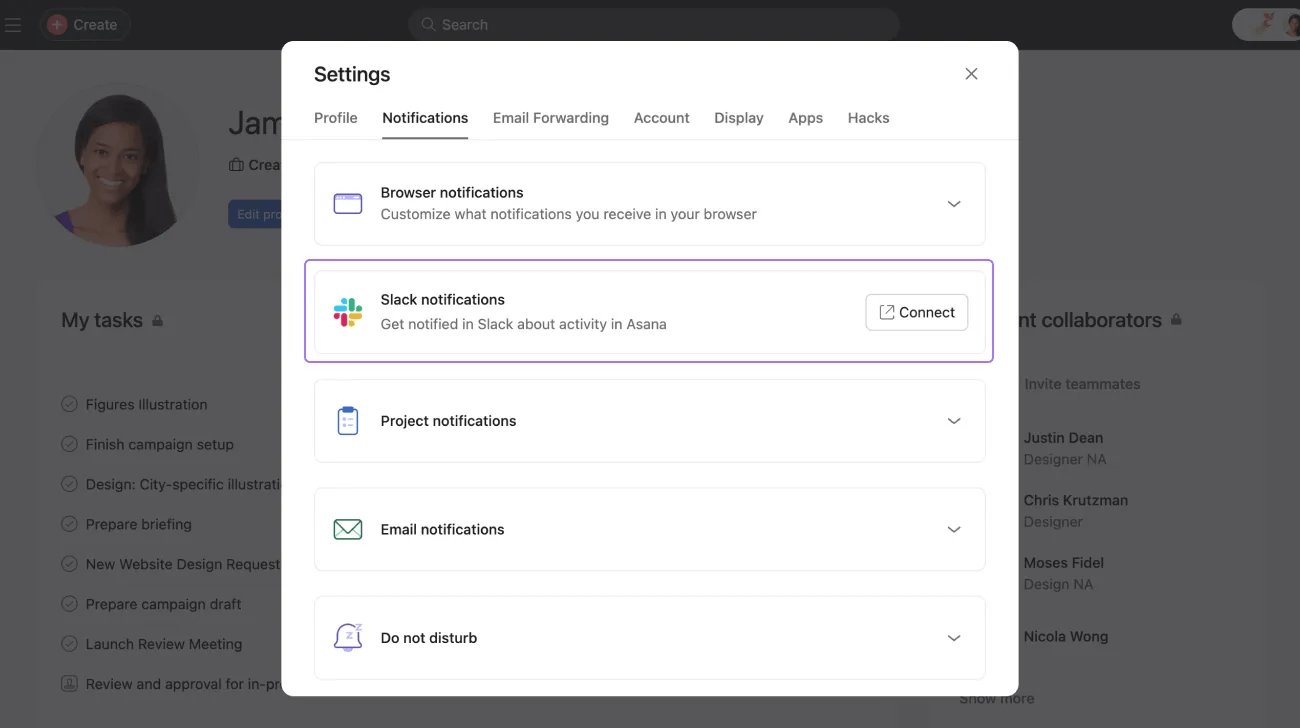
Ansluta Asana och Slack:
This article has been AI-translated.
Send translation feedback.

