PLATEFORME
CAPACITÉS
Équipes
Dans cet article
Planifiez, suivez et communiquez votre calendrier de projet comme vous le souhaitez grâce aux différentes vues chronologiques proposées par Asana. Utilisez le diagramme de Gantt ou la chronologie pour planifier le travail avec des dates de début et d’échéance et des dépendances. Utilisez le calendrier pour voir les échéances à venir en un coup d’œil. Changez de vue à tout moment depuis le sélecteur de vue d’un projet.
Utilisez la vue Chronologie pour les projets qui ont –
Affichez la chronologie d’un seul projet ou d’un ensemble de projets dans des portefeuilles. Pour utiliser au mieux cette fonctionnalité, ajoutez des dates de début, des échéances et des dépendances aux tâches de votre projet afin de visualiser clairement votre planning. Pour commencer, cliquez sur l’onglet Chronologie de votre projet ou portefeuille.
Afficher vos tâches sous forme de barres, la longueur représentant la durée du début à l’échéance. N’affichez pas les tâches sans dates dans la vue Chronologie.
Mettez à jour facilement votre calendrier de projet grâce à la vue Chronologie – enfin.
Faites glisser les barres de tâches vers la gauche ou la droite pour modifier les dates de début et d’échéance. Faites glisser les bords des barres de tâches pour prolonger ou raccourcir la durée. Déplacez les tâches vers différentes périodes en les faisant glisser vers de nouvelles positions.Apportez des modifications dans la vue Chronologie pour mettre à jour automatiquement les détails des tâches et synchroniser toutes les vues du projet.
Les dépendances indiquent quelles tâches dépendent d’autres tâches à terminer en premier. Créez des dépendances – Cliquez sur une barre de tâches dans la vue Chronologie. Recherchez le connecteur de dépendance (petit cercle) à la fin de la tâche. Faites glisser le connecteur vers la tâche qui en dépend. Une ligne apparaîtra pour indiquer la relation de dépendance.
Note
Terminez une tâche avec des dépendances – les responsables des tâches dépendantes reçoivent des notifications indiquant qu’ils peuvent commencer leur travail. Privilégiez les mots courts lorsque cela est possible.Afficher le chemin critique
Le chemin critique indique quelles tâches doivent être terminées à temps pour éviter de retarder l’ensemble de votre projet.
Cliquez sur Options en haut à droite. Cliquez sur Options de disposition. Activez l’option Mettre en évidence le chemin critique. Les tâches critiques seront surlignées en jaune.Identifiez le chemin critique des tâches dépendantes essentielles à l’achèvement d’un projet.
Marquez les jalons – enfin.
Marquez les moments importants du projet avec des jalons – enfin. Créez une nouvelle tâche ou sélectionnez une tâche existante. Cliquez sur la tâche pour ouvrir les détails de la tâche. Cliquez sur l’option Marquer comme jalon. Les jalons apparaissent sous forme de losanges sur votre chronologie. Utilisez les jalons pour mettre en évidence les principaux livrables, les échéances ou les phases du projet.Planifiez et communiquez avec Gantt
Gantt est une vue chronologique prête à être présentée qui affiche les tâches sous forme de barres horizontales avec des dates de début et d’échéance, des durées et des dépendances – idéal pour cartographier la façon dont le travail s’articule et communiquer le plan global.
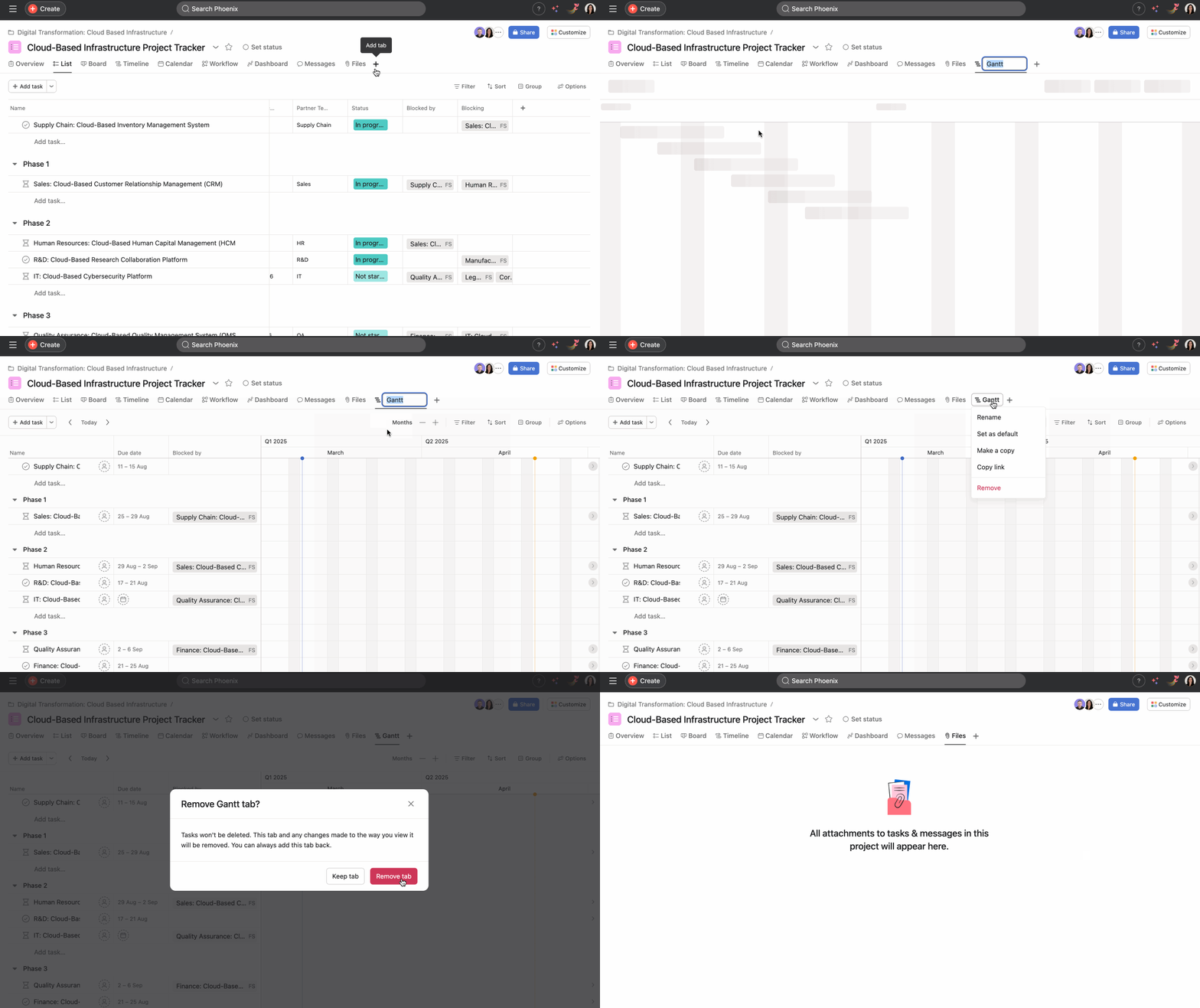
Utilisez Gantt
Dans votre projet, basculez le sélecteur de vue sur Gantt. Définissez les dates et la séquence : ajoutez des dates de début et d’échéance aux tâches, puis reliez les tâches pour créer des dépendances afin de voir comment les changements se répercutent. Ajustez le plan visuellement : faites glisser les barres pour reprogrammer ou prolonger les durées en fonction des changements de calendrier ; le graphique se met à jour en temps réel. Mettez en évidence ce qui compte : utilisez des filtres pour affiner la vue.Respectez vos échéances avec le calendrier
Le calendrier affiche les tâches à leur échéance dans une mise en page intuitive hebdomadaire ou mensuelle – idéal pour les équipes qui planifient en fonction des échéances et des jalons à venir.
Utilisez le calendrier
Dans votre projet, basculez le sélecteur de vue sur Calendrier (choisissez Semaine ou Mois). Le calendrier affiche les tâches qui ont des échéances, afin que vous puissiez analyser le travail à court terme et repérer les surcharges ou les lacunes. Ajoutez ou ajustez rapidement : cliquez sur une date pour créer une tâche avec cette échéance ; utilisez des filtres pour affiner ce que vous voyez. Coordonnez et partagez : utilisez le calendrier pendant les réunions, la planification de contenu ou les événements pour aligner l'équipe sur ce qui est dû quand.Chronologie ou Choisissez entre le calendrier et le diagramme de Gantt.
Utilisez la chronologie, le calendrier et le Gantt pour obtenir des indicateurs différents et atteindre des objectifs différents. Vous pouvez passer de l’une à l’autre, en prenant en compte les particularités suivantes : Considérez – utilisez la vue Chronologie si… – utilisez la vue Calendrier si… – utilisez la vue Gantt si… Échéance – votre projet a une date de fin – votre projet est en cours – vous devez communiquer un plan de début à fin avec des durées et des jalons Processus – votre projet a des dépendances et le travail se déroule dans un certain ordre un certain ordre – les tâches sont plus indépendantes les unes des autres – le travail comporte plusieurs phases et des dépendances complexes que vous souhaitez visualiser et gérer – Planifiez – vous souhaitez créer le calendrier d’un projet et suivre sa progression – vous souhaitez avoir un aperçu du travail effectué cette semaine ou ce mois-ci – vous souhaitez présenter et ajuster le calendrier complet (durées, chevauchements et glissement potentiel) à un niveau élevé. Audience. Partagez le plan avec les dirigeants, d’autres équipes, les parties prenantes du projet. Consultez votre propre calendrier dans Mes tâches ou le calendrier global de votre équipe. Communiquez la vue d’ensemble à la direction ou aux parties prenantes externes et signalez les jalons et les dépendances.
– Voir des exemples de chronologie.
Comme vous le savez sûrement déjà, Asana propose des essais gratuits. Commencez dès aujourd’hui. Essayez gratuitement
En savoir plus. Découvrez toutes les fonctionnalités des vues de projet Asana.

Cet article a été traduit par l’IA.
Donnez votre avis sur la traduction.

