製品


チーム別活用方法
Asana Advanced、Enterprise、Enterprise+ プラン、および旧プランの Business、旧 Enterprise プランで利用できます。
詳細は料金ページをご確認ください。
ポートフォリオでは、ポートフォリオ内のプロジェクトの進捗状況の概要を確認できます。これにより、ステータス更新を通じて最新情報をチームと迅速に共有したり、リアルタイムのデータを使用してダッシュボードを作成したりできます。
この記事では、ポートフォリオのステータス更新とダッシュボードを活用して、データを可視化し、インサイトを効果的に伝える方法を説明します。
ポートフォリオの「進捗」セクションにはスナップショット (現時点の情報) が表示され、進行中のポートフォリオのステータスの詳細を確認できます。ステータスレポートを使うと、情報が満載のステータス更新を簡単に作成できるため、仕事の状況を重要なステークホルダーと共有できます。
ポートフォリオの「進捗」タブをクリックすると、ポートフォリオの現在の進捗ステータスを示すスナップショットが表示されます。
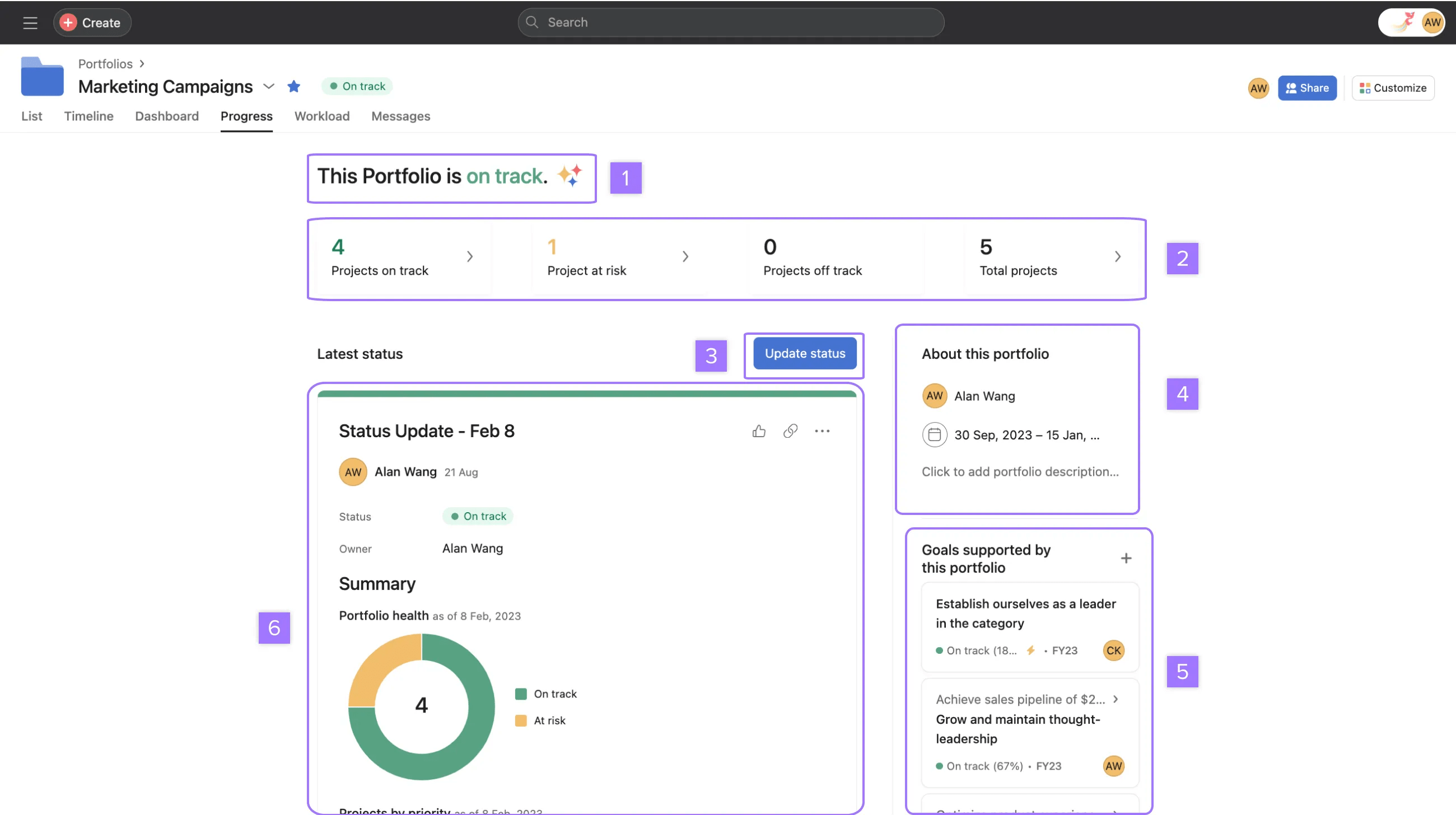
ポートフォリオのステータスはいつでも更新できます。ステータスはテンプレート化されたブロック構造になっているため、そのステータスを説明する背景情報として Asana で実際に進行中の仕事を含めることができます。
新規のステータス更新を作成するには、ポートフォリオ名の横にある「ステータスを設定」をクリックするか、「進捗」タブに移動して「ステータスを更新」をクリックします。
ノート
ポートフォリオのステータス更新を投稿する前に、順調、リスクあり、要対応、保留中の中からポートフォリオのステータスを選択し、少なくとも 1 つのテキストブロックを入力する必要があります。
順調またはリスクありの状態にあるプロジェクトなどのハイライトをステータス更新にドラッグ & ドロップすると、仕事の経緯を明確に伝えることができます。これらのハイライトを追加することにより、最近達成した成果や、チームが抱える潜在的な障害を視覚化できるようになります。
ハイライトを追加し、ステータス更新を投稿したら、ブロック構造とその順番が Asana に記録されるため、その後の更新でも使えるようになります。
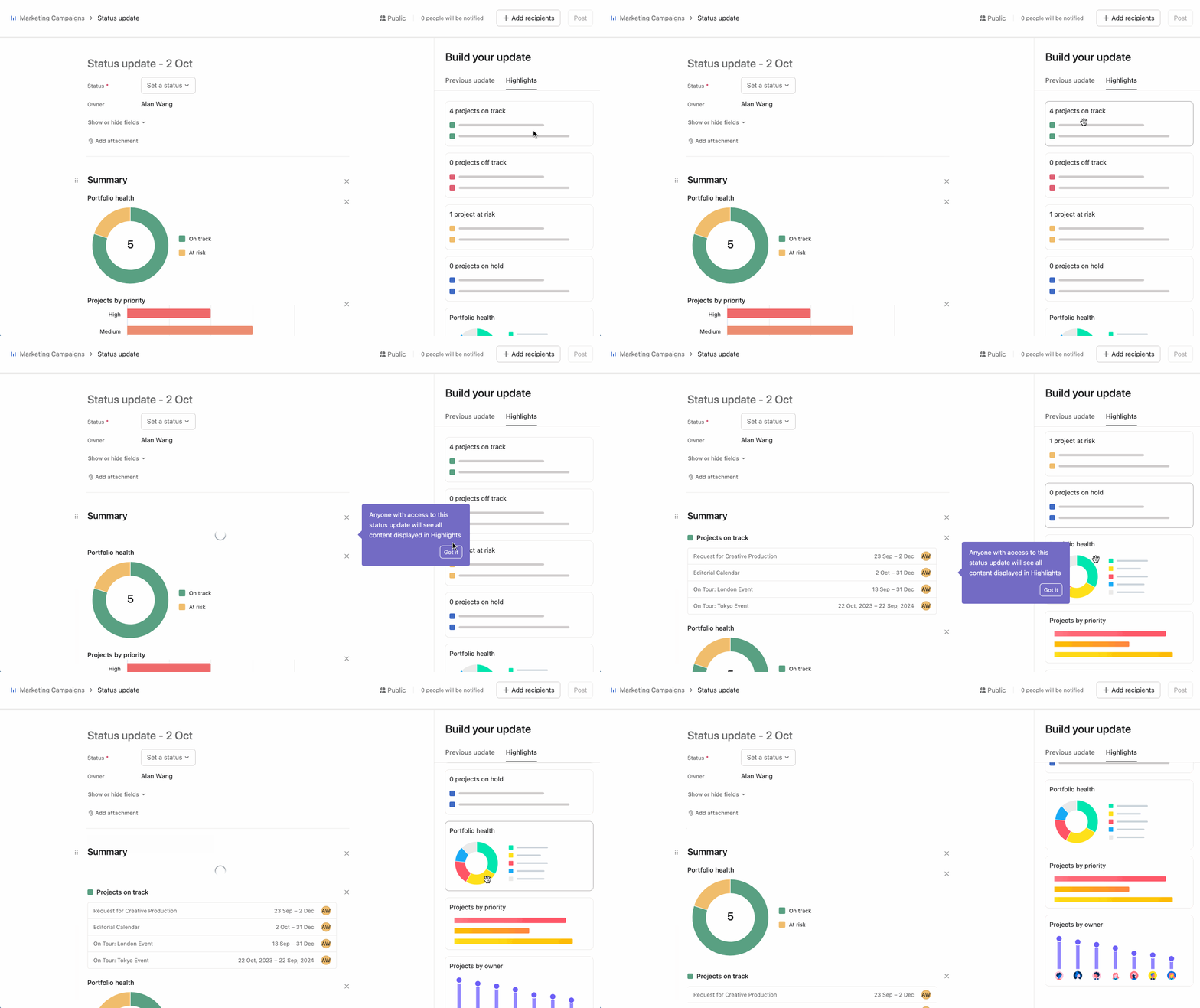
達成したもの、ブロックされているもの、次のステップのセクションをドラッグ & ドロップして、順序を入れ替えることができます。
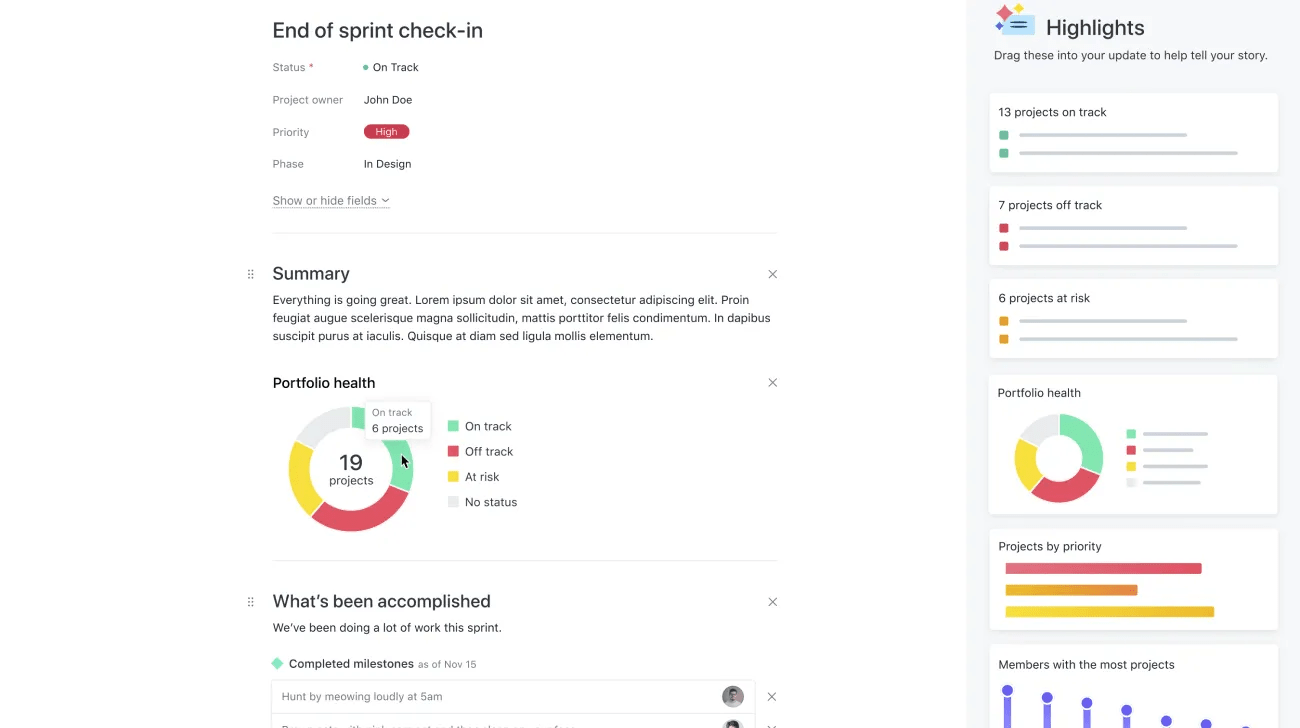
ステータス更新にチャートを追加すると、チームの取り組みが視覚化されます。チャートブロックをステータス更新にドラッグ & ドロップできます。
プロジェクトへのアクセス権のない他ユーザーをコラボレーターとしてステータス更新に追加することができます。これを行うと、該当のユーザーはすべての更新内容を見ることができますが、アクセス権のないプロジェクトハイライトや要素をクリックすると、アクセスが拒否されます。
ポートフォリオ内の一部のプロジェクトへのアクセス権を持っていないユーザーも、「進捗」タブから公開のポートフォリオステータス更新をすべて見ることができます。
ポートフォリオの「ダッシュボード」タブをクリックすると、チームの進捗状況をすばやく把握できるグラフが表示されます。
デフォルトでは、ポートフォリオダッシュボードにはプリセットチャートが含まれますが、必要に応じてチャートを追加、削除、またはカスタマイズできます。チャートは、「ダッシュボード」タブを最初に開くときに自動的に作成され、タブを開いたり、ページを更新したりするたびに自動的に更新されるため、常に最新の状態を確認できます。
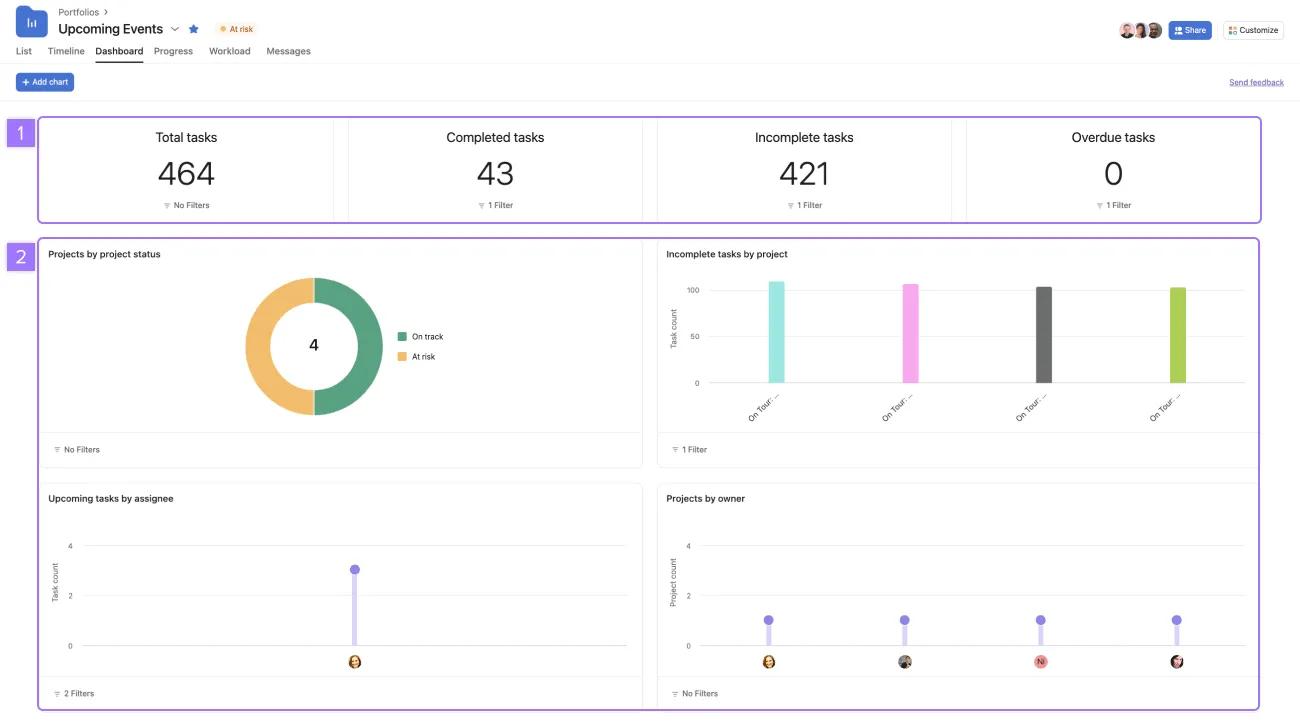
ポートフォリオダッシュボードは、選択したポートフォリオのデータのみを含むように事前にフィルタリングされています。これには、ネストされたポートフォリオのタスクやデータも含まれます。
ポートフォリオダッシュボードに表示されるデータは、閲覧可能ユーザーのアクセス権限に基づきます。ポートフォリオのすべてのデータにアクセスできない閲覧可能ユーザーには、ダッシュボードに不完全なデータセットが表示される可能性があります。ポートフォリオのプライバシー設定について詳しくはこちらの記事をご覧ください。
プロジェクトごとにタスクを表示し、チームのプロセスにおいて効率のよい箇所や潜在的なボトルネックが存在する箇所を把握できます。カスタムフィールドを入れ替えて、比較してみましょう。
ステータスと各ステータススライスのサイズ別にプロジェクトをすばやく把握できます。未完了のプロジェクトがパイの小さな部分か大きな部分かを確認できます。
チーム内における仕事の割り当て状況を把握します。パフォーマンスのよいメンバーと仕事を抱え過ぎているメンバーが一目でわかります。
チームの各メンバーが所有するプロジェクトの数を簡単に把握し、ワークロードとキャパシティを確認します。
さまざまな種類のグラフについて詳しくは、レポートのヘルプ記事をご覧ください。
プロジェクト横断レポートでは、ポートフォリオのメタデータに基づいてチャートを作成できるため、ポートフォリオ、タスク、プロジェクトに関するレポートを作成できます。
ポートフォリオチャートを作成するには、「ダッシュボード」タブに移動し、「+ チャートを追加」をクリックします。
ポートフォリオの集計は、数式カスタムフィールドに移行されます。以前は、ポートフォリオの集計では、ポートフォリオにカスタムフィールド (表示のみ) を追加できました。今回の移行により、ポートフォリオの集計機能と数式カスタムフィールドの柔軟性が組み合わさるため、ポートフォリオ内でニーズに応じたデータ集計ができるようになりました。
集計では、ポートフォリオのプロジェクトに存在するグローバルカスタムフィールドまたはタイムトラッキングフィールドの数値データが集計されるため、ポートフォリオから移動することなく、プロジェクト内のデータを確認できます。
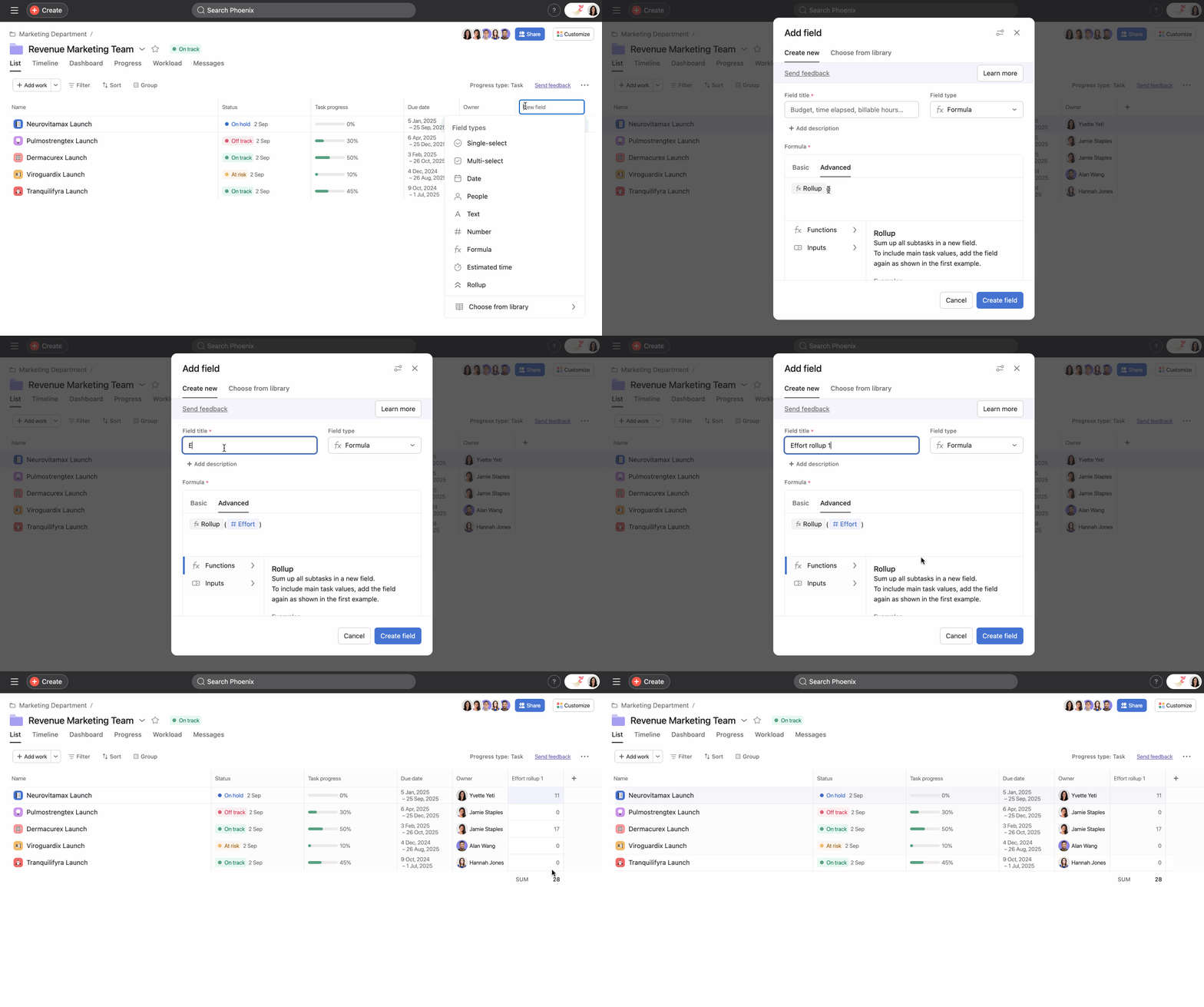
フィールドのタイトルは、プロジェクト内のフィールドの名前と異なる必要があります。上の例では、プロジェクトに追加されたフィールドのタイトルは「工数」なので、ここではポートフォリオフィールドのタイトルを「工数の積み上げ集計」としています。
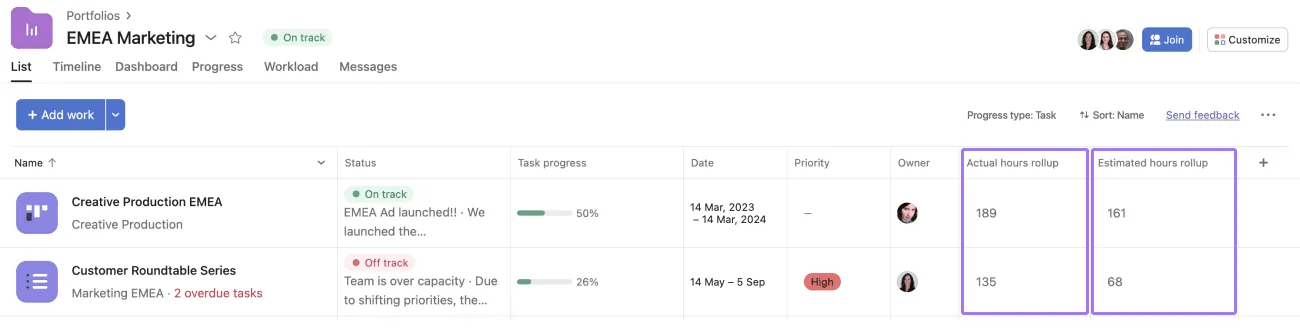
この例では、実際の時間と推定時間の数値カスタムフィールドを指定していますが、どの数値カスタムフィールドもポートフォリオで集計することができます。
この記事は AI によって翻訳されています。
翻訳に関するフィードバックを送る。


