PLATAFORMA
CAPACIDADES
IA DE ASANA
Disponible en los planes Asana Advanced, Asana Enterprise y Enterprise+, así como en los planes anteriores Business y Legacy Enterprise.
Visita nuestra página de precios para obtener más información.
Los portafolios te permiten organizar y ver los proyectos relacionados en un solo lugar. En este artículo, nos centraremos en cómo puedes personalizar la vista de portafolio para dar seguimiento al progreso de los proyectos de manera eficiente. Aprenderás a aplicar filtros, ordenar y gestionar campos personalizados, ver hitos y usar el cronograma del portafolio.
La vista de lista del portafolio muestra una lista de los proyectos y portafolios dentro del portafolio principal. Desde la vista de lista puedes ver el encargado, la prioridad, las acumulaciones, el estado, la fecha de entrega y el progreso de las tareas o los hitos de cada elemento.
Agregar campos personalizados a tu portafolio te permitirá generar informes sobre los datos a nivel de proyecto y te ayudará a dar seguimiento al progreso de tu trabajo. Puedes agregar, ocultar o eliminar campos personalizados de tu **portafolio**.
Haz clic en el menú Personalizar para agregar y gestionar tus campos personalizados o haz clic en el botón + junto al último campo personalizado para agregar uno nuevo. Puedes ocultar los campos personalizados si haces clic en la flecha desplegable que se encuentra junto al título del campo personalizado y seleccionas **Ocultar columna** o eliminarlos si haces clic en **Eliminar campo del portafolio**.

Los hitos muestran eventos clave y trazan movimientos futuros en el plan del proyecto. Actúan como señales a lo largo de tu proyecto y te ayudan a garantizar que te mantengas al día.
Para ver los hitos, haz clic en Opciones, selecciona Mostrar/ocultar columnas y activa la opción Progreso de los hitos.
Puede mostrarse un máximo de 12 hitos en tu vista de portafolio; si hay más, la lista se corta.
Filtrar y ordenar son formas efectivas de encontrar rápidamente la información que necesitas al organizarla de manera significativa.
Si hay una forma específica en la que tú y tu equipo prefieren ordenar los portafolios, puedes guardarla como vista predeterminada para todos.
Con el botón Ordenar en la vista de proyecto, puedes ordenar por una variedad de opciones de campos personalizados. Puedes categorizar, priorizar y ordenar en función de tus necesidades particulares.
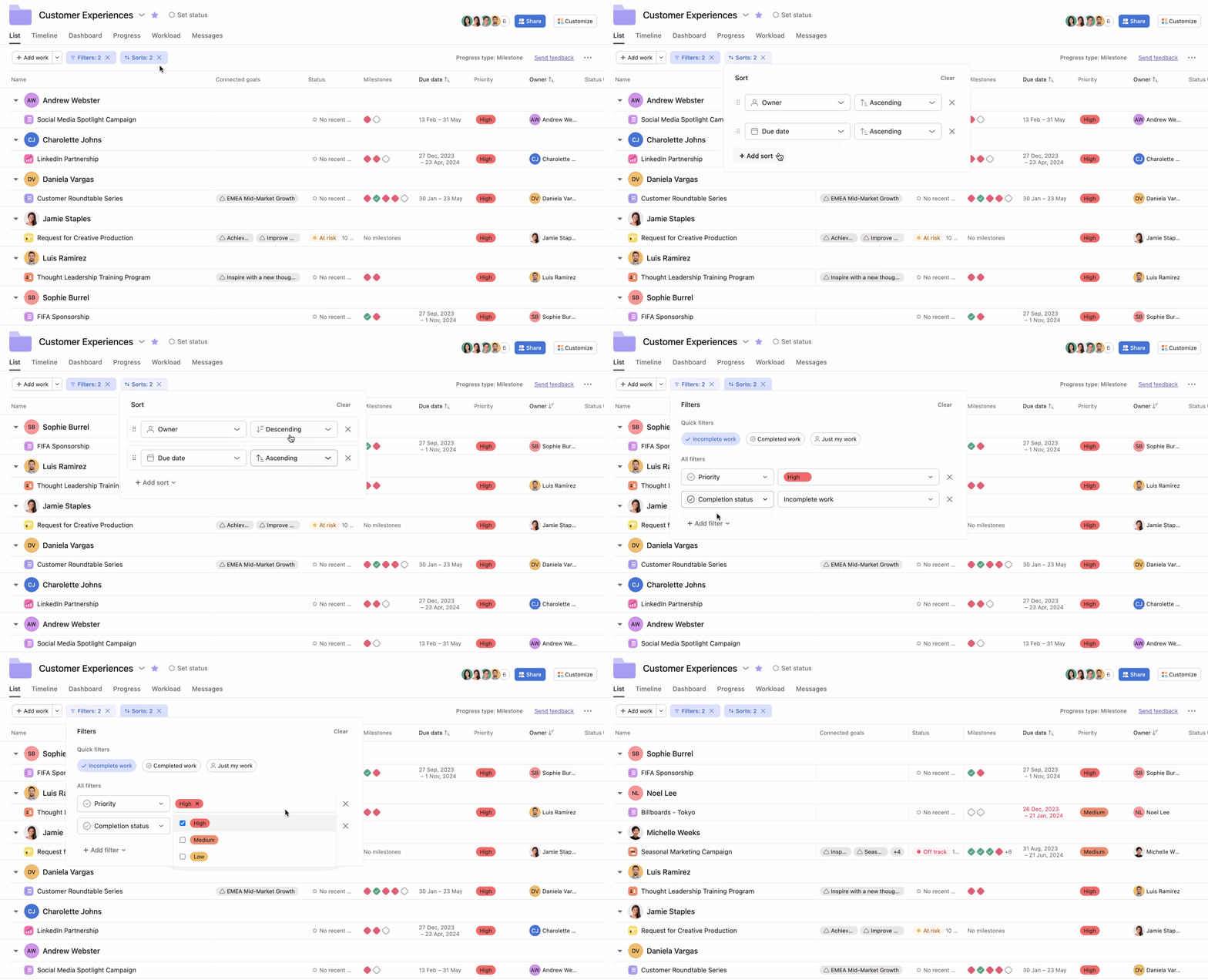
Puedes aplicar hasta 10 filtros a la vez en la vista de lista de tu portafolio y puedes usar los siguientes filtros:
Puedes aplicar hasta 10 ordenes a la vez en la vista de lista de tu portafolio y puedes usar los siguientes tipos:
La función Agrupar por te permite agrupar los portafolios por campos específicos, como encargado, estado y fecha de entrega.
El cronograma del portafolio te permite visualizar, compartir, gestionar y editar el modo en que las iniciativas se ordenan en secuencia para poder utilizar mejor tus recursos y cumplir con las fechas límite. Con una vista de cronograma respaldada por cuadrículas, mayor capacidad productiva de los elementos y opciones de filtrado y orden, puedes dar seguimiento y ajustar mejor los cronogramas de los proyectos mientras mantienes una visibilidad clara del progreso de tu portafolio. Ten en cuenta que las tareas de un proyecto no son visibles en la vista de cronograma del portafolio, pero los hitos del proyecto sí aparecen. Consulta la captura de pantalla en la siguiente sección para obtener un ejemplo visual.
Para acceder al cronograma del portafolio, haz clic en la pestaña Cronograma dentro del portafolio.
El nuevo cronograma con cuadrícula proporciona una vista más estructurada de los elementos de tu portafolio. Esta mejora facilita lo siguiente:
El cronograma del portafolio admite hasta 1500 elementos, lo que te permite:
Aplica varios filtros y ordena los elementos de forma simultánea para personalizar la vista de cronograma:
La barra de herramientas mejorada proporciona acceso rápido a:
Usa la barra de herramientas del portafolio para lo siguiente:
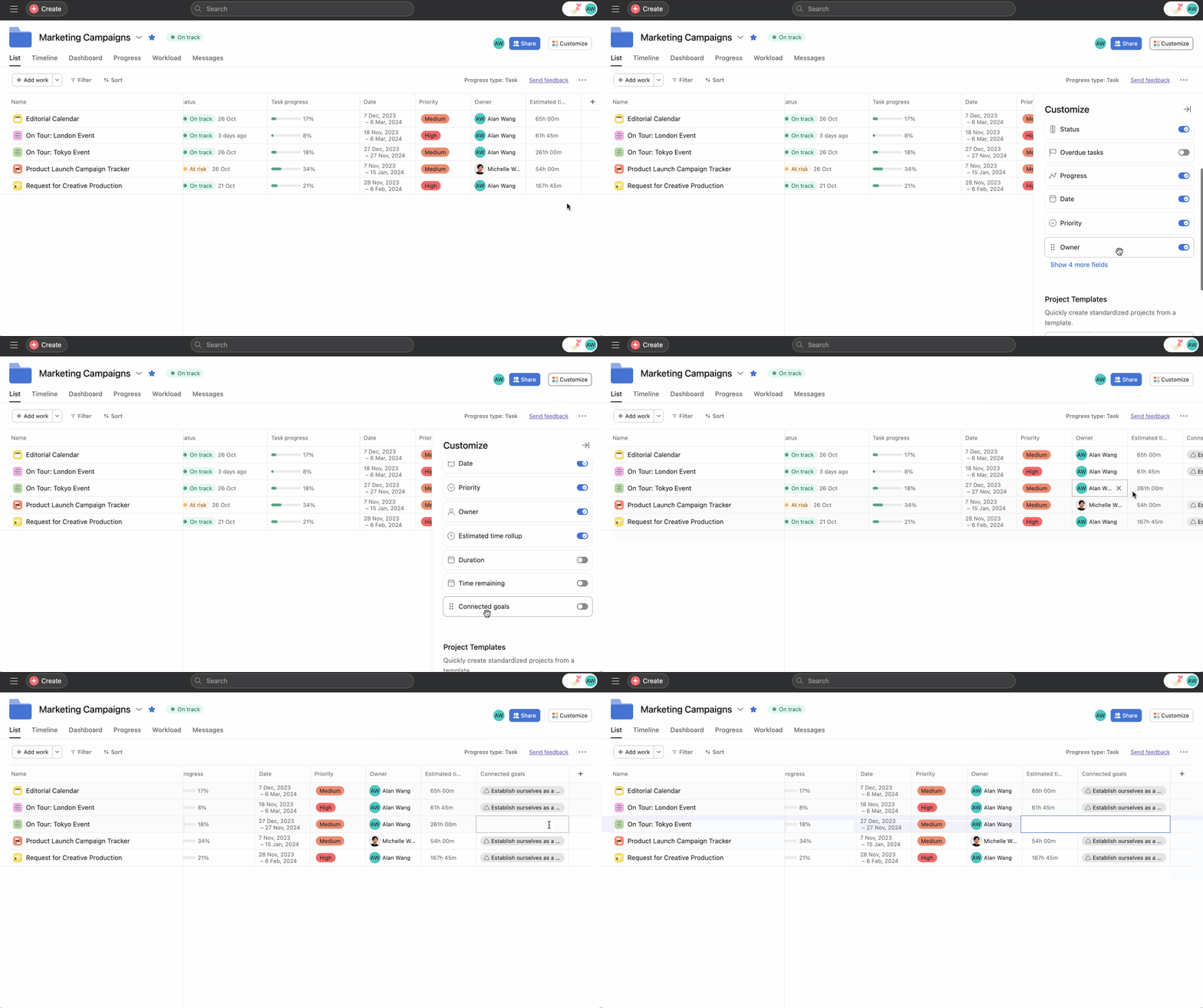
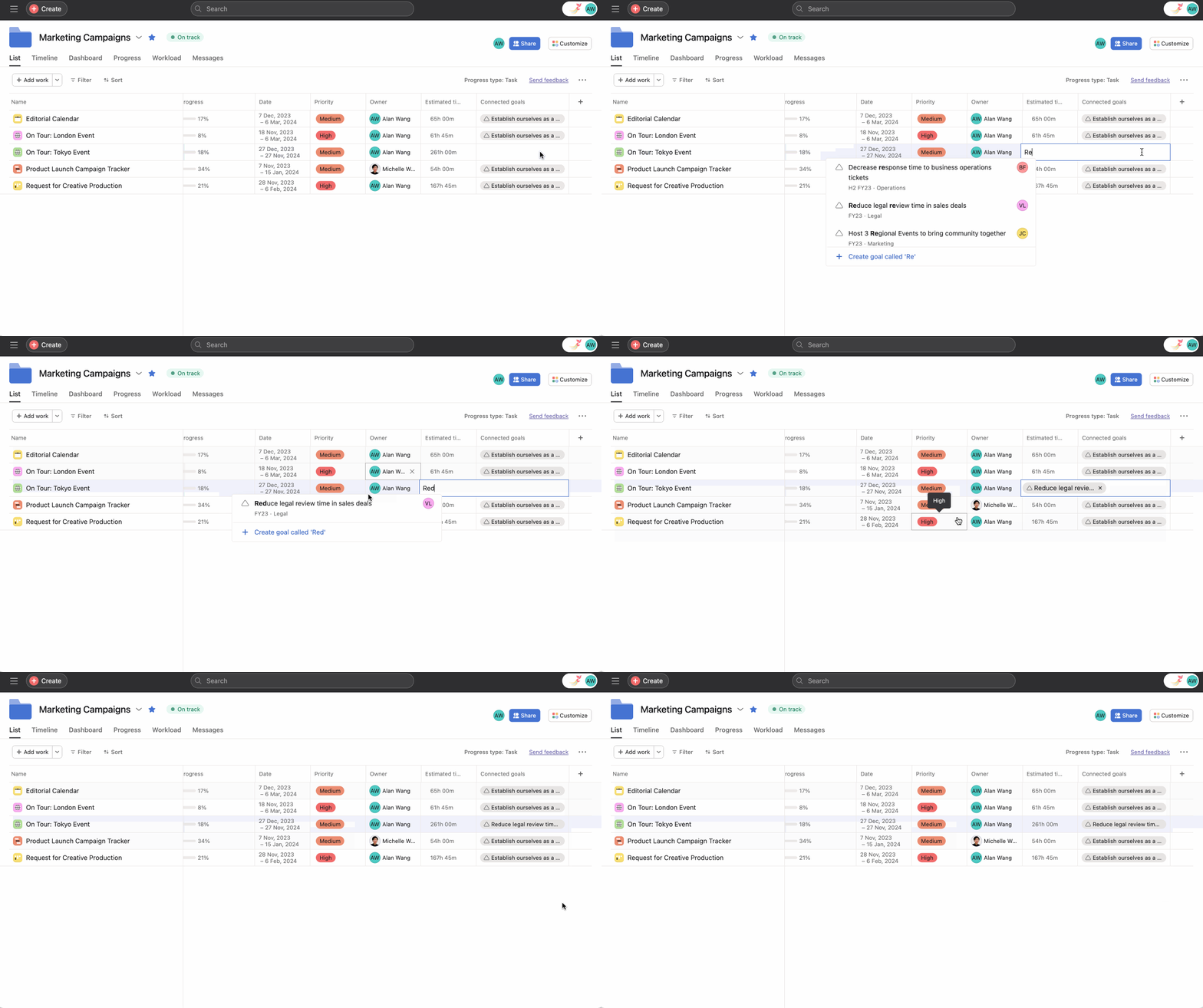
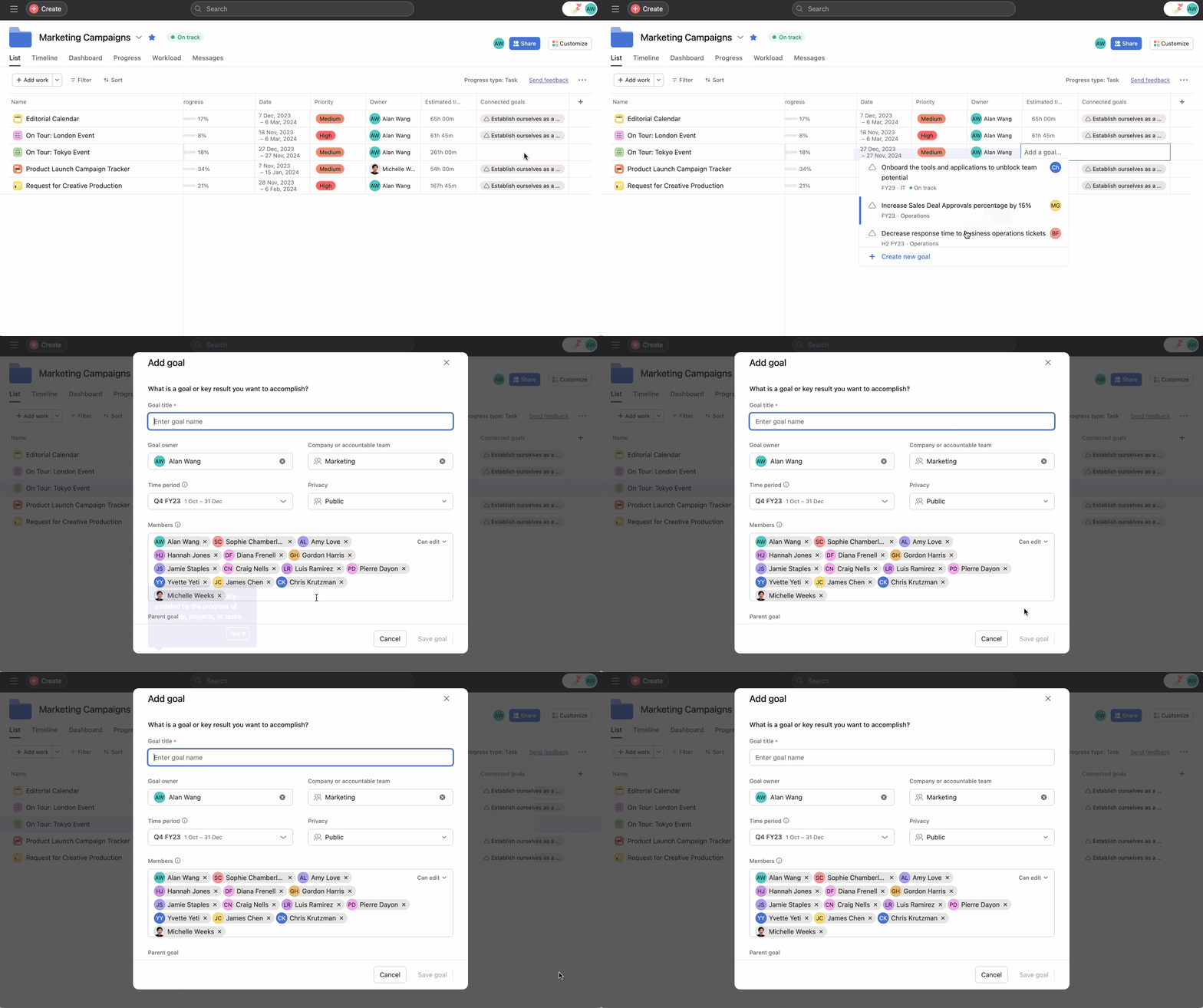
Puedes ver los objetivos conectados dentro de la vista de lista de un portafolio. La columna Objetivos conectados muestra los objetivos conectados al trabajo en el portafolio, lo que aumenta la visibilidad de las relaciones entre el trabajo y los objetivos.
Desde la vista de lista del portafolio, puedes hacer lo siguiente:
 /img/a/strong/h3
 /strong>
Nota
Este artículo se tradujo con IA.
Envía comentarios sobre la traducción.

