Nota
Nota
Tutti i dati degli attributi sincronizzati con Asana tramite SCIM sono disponibili per tutte le funzionalità Asana a valle, comprese le funzionalità di IA come Asana Intelligence (Dash). Se non vuoi che un attributo specifico venga visualizzato in queste funzionalità, rimuovilo o annulla la mappatura dalla configurazione SCIM nel tuo identity provider, come Okta o Microsoft Entra ID, prima che venga sincronizzato con Asana.
Con SCIM, gli amministratori avanzati possono effettuare il provisioning e il deprovisioning degli utenti su Asana in modo semplice e veloce dal loro provider di gestione dell'identità. La tua organizzazione può anche essere usata per effettuare la configurazione con SCIM. Il provisioning SCIM permette agli amministratori avanzati di:
- creare un nuovo utente
- aggiornare gli attributi del profilo di un utente (solo per Okta e Microsoft Entra ID)
- importare utenti Asana nel loro provider di gestione dell'identità
- importare i team di Asana nel loro provider di gestione dell'identità (solo per Okta)
- creare team su Asana dal loro provider di gestione dell'identità (solo per Okta e Microsoft Entra ID)
- disattivare un utente
Le seguenti funzionalità di provisioning non sono supportate da Asana:
- riattivazione di utenti
- Eliminazione dei team su Asana
Nota
Ti piace tutto questo? Inizia a utilizzare Asana con una prova gratuita oggi stesso. Prova gratis
Impostare il provisioning
Per usare il provisioning SCIM, dovrai collegare l'account Asana della tua organizzazione a uno dei nostri provider di identità supportati. La configurazione cambierà in base al provider di identità utilizzato. Asana supporta il provisioning SCIM tramite:
Okta
Funzionalità
Gli amministratori avanzati possono effettuare facilmente il provisioning e il deprovisioning degli utenti su Asana da Okta. L'integrazione tra Asana e Okta utilizza un protocollo standard di settore chiamato SCIM, che consente agli amministratori avanzati di eseguire diverse azioni, che elenchiamo di seguito.
- Creare utenti: gli utenti Okta assegnati all'applicazione di Asana su Okta vengono aggiunti automaticamente come membri alla tua organizzazione su Asana.
- Aggiornare gli attributi del profilo di un utente: gli attributi come userName, titolo e reparto relativi al profilo di un utente possono essere sincronizzati su Asana dal profilo Okta dell'utente.
- Importare utenti: gli utenti creati su Asana possono essere importati in Okta utilizzando account utente Okta già esistenti o creandone di nuovi.
- Importare gruppi: i team creati su Asana possono essere importati come gruppi in Okta. Ricordati che Okta non ti consente di gestire le adesioni relative a questi gruppi importati.
- Trasferire gruppi: i gruppi e i relativi membri presenti su Okta possono essere trasferiti su Asana (come team di Asana e membri del team).
- Collegare gruppi: i team già esistenti su Asana possono essere collegati ai gruppi presenti su Okta dopo l'importazione dei team da Asana.
- Disattivare gli utenti: gli utenti possono essere disattivati su Asana se non sono più assegnati all'app su Okta.
Le seguenti funzionalità di provisioning non sono al momento supportate:
- riattivazione di utenti
- Eliminazione dei team su Asana
Nota
Importare in Okta utenti o gruppi nei cui nomi figurano emoji causerà un errore, in quanto Okta supporta solo caratteri codificati con tre byte o meno.
Requisiti
Assicurati di soddisfare i seguenti requisiti prima di attivare lo SCIM per la tua organizzazione.
- Sei l’amministratore avanzato di un’organizzazione Enterprise, Enterprise+ o Enterprise legacy su Asana. SCIM è disponibile per i piani a livello di organizzazione, ma non per le divisioni.
- Hai il piano Okta necessario per effettuare il provisioning degli utenti tramite SCIM. Consulta le offerte di gestione del ciclo di vita di Okta per maggiori informazioni.
Se soddisfi i requisiti, segui le istruzioni per attivare SCIM per la tua organizzazione.
Istruzioni
Passaggio 1: aggiungi l'app di integrazione Okta di Asana al tuo account Okta
Effettua l’accesso a Okta e aggiungi l’integrazione di Asana per Okta:
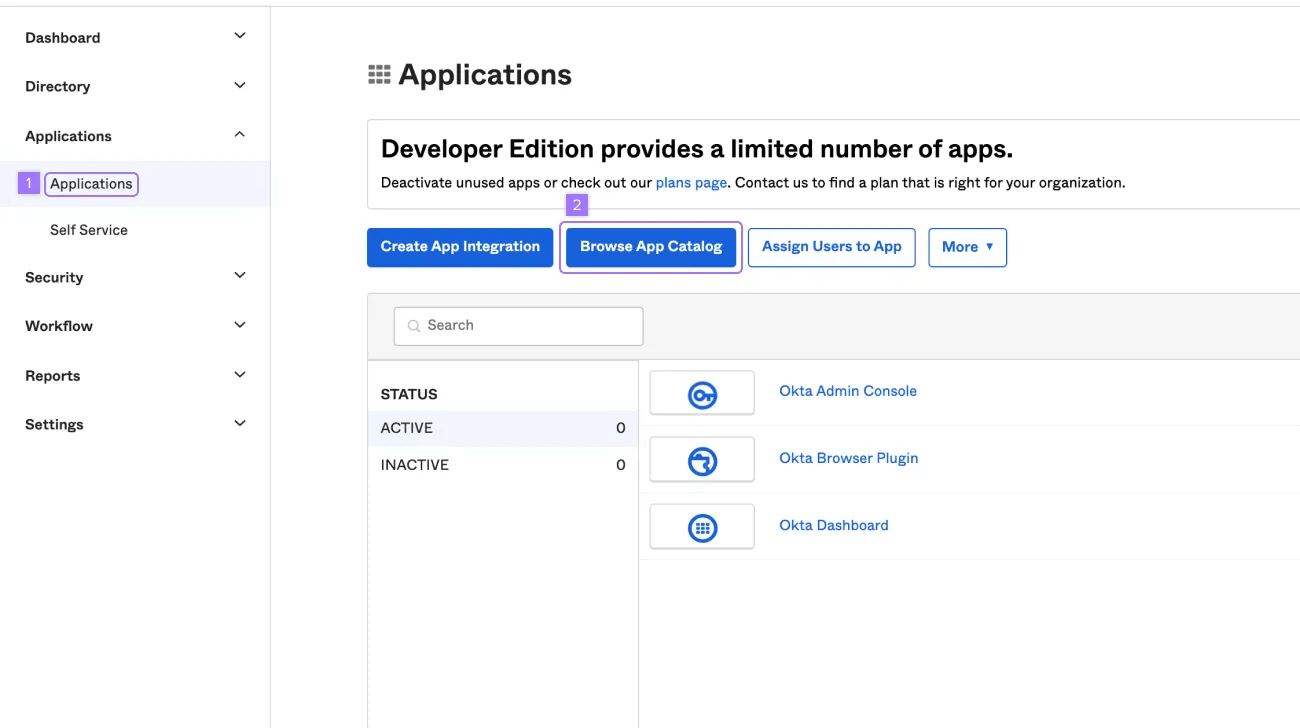
- Clicca su Applications (Applicazioni) nella barra laterale
- Clicca su Browse App Catalog (Sfoglia catalogo delle app)
Per aggiungere Asana:
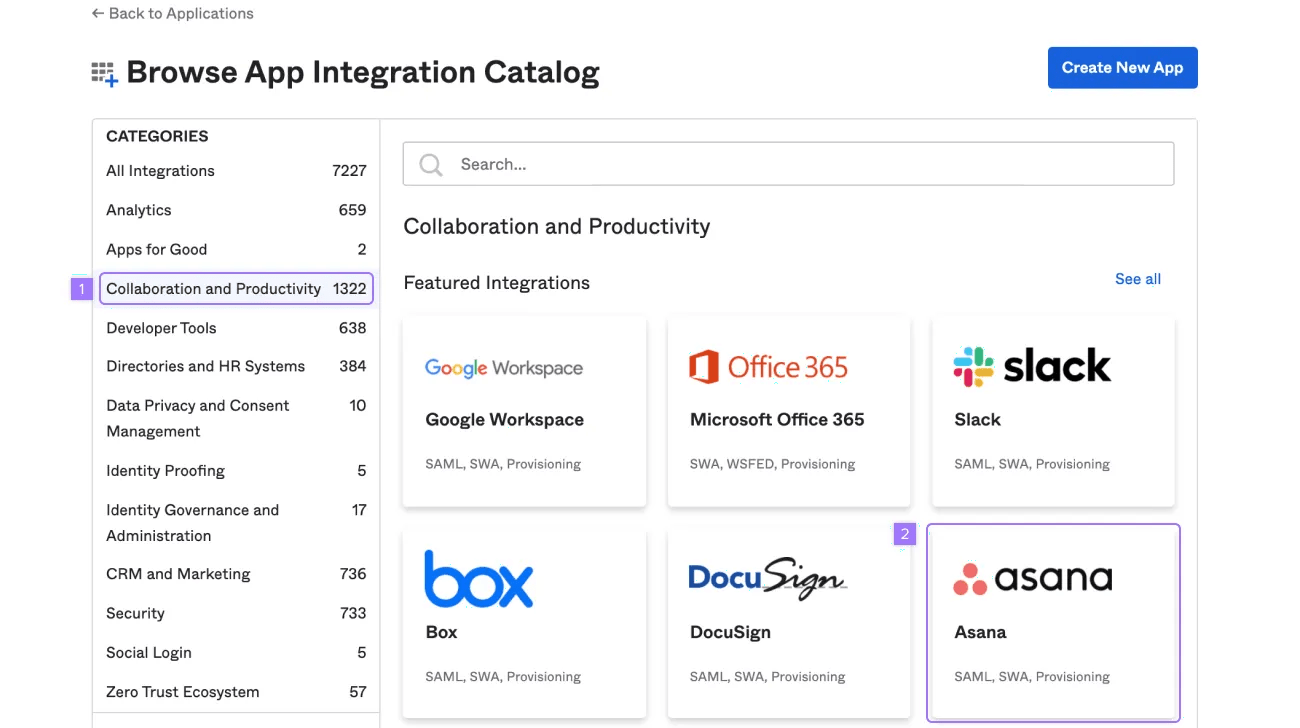
- Clicca su Collaborazione e produttività
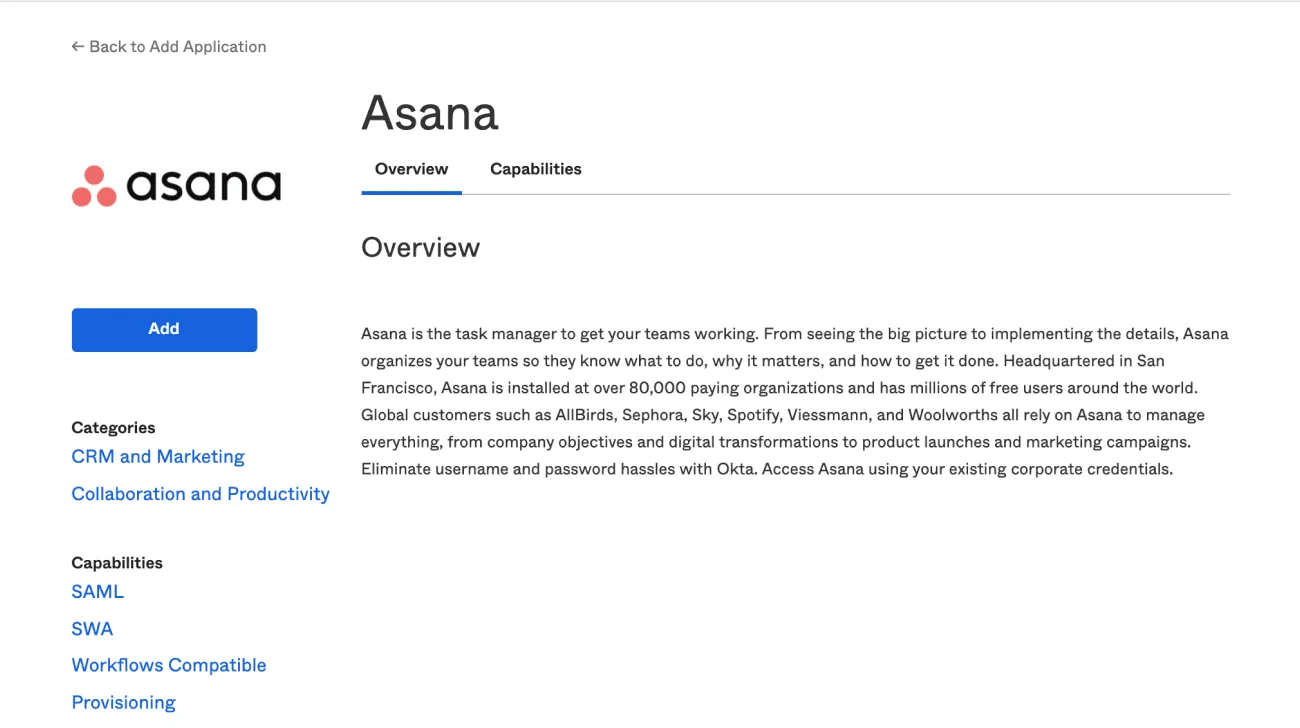
- Clicca su Asana
Passaggio 2: collega l'account Asana della tua organizzazione al tuo account Okta
Per usare il provisioning SCIM, dovrai collegare l'account Asana della tua organizzazione al tuo account Okta.
Completa i seguenti passaggi su Asana
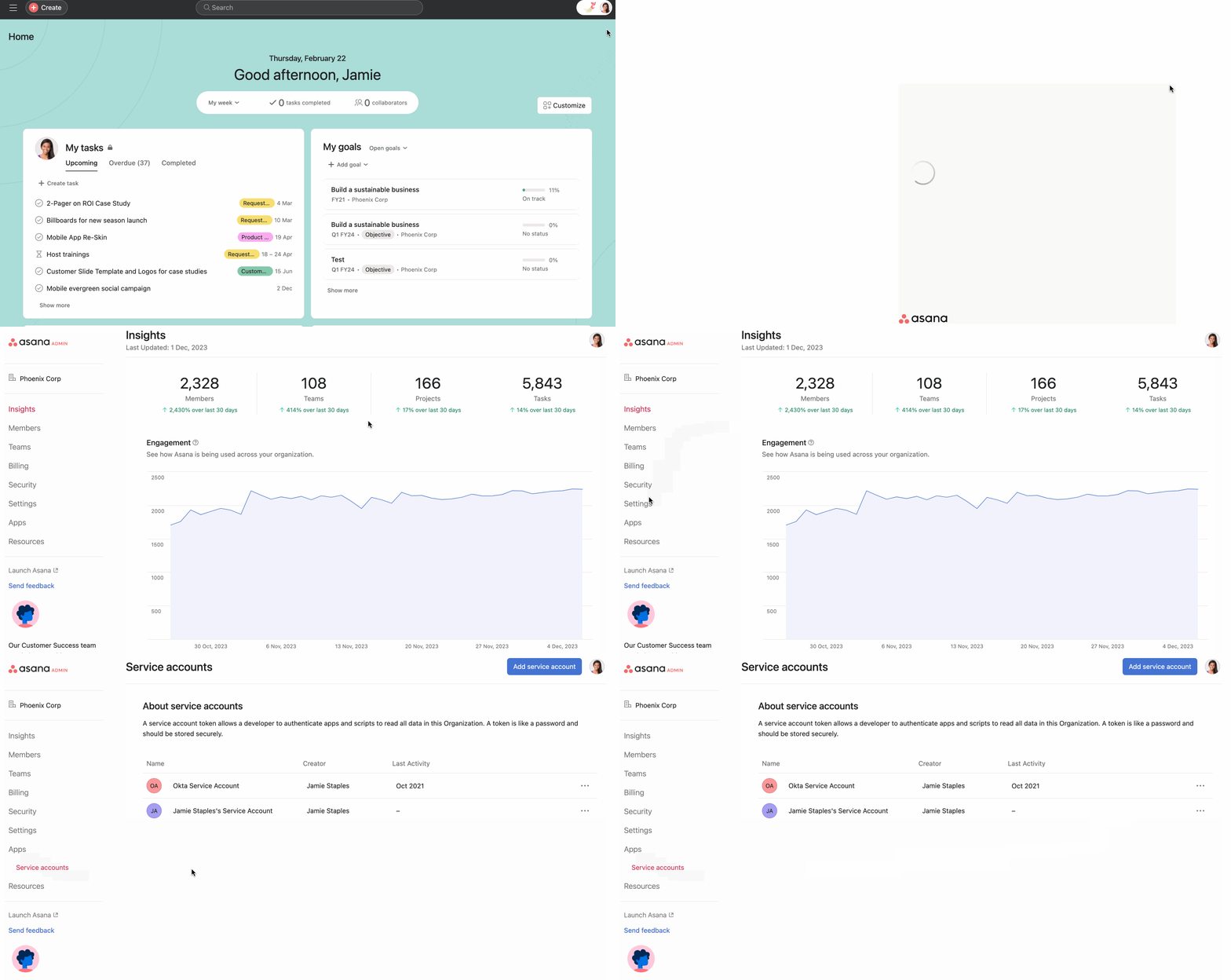
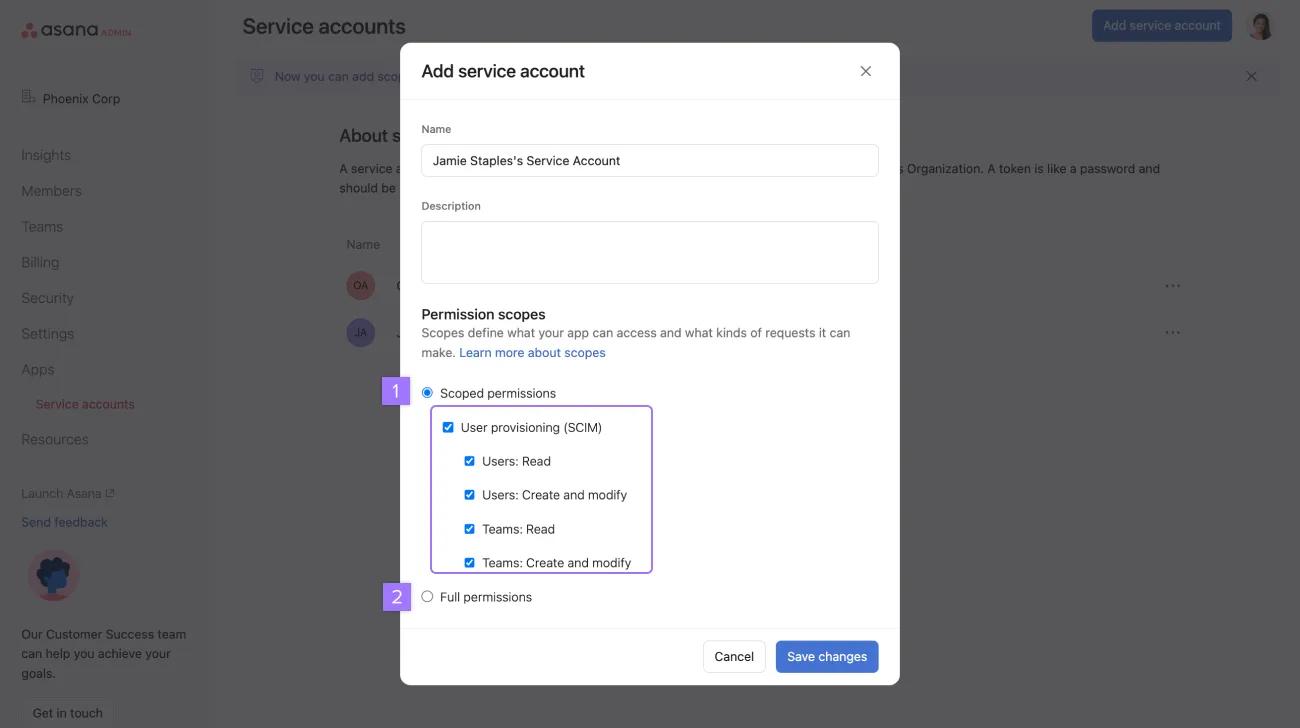
Effettua l'accesso a un account da amministratore avanzato su Asana e vai al menu della Console di amministrazione cliccando sulla tua immagine del profilo in alto a destra e quindi su Console di amministrazione. Vai alla scheda App e clicca su Aggiungi account di servizio.
Da Ambito delle autorizzazioni, scegli Autorizzazioni con ambito, seleziona la casella Provisioning dell'utente (SCIM) e assicurati che tutte le autorizzazioni sottostanti siano selezionate. Le autorizzazioni con ambito forniscono al token API solo l'accesso al provisioning dell'utente (SCIM). Limitando l’accesso, riduci i rischi per la sicurezza associati all’utilizzo del token API.
Nota
Se non vuoi che Okta trasferisca gruppi ai team di Asana, rinomini i team o modifichi i team, deseleziona le autorizzazioni relative ai team.
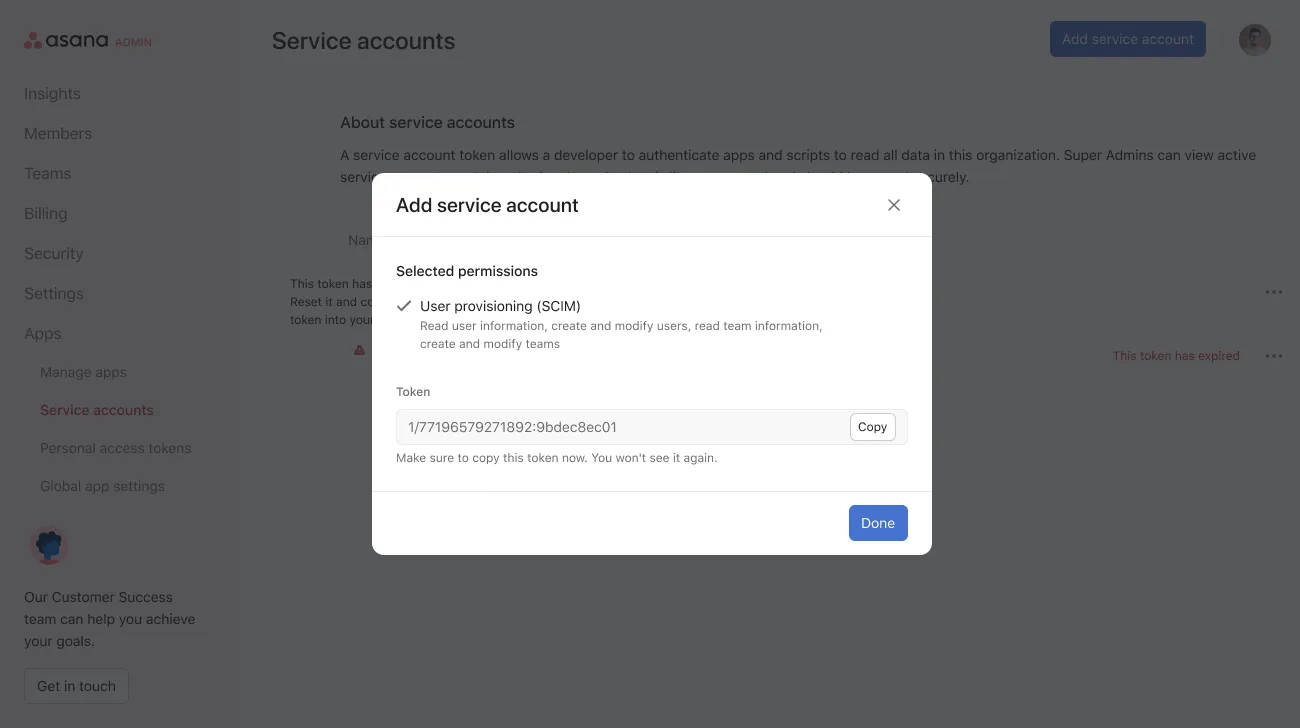
L'aggiunta di un account di servizio genererà un token API, che potrai usare nella scheda Provisioning nell'app di Asana all'interno di Okta.
Completa i seguenti passaggi su Okta
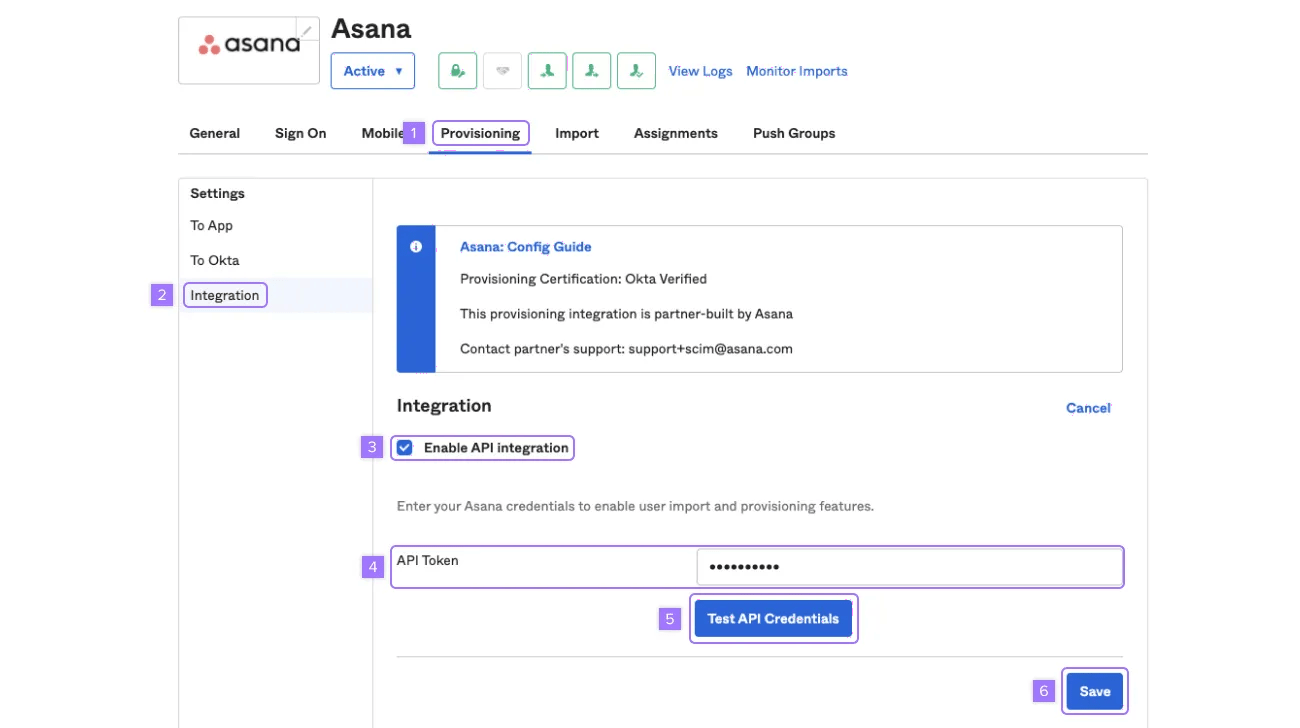
Effettua l'accesso al tuo portale di amministrazione Okta e, dalla scheda Applications (Applicazioni), vai all'applicazione di Asana.
Come collegare Asana al tuo account Okta:
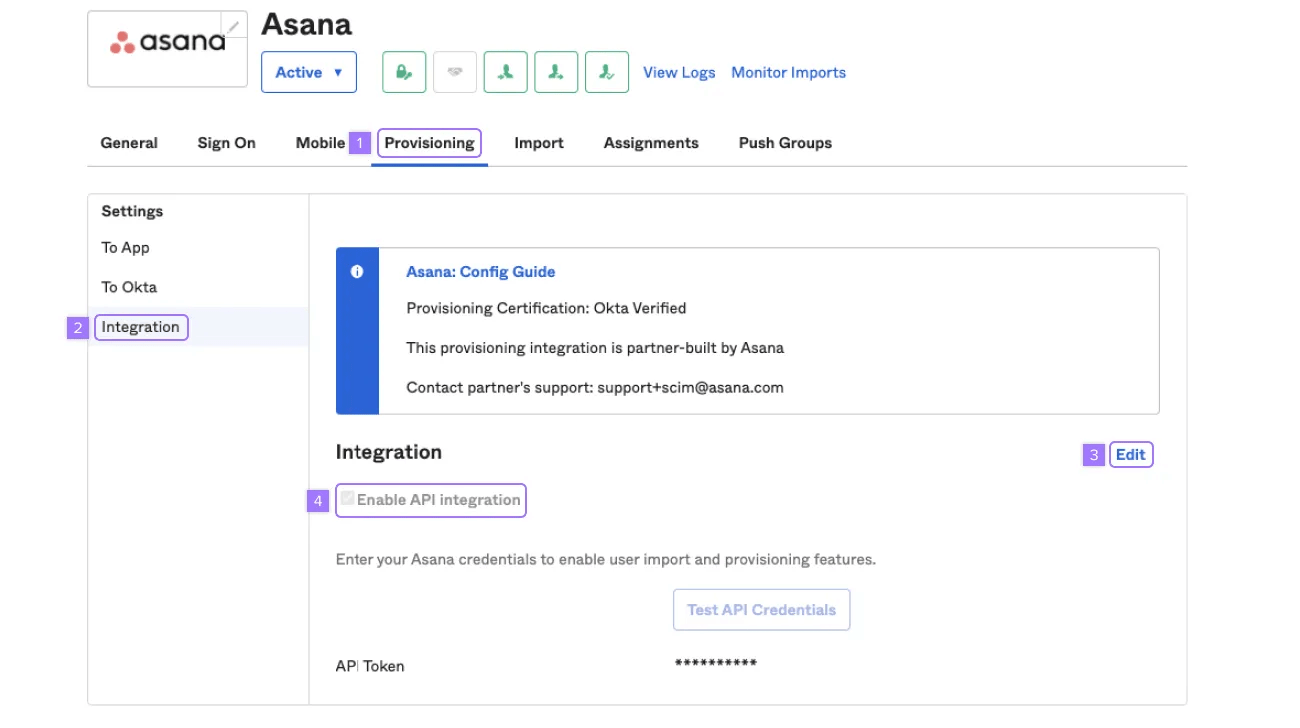
- Clicca su Provisioning
- Nella barra laterale Settings (Impostazioni), clicca su Integration (Integrazione) e quindi su Configure API Integration (Configura integrazione API)
- Seleziona la casella Enable API integration (Attiva integrazione API)
- Nel campo per il token API, inserisci il token che hai ricevuto nella scheda Account di servizio su Asana.
- Clicca su Test API Credentials (Verifica credenziali API) per verificare che il token sia stato configurato correttamente
- Clicca su Save (Salva) per salvare la configurazione su Okta
Passaggio 3: configura le opzioni di provisioning per Asana sul tuo account Okta
Su Okta
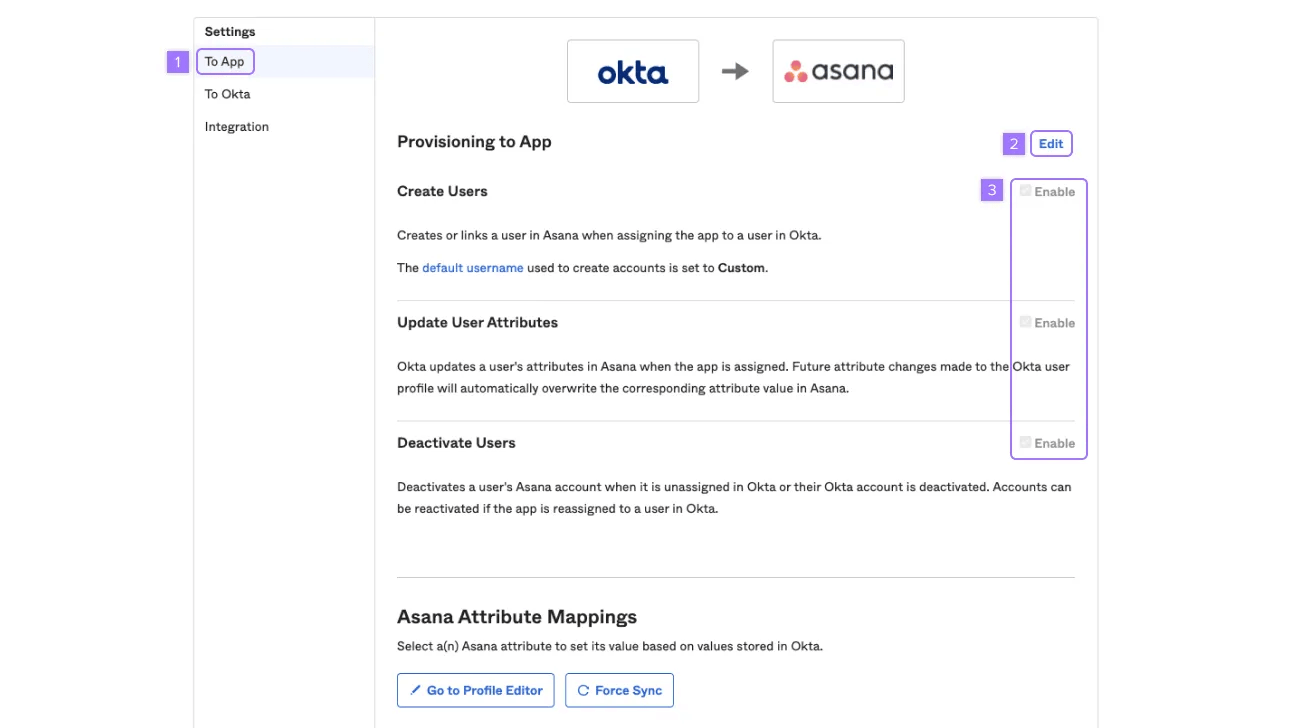
Nella scheda delle applicazioni, vai sull'app di Asana e clicca su Provisioning.
Come configurare le opzioni di provisioning:
- Nella barra laterale Settings (Impostazioni), clicca su To App (Vai all'app)
- Clicca su Edit (Modifica) in alto a destra
- Attiva le opzioni di provisioning dell'utente per l'app di Asana e clicca su Save (Salva) per applicare le impostazioni dell'integrazione
Nota
Ti consigliamo di attivare Create Users (Crea utenti), Update User attributes (Aggiorna gli attributi dell'utente) e Deactivate users (Disattiva utenti).
Usa la scheda
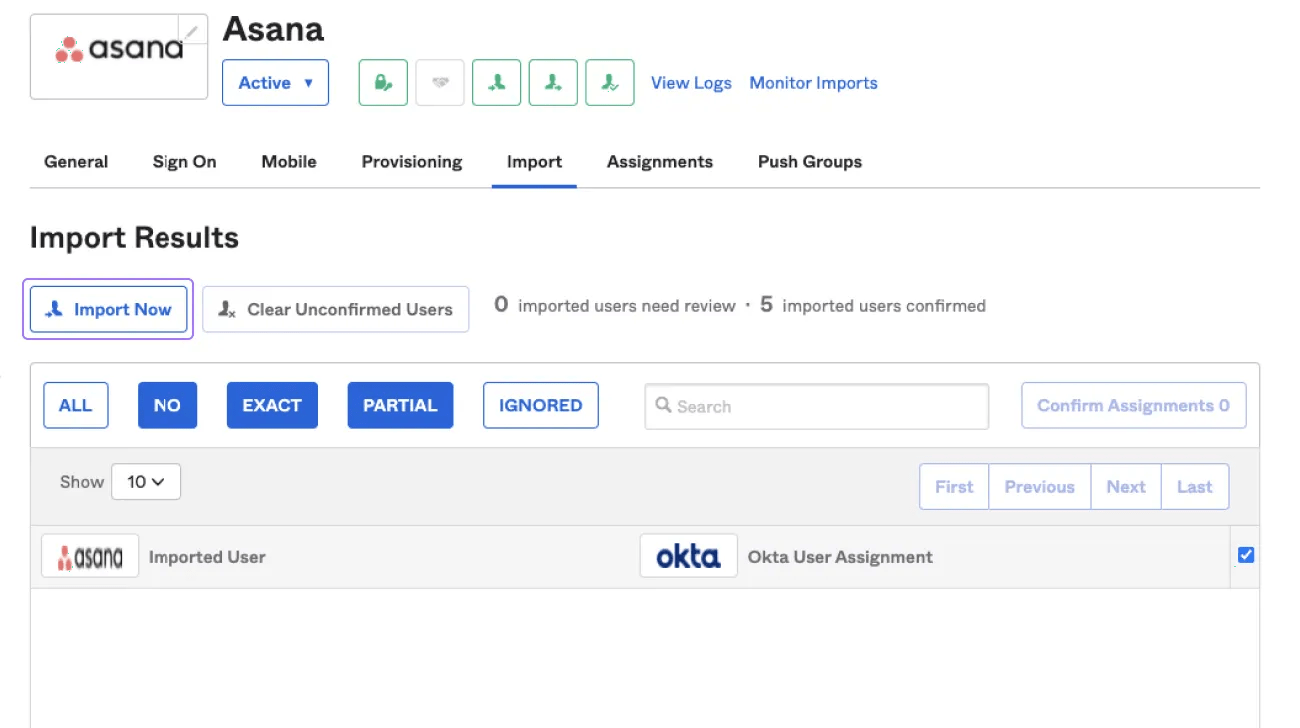
Import (Importazione) per collegare gli utenti rilevati su Asana con gli utenti già esistenti sul tuo dominio Okta. Importa tutti gli utenti Asana a cui vuoi assegnare un account Okta o per cui vuoi creare un account.
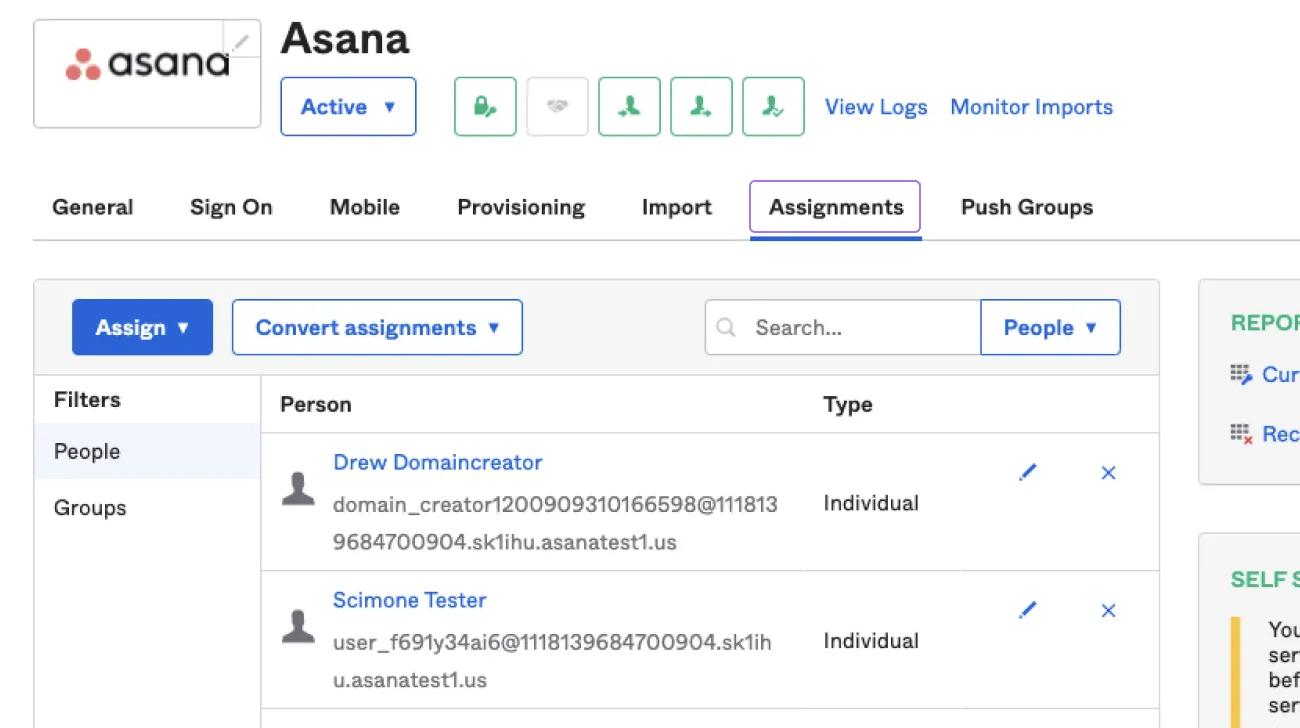
Amministra gli utenti assegnati ad Asana come faresti con SAML usando la scheda
Incarichi. Gli utenti saranno ora automaticamente sincronizzati con l'elenco dei membri di Asana.
Passaggio 4: mappa gli utenti che hanno ricevuto il provisioning ai team su Asana
Per mappare i gruppi di Okta ai team di Asana, puoi decidere di trasferire nuovi gruppi su Asana o di collegare gruppi esistenti su Okta a team esistenti su Asana. Se stai collegando dei gruppi, assicurati che i team verso cui desideri mapparli esistano già su Asana. Scopri di più su come creare un team su Asana.
Nel portale di amministrazione di Okta:
- Vai all'app di Asana e clicca su Refresh App Groups (Aggiorna gruppi dell'app) nella scheda Push Groups (Trasferisci gruppi) per aggiornare qualsiasi importazione o modifica avvenuta su Asana. Questo fa in modo che tutti i gruppi dell'app di destinazione vengano rappresentati su Okta.
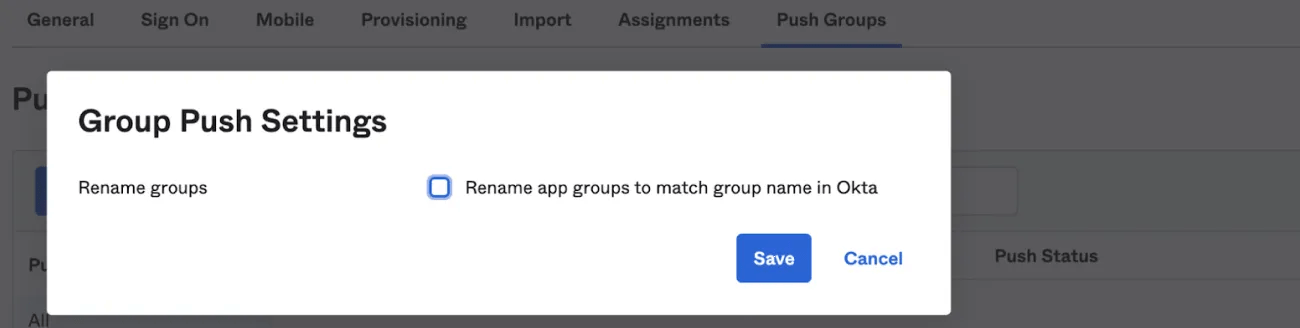
- Clicca il pulsante Azione (Impostazioni trasferimento gruppo) se desideri avere la possibilità di rinominare un gruppo su Asana quando effettui il collegamento. Consigliamo di non rinominare il gruppo esistente nell'app per evitare qualsiasi modifica non voluta ai nomi dei team su Asana.
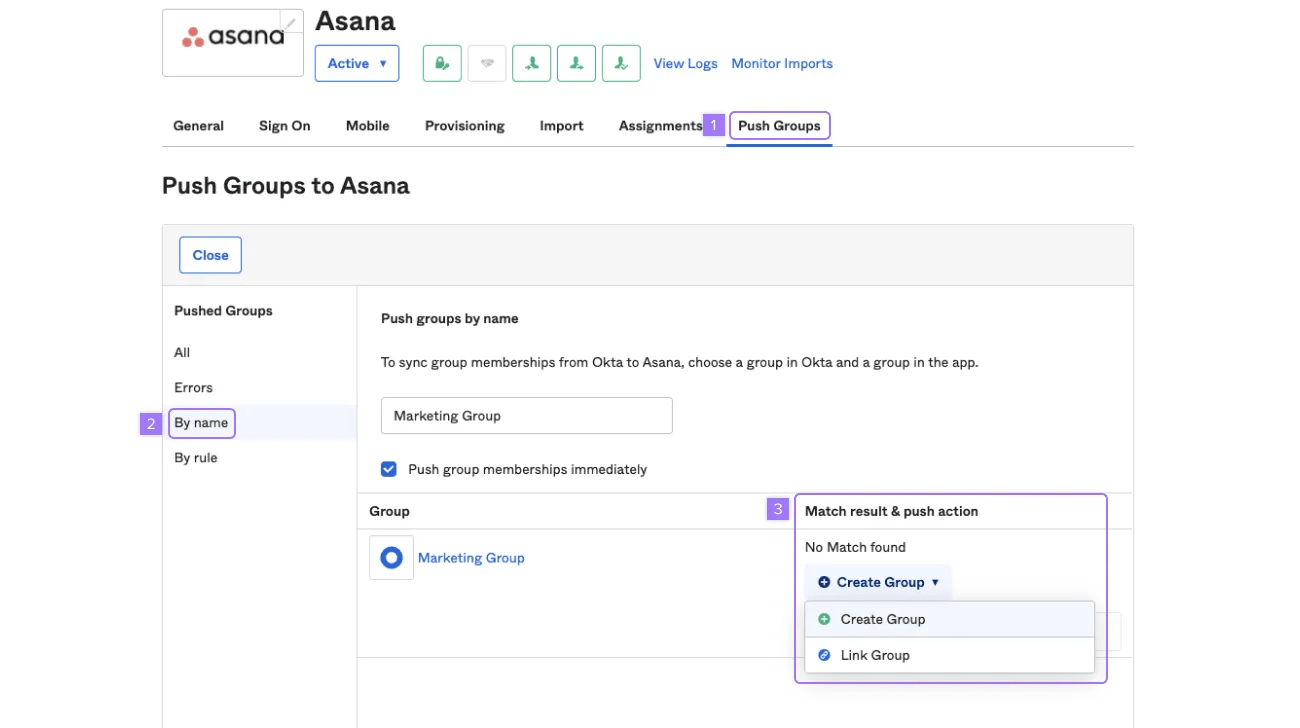
- Clicca su Push Groups (Trasferisci gruppi)
- Seleziona By name (Per nome) e usa una parola chiave per trovare il gruppo su Okta
- Quando il gruppo appare nella tabella, clicca sul menu a discesa Match results and push action (Abbina risultati e azione di trasferimento). Seleziona Link Group (Collega gruppo) se stai cercando di mappare un gruppo a un team esistente. Altrimenti, seleziona Create group (Crea gruppo). Clicca su Save (Salva) per applicare le impostazioni dell'integrazione.
Nota
Nota bene: l'eliminazione dei team su Asana da Okta non è supportata da questa integrazione. Usa la scheda Team nella Console di amministrazione di Asana per gestire ed eliminare i team.
Passaggio 5: configura le mappature degli attributi di Asana
Per configurare e mappare gli attributi ai profili utente su Asana, segui le istruzioni:
- Vai sull'app di Asana e clicca sulla scheda Provisioning.
- Configura le opzioni corrette nella Sezione Asana Attribute Mappings (Mappature degli attributi di Asana).
- Seleziona Create (Crea) o Create and Update (Crea e aggiorna) dalle opzioni disponibili presenti nella colonna Apply on (Applica a).
Dai un'occhiata all'elenco degli attributi e dei tipi supportati qui.
Limita gli attributi che si sincronizzano con Asana
Se vuoi interrompere la sincronizzazione di un attributo specifico con Asana, rimuovi o annulla la mappatura di quell'attributo nel tuo provider di identità. Ad esempio, in Okta, puoi aggiornare la mappatura in Provisioning e Mappature degli attributi. Asana non fornisce un controllo separato per escludere singoli attributi SCIM sul lato Asana.
Nota
La rimozione di una mappatura di attributi interrompe le future sincronizzazioni di tali dati. Non elimina i dati che sono già stati sincronizzati con Asana.
Passaggio 6: come aggiornare l'attuale integrazione Asana - Okta
Se al momento stai usando l'integrazione Asana - Okta, segui le istruzioni per attivare o accedere agli ultimi aggiornamenti.
- Clicca su Provisioning
- Clicca su Integrazione
- Clicca su Modifica
- Deseleziona Attiva integrazione API e clicca su Salva
Clicca quindi su Edit (Modifica) di nuovo, seleziona Enable API integration (Attiva integrazione API), inserisci il token API e clicca su Save (Salva). Attiva poi le funzionalità di provisioning. Dopo aver completato queste azioni, visualizzerai i nuovi aggiornamenti agli attributi e le nuove funzionalità di integrazione.
- Quando effettui il deprovisioning di un utente da Asana all'interno di Okta, l'utente verrà eliminato all'interno di Asana (stesso comportamento che si avrebbe se l'account venisse rimosso all'interno dell'interfaccia utente di Asana). Fai attenzione quando decidi di disattivare un utente.
- L'assegnazione dell'app di Asana agli utenti su Okta creerà un profilo utente relativo all'interno di Asana e attiverà lo stesso comportamento che si sarebbe attivato se fossero stati invitati su Asana. È importante farlo notare quando si informano gli utenti della loro assegnazione sull'app di Asana.
- La modifica del nome utente di Okta al livello di applicazione Asana (ovvero sovrascrivere il nome utente) attiverà una chiamata di disattivazione sul nome utente precedente verso Asana. Se il nome utente era associato a un account attivo di Asana, verrà eliminato. Fai attenzione quando decidi di sovrascrivere a livello di applicazione.
- Durante la creazione o l'aggiornamento degli utenti, gli utenti devono avere un indirizzo email che corrisponde al dominio dell'organizzazione su Asana (ad esempio, puoi effettuare il provisioning solo di utenti con un dominio email @asana.com per l'organizzazione di Asana asana.com). Il provisioning e il deprovisioning degli ospiti dell'organizzazione continueranno a essere effettuati e gestiti esclusivamente tramite la scheda Membri della Console di amministrazione.
- Il campo formattedName di un utente deve corrispondere a givenName e familyName. Quando viene rilevata una mancata corrispondenza, formattedName ha la precedenza e potrebbe annullare/sovrascrivere le modifiche al valore del campo givenName e familyName. Pertanto, durante la mappatura degli attributi o gli aggiornamenti manuali del profilo utente dell’app, assicurati che il valore del nome formattato corrisponda alla combinazione di stringhe di givenName e familyName durante il push del profilo. Ad esempio:
- givenName = nuovo nome
- familyName = nuovo cognome
- formattedName = nuovo nome nuovo cognome
OneLogin
Scopri come configurare il provisioning SCIM utilizzando OneLogin qui.
Nota
Per attivare la funzionalità SCIM con IdP integrato non nativamente, controlla gli attributi accettati necessari qui.
Personalizzazione del deprovisioning SCIM
L’amministratore avanzato di un’organizzazione può scegliere come gestire le attività di un utente dopo che ne è stato annullato il provisioning tramite SCIM o l’API.
Quando un utente viene deprovisionato da Asana, viene creato un progetto Attività precedentemente assegnate contenente tutte le attività pubbliche assegnate all'utente.
Un'impostazione a livello di organizzazione nella Console di amministrazione consente di scegliere un amministratore avanzato che diventerà titolare di questo progetto. Il titolare del progetto può riassegnare le attività come meglio crede.
Per assegnare il ruolo di titolare del progetto a un amministratore avanzato:
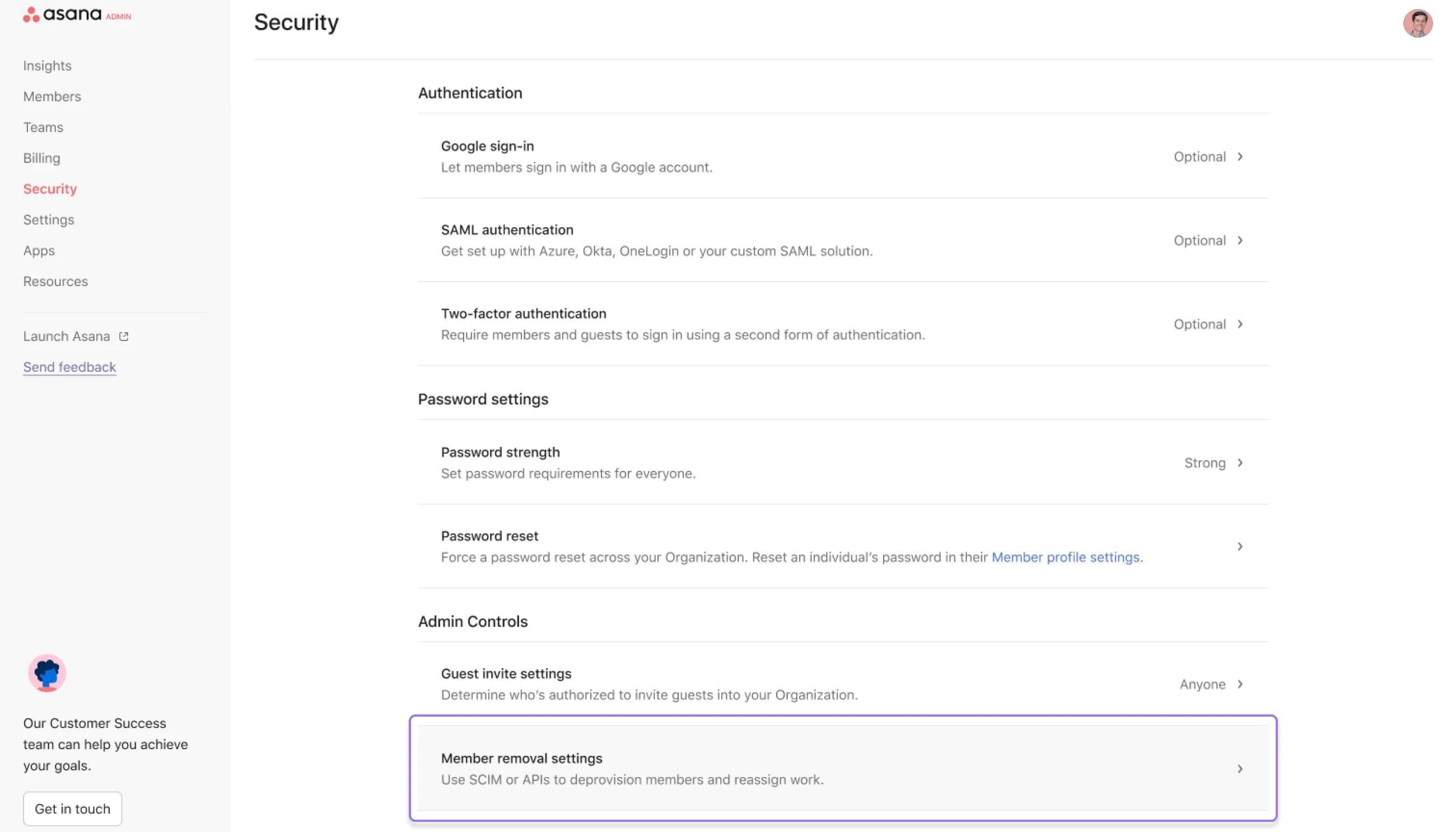
Vai alle
Impostazioni di rimozione dei membri nella scheda
Sicurezza della
Console di amministrazione.
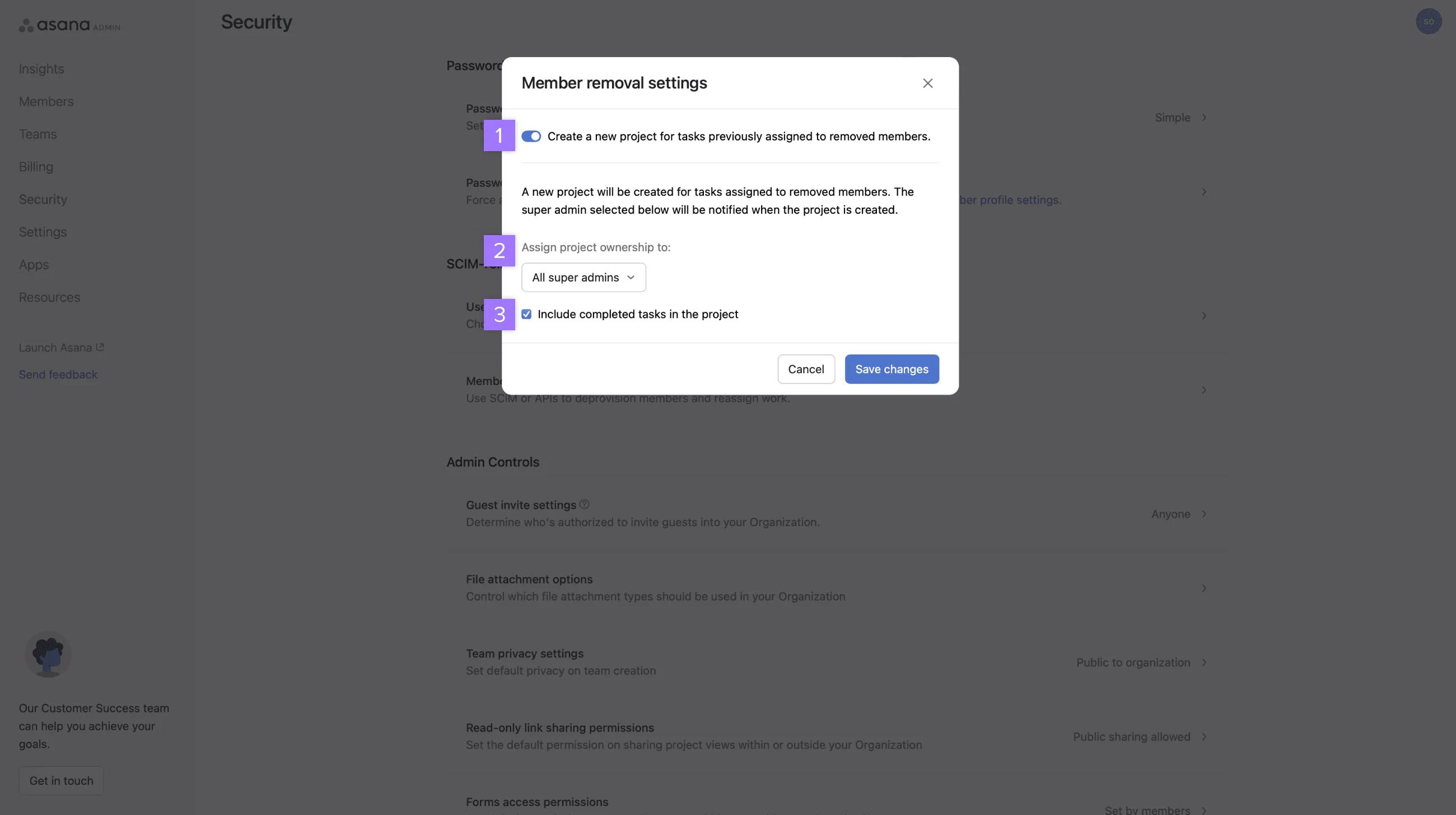
- Attiva l'opzione Crea un nuovo progetto per le attività precedentemente assegnate ai membri rimossi.
- Scegli Tutti gli amministratori avanzati o un amministratore avanzato specifico dal menu a discesa.
- Seleziona la casella se desideri includere attività completate nel progetto.
Nota
Queste impostazioni di personalizzazione verranno applicate solo quando l'utente viene rimosso dall'organizzazione tramite SCIM o API con un token dell'account di servizio.
Maggiori informazioni sul deprovisioning degli utenti sono disponibili nel nostro articolo sulle domande frequenti.

 Agentic Work Management
 Asana Service Management
 Asana Client Management
 Command by Asana
 StackAI di Asana