KAPACITETER
ASANA AI
Planera resurser för att hjälpa team att nå sina mål genom att hantera viktiga resurser effektivt – det är viktigt för att en organisation ska lyckas. Läs den här artikeln för att se hur Asana kan förenkla planeringen av viktiga resurser såsom tid och personal. Använd Asana-arbetsflöden för att göra det lättare för en projektledare att planera dessa resurser effektivt.
Börja med att gruppera relaterade projekt i en portfolio. På portfolions startsida får du en översiktslista över projekt med ägare, förlopp och datum. Navigera till valfritt projekt genom att klicka på det.
Byt snabbt till vyn arbetsbelastning för portfolior som visar teamets arbetskapacitet. Arbetsbelastningen i portfolion visar också uppgifter som inte har tilldelats, så att du och ditt team inte behöver gå igenom projekt efter projekt för att hitta dem. Det innebär att en PMO-ledare kan tilldela uppgifter till sitt team med tillförsikt om att de inte kommer att bli överbelastade.
Kapacitetsplanering visar PMO-teamets kapacitet på projektnivå, och konflikter uppdagas omedelbart så att beslut om bemanning kan fattas med tillförsikt. Visa teamets kapacitet på projektnivå för att få en tydlig grund för att tilldela personer till projekt, både omedelbart och i framtiden.
Besök det här avsnittet i artikeln om kapacitetsplanering för en detaljerad översikt över hur du skapar och redigerar projektallokeringar.
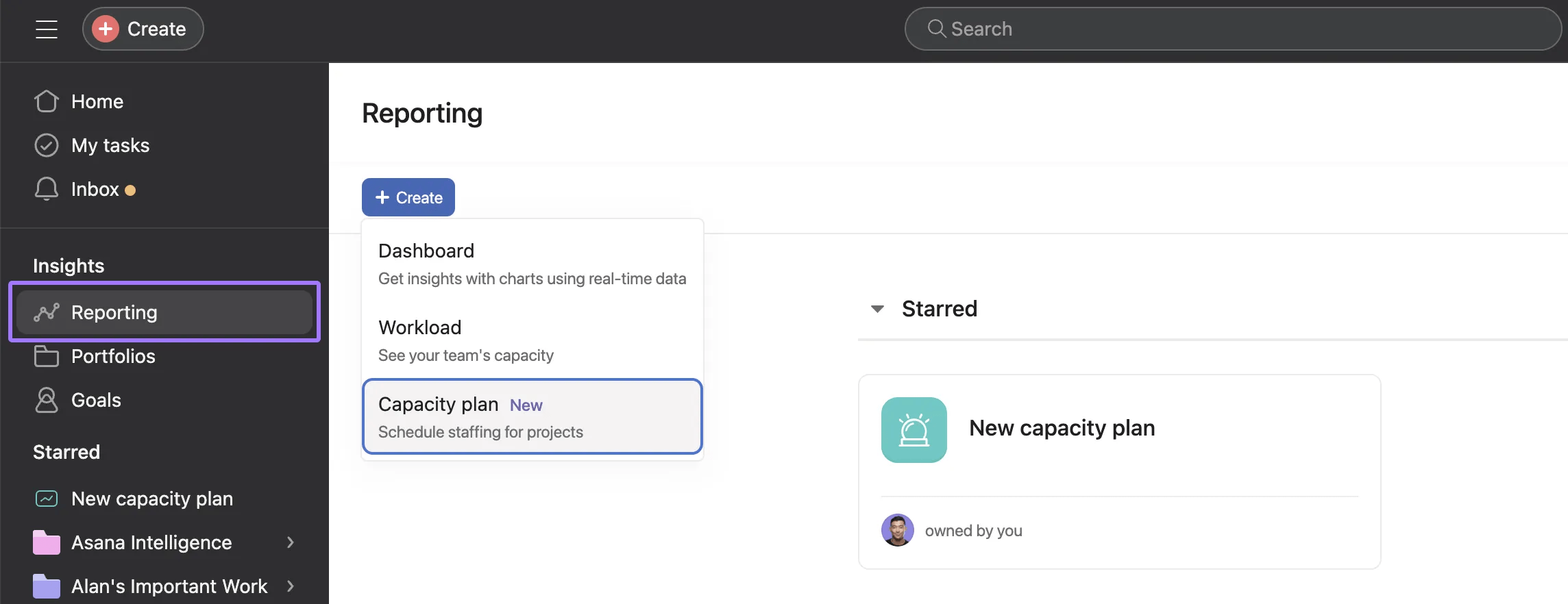
Skapa en kapacitetsplan genom att gå till Rapportering under avsnittet Insikter i det vänstra fältet. Klicka på knappen + Skapa och välj kapacitetsplan.
Använd Asanas smart chatt för att fråga Asana AI om hinder i teamets projekt. Asana AI identifierar snabbt grundorsakerna till förseningar i projekt som är i riskzonen, och du kan notera punkterna för att diskutera dem vid nästa möte.
Inkludera följande:
Anteckning
This article has been AI-translated.
Send translation feedback.

