Beschikbaar voor organisaties met Enterprise+ (of Enterprise met de invoegtoepassing Machtigingsbeheer).
Met op rollen gebaseerde toegangscontrole (RBAC) met aangepaste rollen kunnen organisaties aangepaste gebruikersrollen op organisatieniveau maken en beheren, waardoor er gecentraliseerde controle is over wat gebruikers in Asana kunnen doen. Superbeheerders kunnen rollen definiëren met specifieke toestemmingensets en deze rollen toewijzen aan gebruikers. Dit helpt organisaties om te voldoen aan beveiligings- en nalevingsvereisten en om te standaardiseren hoe gebruikers in Asana werken.
Gerelateerde artikelen
Voordelen van RBAC
- Gecentraliseerde controle: beheer toestemmingen op organisatieniveau vanuit de beheerdersconsole
- Verbeterde beveiliging en naleving: voldoe aan beveiligings- en nalevingsvereisten met gedetailleerde controle over roltoestemmingen
- Gestandaardiseerde workflows: creëer gestandaardiseerde werkwijzen in je hele organisatie door passende toegangsniveaus per rol te definiëren
- Minder administratieve last: Delegeer gebruikersbeheer aan gespecificeerde beheerders en vereenvoudig beheerdersworkflows door te integreren met een ondersteunde IDP voor geautomatiseerde roltoewijzing
Zo werkt RBAC
Met RBAC worden toestemmingen gekoppeld aan rollen in plaats van aan individuele gebruikers, waardoor het gemakkelijker is om de toegang in je hele organisatie te beheren.
Gebruikersrollen
- Standaardrollen: Asana bevat een set standaardrollen die zowel inherente, niet-configureerbare toestemmingen als een set configureerbare toestemmingen hebben. Aangepaste rollen zijn gebaseerd op standaardrollen en erven de niet-configureerbare toestemmingen en standaardinstellingen voor configureerbare toestemmingen.
- Superbeheerder: Dit is de beheerdersrol op het hoogste niveau met volledige controle over de Asana-organisatie, inclusief het beheren van gebruikers. Toestemmingen voor deze rol kunnen niet worden gewijzigd en er kunnen geen aangepaste rollen worden gemaakt op basis van deze rol.
- Beheerder: Organisatiebeheerders hebben toegang tot de Beheerdersconsole en hebben toegang tot beheerdersinstellingen, inclusief het beheren van teams en leden, en beperkte controle over domeininstellingen. Superbeheerders kunnen de toestemmingen voor gebruikersbeheer voor deze rol aanpassen, inclusief het delegeren van rolbeheer aan de beheerder of de aangepaste beheerdersrol.
- Lid: Dit is de standaardrol voor gebruikers met een intern e-mailadres (bijv. @yourcompany.com). Leden hebben standaardtoegang om samen te werken binnen je Asana-organisatie.
- Gast: Dit is de standaardrol voor gebruikers met een extern e-mailadres (bijv. @yourclient.com). Gasten zijn bedoeld voor samenwerking met mensen buiten je primaire organisatie en hebben beperkte inherente toestemmingen. Externe gebruikers kunnen alleen de gastrol of aangepaste rollen op basis van de gastrol toegewezen krijgen. Evenzo kan aan interne gebruikers de rol van Gast niet toegewezen worden.
- Aangepaste rollen: Superbeheerders kunnen aangepaste gebruikersrollen maken op basis van de standaardrollen en de configureerbare toestemmingen wijzigen.
RBAC-toestemmingen
Bepaal welke acties gebruikers in Asana kunnen uitvoeren, waaronder aanmaak, verwijdering, accounttoestemmingen en meer. Ga naar ons artikel met een overzicht van toestemmingen voor meer informatie.
Aan de slag met RBAC
Volg de onderstaande stappen om rollen en toestemmingen voor je organisatie in te stellen.
Stap 1: Toegang tot RBAC-instellingen
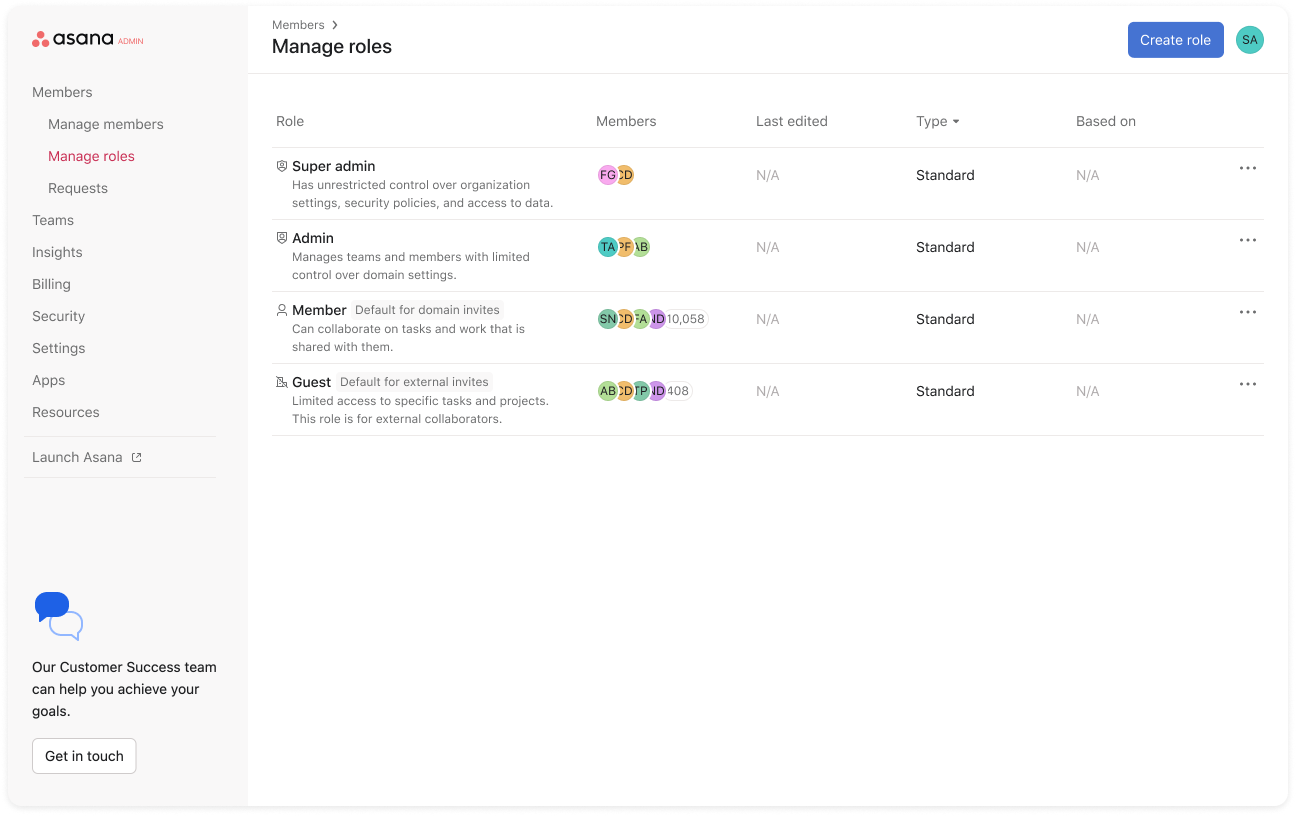
Je kunt alle gebruikersrollen op één plek bekijken en configureren vanaf de Rollen beheren-pagina in de Beheerdersconsole.
- Navigeer naar de beheerdersconsole in Asana.
- Klik op het tabblad Rollen beheren in de sectie Leden van de linkernavigatiebalk.
- Hier zie je de lijst met rollen voor je organisatie, samen met wat basisinformatie erover, waaronder de rolbeschrijving en de ledenlijst voor elke rol.
- Wanneer je voor het eerst aan de slag gaat, verschijnen hier alleen de standaardrollen. Zodra je aangepaste rollen hebt gemaakt, kun je ze ook vanaf deze pagina bekijken.
Stap 2: Een aangepaste rol maken
Aangepaste rollen moeten worden aangemaakt wanneer er meer nauwkeurige controle nodig is over de toestemmingen die een gebruiker of groep gebruikers in Asana moet hebben.
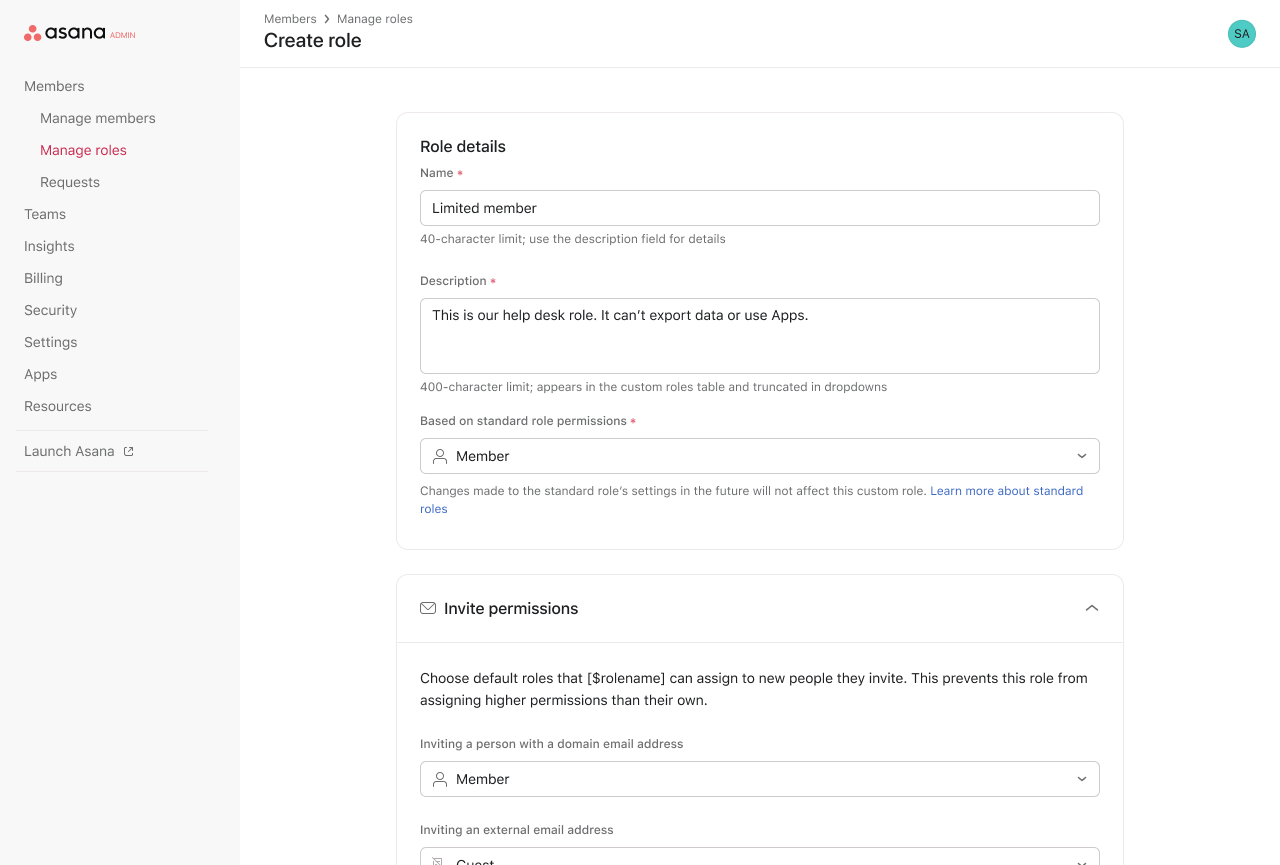
- Klik op het tabblad Rollen beheren op Rol maken in de rechterbovenhoek.
- Geef een naam en beschrijving op voor de aangepaste rol (bijv. 'Projectmanager', 'Teamlid marketing').
- Tip: Specifieke namen en duidelijke beschrijvingen kunnen later nuttig zijn naarmate je lijst met rollen toeneemt of als je van plan bent het rolbeheer te delegeren aan andere beheerders.
- Selecteer de standaardrol waarop je de nieuwe aangepaste rol wilt baseren. Dit heeft invloed op de niet-configureerbare en configureerbare toestemmingen die beschikbaar zijn voor de rol, evenals op het type gebruiker dat aan de rol kan worden toegewezen (intern versus extern).
- Configureer de toestemmingen die aan deze rol moeten worden verleend.
- Klik op Een rol maken.
- Je bent nu klaar om gebruikers aan deze rol toe te wijzen
Stap 3: Rollen wijzigen
Rollen moeten worden gewijzigd naarmate de behoeften van je organisatie veranderen.
- Selecteer de rol die je wilt wijzigen op het tabblad Rollen beheren.
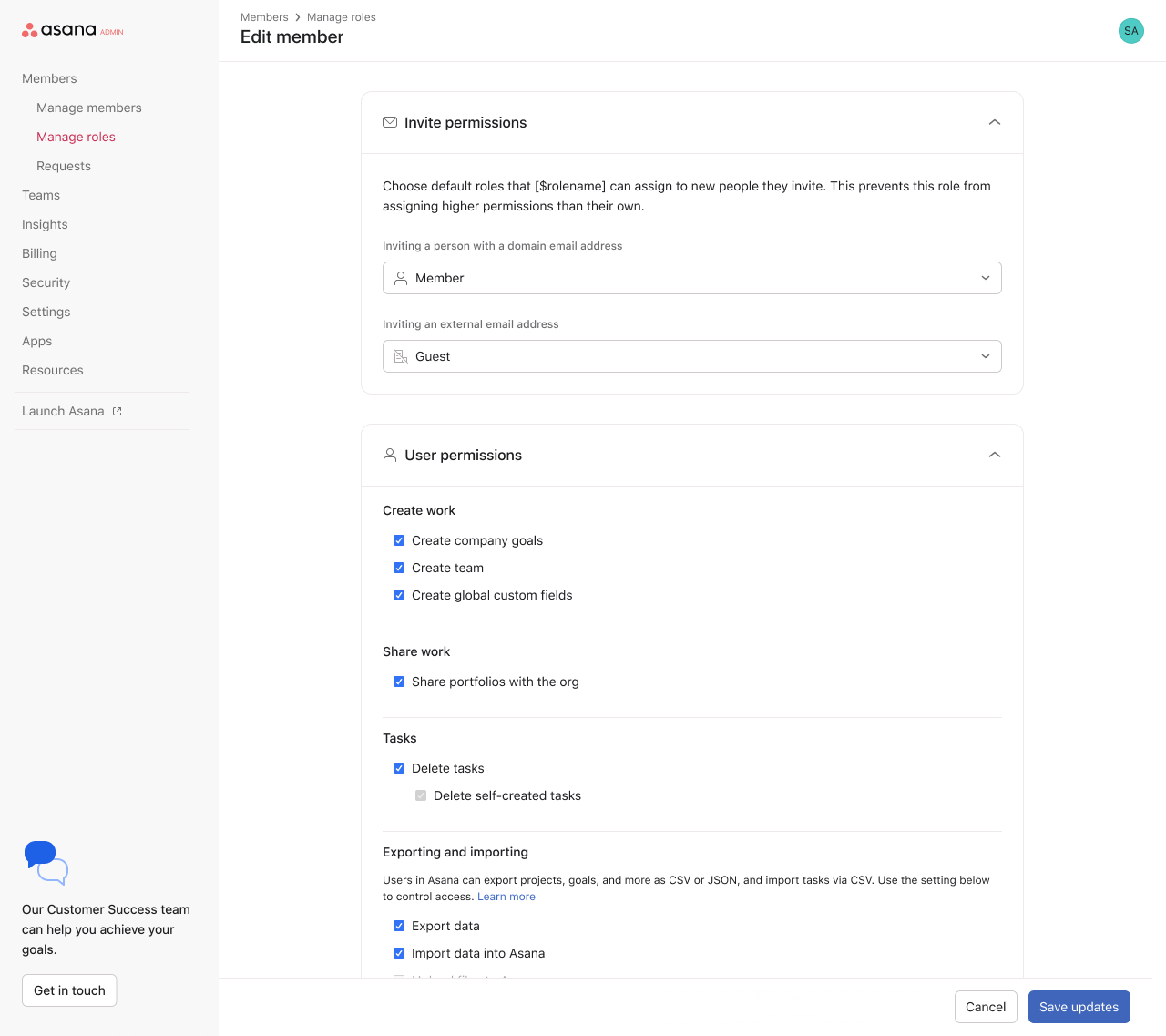
- Bekijk de huidige toestemmingen die aan de rol zijn gekoppeld op de pagina Rol bewerken.
- Bewerk de roldetails en toestemmingen indien nodig.
- Sla je wijzigingen op.
- Bijgewerkte toestemmingsinstellingen zijn nu van toepassing op alle gebruikers met de rol.
Stap 4: Roltoewijzing
Het toewijzen van gebruikers aan gebruikersrollen geeft controle over de toestemmingen die een gebruiker of groepen gebruikers hebben in Asana.
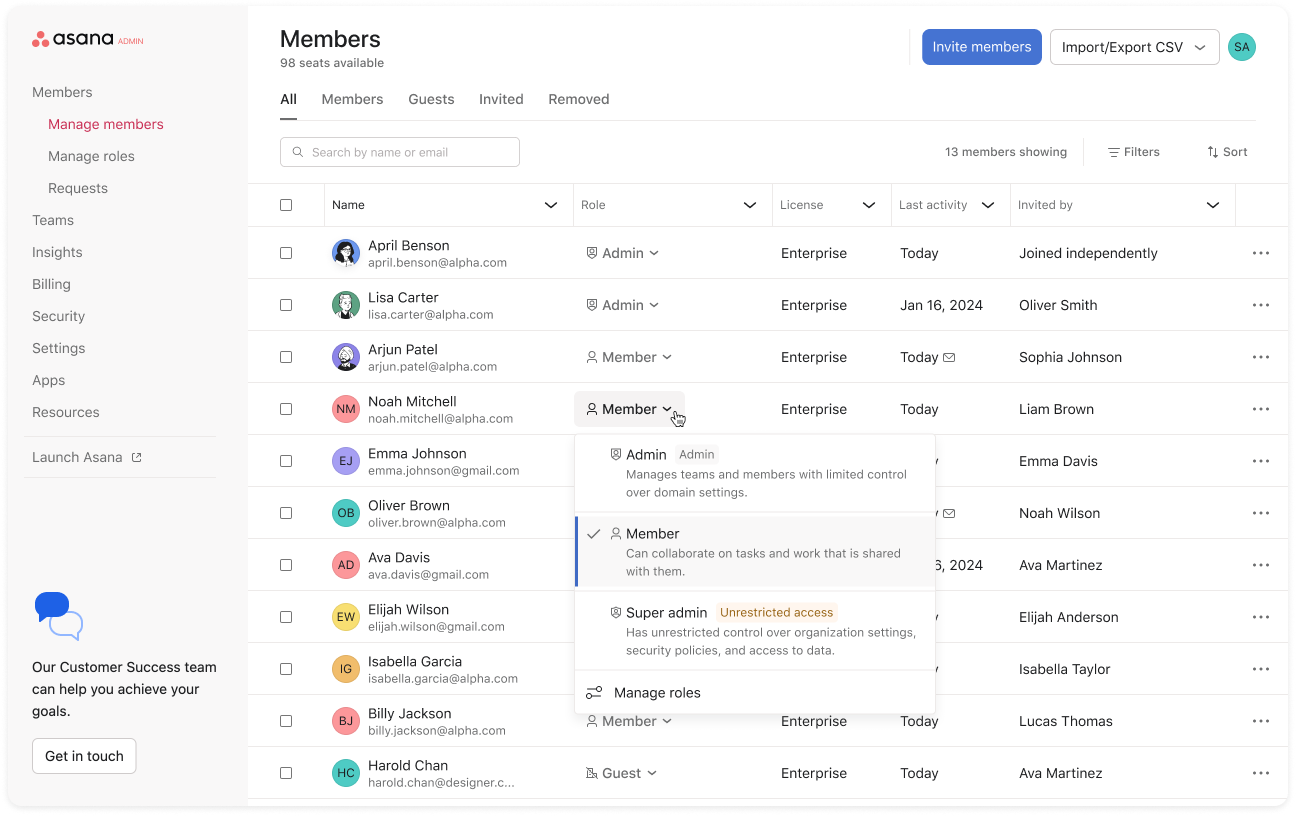
- Klik in de Beheerdersconsole op Leden beheren in de linkernavigatiebalk.
- Zoek de gebruiker aan wie je een nieuwe rol wilt toewijzen.
- Klik op de vervolgkeuzelijst Rol.
- Selecteer de nieuwe rol die je wilt toewijzen.
- Tip: Meer informatie over het op grote schaal beheren van de toewijzing van ledenrollen via onze IDP-integratie - als je rollen beheert via de IdP, is je IdP de bron van waarheid voor gebruikersrollen en overschrijft deze wijzigingen in de beheerdersconsole.
- Leer hoe je Asana-rollen in Okta kunt instellen.
- Leer hoe je Asana-rollen kunt instellen in Microsoft Entra ID.
 Tip
Tip
Je kunt rollen in bulk toewijzen via csv-gebruikersimport. Meer informatie.
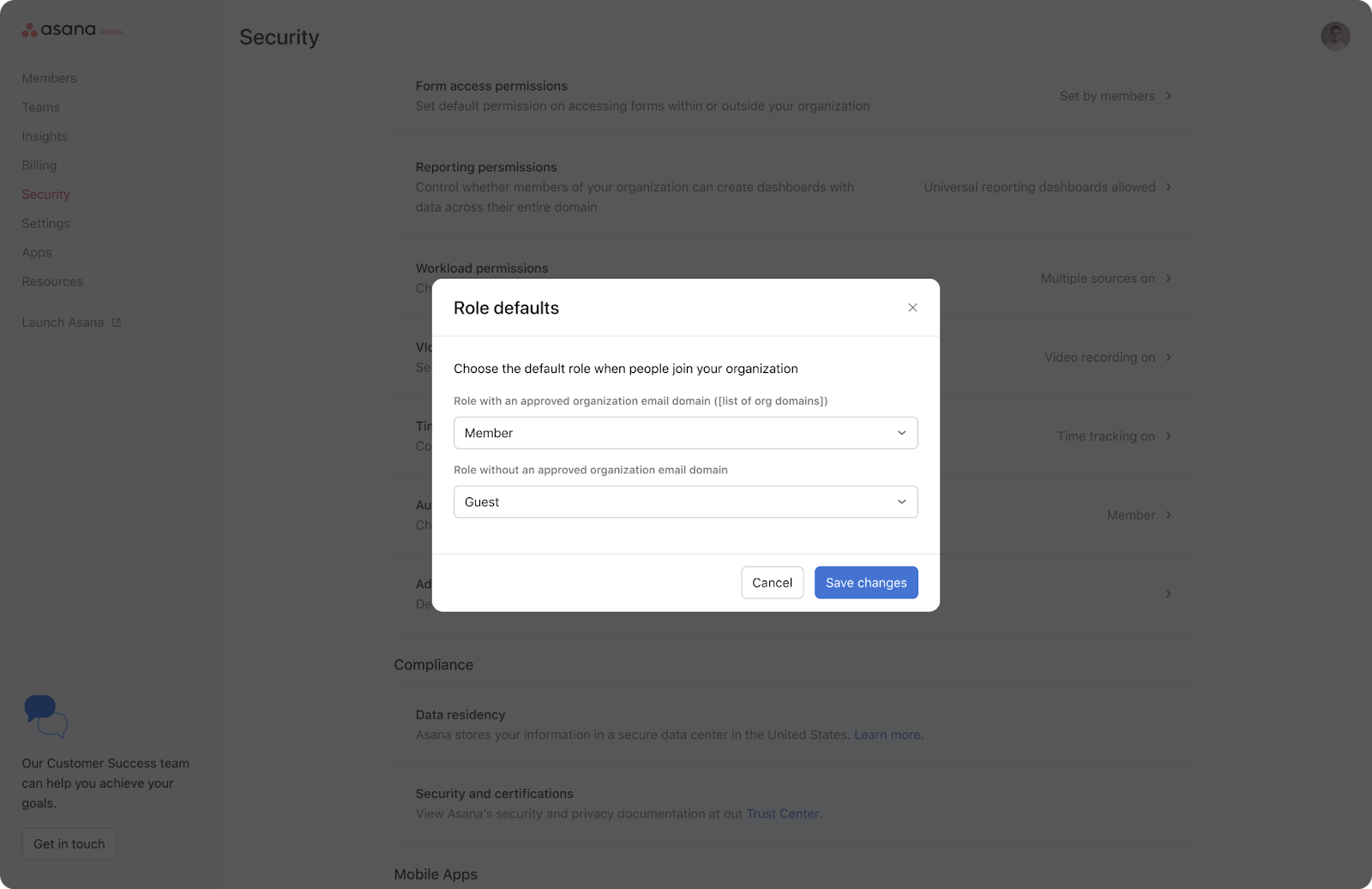
Stap 5: Standaardrollen instellen
Standaardinstellingen voor rollen stellen de rol in die nieuwe gebruikers ontvangen wanneer ze lid worden van Asana
- Klik in de Beheerdersconsole op Beveiliging in de linkernavigatiebalk.
- Zoek de instelling Standaardinstellingen voor rollen.
- Selecteer de standaardrollen voor interne en externe gebruikers.
Tip: Standaardinstellingen voor rollen zijn van toepassing wanneer mensen zich registreren om lid te worden van je organisatie, worden uitgenodigd door andere gebruikers en in minder vaak voorkomende scenario's waarbij automatische roltoewijzing plaatsvindt. Selecteer standaardrollen met toestemmingen waarvan je vindt dat elke gebruiker ze standaard kan ontvangen. De rollen van gebruikers kunnen altijd worden aangepast via het tabblad Leden in de Beheerdersconsole.
Veelgestelde vragen
Rolbeheer
Wie kan rollen maken, beheren en toewijzen?
Standaard kunnen alleen superbeheerders rollen maken en beheren. De standaard beheerdersrol (en aangepaste rollen op basis van beheerder) kan gebruikers toewijzen aan een bestaande gebruikersrol, maar kan geen nieuwe aangepaste rollen maken of roltoestemmingen wijzigen. Superbeheerders kunnen beheerdersrechten voor gebruikersbeheer beheren om ofwel de mogelijkheid te verlenen om rollen te beheren of de mogelijkheid om rollen toe te wijzen te beperken.
Kunnen de toestemmingen van standaardrollen gewijzigd worden?
Ja, superbeheerders kunnen de configureerbare machtigingen die aan standaardrollen zijn gekoppeld, wijzigen om beter aan te sluiten bij de behoeften van hun organisatie.
Als ik een aangepaste rol maak op basis van 'Lid' en er later updates worden aangebracht in de standaardrol 'Lid', verandert mijn aangepaste rol dan ook?
Nee, de configureerbare machtigingen voor aangepaste rollen zijn onafhankelijk na de aanmaak. Wijzigingen in de configureerbare toestemmingen van een standaardrol zijn niet automatisch van toepassing op bestaande aangepaste rollen die op die standaardrol zijn gebaseerd. Nieuwe aangepaste rollen die gemaakt worden nadat er wijzigingen zijn aangebracht in standaardrollen, zullen de huidige toestemmingen van de standaardrol gebruiken als standaardinstelling om mee te beginnen.
Kan ik de standaardrollen een andere naam geven zodat ze beter passen bij de terminologie van mijn organisatie?
Nee, standaardrollen kunnen niet worden hernoemd.
Kan ik de standaardrol 'Superbeheerder' aanpassen?
Nee, de toestemmingen voor de rol Superbeheerder liggen vast en kunnen niet gewijzigd worden.
Kunnen afdelingsbeheerders rollen beheren binnen hun specifieke afdeling?
Nee, momenteel is RBAC alleen beschikbaar voor organisaties en zijn roltoestemmingen van toepassing op gebruikers op organisatieniveau.
Roltoewijzing
Kan ik de standaardrol wijzigen die is toegewezen aan nieuwe interne of externe gebruikers?
Ja, dit kan worden gedaan met de instelling 'Standaardrol' op het tabblad Beveiliging van de beheerdersconsole. Daarnaast zijn er standaardinstellingen op rolniveau die de rol instellen voor nieuwe gebruikers die zijn uitgenodigd door gebruikers met die rol. We raden aan om deze standaardinstellingen zorgvuldig te gebruiken om escalatie van toestemmingen te voorkomen.
Kunnen meerdere rollen aan één gebruiker worden toegewezen?
Nee, elke gebruiker kan maar één rol per keer toegewezen krijgen.
Aan welke gebruikersrol wordt een gebruiker toegewezen?
Iedereen in Asana heeft een gebruikersrol. Hier zijn de verschillende manieren waarop roltoewijzing kan plaatsvinden:
- Voor bestaande gebruikers: Wanneer je overstapt op het gebruik van RBAC om gebruikersrollen te beheren, behouden gebruikers standaard hun bestaande gebruikersrol (Superbeheerder, beheerder, lid of gast). Van daaruit kunnen Superbeheerders en Beheerders met toestemmingen voor gebruikersbeheer extra aangepaste rollen toevoegen en gebruikers toewijzen aan rollen.
- Voor nieuwe gebruikers kan de rol die de gebruiker ontvangt variëren op basis van hoe ze lid worden van je organisatie:
- Uitgenodigde gebruikers:
- Uitnodigingen in de app: wanneer gebruikers vanuit de app voor Asana worden uitgenodigd, is de rol die de nieuwe gebruiker ontvangt de standaardrol van lid of gast.
- Beheerdersconsole: wanneer gebruikers worden uitgenodigd vanuit de beheerdersconsole, kunnen superbeheerders en beheerders met machtigingen voor het toewijzen van rollen de rol voor de nieuwe gebruiker instellen tijdens de uitnodigingsstap
- Aanmeldingen: Wanneer nieuwe gebruikers zich aanmelden via Asana.com om lid te worden van je organisatie, ontvangen ze de standaardrol voor de hele organisatie. Deze rol begint als de standaardlidrol, maar kan worden geconfigureerd via de domeinbrede instellingen
- SCIM-integratie: als je rollen beheert via de IdP, is je IdP de bron van waarheid voor gebruikersrollen en overschrijft deze wijzigingen in de beheerdersconsole. Leer hoe je Asana-rollen in Okta kunt instellen.
- Er zijn een paar minder gebruikelijke scenario's waarin gebruikers automatisch een rol kunnen ontvangen:
- Domeinmigratie: Wanneer een domeinmigratie plaatsvindt, krijgen gebruikers van het brondomein de standaardrol voor de hele organisatie van het doeldomein toegewezen. Wijzigingen in geverifieerde e-mailadressen van de organisatie: wanneer een geverifieerd e-mailadres wordt toegevoegd of verwijderd uit een organisatie, kan dit het roltype van bestaande gebruikers wijzigen van externe (gast)gebruiker naar interne gebruiker of vice versa. Wanneer dit gebeurt, ontvangen de betrokken gebruikers de standaardrol van de organisatie die overeenkomt met hun nieuwe roltype.
- Tip: Beheer standaardrollen om je organisatie veilig te houden door ervoor te zorgen dat nieuwe gebruikers vanaf het begin altijd het juiste toegangsniveau tot je organisatie hebben.
Welke rol krijgt een gebruiker als hij door meerdere gebruikers wordt uitgenodigd voordat hij de uitnodiging accepteert?
Als een gebruiker door meerdere gebruikers wordt uitgenodigd voordat hij of zij de uitnodiging accepteert, ontvangt hij of zij de rol van de eerste uitnodiging. Als de gebruiker door een beheerder vanuit de Beheerdersconsole wordt uitgenodigd, heeft deze rol die door de beheerder is toegewezen voorrang op elke andere uitnodigingsrol. Superbeheerders of beheerders met de toestemming voor het toewijzen van rollen kunnen uitnodigingen in behandeling bekijken en de rol van gebruikers wijzigen in de beheerdersconsole.
Als de rol van een gebruiker is gewijzigd, wordt deze dan automatisch op de hoogte gebracht?
Nee, gebruikers worden niet automatisch op de hoogte gebracht van wijzigingen in rollen of toestemmingen.
Kunnen gebruikers hun rol zien of rolwijzigingen aanvragen vanuit de Asana-app?
Nee, gebruikers kunnen hun gebruikersrol niet zien en er is momenteel geen manier om geüpgradede toestemmingen aan te vragen via Asana. De gebruikerservaring verschilt op basis van de toestemming; in sommige gevallen zijn functies volledig verborgen, terwijl gebruikers in andere gevallen de functie in een uitgeschakelde staat zien.
Organisatie-instellingen
Hoe werken de standaardinstellingen van de organisatie samen met gebruikersrollen?
Standaardinstellingen van de organisatie zijn van kracht voor sommige van de toestemmingen die ook op rolniveau kunnen worden aangepast via RBAC. Deze instellingen zijn toegankelijk in de beheerdersconsole op de tabbladen Beveiliging en App-instellingen. Ze omvatten:
- Instellingen voor gastuitnodiging en vertrouwd domein
- Bestanden uploaden
- Bestanden downloaden naar de mobiele app
- Persoonlijke toegangstokens gebruiken
- Apps gebruiken
Als een toestemming op organisatieniveau is uitgeschakeld of gewijzigd met behulp van de standaardinstelling van de organisatie, overschrijft dit de roltoestemmingen en kan deze niet op rolniveau worden geconfigureerd. Om de instelling op rolniveau te kunnen configureren, moet de standaardinstelling van de organisatie ingeschakeld zijn.
Ik heb eerder organisatie-instellingen gebruikt om toestemmingen in mijn domein te wijzigen. Blijven deze standaardinstellingen van kracht wanneer ik RBAC ga gebruiken?
Ja, wanneer je RBAC begint te gebruiken, blijven de toestemmingsinstellingen die al voor je domein zijn geconfigureerd van kracht en worden ze weerspiegeld in de toestemmingen voor RBAC-rollen. Dit betekent dat je startstandaardinstellingen voor standaardrollen kunnen afwijken van hoe de Asana-standaardinstelling voor elke rol eruitziet.
Algemeen raamwerk voor toestemmingen
Hoe werken gebruikersrollen samen met toestemmingen voor projecten of andere werkobjecten in Asana?
De RBAC-gebruikersrol en -toestemmingen bepalen de mogelijkheden van een gebruiker in een volledige Asana-instantie, terwijl toestemmingen op objecttoegangsniveau de mogelijkheden van een gebruiker bepalen die specifiek zijn voor een bepaald Asana-object. Het toestemmingssysteem van Asana werkt samen om een aantal use cases voor toegangsbeheer aan te pakken.
De volgende tabel vergelijkt RBAC-gebruikersrollen met toegangsniveaus voor objecten
Vergelijking | RBAC-gebruikersrol | Toegangsniveau voor objecten |
Wie wijst de rol toe? | Superbeheerder van de organisatie | Objectbeheerder |
Waar wordt de rol beheerd? | Beheerdersconsole van de organisatie | Deelmodule of -instellingen voor objecten |
Wat is de reikwijdte van de roltoestemmingen? | Geldt voor de hele organisatie, voor alle objecten | Is van toepassing op één object |
Voorbeeld van toestemmingen | | |
Hoe interageert de licentie van een gebruiker met de rol van die gebruiker?
Licentie en rol zijn onafhankelijk van elkaar, maar beide beïnvloeden wat een gebruiker uiteindelijk kan doen in Asana.
- De toegang van een gebruiker tot functies in Asana wordt bepaald door zijn of haar licentie.
- Gebruikersmachtigingen in Asana worden bepaald door hun rol.
Om een actie in Asana te ondernemen, heeft een gebruiker zowel een voldoende licentie als een rol nodig.
Bijvoorbeeld: aan twee gebruikers kan de aangepaste gebruikersrol Projectmanager worden toegewezen in de Acme-organisatie. Deze rol heeft de toestemming 'Bedrijfsdoel maken' ingeschakeld.
- Gebruiker A heeft een volledige Enterprise-licentie en kan bedrijfsdoelen maken
- Gebruiker B heeft een alleen-weergeven-licentie en mag geen bedrijfsdoelen maken omdat deze beperkt zijn door het licentietype. Gebruiker B moet worden geüpgraded om alle acties te kunnen uitvoeren die door zijn rol zijn toegestaan
Problemen oplossen
Gebruikers kunnen geen acties uitvoeren, ondanks het feit dat ze de juiste rol hebben
- Controleer of de actie beperkt is op het niveau van het object
- Controleer of de toestemming is ingeschakeld voor de aan hen toegewezen rol
- Controleer of de gebruiker de juiste licentie heeft
AI-toestemmingen
Met de AI-toestemmingen van Asana binnen RBAC kunnen beheerders de implementatie van AI-functies per rol beheren.
Beheerders kunnen momenteel vier AI-gerelateerde toestemmingen binnen RBAC beheren:
Asana AI: Als je de Asana AI-toestemming op het hoogste niveau uitschakelt, worden de subtoestemmingen (bijv. Core AI, Proactive AI, enz.) voor leden van een bepaalde rol uitgeschakeld.
- Core AI: Met deze subtoestemming kunnen leden met een bepaalde rol werken met de belangrijkste Asana AI-functies voor het maken, samenvatten en analyseren van on-demand inhoud (bijv. slimme chat, slimme samenvattingen en slimme editor).
- Proactieve AI: Met deze subtoestemming kunnen leden met een bepaalde rol Asana AI-functies gebruiken die proactief inhoud genereren zonder directe gebruikersprompt (bijv. proactieve samenvattingen over doelen of projecten).
- AI-automatiseringen: Met deze subtoestemming kunnen leden met een bepaalde rol regels of automatiseringen maken en aanpassen met behulp van generatieve AI (bijv. AI Studio). Indien uitgeschakeld, worden AI-automatiseringen die eigendom zijn van leden met deze rol niet uitgevoerd.
Hoe werken op rollen gebaseerde AI-toestemmingen samen met organisatiebrede instellingen?
AI-instellingen voor de hele organisatie schakelen Asana AI in en uit voor alle gebruikers binnen een organisatie, terwijl RBAC AI-toestemmingen vergelijkbare keuzes mogelijk maken, maar dan uitsluitend voor leden van een bepaalde rol. Organisatiebrede AI-instellingen zijn te vinden in de sectie 'Asana AI' van de beheerdersconsole. AI-instellingen voor de hele organisatie hebben voorrang op AI-toestemmingen binnen RBAC. Dit betekent dat, om een gebruiker toegang te geven tot AI-functies, die functies eerst moeten worden ingeschakeld voor de hele organisatie. Als je Asana AI in het algemeen hebt uitgeschakeld, kan niemand het binnen je domein gebruiken, ongeacht hun rolspecifieke toestemmingen.
Wat is de standaardinstelling voor AI-toestemmingen voor mijn bestaande rollen?
Standaard zijn alle AI-toestemmingen ingeschakeld voor alle standaard- en aangepaste rollen. Je moet een rol bewerken om deze toestemmingen uit te schakelen en de toegang te beperken. Als een gebruiker AI-toestemmingen heeft, maar de organisatie AI heeft uitgeschakeld, kan de gebruiker geen AI-functies gebruiken.
Wat zien gebruikers als een AI-toestemming is uitgeschakeld voor hun rol?
Als de rol van een gebruiker geen AI-toestemming bevat, ziet hij of zij het invoerpunt voor die functie niet, of de functie wordt als uitgeschakeld weergegeven. Dit geeft aan dat hun toegang is beperkt door een beheerder.
Voorkomen deze besturingselementen dat gebruikers volledig met AI kunnen communiceren?
Nee — deze besturingselementen zijn niet bedoeld om gebruikers volledig af te schermen van AI. Gebruikers zonder AI RBAC-toestemmingen kunnen bijvoorbeeld AI Studio-regels activeren die door anderen zijn gemaakt en eigendom zijn van anderen. Als je AI voor je organisatie wilt uitschakelen, gebruik dan de organisatiebrede instelling.

 Agentic Work Management
 Asana Service Management
 Asana Client Management
 Command by Asana
 StackAI door Asana



