As seções permitem dividir e organizar as tarefas em seu projeto. As seções podem ser usadas para criar categorias, etapas do fluxo de trabalho, prioridades e muito mais. Você também pode usar seções para acionar regras quando as tarefas são movidas para elas.
Artigos relacionados
Você pode criar uma seção usando o atalho de teclado Tab + N.
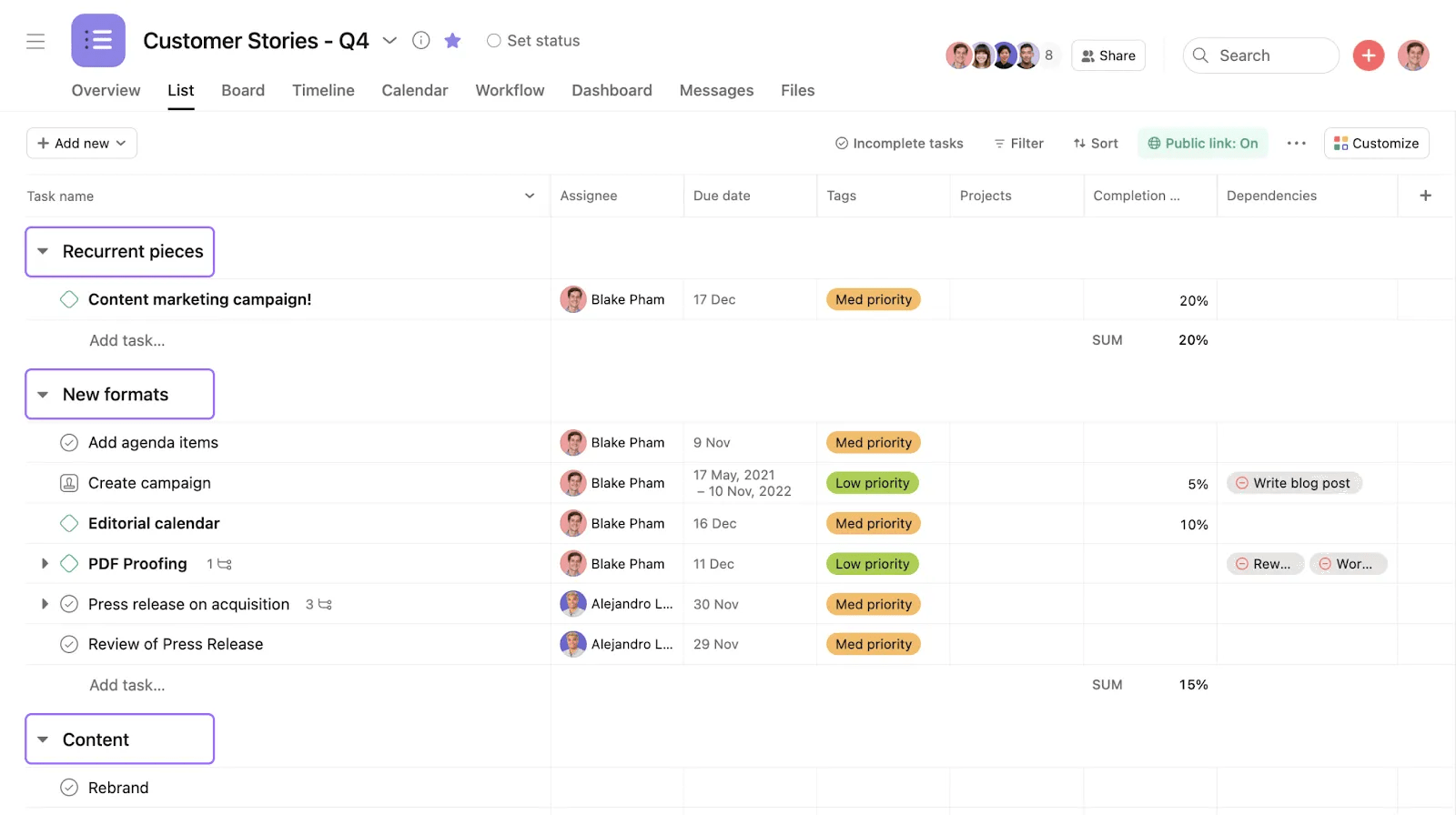
Criar seções
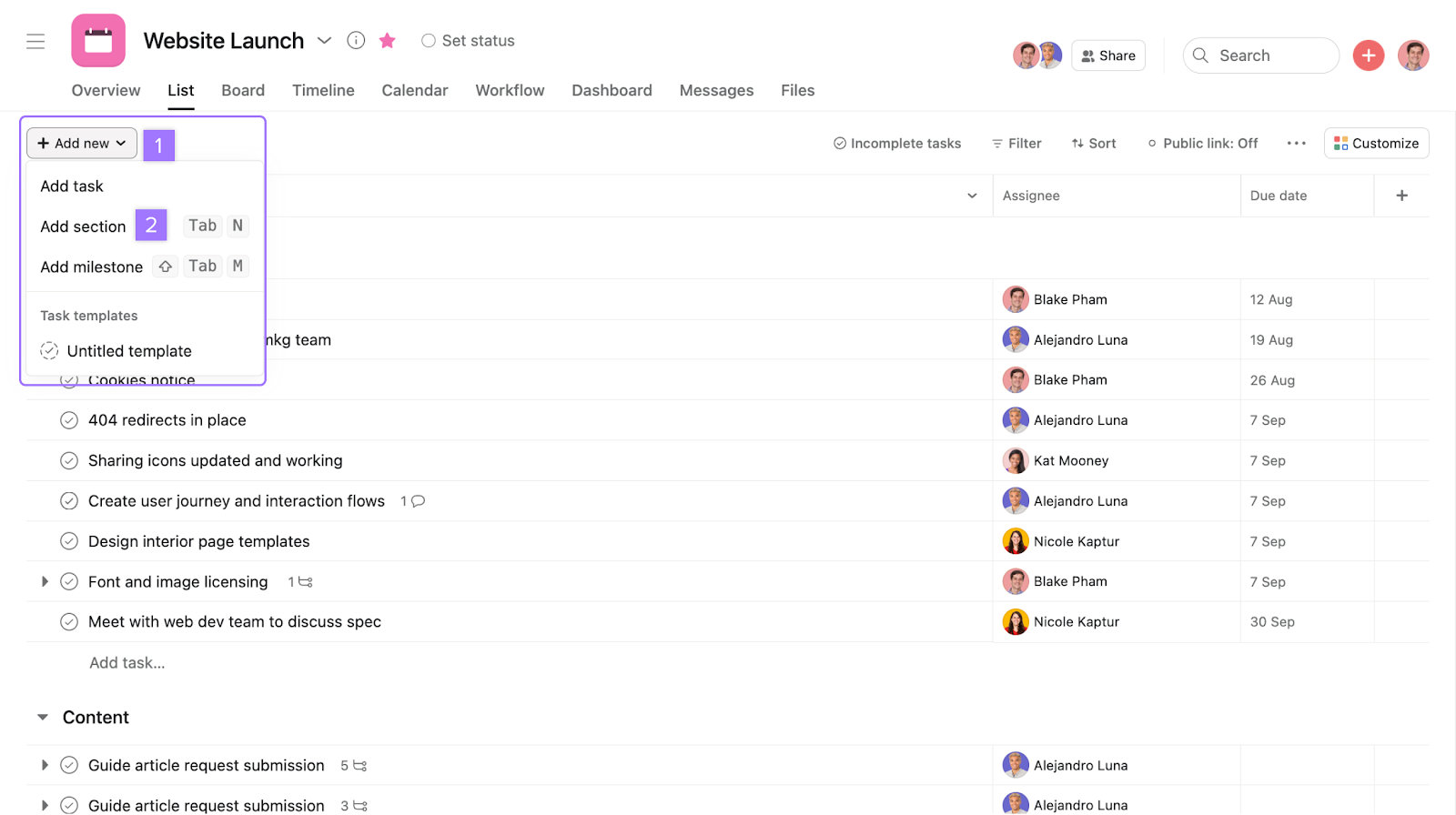
Para criar uma seção em seu projeto:
- Clique no menu suspenso ao lado do botão Adicionar novo
- Clique em Adicionar seção
Mover tarefas entre seções
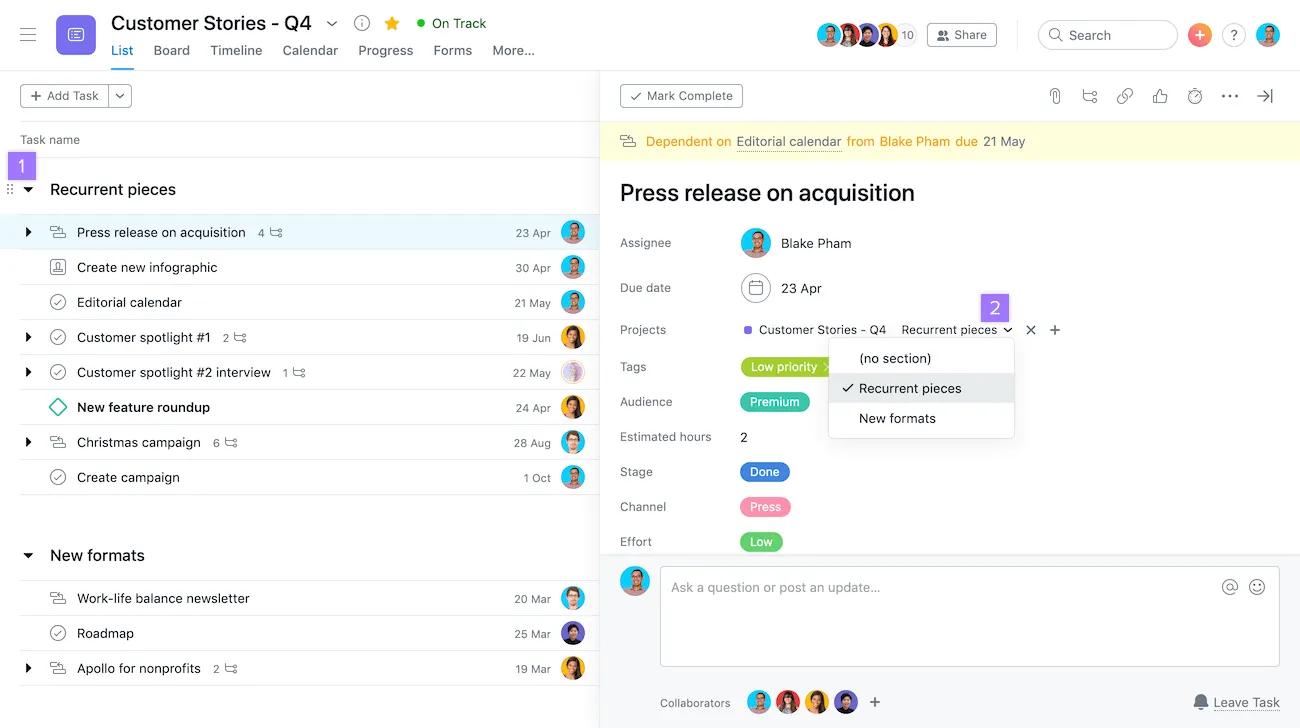
Existem duas maneiras de mover uma tarefa para uma seção diferente:
- Arraste e solte a tarefa entre as seções no painel principal
- Clique no nome da seção no painel de detalhes da tarefa e selecione uma seção diferente na lista suspensa
Ver seções
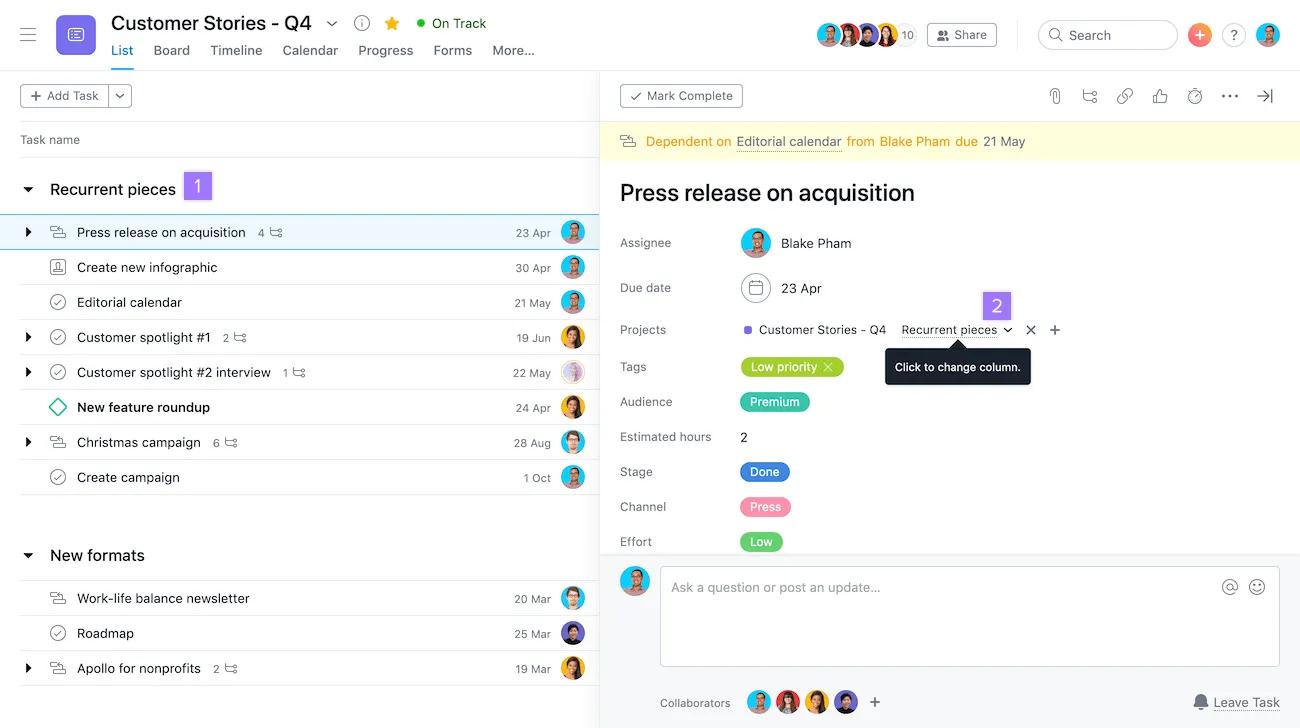
Existem duas maneiras de identificar em que seção uma tarefa está:
- No painel principal
- No painel de detalhes da tarefa
Para adicionar uma seção em uma lista de subtarefas, você deve usar o atalho de teclado Tab + N.
Recolher e expandir seções
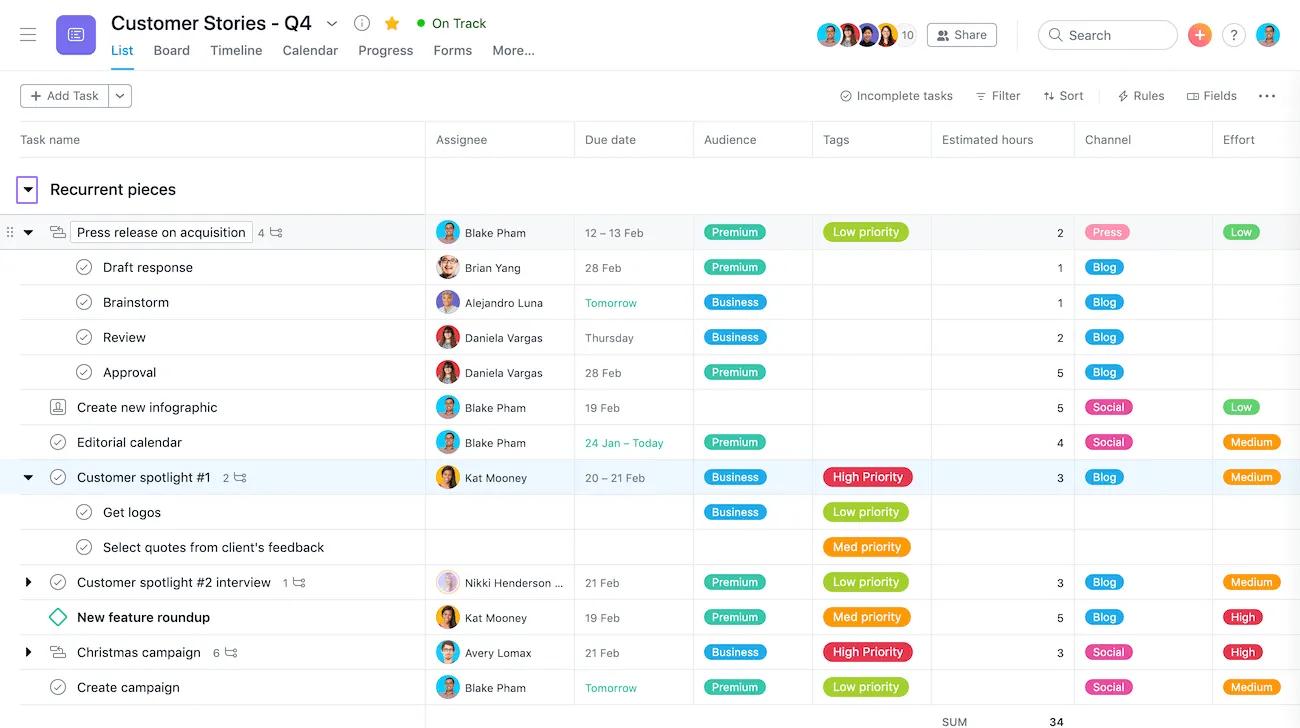
As seções podem ser expandidas e recolhidas conforme necessário.
Clique na seta ao lado de uma seção e você pode expandir e recolher as tarefas na seção.
Excluir uma seção
Você pode excluir uma seção a qualquer momento.
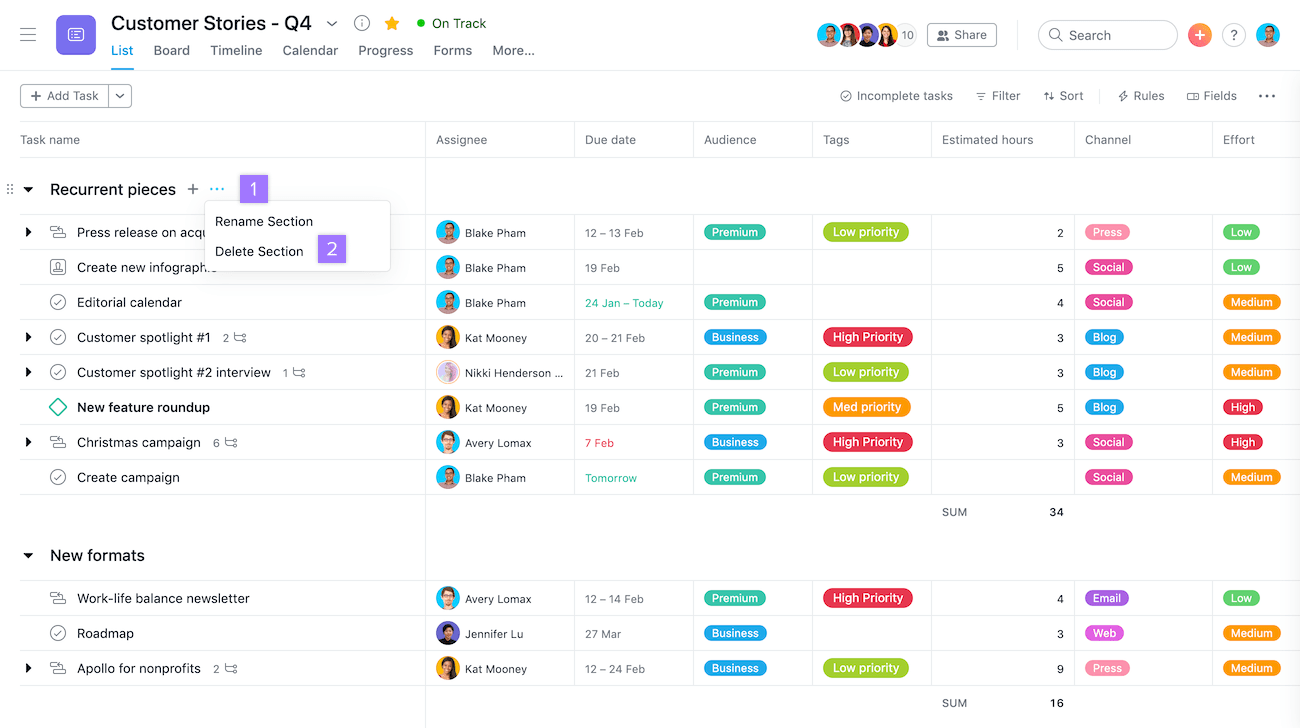
Para excluir uma seção:
- Clique no ícone de três pontos ao lado do cabeçalho da seção
- Selecione Excluir seção
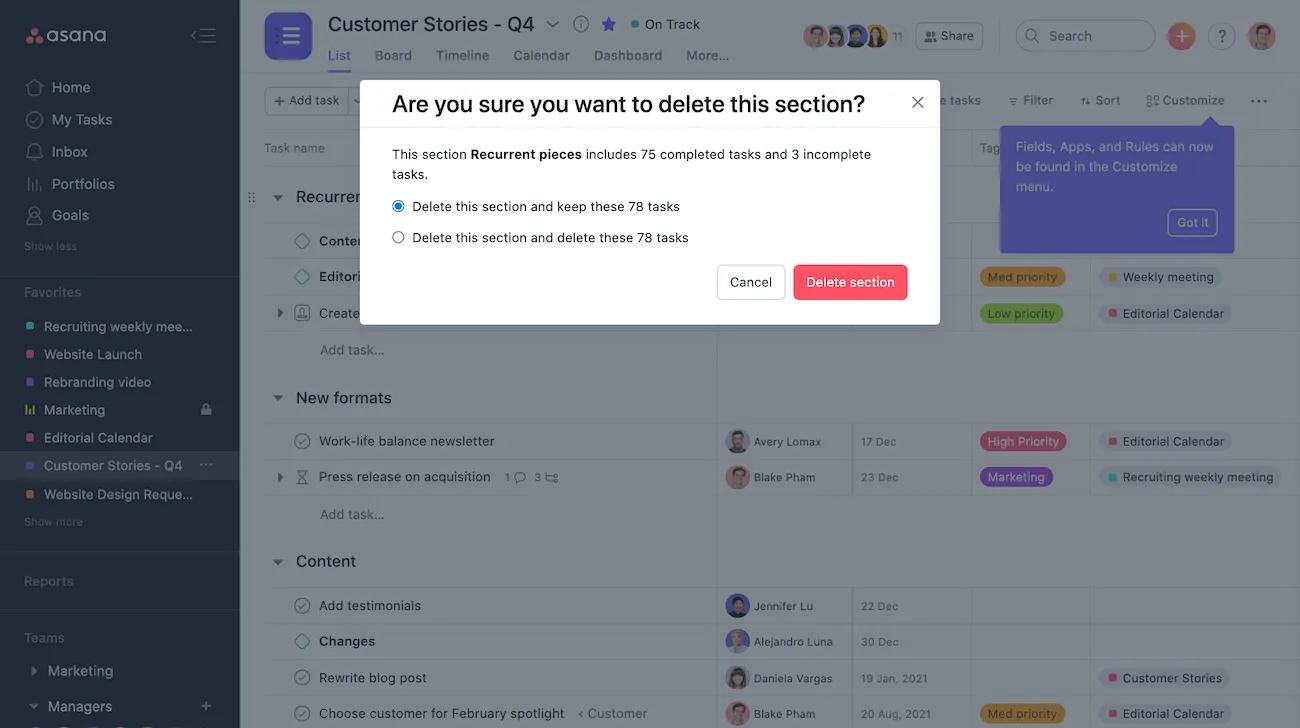
A partir daqui, você será solicitado a confirmar a exclusão.
Duplicar uma seção
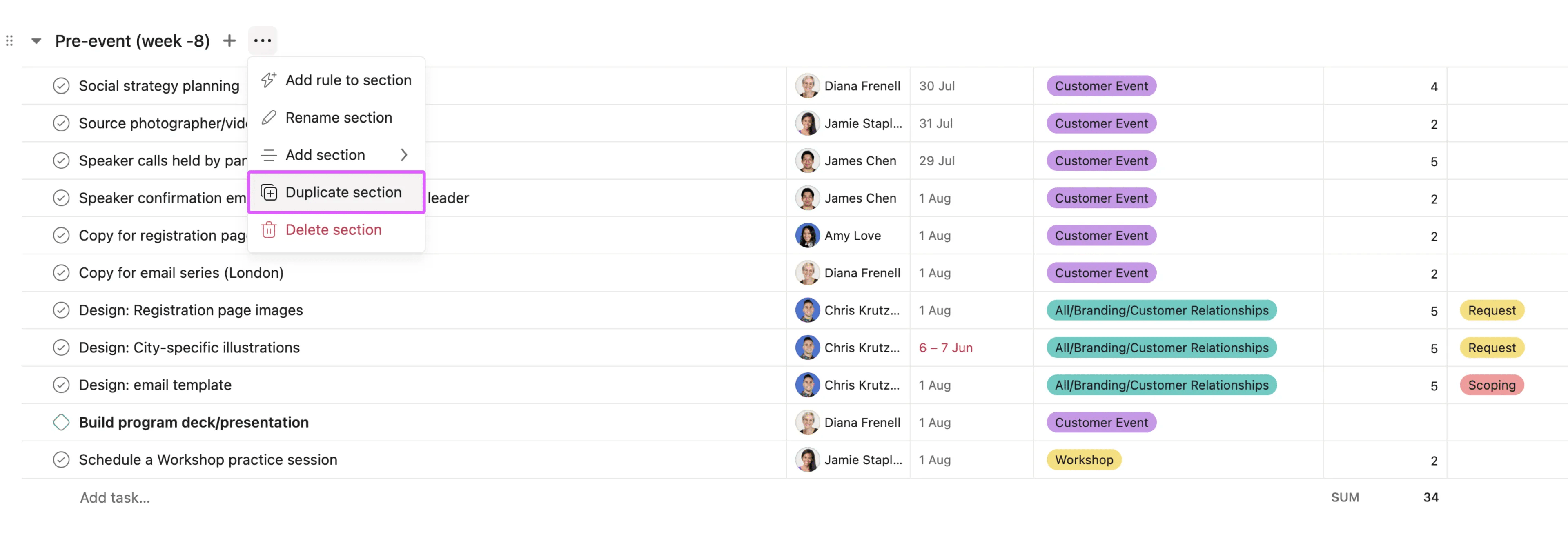
Para duplicar uma seção dentro de um projeto, siga estas etapas:
- Navegue até a seção que deseja duplicar
- Passe o mouse sobre o nome da seção e clique no ícone de três pontos para abrir as opções da seção
- Selecione Duplicar seção no menu suspenso
- Escolha os detalhes da tarefa que deseja preservar, como responsável ou subtarefas
- Clique em Criar nova seção para realizar a duplicação
Duplicar uma seção em outro projeto
Você pode duplicar uma seção existente e suas tarefas em outro projeto.
Para duplicar uma seção e suas tarefas em outro projeto, siga estas etapas:
- Navegue até a seção que deseja duplicar
- Passe o mouse sobre o nome da seção e clique no ícone de três pontos para abrir as opções da seção
- Selecione Duplicar seção no menu suspenso
- No campo Duplicar para, escolha um projeto para duplicar a seção em
- Escolha os detalhes da tarefa que deseja preservar, como responsável ou subtarefas
- Clique em Criar nova seção para duplicar a seção no projeto escolhido
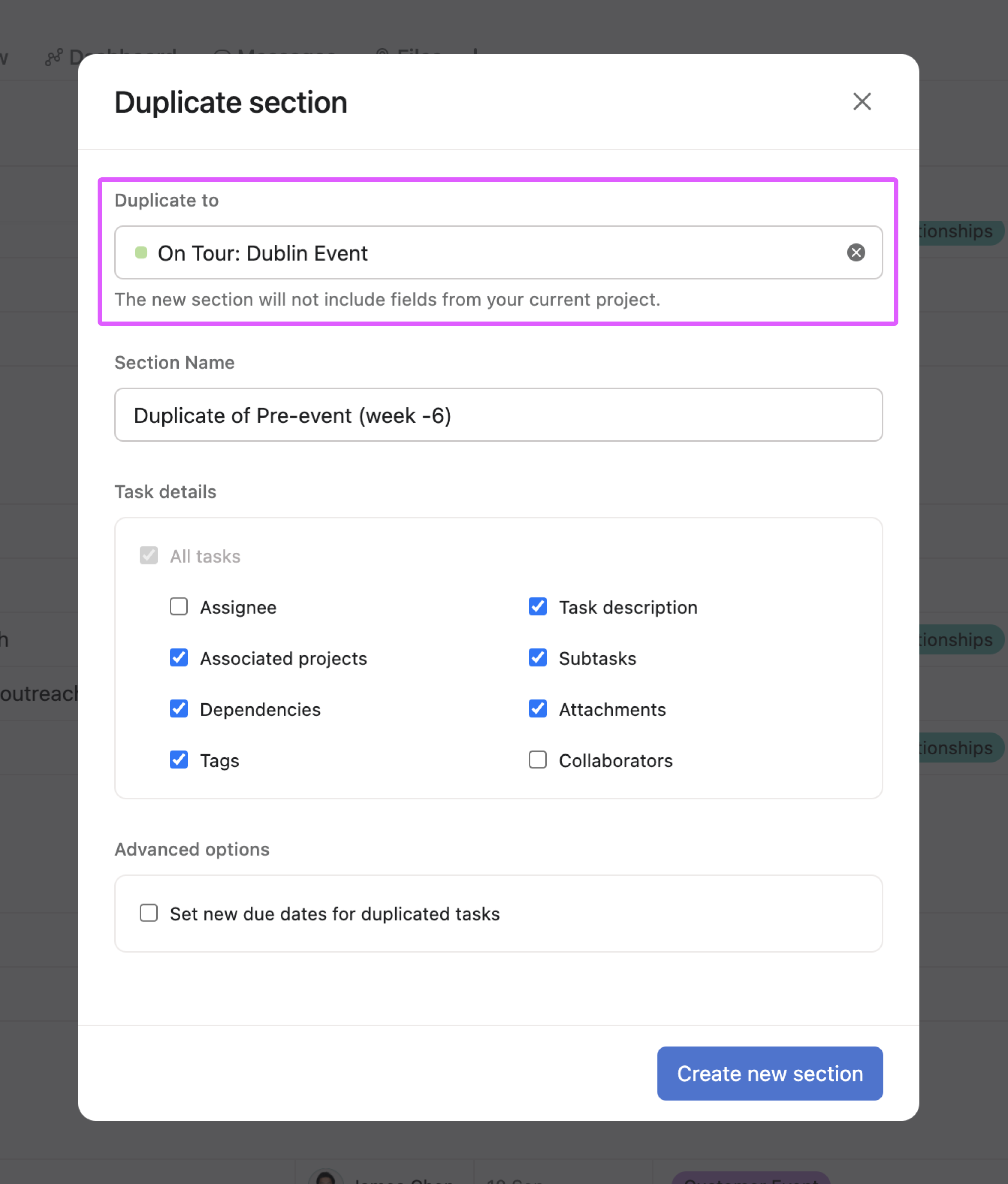
Neste exemplo, a seção e suas tarefas serão duplicadas no projeto On Tour: Dublin Event. Os responsáveis e colaboradores da tarefa foram desmarcados, portanto, esses detalhes da tarefa não serão transferidos.
Nota

