PLATAFORMA
FUNÇÕES
Use os formulários nos planos Asana Starter, Advanced, Enterprise, e Enterprise+, assim como nos planos antigos Premium, Business e Legacy Enterprise.
Visite a nossa página de preços para obter mais informações.
Este artigo aborda o compartilhamento de formulários, incluindo como compartilhá-los, com quem eles são compartilhados e como incorporar formulários em sites internos ou públicos.
Por padrão, os formulários são privados para a sua organização. Altere essa opção nas configurações do formulário.

Controle quem pode acessar o formulário escolhendo uma das três opções: Qualquer pessoa pode acessar, Somente a organização, ou Desativado.
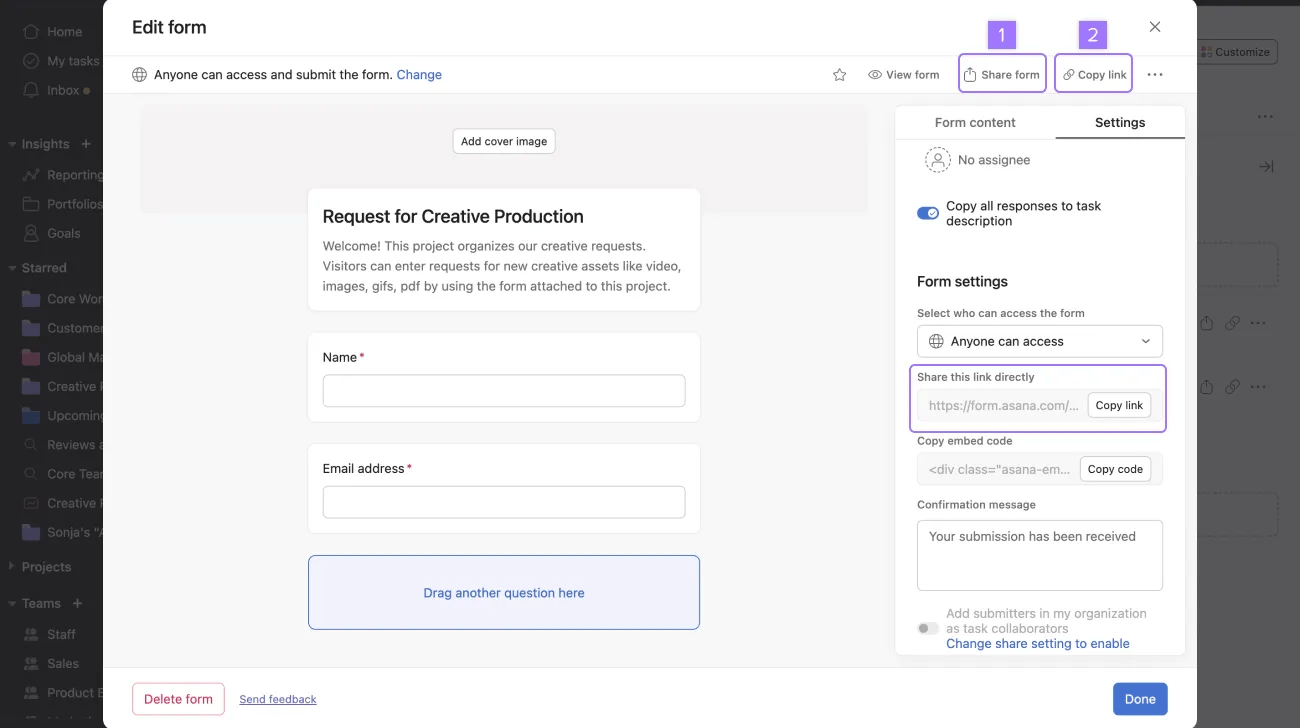
Quando o formulário estiver pronto para ser compartilhado, use o botão Compartilhar formulário e adicione destinatários por nome ou e-mail, ou clique no botão Copiar link e o link será copiado para a área de transferência. Compartilhe o link com os colegas de equipe na Asana ou com qualquer outra pessoa, mesmo com quem não usa a Asana, e eles poderão preencher o formulário.
Quando o formulário estiver preenchido, o remetente verá uma mensagem confirmando que o formulário foi recebido, e em seguida será criada uma nova tarefa no seu projeto a partir dele.
Envie um e-mail de confirmação com um registro do envio do formulário após o envio do formulário.
Inclua um campo de e-mail no formulário – preencha-o para enviar.Inclua no formulário uma pergunta solicitando o e-mail da pessoa que estiver preenchendo o formulário, e esta deverá preenchê-lo para que a confirmação lhe seja enviada.
Se o remetente fizer parte do seu espaço Asana, adicione-o como colaborador na tarefa. Se não fizer parte do seu espaço Asana e você quiser que acompanhe o processo, envie um convite para que participe do seu espaço.
Adicione colaboradores, priorize o trabalho, modifique os detalhes da tarefa e dê seguimento ao trabalho para poder concluir a tarefa.
Incorpore formulários em qualquer lugar. Assim, conecte os envios de formulários diretamente ao seu fluxo de trabalho, reduzindo a organização para o trabalho.
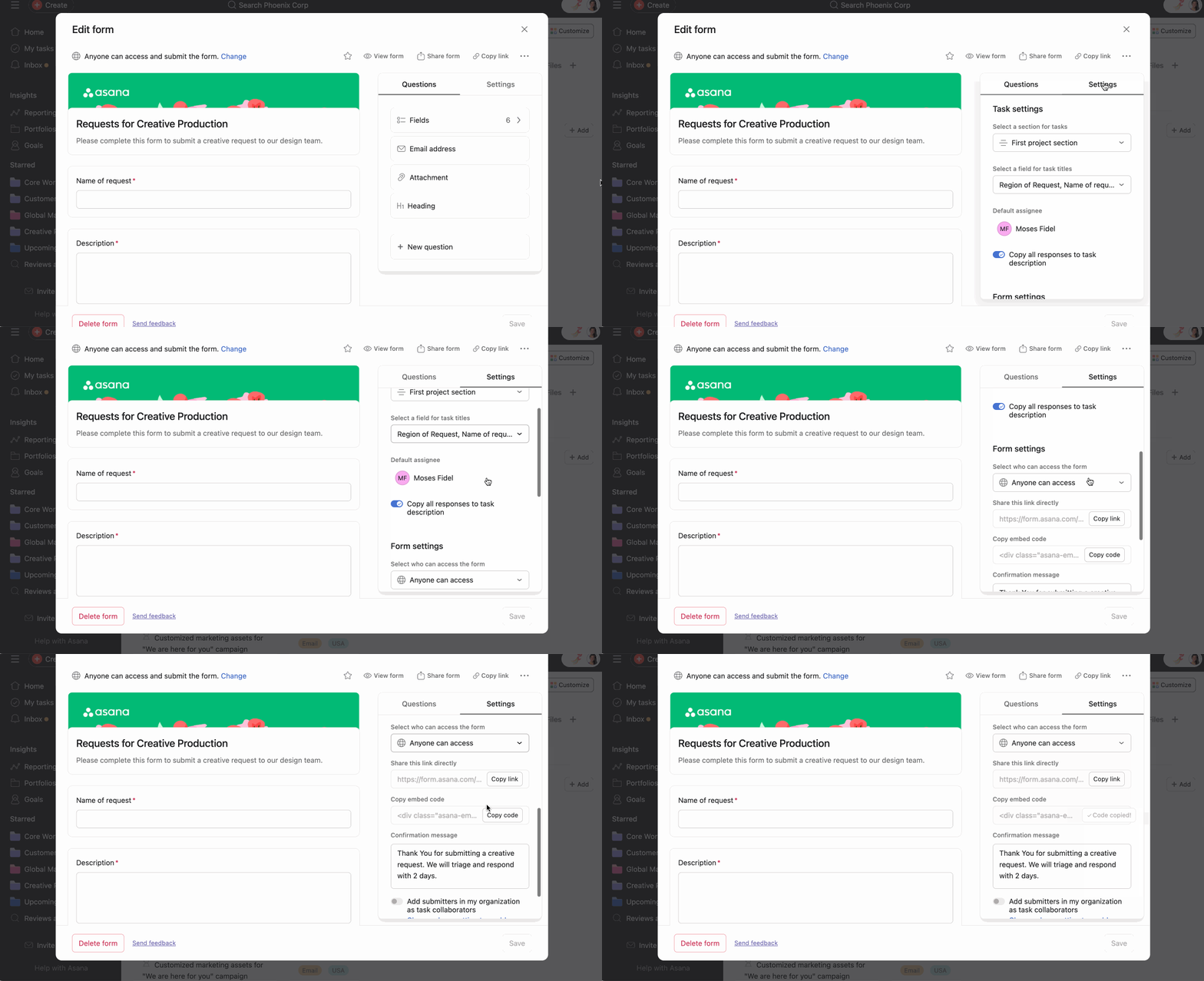
Incorpore um formulário:
Navegue até a guia Configurações. Role para baixo até Configurações de formulário. Copie o código de incorporação. Cole-o no site onde você gostaria de compartilhar o formulário.Ao incorporar um formulário em um site público, certifique-se de que as permissões do formulário estejam definidas como Qualquer pessoa pode acessar.
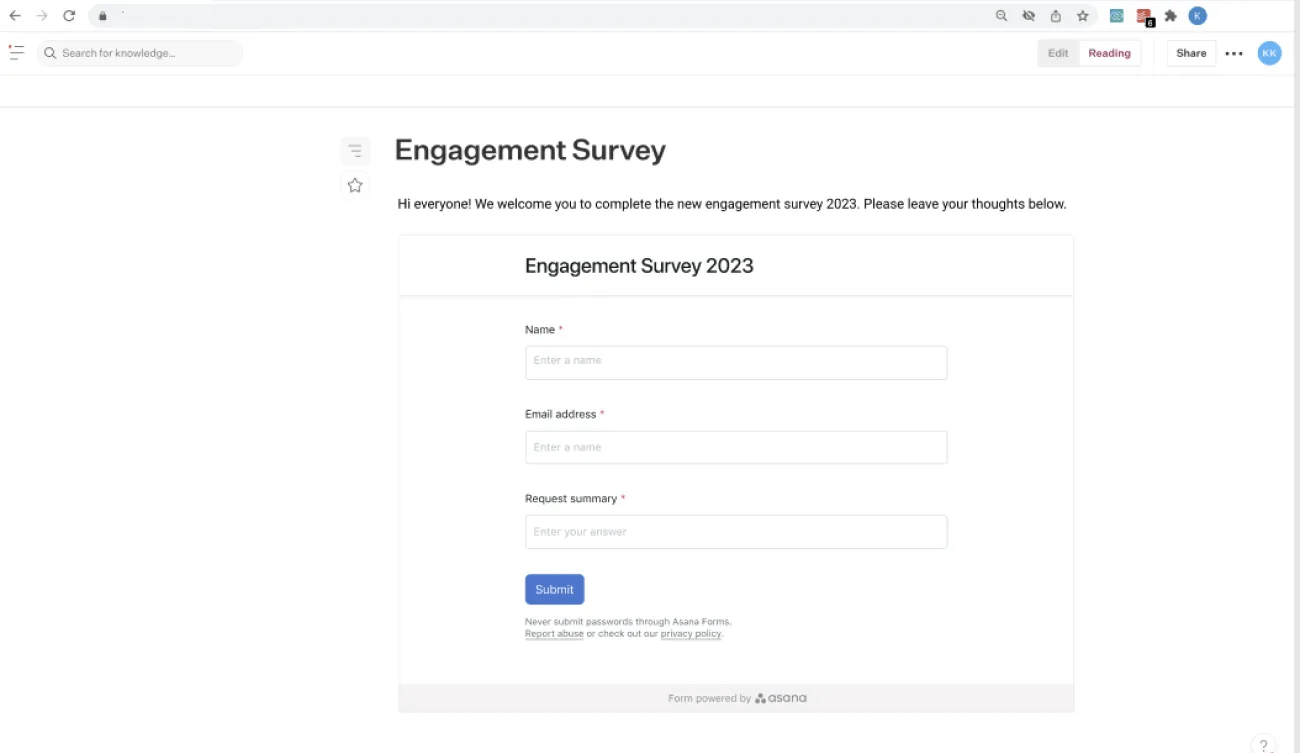
Para saber mais sobre as permissões de formulário, acesse o artigo sobre permissões de acesso aos formulários.
Desative a funcionalidade de incorporação de formulário nos seus respectivos domínios acessando a guia Segurança no painel do administrador, na seção Controles do administrador.
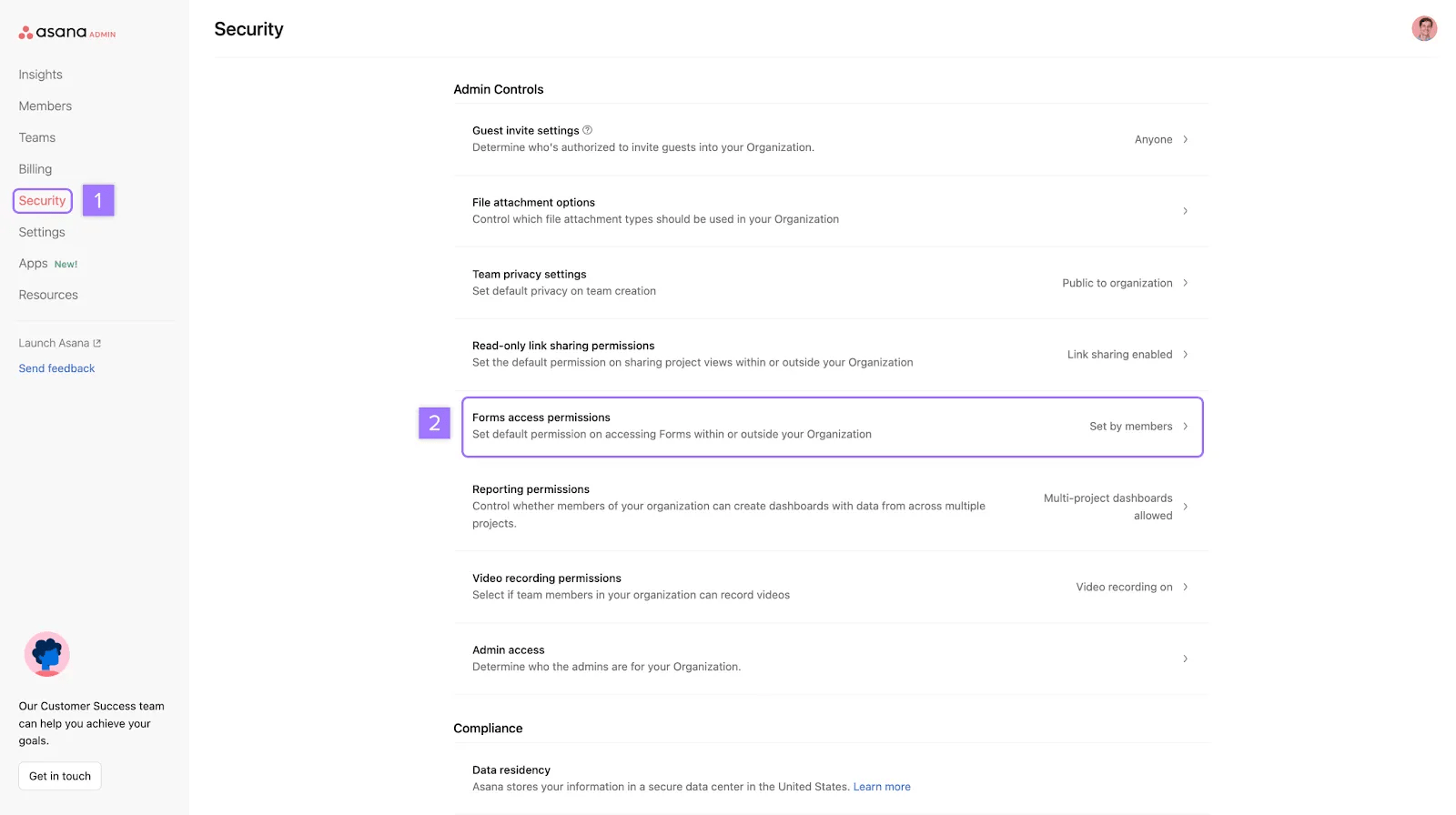
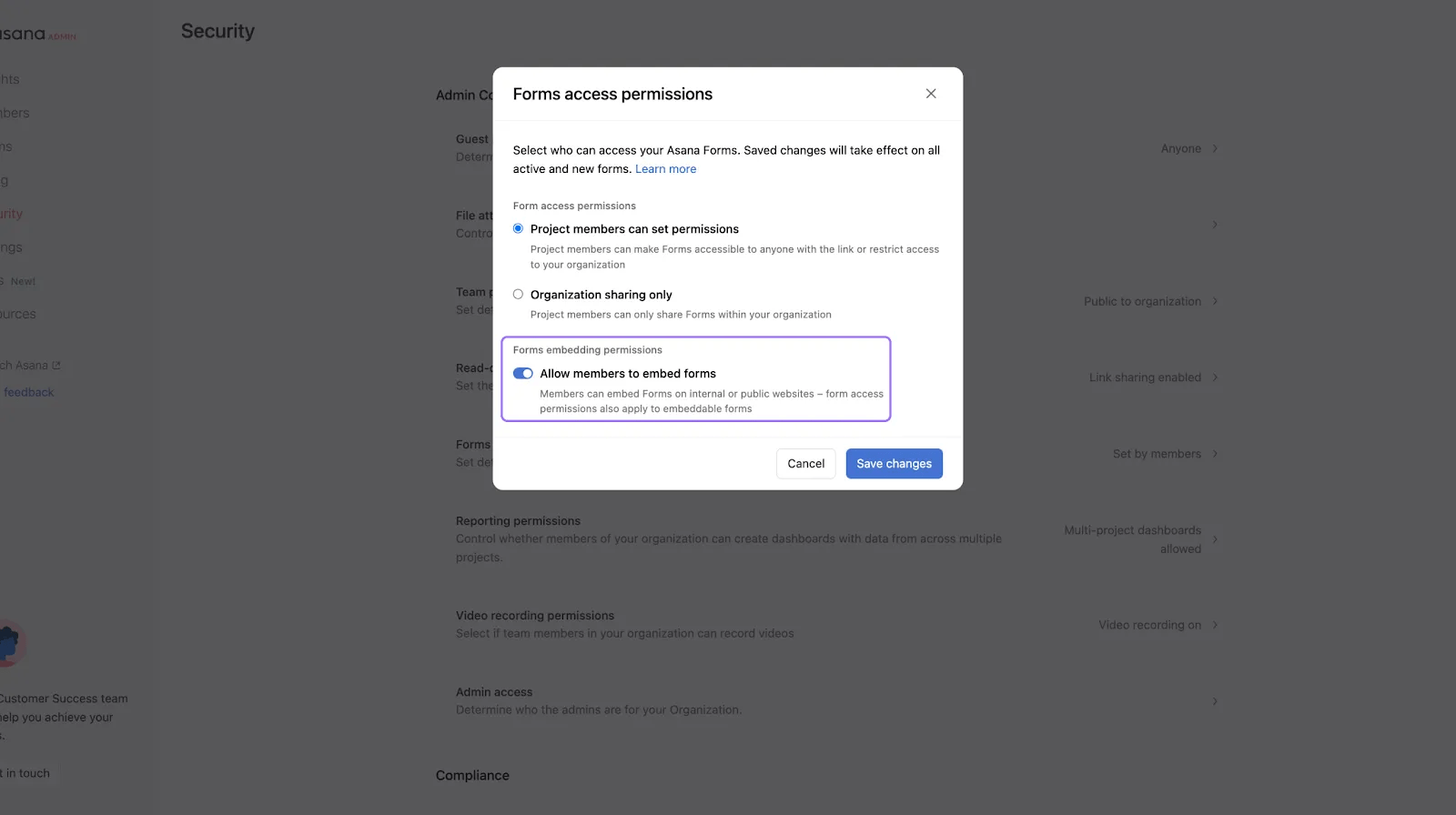
Ative ou desative a opção Permitir que os membros incorporem formulários.
Nota
Este artigo foi traduzido por IA.
Dar feedback sobre a tradução.

