Produtos
AI Platform
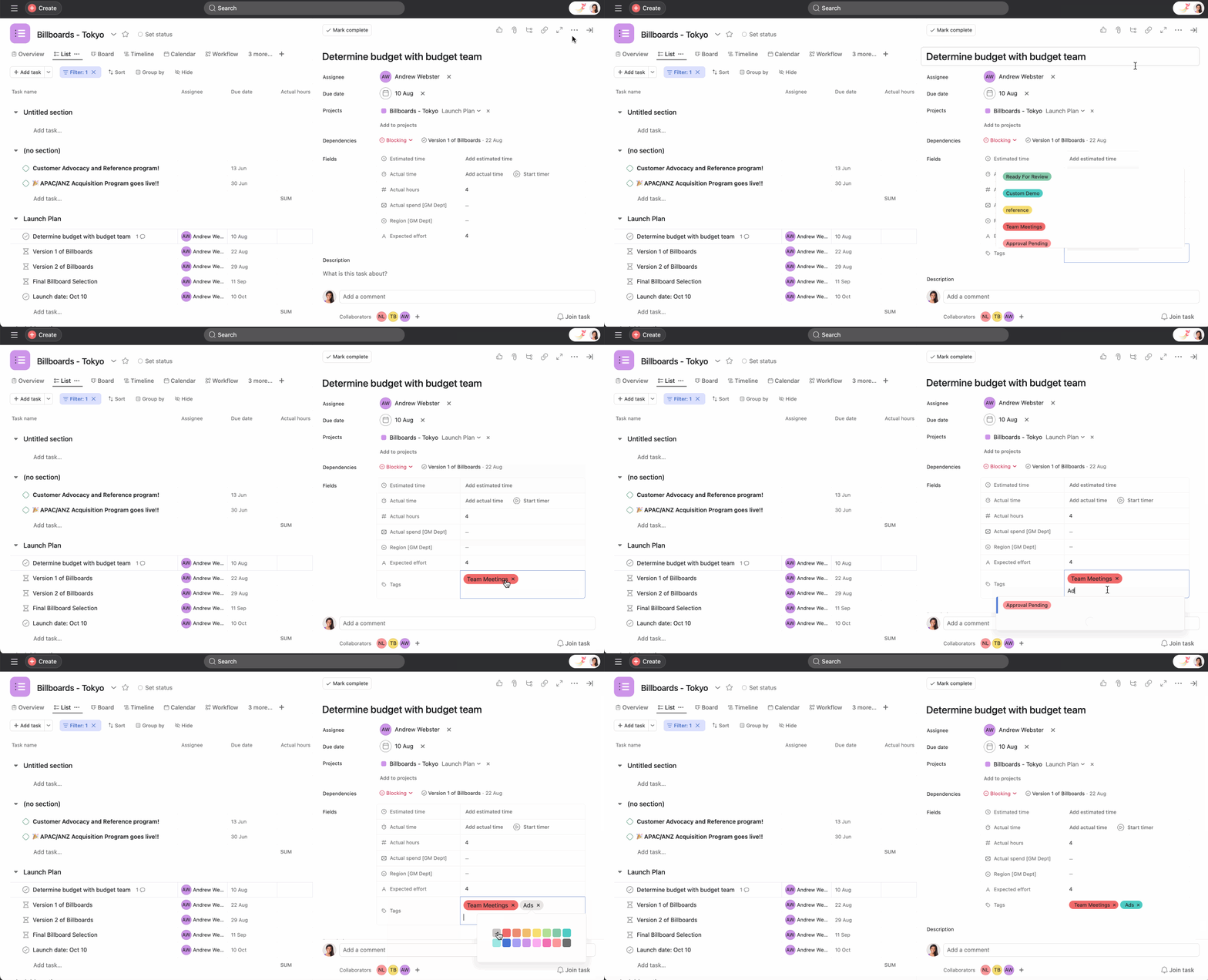
As tags permitem que você acrescente mais contexto a uma tarefa ou agrupe tarefas semelhantes para facilitar a visualização. Você pode usar uma tag para acompanhar o status de uma tarefa ou para categorizá-las. As tags de uma determinada tarefa aparecem abaixo dos projetos.
Clique no nome da tag para ver uma lista completa das tarefas associadas a ela.
Nota
Pressione
Tab+Tpara selecionar o campo de tags.
Para remover a tag de uma tarefa, basta passar o mouse sobre ela e clicar no ícone de X.
Clique no nome da tag para acessar uma página com uma lista das tarefas associadas a ela.
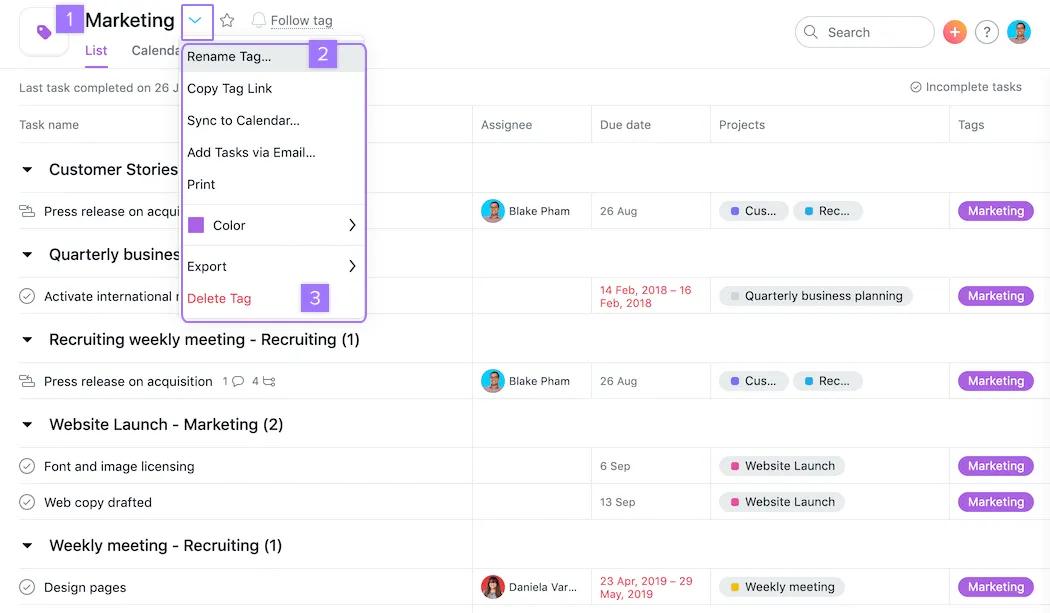
Depois que a tag for excluída, todos os seguidores dela receberão uma notificação por e-mail sobre a exclusão com o ID da tag. Caso tenha sido excluída por engano, qualquer pessoa poderá entrar em contato conosco e informar o ID para que ela seja restaurada.
Os campos personalizados estão disponíveis nos planos Asana Starter, Advanced, Enterprise e Enterprise+, e planos anteriores Premium, Business e Legacy Enterprise.
As tags e os campos personalizados possibilitam categorizar, filtrar e mostrar informações na Asana. Nós recomendamos enfaticamente que os campos personalizados sejam a opção preferencial por toda a organização, pois são mais visíveis e versáteis, enquanto as tags são mais informais. Aqui estão algumas situações para ajudar você a decidir:
As tags permitem que você adicione contexto às tarefas ou agrupe tarefas semelhantes, facilitando o monitoramento do status das tarefas ou a categorização do trabalho.
Use tags para uma categorização flexível e específica quando não tiver certeza do que precisa ser marcado com tags e use campos personalizados quando precisar acompanhar informações gerais em todas as tarefas de um projeto.
Apenas o responsável e os colaboradores de uma tarefa privada podem pesquisar tags associadas a essa tarefa.
Os seguidores da tag recebem uma notificação por e-mail com o ID da tag, e o suporte da Asana pode restaurar a tag caso ela tenha sido excluída por engano.
Aprenda os conceitos básicos da gestão de tarefas no nosso webinário Primeiros passos com a Asana. Inscreva-se agora
Este artigo foi traduzido por IA.
Dar feedback sobre a tradução.

