製品
チーム別活用方法

詳細は料金ページをご確認ください。
二要素認証 (英語: Two-factor authentification、略称: 2FA) は、オンラインのアカウントに追加できるセキュリティのバリアです。二要素認証を有効化すると、Asana によるユーザー認証を経る際に、メールとパスワードのほか、コードが必要になります。
このコードは、携帯電話にインストールできる認証用アプリ (たとえば Duo、Authy、Microsoft Authenticator など) により作成されます。
ノート
Asana を体験してみませんか?Asana のトライアルを、今すぐ無料で始められます。無料で試す。
二要素認証の設定にアクセスするには、「設定」を開きます。
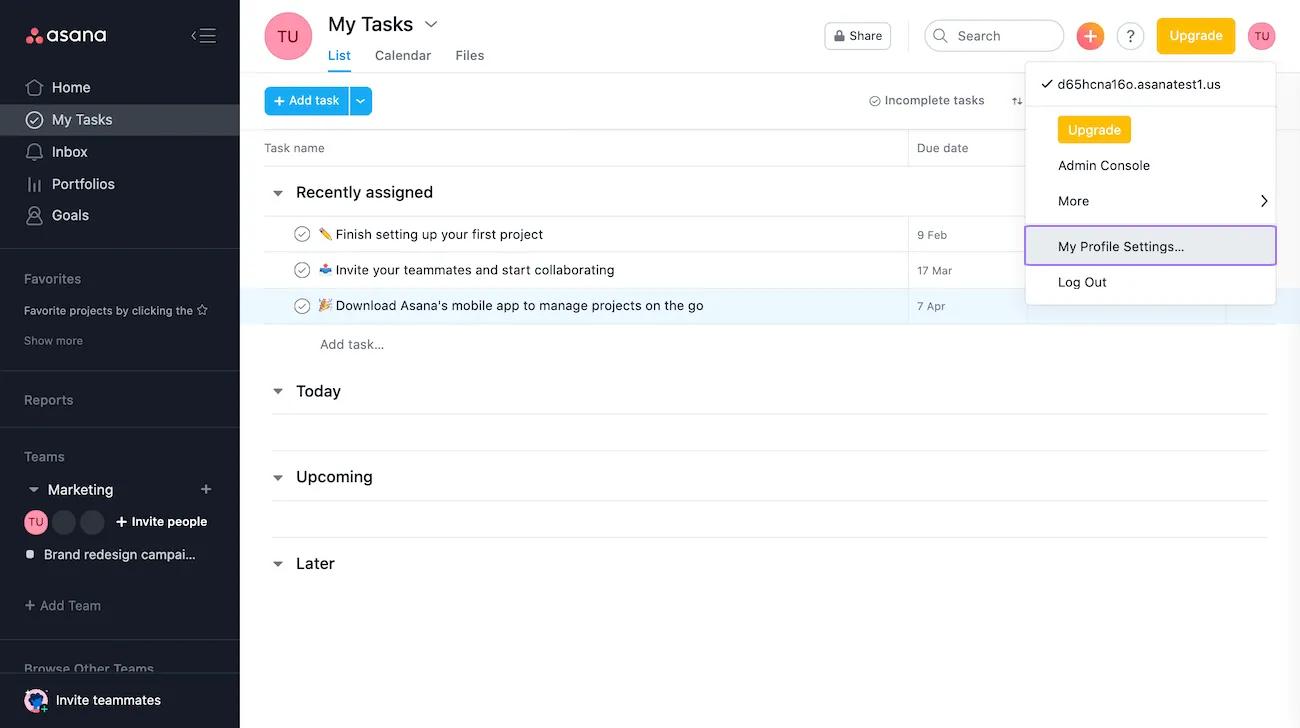
「アカウント」タブから「二要素認証」をクリックします。
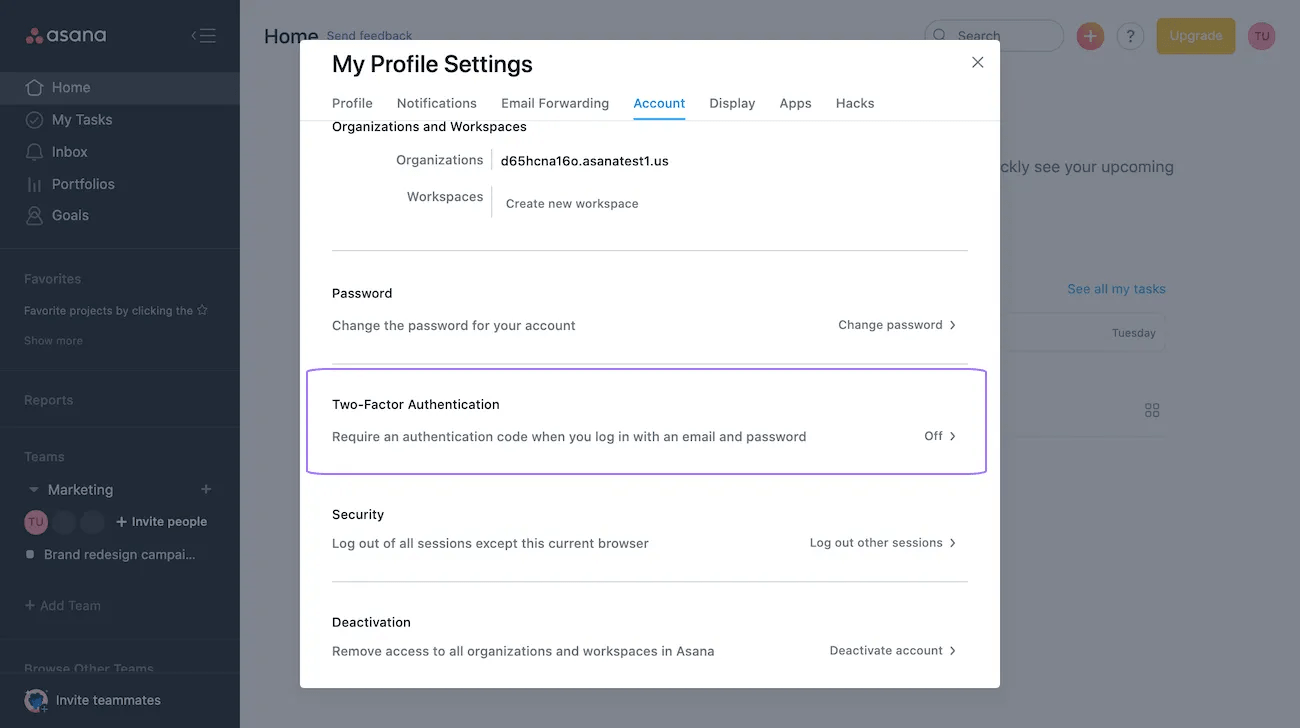
続いて、パスワード確認画面が表示されます。
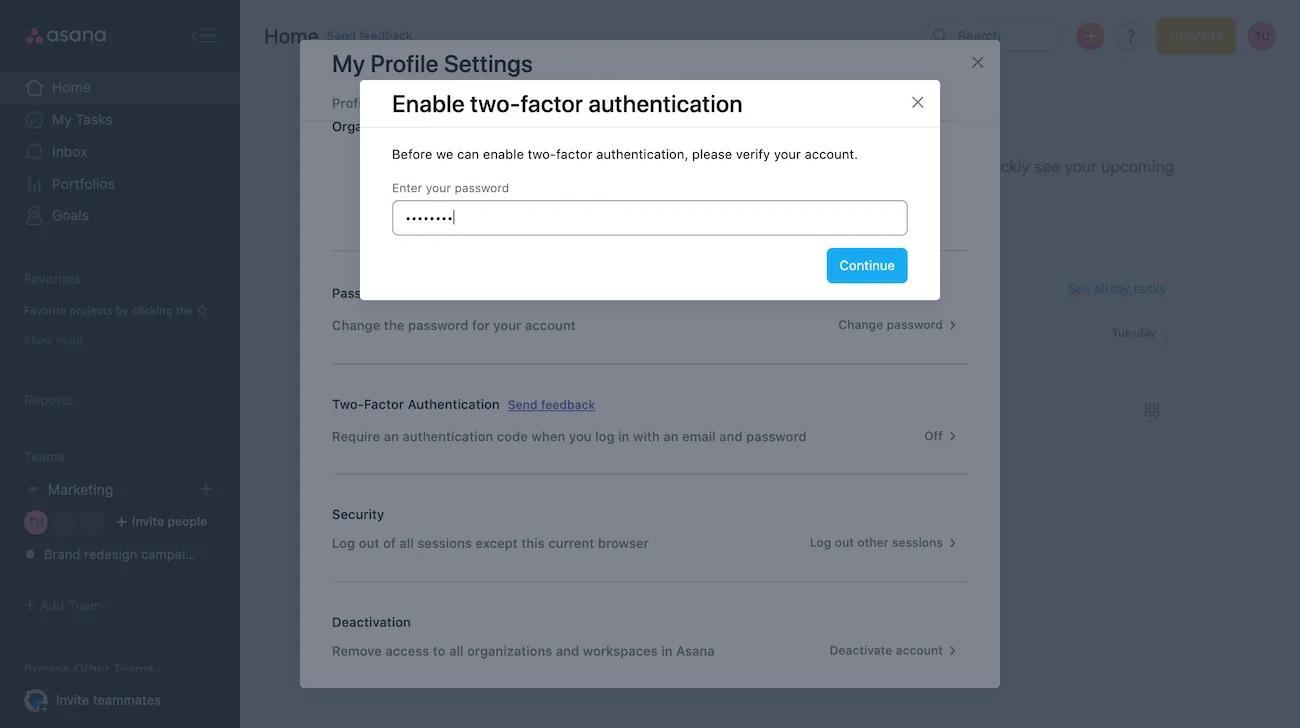
次に、QR コードのスキャンを求める画面が表示されます。

最後に、ご利用の認証用アプリにより作成されるコードを入力し、「有効化」をクリックします。
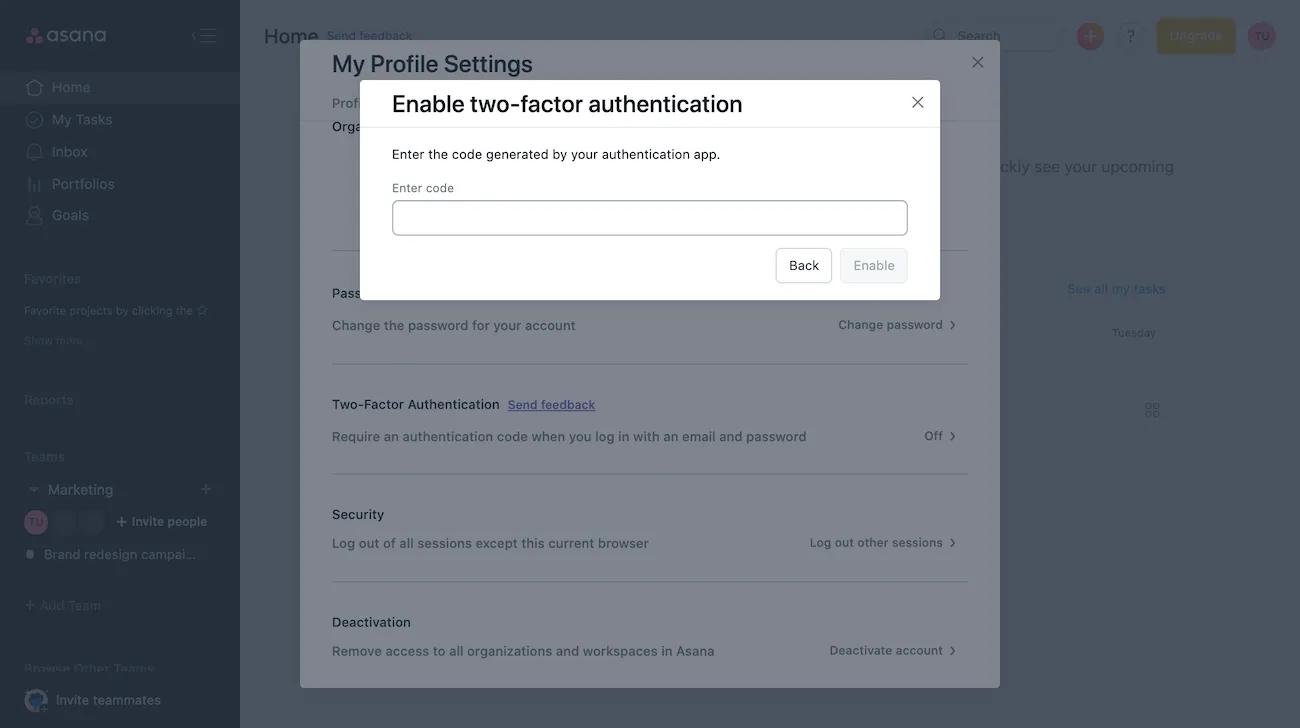
二要素認証を無効化するには、「設定」をクリックし、「アカウント」タブを開きます。そこから「二重要素認証」をクリックします。
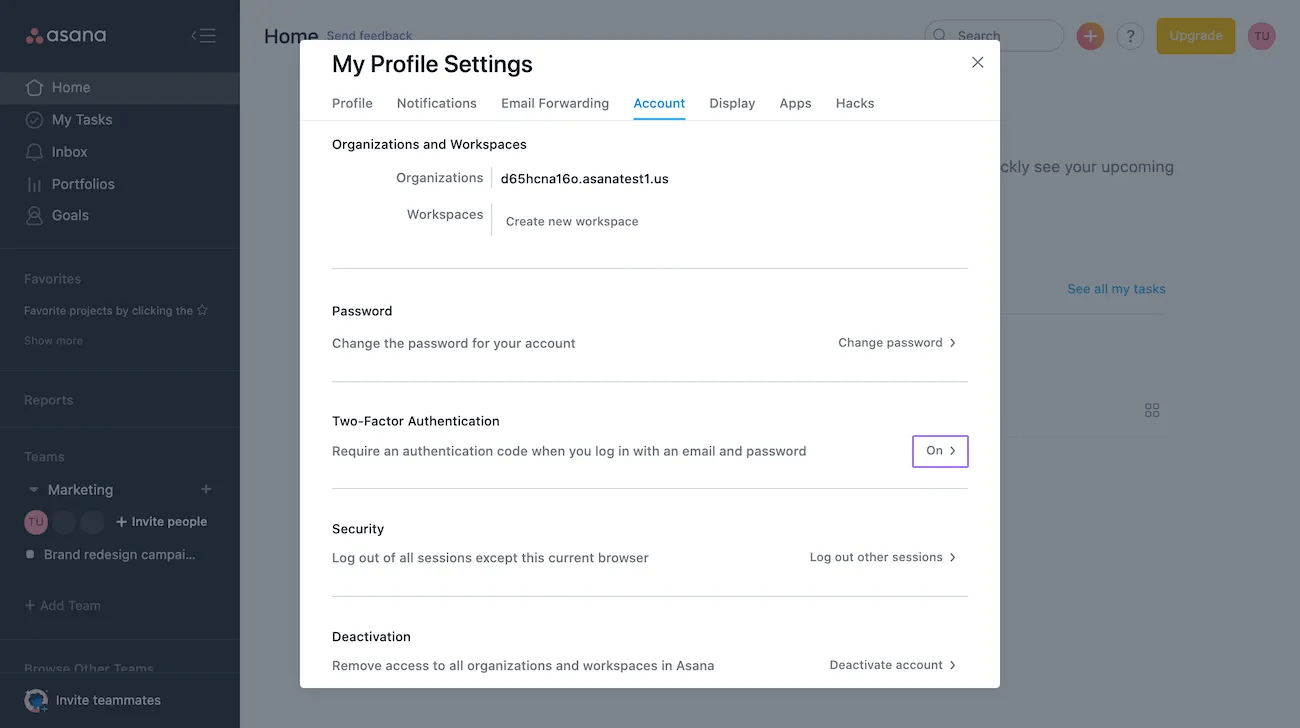
次に、Asana のパスワードを入力し、「無効化」をクリックします。
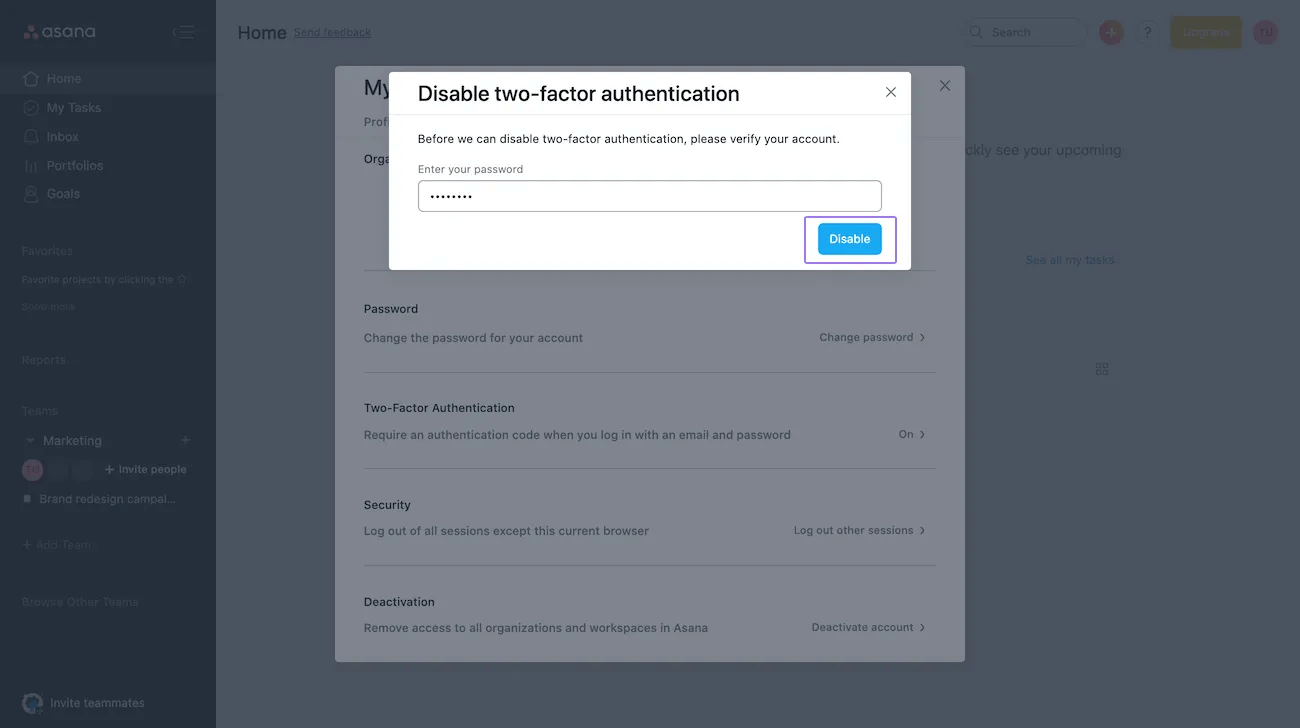
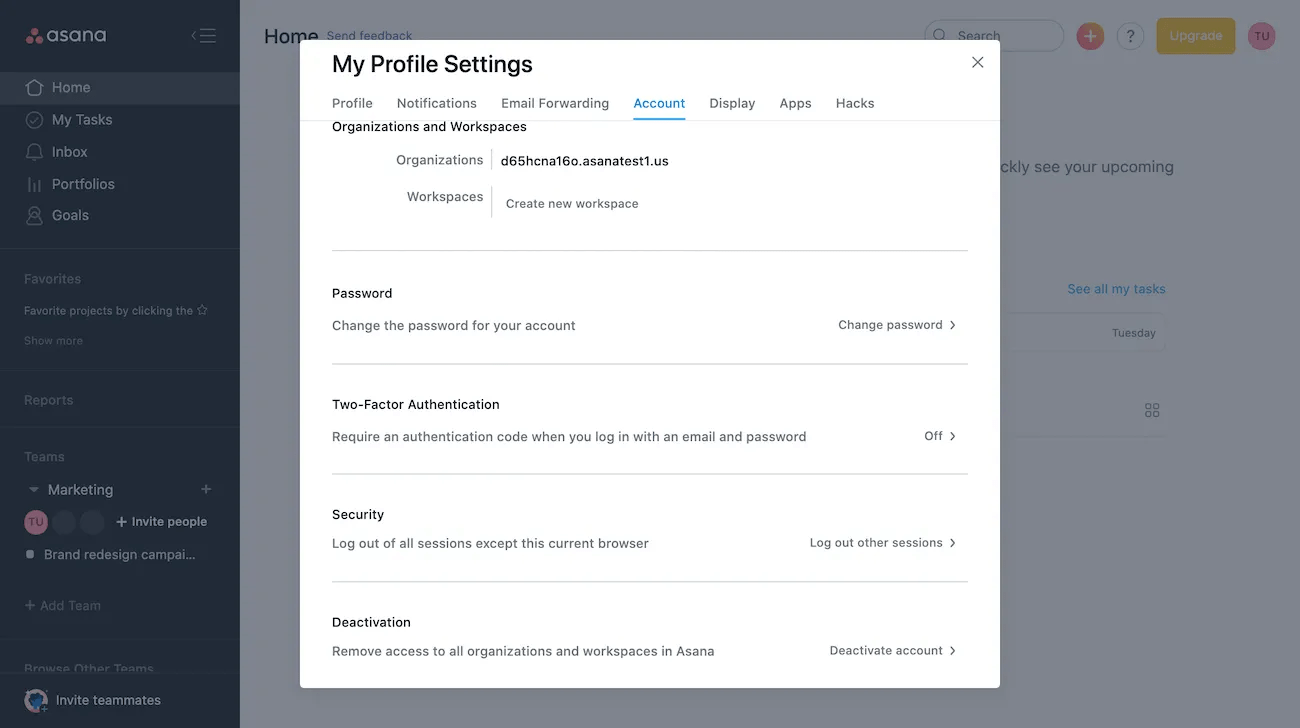
以上の手順により、二要素認証がオフに切り替わります。
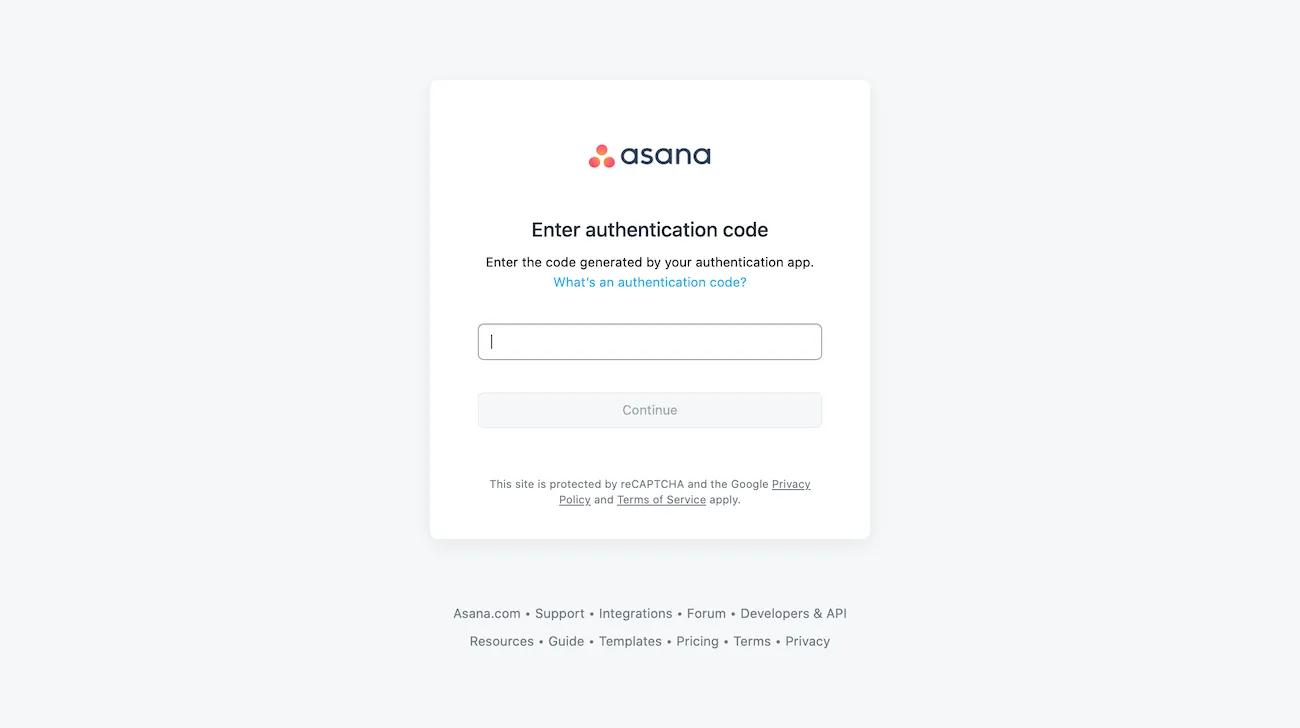
二要素認証を有効化すると、アカウントにログインする際、毎回二要素認証を経る必要があります。
まず、Asana ホームページから「ログイン」をクリックします。
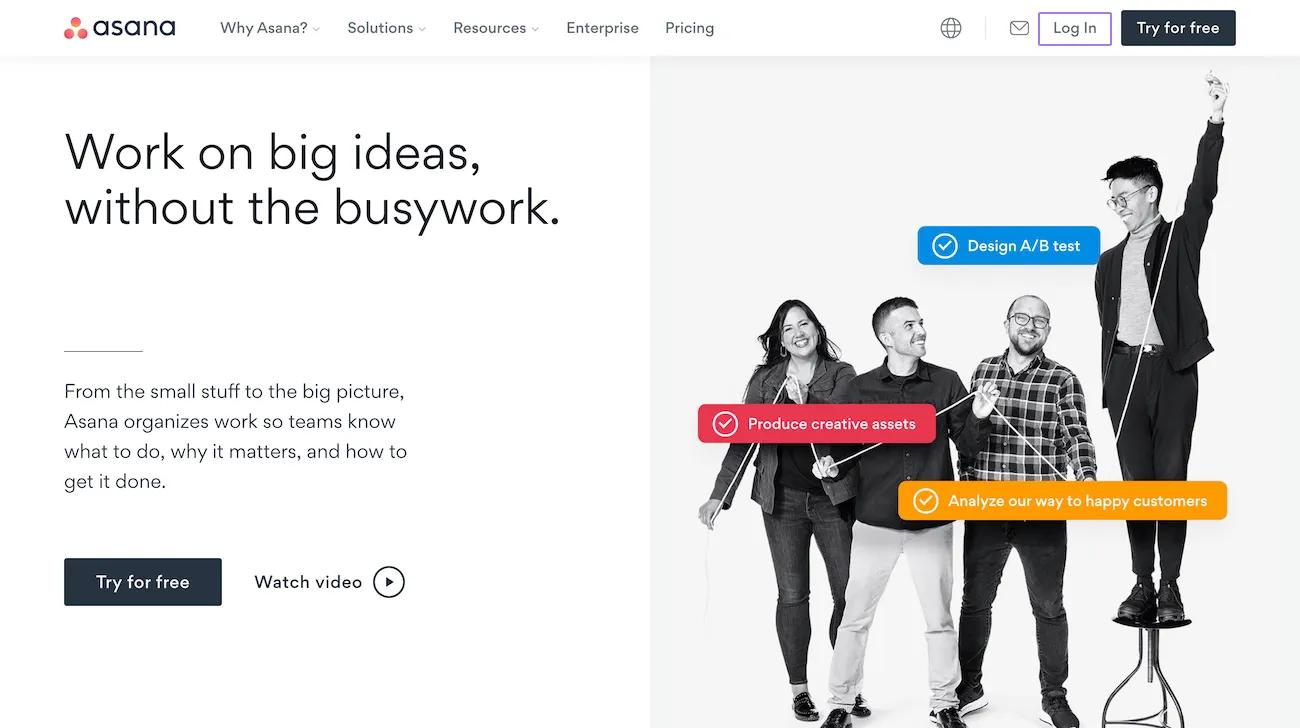
次に、メールアドレスとパスワードを入力し、「ログイン」をクリックします。

そして、ご利用の認証用アプリにより作成されるコードを使用し、「続行」をクリックします。
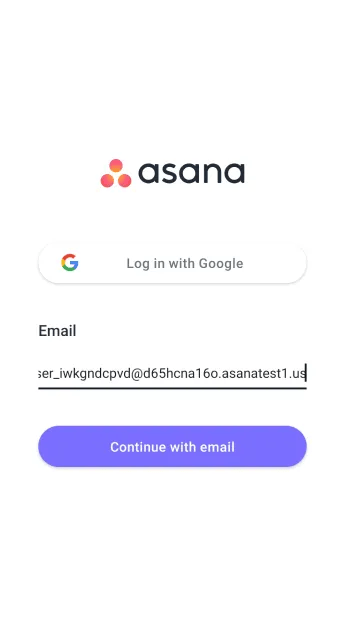
二要素認証を有効化すると、モバイルデバイスでログインする際、二要素認証の手順を完了する必要があります。
ログインするには、まずメールアドレスを入力して「メールアドレスで続ける」をクリックします。
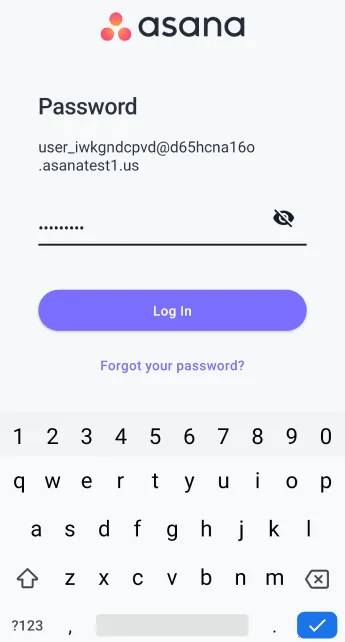
続いて、パスワードを入力し、「ログイン」をクリックします。
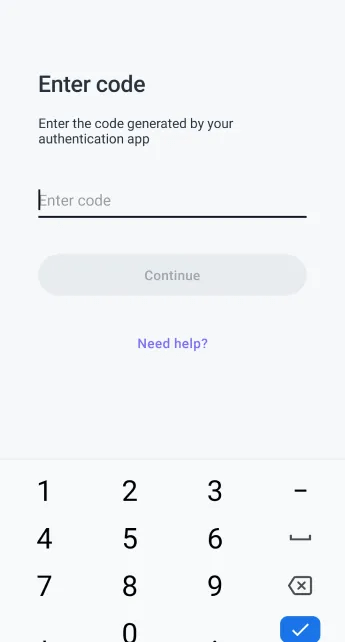
最後に、ご利用の認証用アプリにより作成されるコードを使用し、「続行」をクリックします。
二要素認証を有効化した後、その使用によるログインの問題が発生した場合には、サポートまでお問い合わせください。
Asana Enterprise と Asana Enterprise+ プラン、および旧プランの旧 Enterprise で利用できます。
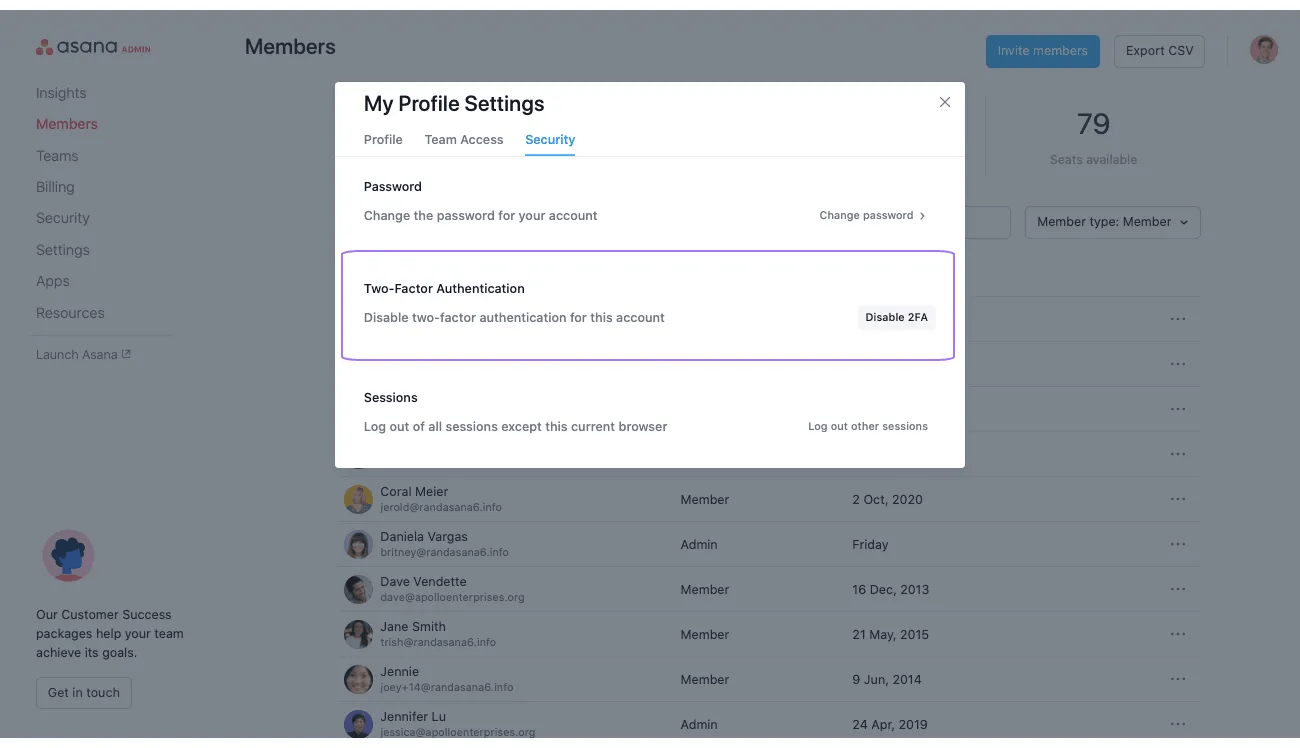
管理者コンソールから、管理者は各メンバーに対して二要素認証が有効になっているかどうかを確認できます。また、特定のアカウントに対して二要素認証を無効にすることもできます。これは、メンバーが二要素認証のデバイスを紛失し、アクセスを回復する必要がある場合に便利です。
セキュリティ上の理由から、管理者はメンバーが他のドメインに属していない場合にのみ二要素認証をリセットできます。
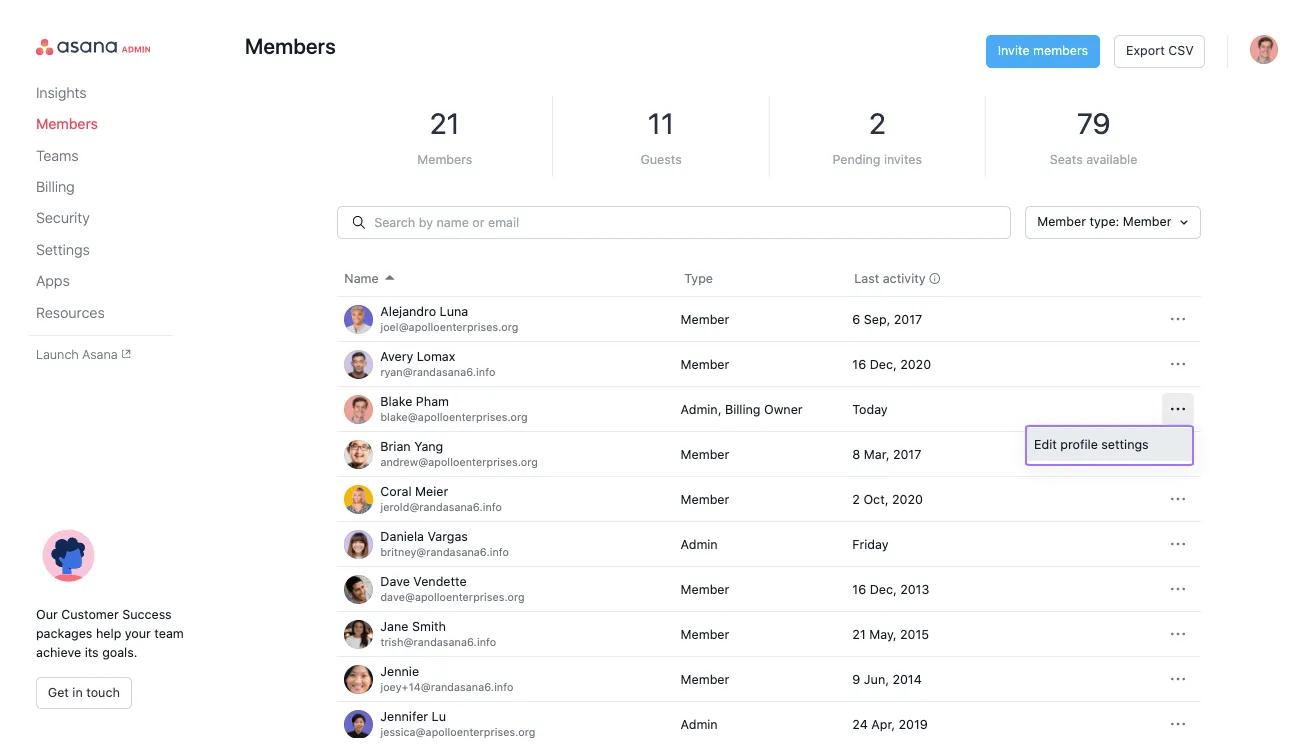
メンバーの二要素認証設定を表示するには、管理者コンソールの「メンバー」タブに移動します。そこから、「プロフィール設定を編集」をクリックします。
次のウィンドウで、「セキュリティ」タブに移動し、「二要素認証」までスクロールダウンします。

この記事は AI によって翻訳されています。
翻訳に関するフィードバックを送る。

