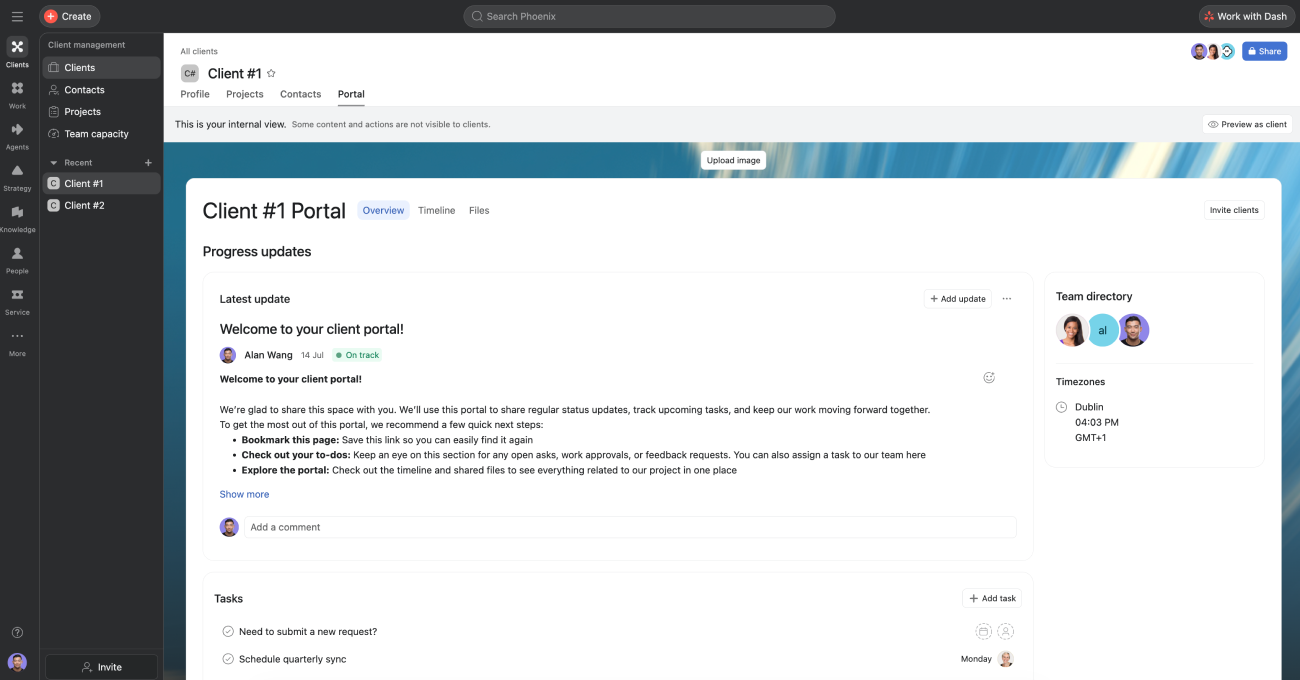
Wanneer je een klantdossier maakt, stelt Asana een speciaal portaal in voor die klant. Het klantenportaal is een speciale ruimte waar je bepaalt wat je klanten zien. Het is bidirectioneel, dus klanten kunnen reageren op updates, taken maken en voltooien en bestanden uploaden, allemaal zonder toegang te hebben tot je interne werk.
Je team beheert het portaal in Asana. Je klant ziet de gepubliceerde versie, inclusief updates, bestanden en taken voor de klant, maar niet je interne projectwerk.
Wat klanten kunnen doen
Het klantportaal bevat een tabblad voor elk van de volgende: Overzicht, Tijdlijn en Bestanden.
In Overzicht (de standaardweergave) kunnen klanten de laatste statusupdates lezen en de taken die je hebt toegewezen bekijken en ernaar handelen.
Het tabblad tijdlijn geeft de belangrijkste projectgebeurtenissen weer in een alleen-lezen, visuele tijdlijn die je klant kan bekijken, maar niet kan bewerken.
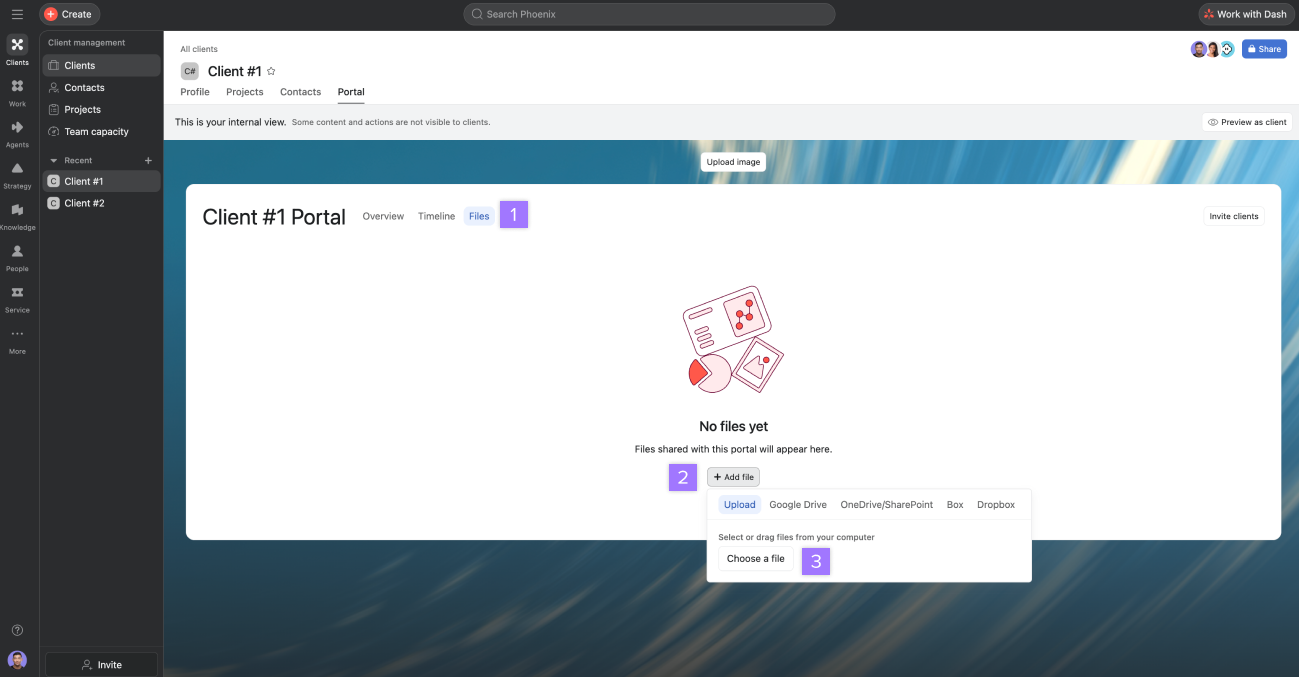
Op het tabblad Bestanden kunnen klanten alle bestanden bekijken die met hen gedeeld worden en hun eigen bestanden uploaden. Bestanden verschijnen hier, of ze nu zijn bijgevoegd bij een taak of project, of rechtstreeks naar het tabblad zijn geüpload.
Klanten hebben een Asana-account nodig om toegang te krijgen tot het portaal. Als ze er nog geen hebben wanneer ze worden uitgenodigd, worden ze gevraagd om er een te maken. Het uitnodigen van klanten voor de portal verbruikt geen licentie op je betaalde abonnement.
In het portaal kunnen klanten taken maken, taken als voltooid markeren, bestanden downloaden, statusupdates lezen, reageren op taken en statusupdates en eerdere reacties lezen op elke taak waartoe ze toegang hebben. Klanten kunnen geen andere gebruikers uitnodigen voor het portaal of geüploade bestanden verwijderen.
Je portaal aanpassen
Je kunt het portaal personaliseren voordat je het met je klant deelt. Dit helpt de ruimte op hen af te stemmen en geeft hen vanaf het begin nuttige context.
Een omslagafbeelding instellen
Om de achtergrond van het portaal in te stellen:
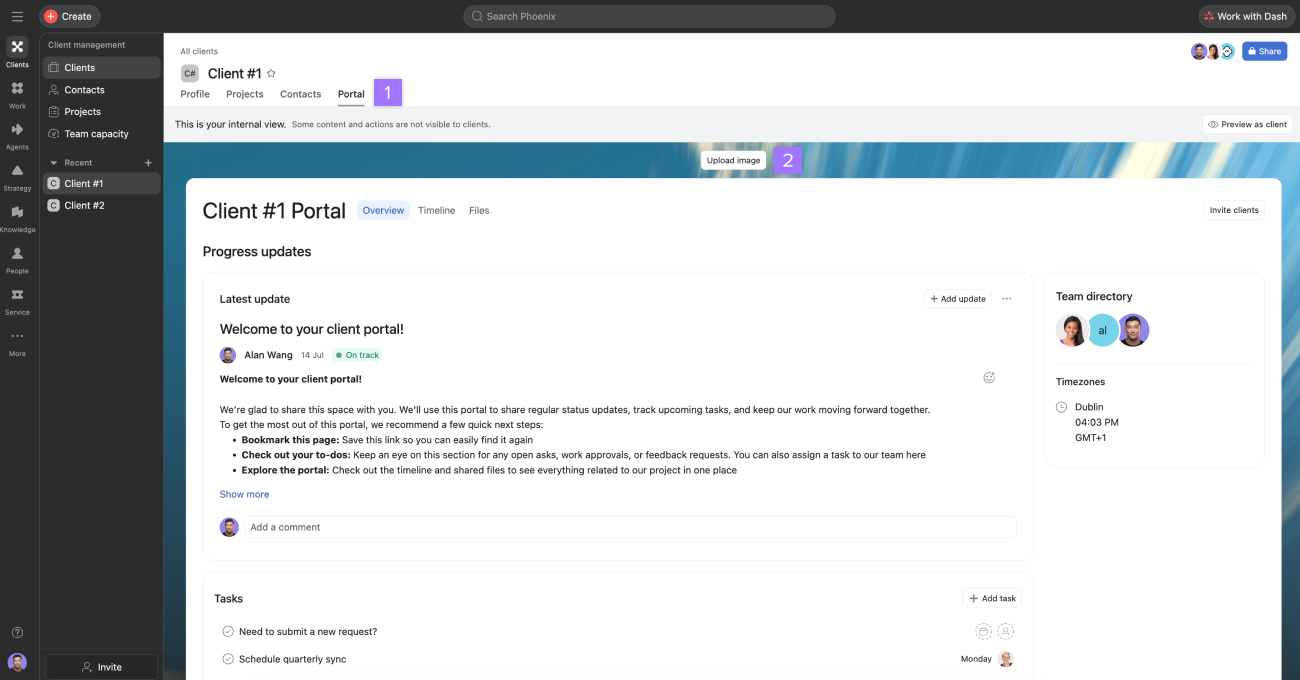
- Open de klant en klik op Portaal.
- Klik op Afbeelding uploaden en kies een afbeelding van maximaal 50 MB.
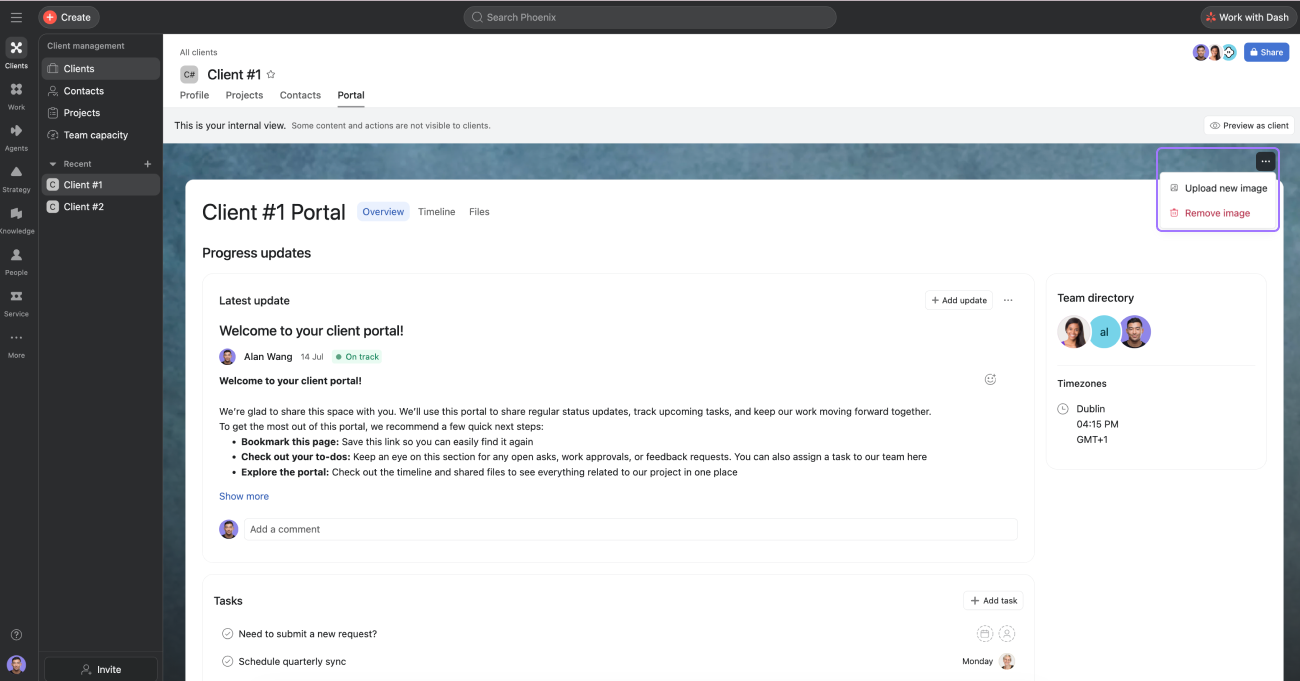
Om deze later te wijzigen, klik je op de drie puntjes en vervolgens op Nieuwe afbeelding uploaden. Om de afbeelding te verwijderen, klik je op Afbeelding verwijderen.
De welkomstupdate bewerken
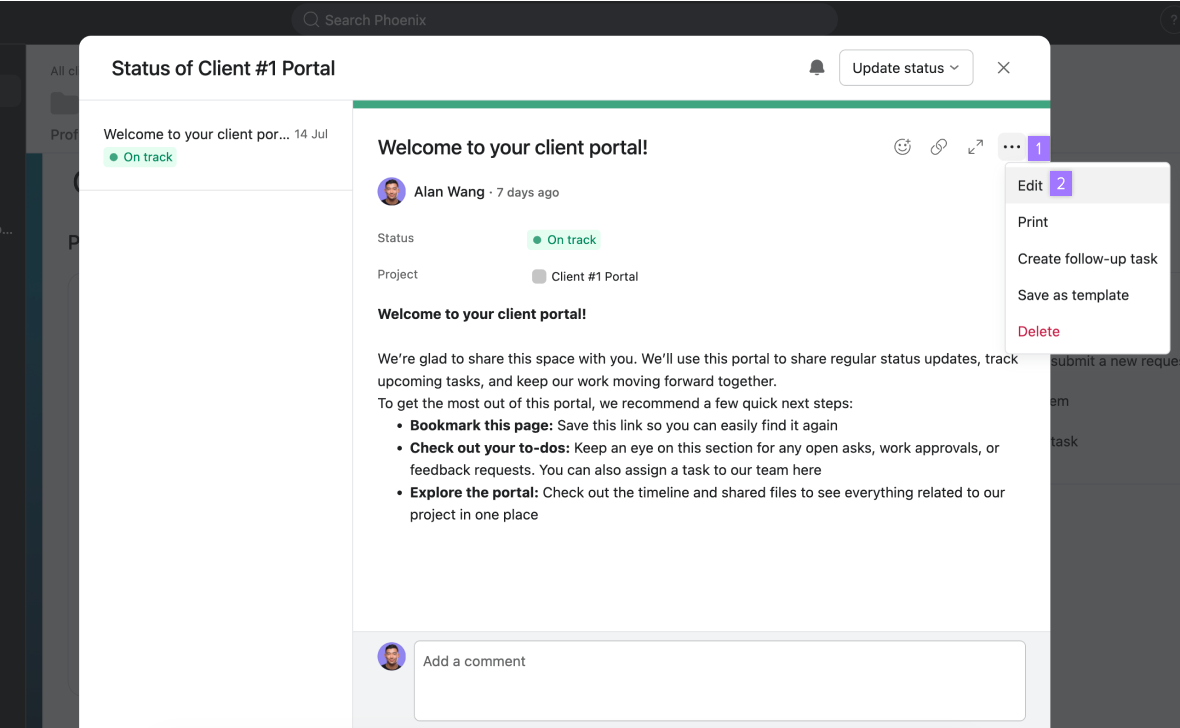
Wanneer een portaal wordt gemaakt, voegt Asana een eerste voortgangsupdate toe, zodat de ruimte niet leeg is wanneer je klant deze voor het eerst opent. Hier kun je je klant begroeten en delen hoe je het portaal zult gebruiken om statusupdates te communiceren, taken bij te houden en het werk samen vooruit te helpen.
Je kunt de berichten van de eerste voortgangsupdate aanpassen door op de drie puntjes te klikken en vervolgens op Bewerken.
Toegang tot het klantportaal beheren
Nodig de mensen uit bij je klantorganisatie die toegang moeten hebben tot het portaal. Ze worden alleen aan het portaal toegevoegd, niet aan je interne projecten.
Een klant uitnodigen
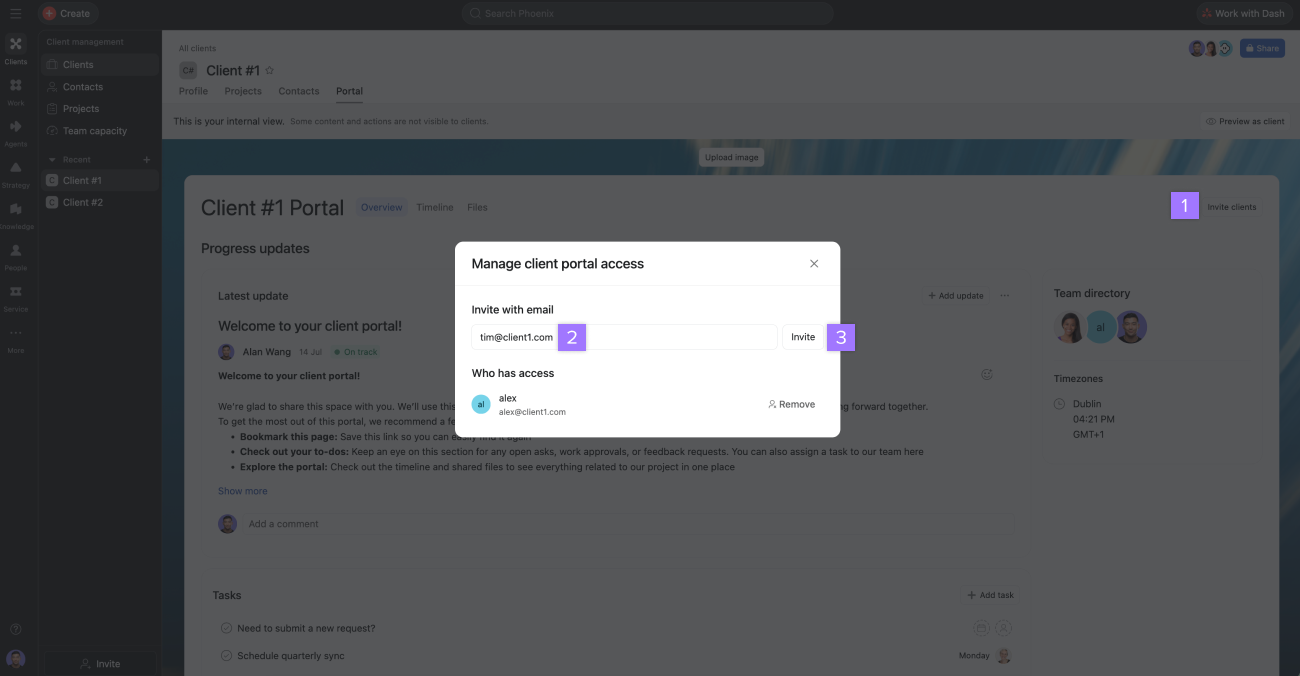
- Klik in de bewerkingsweergave van het portaal op Klanten uitnodigen om het venster Toegang tot het klantportaal beheren te openen.
- Voer onder Uitnodigen met e-mail het e-mailadres van de klant in.
- Klik op Uitnodigen.
Je klant ontvangt een e-mail met als onderwerp 'Je projectportaal is klaar' en een knop die hem of haar rechtstreeks naar het portaal brengt.
 Opmerking
Het toevoegen van een klantcontactpersoon nodigt de contactpersoon niet automatisch uit voor het portaal. Toegang tot de portal is alleen op uitnodiging via het hierboven beschreven proces.
Een klant verwijderen
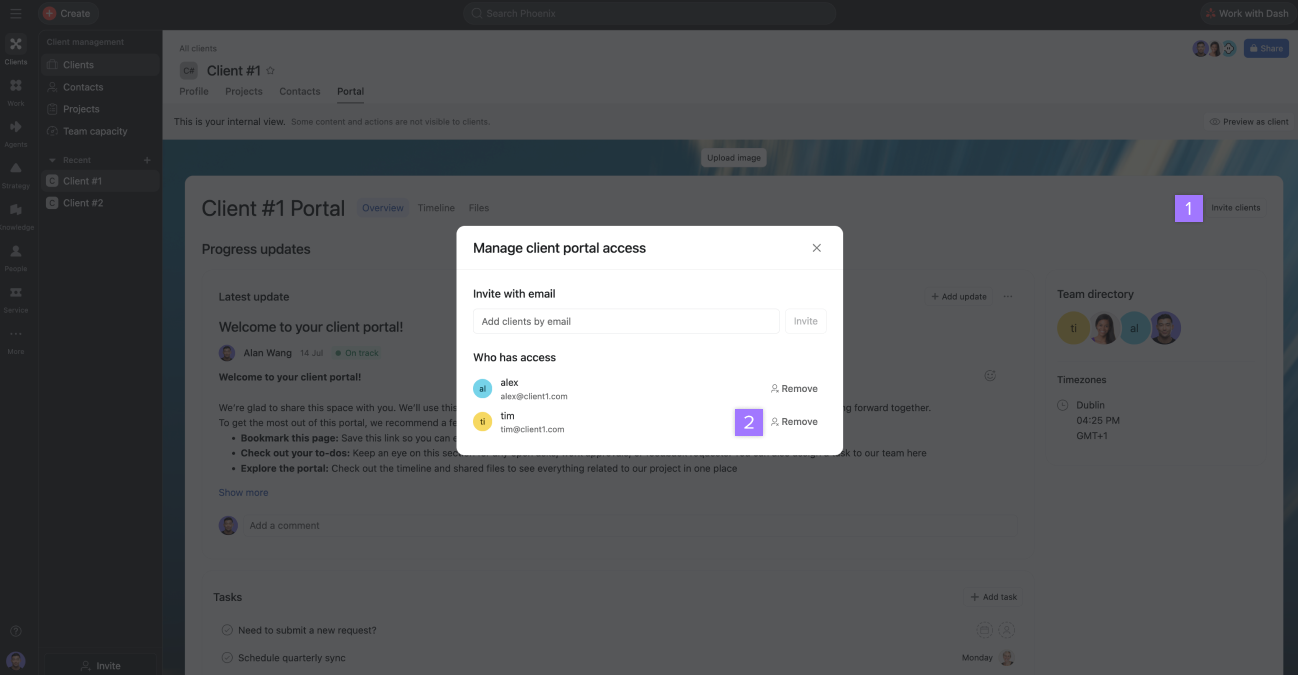
- Klik op Klanten uitnodigen en zoek de persoon die je wilt verwijderen onder Wie heeft toegang?
- Klik op Verwijderen.
Alleen de Inhoud die je wilt delen, wordt voor de klant weergegeven in het portaal. Je interne werk blijft intern, tenzij je het voor de klant publiceert.
Voeg een taak toe voor je klant
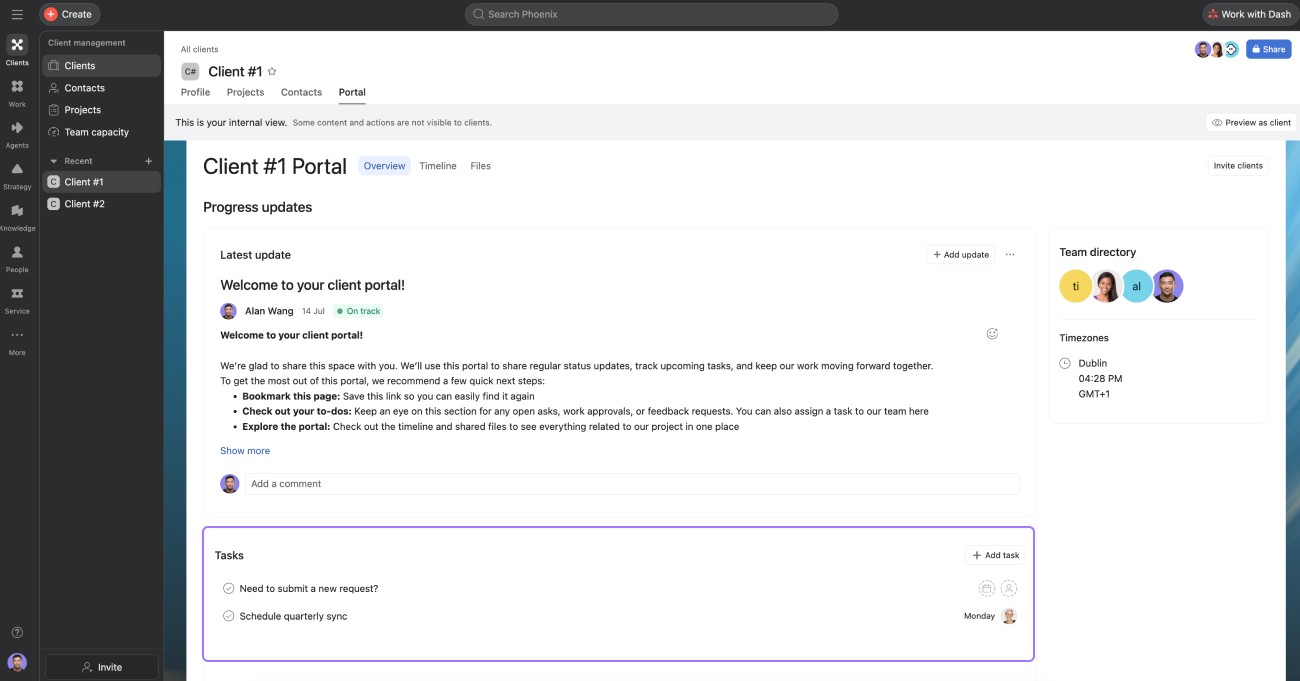
Klik in de Sectie Taken van het portaal op + Taak toevoegen om een taak voor de klant te maken. Gebruik dit voor werk dat je wilt dat de klant beoordeelt, goedkeurt of voltooit.
Klanten kunnen reageren op gedeelde taken en deze als voltooid markeren.
Een nieuw portaal bevat ook een eerste Taak met de titel Wil je een nieuwe aanvraag indienen?. De taakbeschrijving legt aan de klant uit hoe hij een taak kan maken ter attentie van je team.
Plaats een statusupdate voor je klant
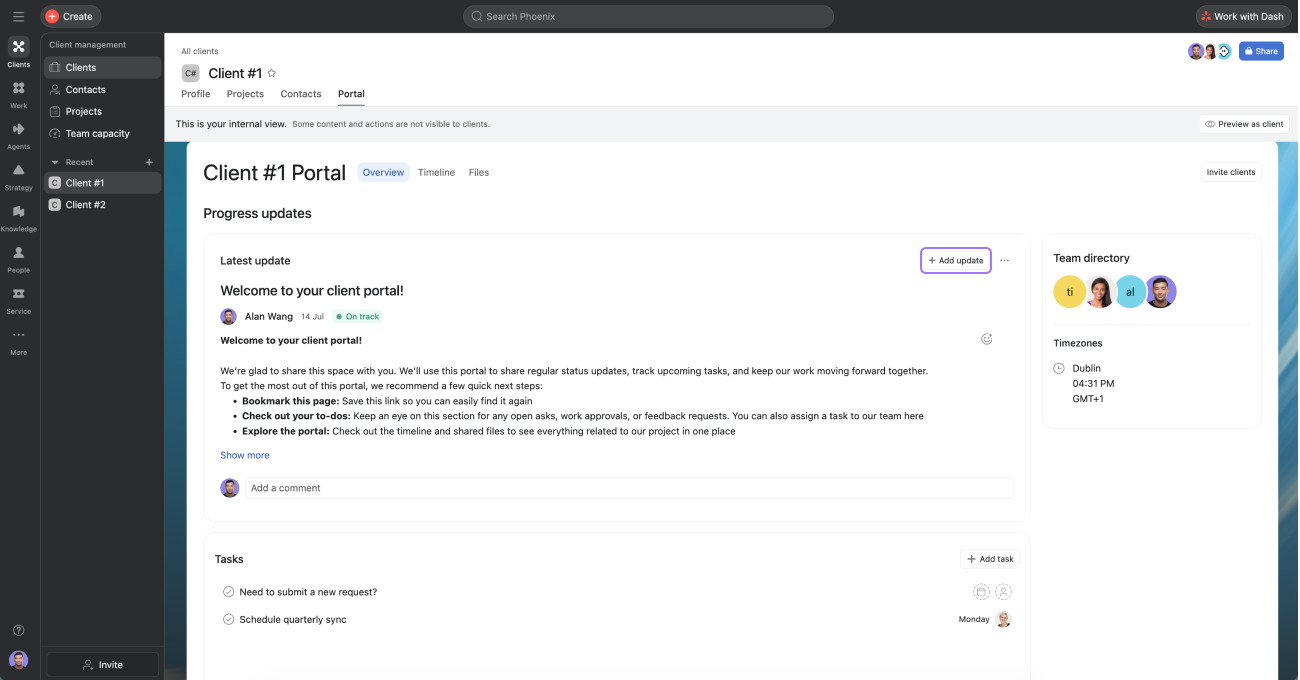
Klik in het statuspaneel van de portal op + Update toevoegen om een statusupdate te maken. De update verschijnt bovenaan als de meest recente update onder Voortgangsupdates, met eerdere updates in de scroll eronder.
Bestanden delen
- Klik op het tabblad Bestanden.
- Klik op Bestand toevoegen.
- Kies een bestand om te uploaden.
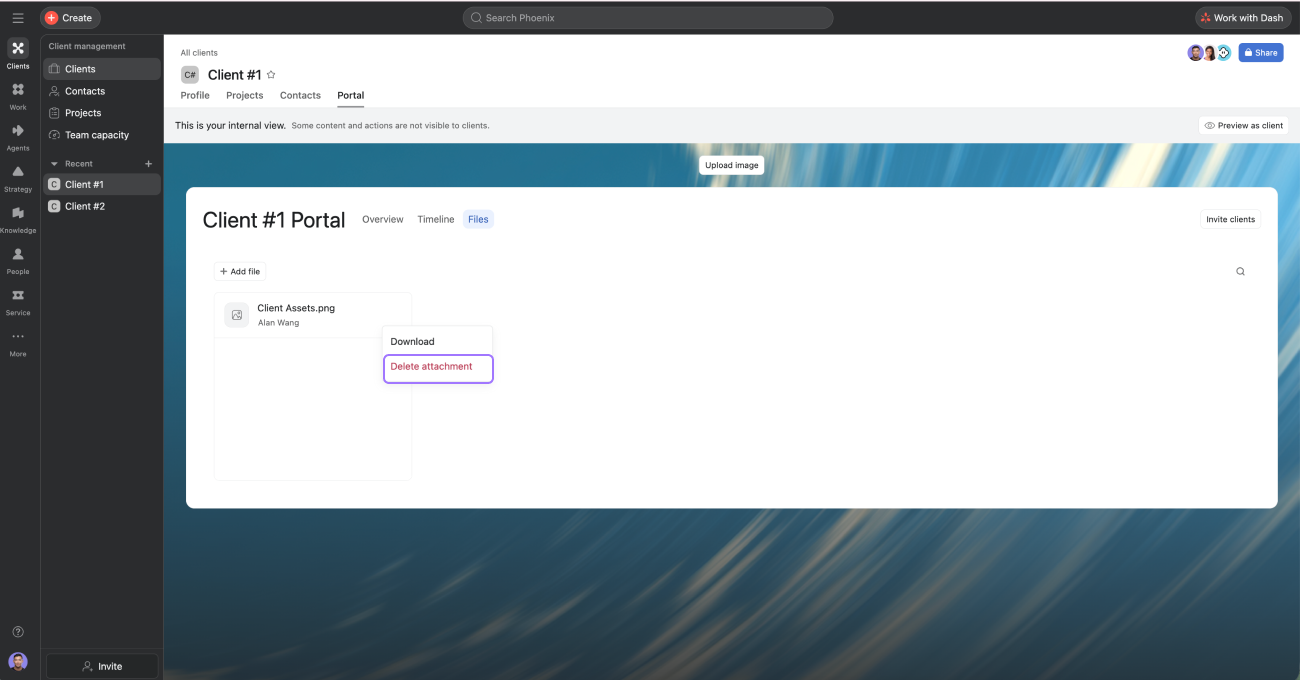
Om een bestand uit het portaal te verwijderen, klik je op de drie stippen op een bestand en klik je op Bijlage verwijderen.
Opmerking
Alle bestanden die aan de projecten in je portaal zijn toegevoegd, verschijnen ook op het tabblad Bestanden.
Bekijk een voorbeeld van je portaal als klant
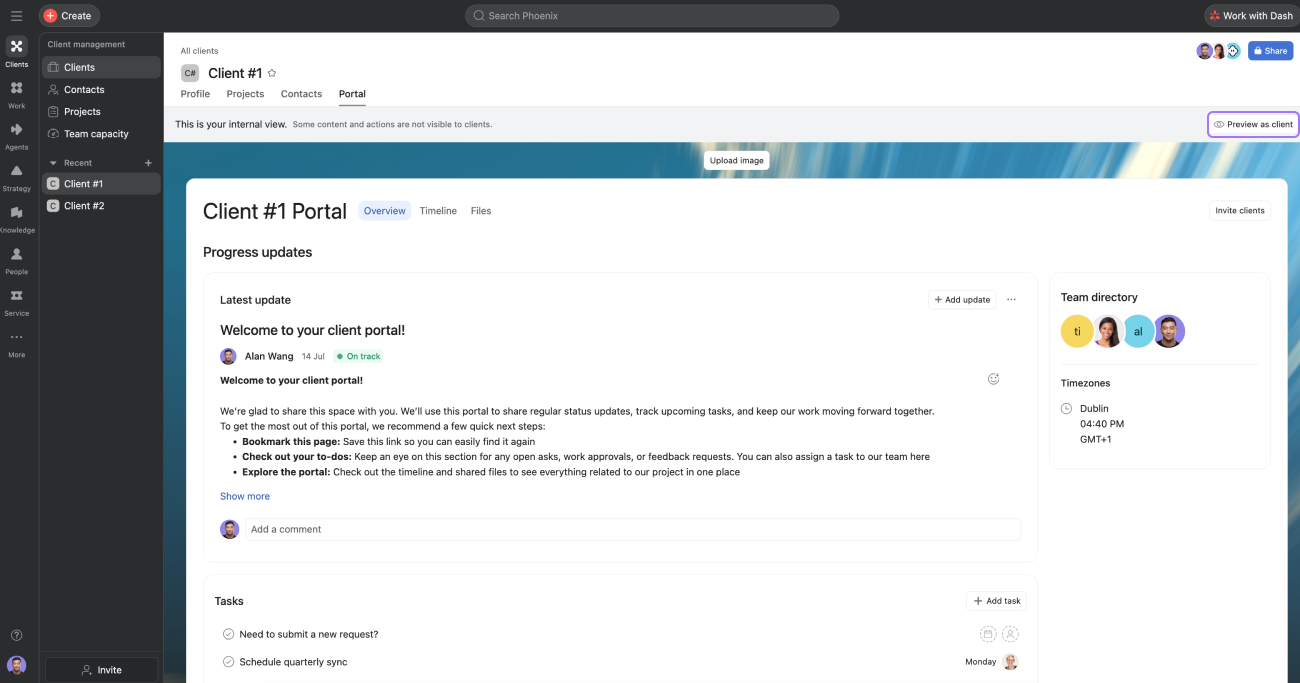
Door een voorbeeld van de portal te bekijken, kun je bevestigen wat je klant zal zien voordat je deze deelt.
Klik in de bewerkingsweergave van de portal op Voorbeeldweergave als klant. De klantweergave wordt geopend in een nieuw tabblad.
Op de hoogte blijven
Je team blijft activiteit ontvangen via normale Asana-meldingen. Als een klant reageert, een taak voltooit of een aanvraag indient, verschijnt die activiteit in je Asana-inbox en kan deze ook per e-mail worden verzonden.
Klanten worden op de hoogte gebracht via e-mail. Ze ontvangen de eerste uitnodiging wanneer het portaal wordt gedeeld en ze kunnen ook e-mails ontvangen over activiteit in de Items die ze volgen.
 Agentic Work Management
 Asana Service Management
 Asana Client Management
 Command by Asana
 StackAI door Asana



