製品


チーム別活用方法
この記事の内容

詳細は料金ページをご確認ください。
Asana アカウントは無料で、個人のユーザーに紐付けられています。Asana アカウントを持つことで、共有されたワークスペースや組織にアクセスして他の Asana ユーザーとコラボレーションができます。
1 つの Asana アカウントを使用して複数のワークスペースや組織に参加できるため、さまざまなグループの Asana ユーザーとコラボレーションできます。また、Personal メールアドレスを使用して、または管理者の場合は会社のメールアドレスを使用して、新しいワークスペースを作成することもできます。所属するワークスペースや組織はそれぞれ独立しており、メンバー、プロジェクト、タスクはそのワークスペースや組織に限定されています。
各ワークスペースや組織は独立しているため、あなたや同僚は、お互いに所属していないワークスペースや組織を見ることはできません。スペース間のプライバシーについて詳しくはこちらの記事をご覧ください。
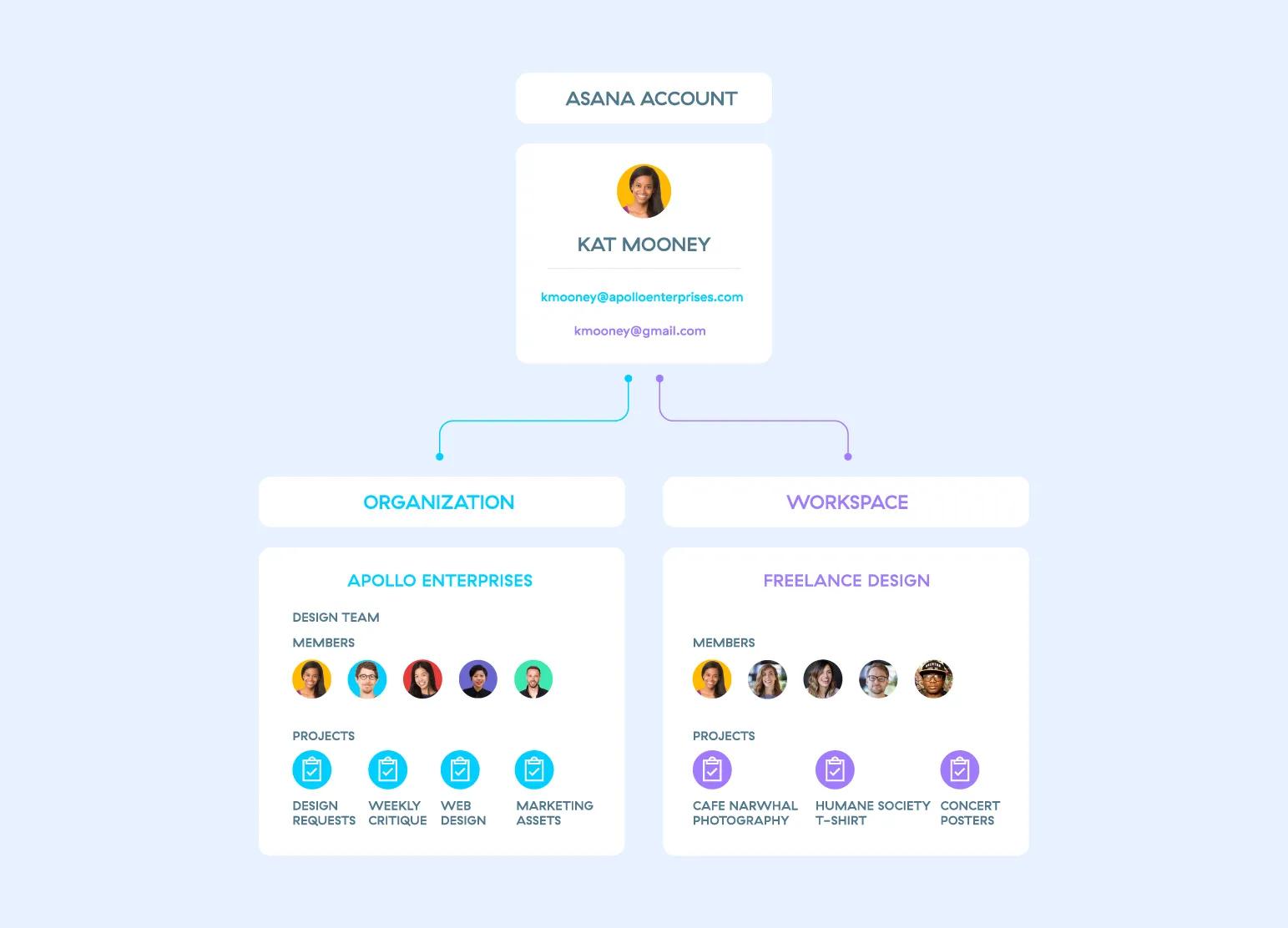
各ワークスペースおよび組織内のプロジェクトやタスクの権限設定について、詳しくはこちらの記事をご覧ください。
ノート
Asana を体験してみませんか?Asana のトライアルを、今すぐ無料で始められます。無料で試す
ワークスペースとは、プロジェクトやタスクでコラボレーションする人々の集まりです。ワークスペースは、組織のように共通の会社のメールドメインを必要とせず、どんなグループでも使えます。
個人のメールアドレス(@gmail.comや@yahoo.comなど) で Asana アカウントを作成したユーザーは、ワークスペースを使うことになります。管理者でない限り、新しいワークスペースを作成できるのは、Personal メールアドレスを使用したアカウントのみです。
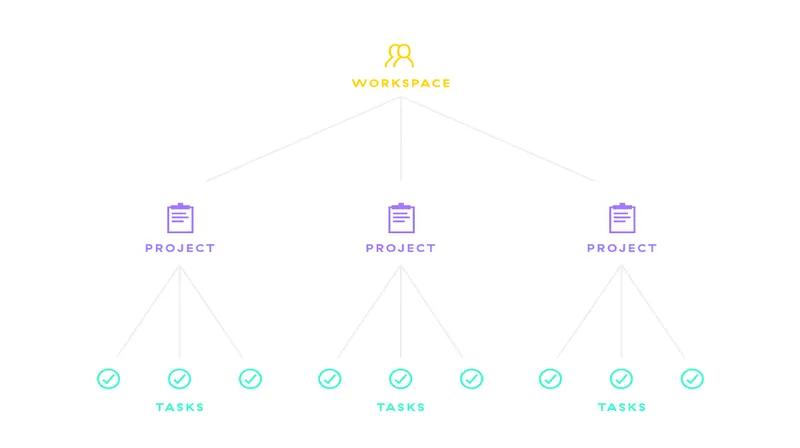
会社のメールドメインをお持ちの場合は、組織を使用することをご検討ください。
ワークスペースのメンバーは、ワークスペースメンバーとゲストの 2 種類に分けられます。ワークスペースメンバーはワークスペースに制限なくアクセスできますが、ゲストは自分に共有されたプロジェクト、タスク、メッセージのみにアクセスできます。
ワークスペースメンバーは、プライバシー設定が「組織と共有」のすべてのプロジェクト、およびワークスペース内の公開タスクやメッセージにアクセスできます。
すべてのワークスペースメンバーは以下のことができます。
ゲストは、ワークスペースへのアクセスが制限されているユーザーです。ゲストは共有されたプロジェクトのみを見ることができます。ベンダー、クライアントなどの社外関係者をゲストとして招待し、ワークスペース全体へのアクセスは制限しながら、関連のプロジェクトやタスクのみへのアクセス権を付与できます。
ゲストは以下のことができません。
ゲストは以下のことができます。
管理者コンソールを開きます。左サイドバーの「メンバー」タブからは、次のことができます。
また、ワークスペースメンバーは、このウィンドウでメンバーをゲストに変更することもできます。
この記事は AI によって翻訳されています。
翻訳に関するフィードバックを送る。

