チームのメールアドレス送信回数を減らす
ほぼすべての人が使い慣れたメールアドレス、これをいきなり止めるのは容易なことではないと思います。しかし、いつ Asana を使い、いつメールアドレスを使うのかをチームが理解し、確立したルールを徹底するのは重要なことで、それができないと同じ問題から抜け出せない状態が続きます。以下にご紹介するルールのヒントやワークフローの例は、特定の作業をメールから Asana に移行するのに役立ちます。
メール連携を使って会話をアクションに変換する
特に組織外の人 (業者、代理店、お客様など) とのやり取りがある場合、仕事を Asana に移動する最も簡単な方法は、メールアドレスをタスクに変換することです。これにより、メールアドレスの受信トレイをやり取りに使い、Asana を使って仕事の管理や優先順位付けを行うことができます。Asana のメールアドレス連携を使えばすばやく簡単に実現します。
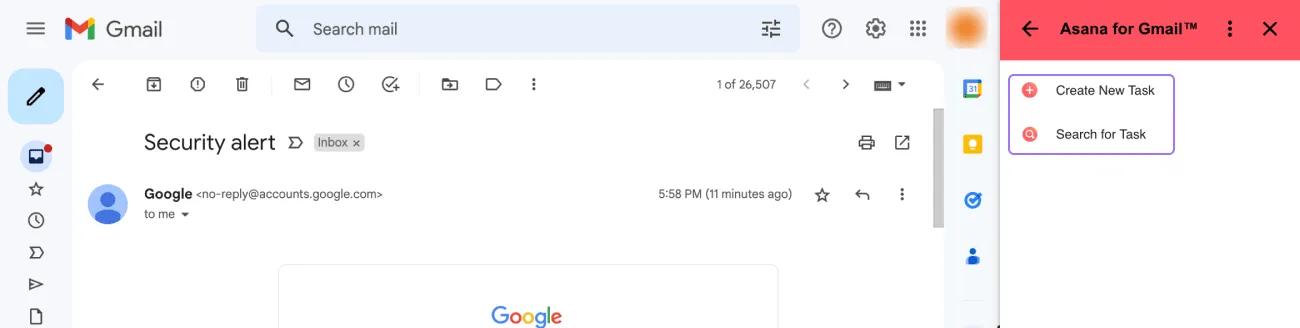
Asana for Gmail や Asana for Outlook などのアプリを試す
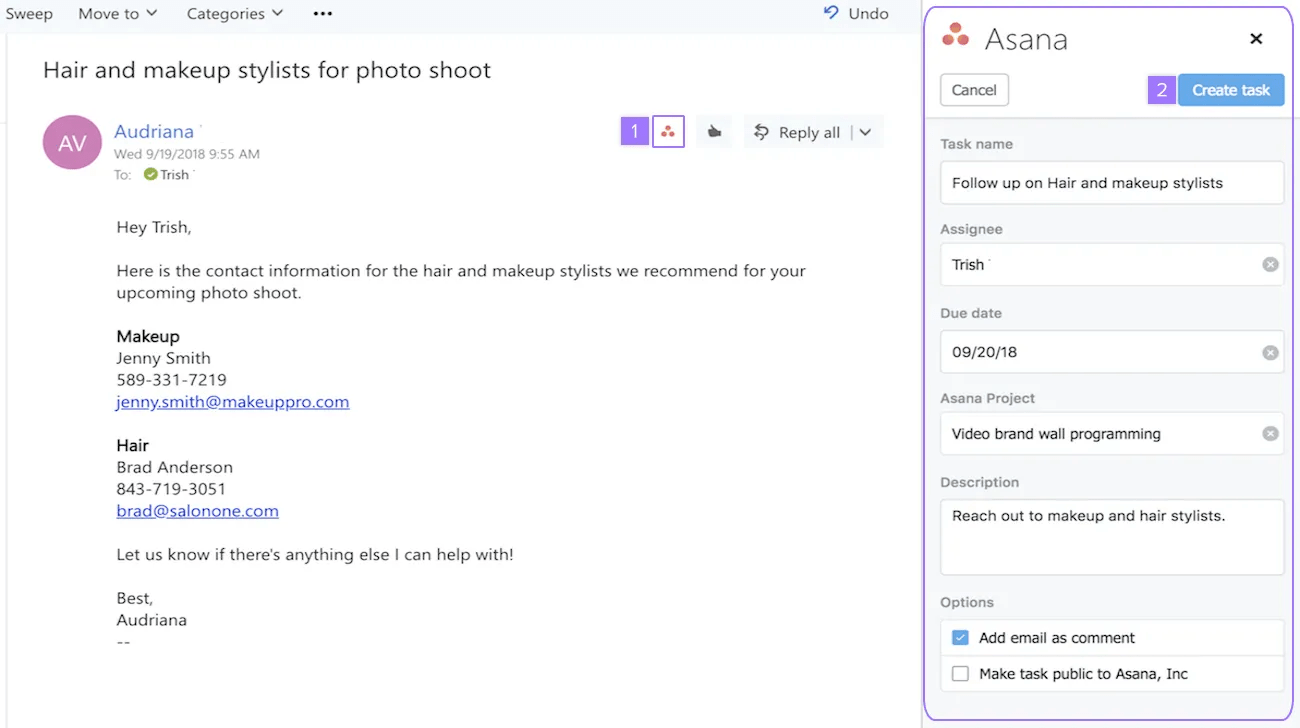
Gmail や Outlook を使用しているなら、Asana for Gmail アドオンや Asana for Outlook アプリを使って、メールを直接タスクに変換し、タスクをチームメイトに割り当て、期日を設定し、プロジェクトにタスクに追加できます。メールの受信トレイを離れる必要はありません。メールの受信トレイを離れる必要はありません。これでワークフローのスピードが格段に上がります。
たとえば、お客様からチームのためのトレーニングセッションの依頼がメールで送られてきたら、連携機能を使ってその依頼を直接、タスクに変換できます。メールに書かれた背景の説明も合わせて、追跡可能なタスクとして作成されるため、他の仕事との優先順位の決定がしやすく、トレーニングに使えそうな文書を添付したり、忘れないように期日を設定したりすることができます。
メールを Asana のタスクに変換する
Gmail や Outlook を使っていない場合は、メールを x@mail.asana.com に転送すれば、自動的にマイタスクに入ります。詳細については、Asana へのメール転送に関するヘルプ記事をご覧ください。
 ノート
ノート
また、Newton など、他のメールアドレス連携もお試しいただけます。
Asana からのメールアドレスを管理する
Asana は新しい通知をメールアドレスで送信してくれます。この通知メール機能は、Asana の使用に慣れ、毎日受信トレイをチェックする習慣ができるまでオンにしておくことをおすすめします。仕事でメールを使うことが多い場合も、受信トレイからタスクを実行できるので通知をオンにしておきましょう。Asana の通知メールでは以下のことができます。
- タスクにコメントする: メール本文にコメントを書いて返信する
- タスクを割り当てる: チームメイトのメールアドレスを宛先カスタムフィールドに入れて返信する
- 最初のメールアドレスは担当者として解釈され、それ以外のメールアドレスはすべてコラボレーターとして解釈されます。
- コラボレーターを追加する: チームメイトのメールアドレスを CC のカスタムフィールドに入れて返信する
ノート
通知メールが多すぎたり、通知が不要になった場合は設定でオフにできます。
Asana とメールアドレスを使用するワークフローの例
Asana とメールアドレスを一緒に活用する方法を理解したら、それぞれを使って生産性を最大限に高める方法はこちらです。
一般的なヒント:
- チームメイトにメールでリクエストや質問を送る代わりに、タスクを割り当ててみましょう。CC に入れておきたい人をタスクのコラボレーターに追加すれば、常に情報が共有されます。メールを書いたり返信する代わりにタスクのコメントを使えば仕事に関する情報がすべてそこに残ります。そうすれば、仕事に関する情報がすべてそこに背景情報と一緒に集まります。お礼を言ったり、コメントを見たことを知らせるにはいいねを付けましょう。メールアドレスで添付ファイルを探したり、管理したりするのは簡単ではありません。Asana タスクに添付しておけば、作業に取りかかるにあたって、必要となる場所に保管しておけます。
- メールのフォローアップが必要なら、[メール連携](/apps?category=communication)を使用するか、そのメールを Asana に送り、リマインダータスクを作成すれば、追跡が容易になります。
コミュニケーション:
- ゲストを招待する— Asana の外にいる人とのやり取りが多い場合は、その人をゲストとして Asana に招待すれば、コミュニケーションやアクションアイテムをもっとすばやく、追跡できる形で行えます。
- 非公開のコミュニケーション—メッセージを使えば、メンバーやチームとプライベートにコミュニケーションを取りつつも、@メンションを使えば Asana の他の作業を参照できます。チームメイトは更新内容にコメントを送ることができるため、長いメールスレッドで添付や回答が行方不明になることがありません。
特定のプロジェクト:
- キャンペーンのプランニング—外部の代理店などと協力している場合は、メールを承認リクエストタスクに変換すれば、承認担当者の 承認されたことが明確になります。クリエイティブリクエスト: 組織の誰かから、制作やデザインの依頼がメールで届いたら、連携機能を使うか、メールを Asana に転送してタスクに変換し、リクエストプロジェクトで他の仕事と一緒に追跡しましょう。そうすれば、他の作業と比較してリクエストの優先順位付けするだけでなく、同じ作業の重複を避けることができます。こうした管理はメールではできません。[イベント計画](/guide/examples/marketing/event-planning): ベンダーから見積もりやイベントの仕様が送られてきたら、そのメールを Asana のイベントプロジェクト内のタスクに変換し、チームと話し合うことができます。wysiwyg-color-blue90">デザイン検討会議—フィードバックのやり取りにメールではなく、校正機能を利用して画像に直接コメントを残すことで、背景が明確になりクリエーターも楽にリファレンスできます。
Asana とメールの併用の方法はチームごとに異なります。でも Asana を使えば、あなたがチーム宛てに送るメールの数はぐっと減るはず。そして実際に送受信するメールは、Asanaとメールアドレスの間でキャッチボールのように移動させれば、常に最新情報を把握しながら生産性を高められるでしょう。
ノート
Asana では無料トライアルをご利用いただけます。無料で試す。