PLATAFORMA
CAPACIDADES
Gestiona un calendario de producción de videos de manera efectiva con una coordinación cuidadosa en las diferentes fases, como el guion, la producción y la posproducción.
Aprende a usar Asana para agilizar el proceso de producción de videos, desde el desarrollo del concepto hasta la entrega final.
Crea tu calendario para producción de videos de varias maneras:
Importa la hoja de cálculo que usas actualmente para dar seguimiento al trabajo de producción de videos. Crea un nuevo proyecto en Asana. Elige la vista de Tablero para visualizar el progreso de los videos a través de las etapas de producción. Las columnas del tablero representan las diferentes etapas de la producción de videos (p. ej., guion, producción, edición y promoción), mientras que las tareas representan los videos individuales. Organiza tu proyecto en secciones que reflejen las etapas de producción. Crea tareas para cada etapa y asígnalas al miembro del equipo apropiado con fechas de entrega. Crea subtareas para los pasos más detallados.Nota
Asegúrate de que cada tarea represente un video o material en producción. Este enfoque es ideal si tus videos siempre tienen el mismo formato y la producción tiene un número limitado de pasos.
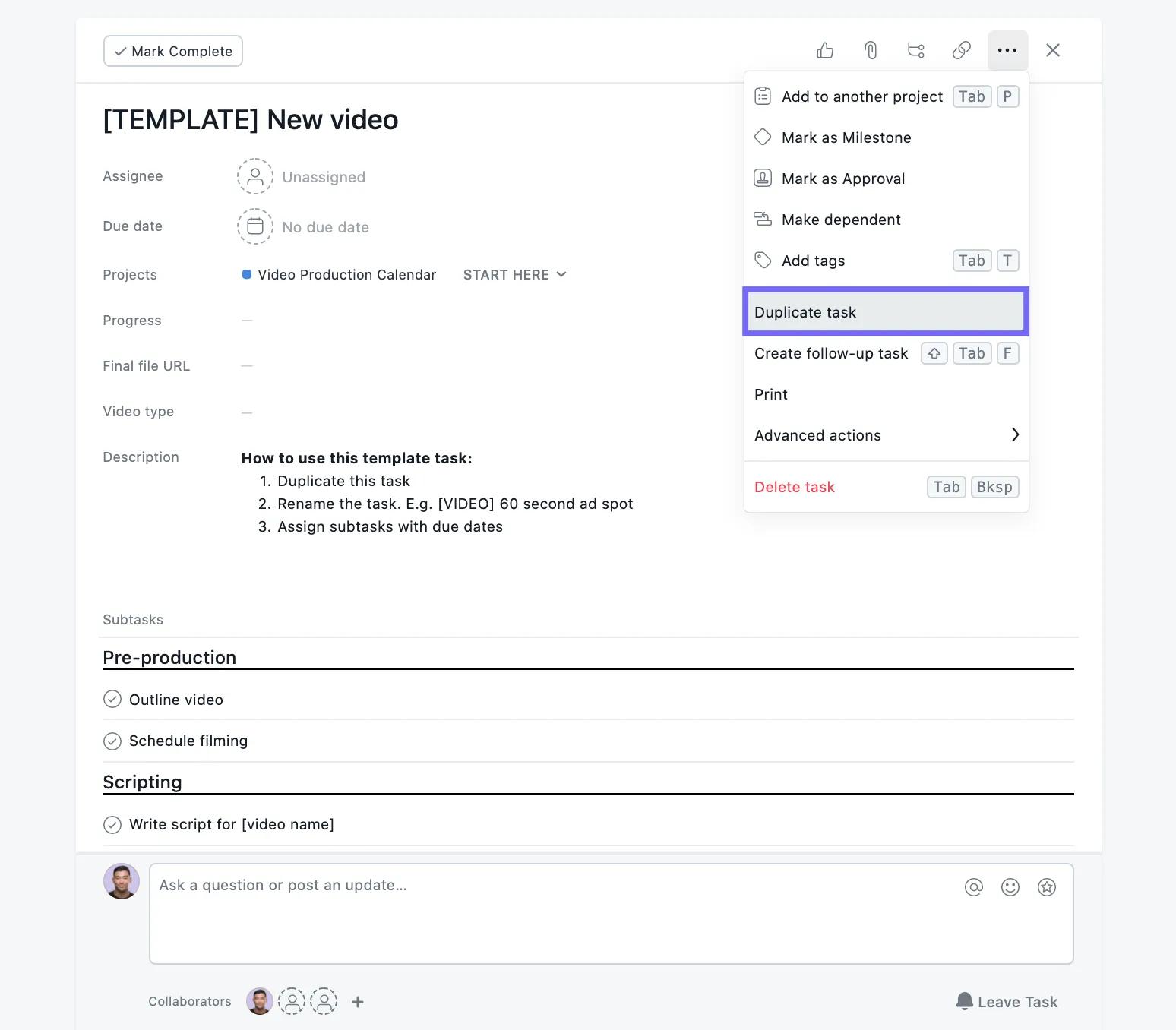
Los videos que produce tu equipo probablemente seguirán el mismo proceso. Crea una plantilla para tareas con subtareas para capturar todo el flujo de trabajo de producción de un video y asegúrate de que cada creador de video siga los mismos pasos. Una vez que hayas configurado tu plantilla para tareas, anima a los creadores a duplicar la tarea cuando creen una tarea nueva de video en Asana. Por ejemplo, estandariza tareas como “Creación de guion gráfico” o “Aprobación de guion” con fechas límite y responsables preestablecidos. Esto ahorra tiempo y garantiza que no se omitan pasos en el proceso de producción.
Usa las dependencias de las tareas para asegurarte de que los traspasos estén claramente definidos y se produzcan en el momento correcto. Con las dependencias, los responsables de las tareas recibirán notificaciones cuando su trabajo esté listo para comenzar, para que puedas garantizar un proceso de producción fluido. 3. Usa los campos personalizados para capturar los detalles del video.
Campos personalizados facilita el seguimiento de los detalles de cada tarea, como la prioridad, el tema del video, el progreso y mucho más. Utiliza los campos personalizados para dar seguimiento a la misma información en todos tus videos. De esa manera, todos los que miren el proyecto podrán ver la información pertinente del video.
Junto con las automatizaciones, configura activadores para notificar a los miembros del equipo cuando las tareas estén listas para la siguiente etapa o aprobación.
Agrega los siguientes campos personalizados a tu proyecto para el proceso de producción de videos:
Durante el proceso de producción, seguramente necesites que tu trabajo sea aprobado por los distintos involucrados en el proyecto. Las tareas de aprobaciones permiten que los involucrados compartan sus comentarios de forma sencilla. Con tan solo un clic, las partes interesadas pueden aprobar, solicitar cambios o rechazar el trabajo.
La vista de tablero es una excelente manera de dar seguimiento al trabajo de producción de videos a través de etapas, lo que le brinda un análisis de datos sobre dónde se encuentra cada video. Sin embargo, es posible que tus compañeros de equipo o tú quieran explorar otras vistas.
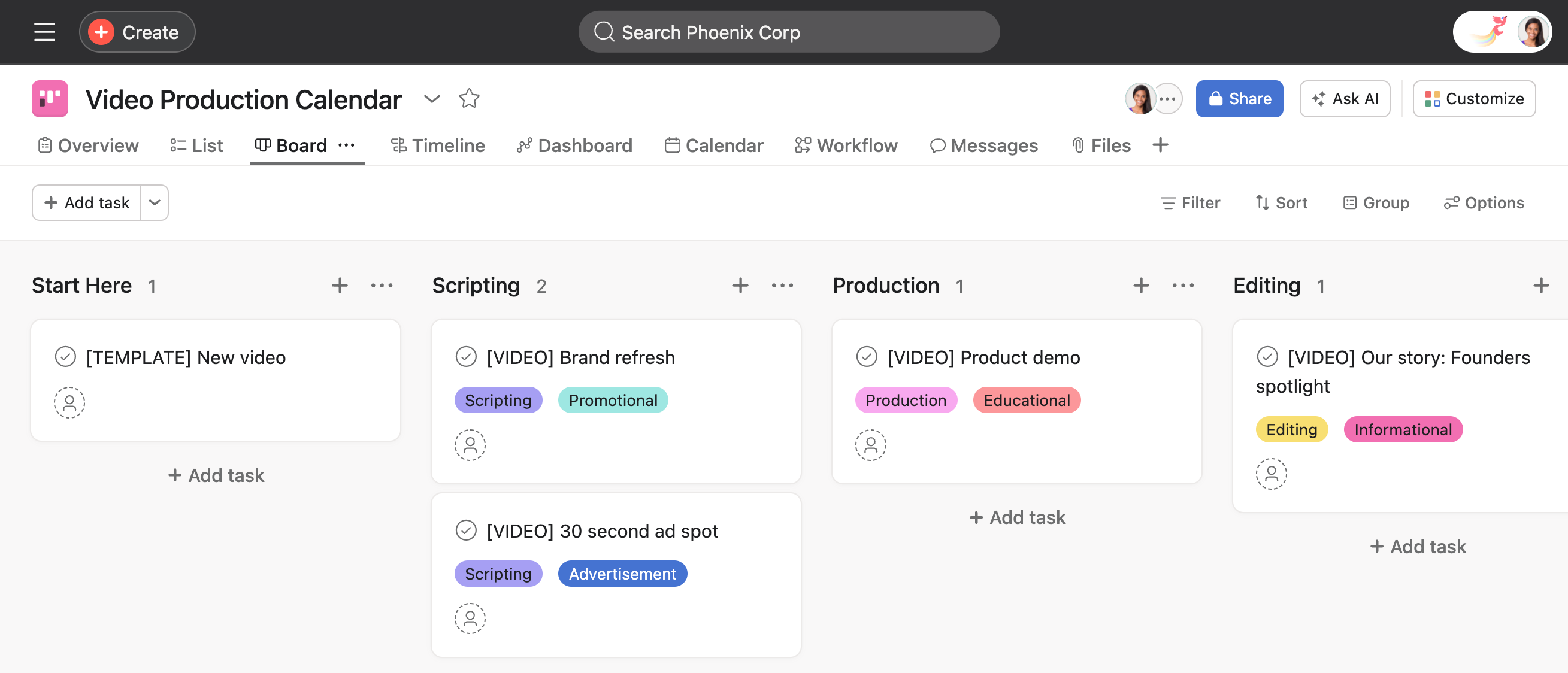
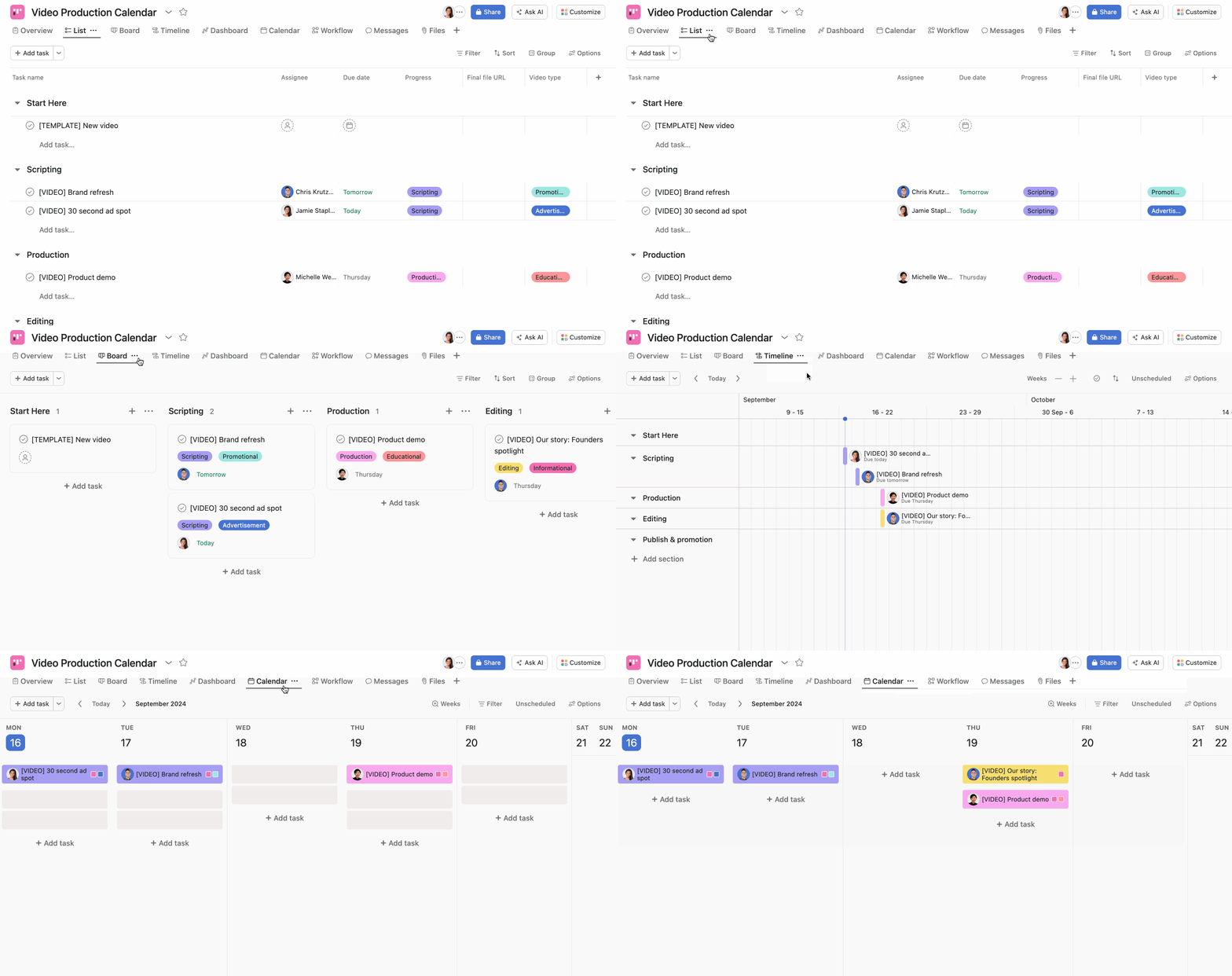
Una vez que encuentres la vista que mejor se adapte a tu proyecto, guárdala como vista predeterminada.
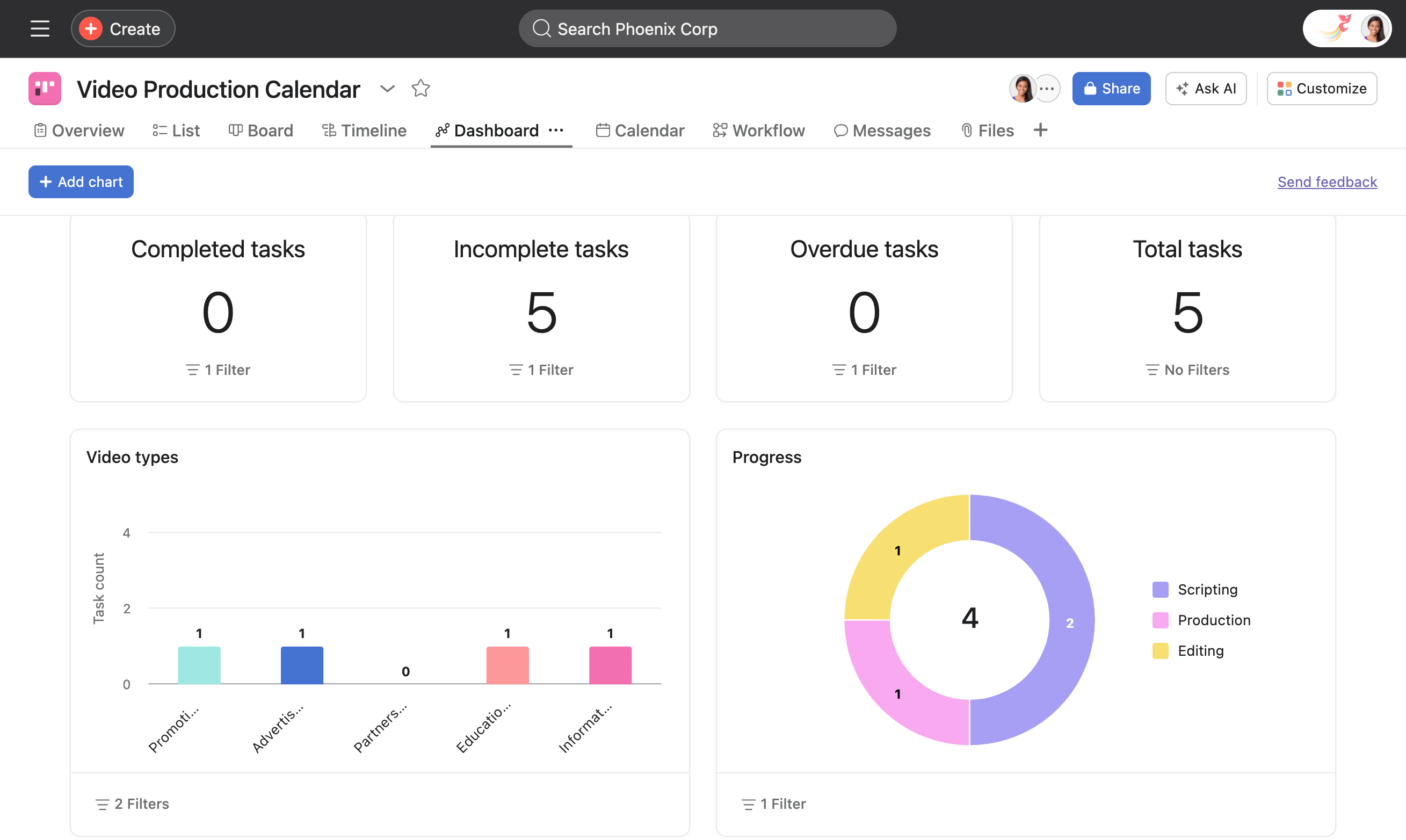
Con los paneles, da seguimiento al progreso en tiempo real y consulta la información relevante del proyecto, desde las tareas sin finalizar hasta el desglose del progreso de las tareas ordenadas por responsables.
Usa portafolios para gestionar varios proyectos de video, lo que permite a las partes interesadas dar seguimiento al estado, la prioridad y las fechas límite de varios proyectos en un solo lugar.
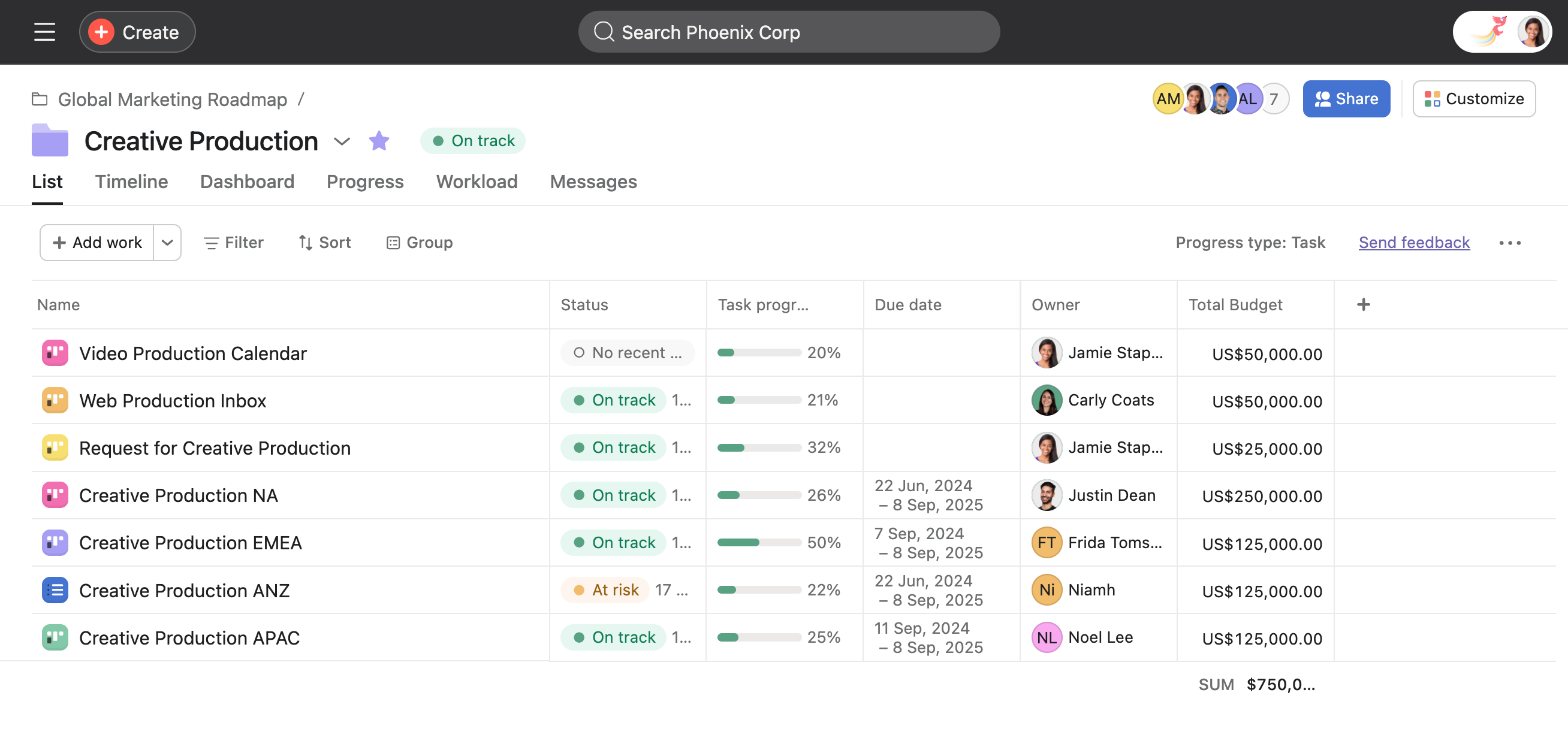
Sigue estos pasos para gestionar de manera efectiva tu calendario de producción de videos en Asana, asegurando una coordinación fluida, una ejecución oportuna y resultados de alta calidad.
Este artículo se tradujo con IA.
Envía comentarios sobre la traducción.

