PLATAFORMA
FUNÇÕES
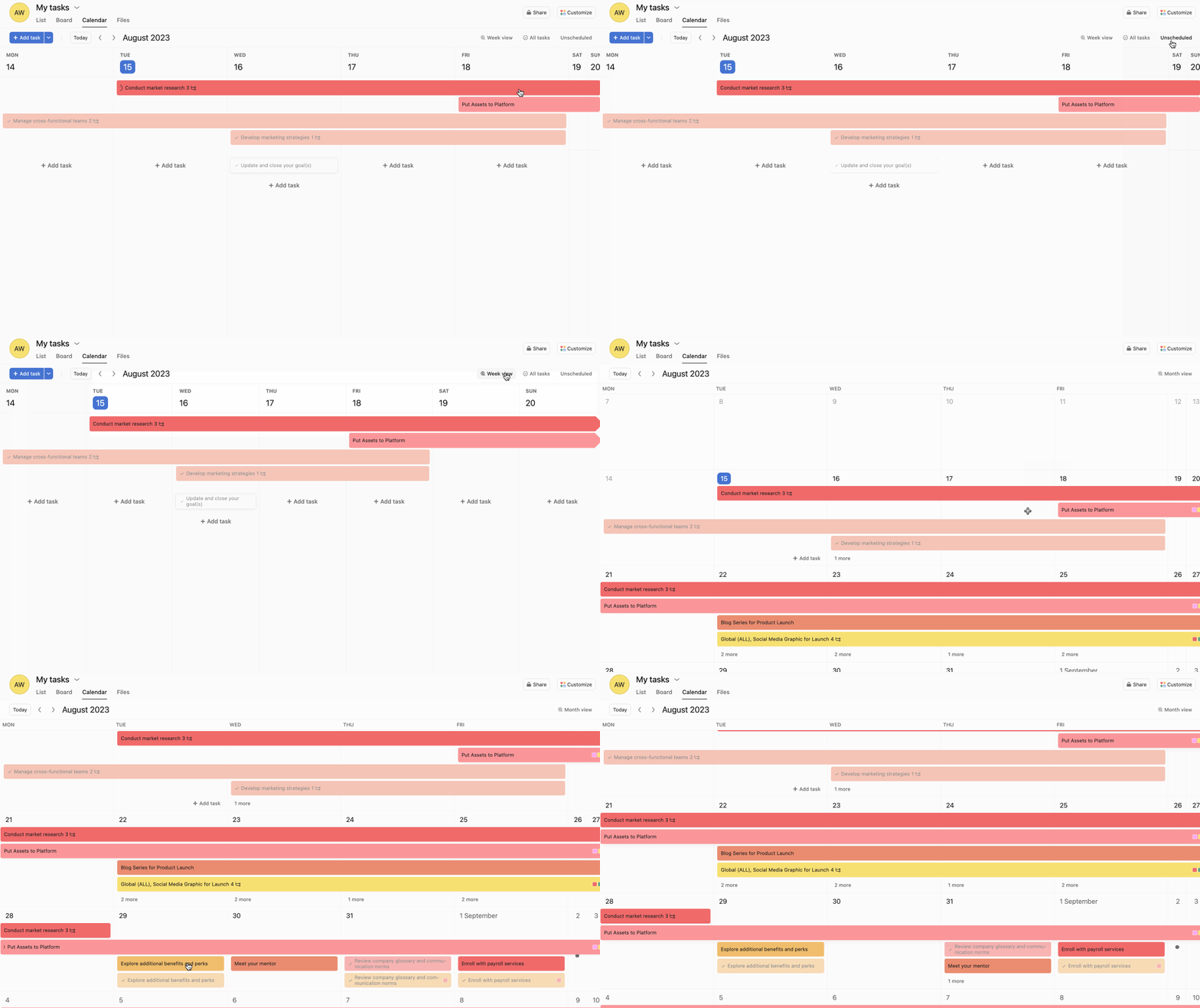
Assim como nos projetos, você pode alternar entre visualização de lista, visualização de quadro e visualização de calendário. Dependendo das seções que você está usando, você pode preferir uma visualização em vez de outra.
As visualizações salvas permitem que você crie novas guias em suas Minhas tarefas com suas opções preferidas de filtro, classificação e grupo.
Sua visualização será salva automaticamente. Para remover a guia, clique nela e selecione Remover.
Você pode adicionar uma guia de anotações às Minhas tarefas, permitindo que você faça anotações de reuniões, anote ideias, consolide informações e muito mais.
Para criar uma nova guia Notas, clique no ícone + ao lado de suas guias e selecione Nota.
Veja o calendário Minhas tarefas para acompanhar os prazos importantes e as próximas tarefas. Usando a visualização de calendário de 7 dias, você pode reordenar as tarefas devidas a cada dia para manter suas tarefas de maior prioridade no topo.
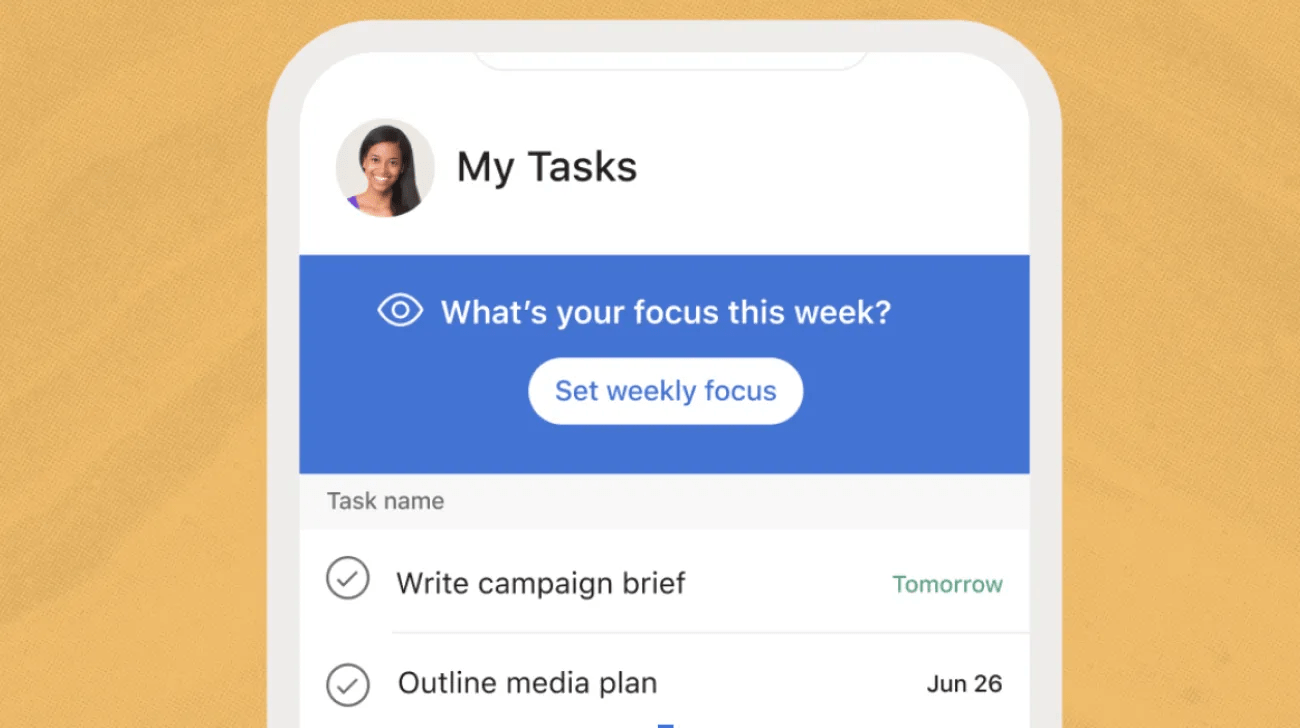
Comece sua semana de trabalho de forma mais intencional, definindo um foco para a semana. Capture sua prioridade máxima para a semana e veja-a exibida em dispositivos móveis e na web. Como esse foco permanece visível em todas as plataformas, definir um foco leva a um melhor planejamento, ações e resultados.
Nas manhãs de segunda-feira, os usuários de dispositivos móveis são solicitados a definir um foco semanal. O foco semanal definido para dispositivos móveis também aparecerá nas versões desktop e web da Asana, mas não será editável lá. Seu foco semanal aparecerá na parte superior de Minhas tarefas durante a semana para ajudar a orientar seu planejamento.
Para visualizar a lista Minhas tarefas em cada espaço ao qual você pertence (espaços de trabalho e organizações), você precisará alternar entre esses espaços na barra superior.
No entanto, você pode querer usar essa integração de terceiros. O Taco permite que você visualize todas as suas tarefas em uma lista em todos os espaços de trabalho e organizações.
Nota
Nossa equipe de suporte não pode, no entanto, oferecer assistência com ferramentas de terceiros, pois elas não são desenvolvidas pela Asana.
Este artigo foi traduzido por IA.
Dar feedback sobre a tradução.

