KAPACITETER
ASANA AI
I den här artikeln
Organisationer i Asana är baserade på en dedikerad e-postdomän för företaget. Registrera dig i Asana med företagets e-postdomän för att automatiskt bli medlem i företagets organisation. Använd en arbetsyta för dina personliga mål och uppgifter, eller för arbetet om ditt företag inte har en unik e-postdomän. Använd arbetsytor som enskilda team.
Kom igång med en gratis Asana-provperiod i dag.
1. Skapa ett konto för arbetet med en jobb-e-postadress.
2. Skapa ett andra konto för personligt bruk med en personlig e-postadress. Du kan inte lägga till både personliga e-postadresser och jobb-e-postadresser i samma konto enligt vår artikel om e-postadresser för Asana-konton.Beskriv skillnaderna mellan arbetsytor, team och organisationer i tabellen nedan.
Skapa en arbetsyta med en personlig e-postadress. 189.188px;height: 67px;">Använd en företags- eller jobb-e-postadress för att skapa| Fungerar som ett team för personligt eller mindre team | Fungerar som ett team inom en organisation | Inrymmer flera team |
| Skapa inte nya team | Skapa flera team | |
| Lägg till vem som helst som medlem eller gäst | Medlemskap definieras av Besök vårt forum för att få praktiska tips om hur du hanterar arbetsytor och organisationer.
Omvandla en arbetsyta till en organisation
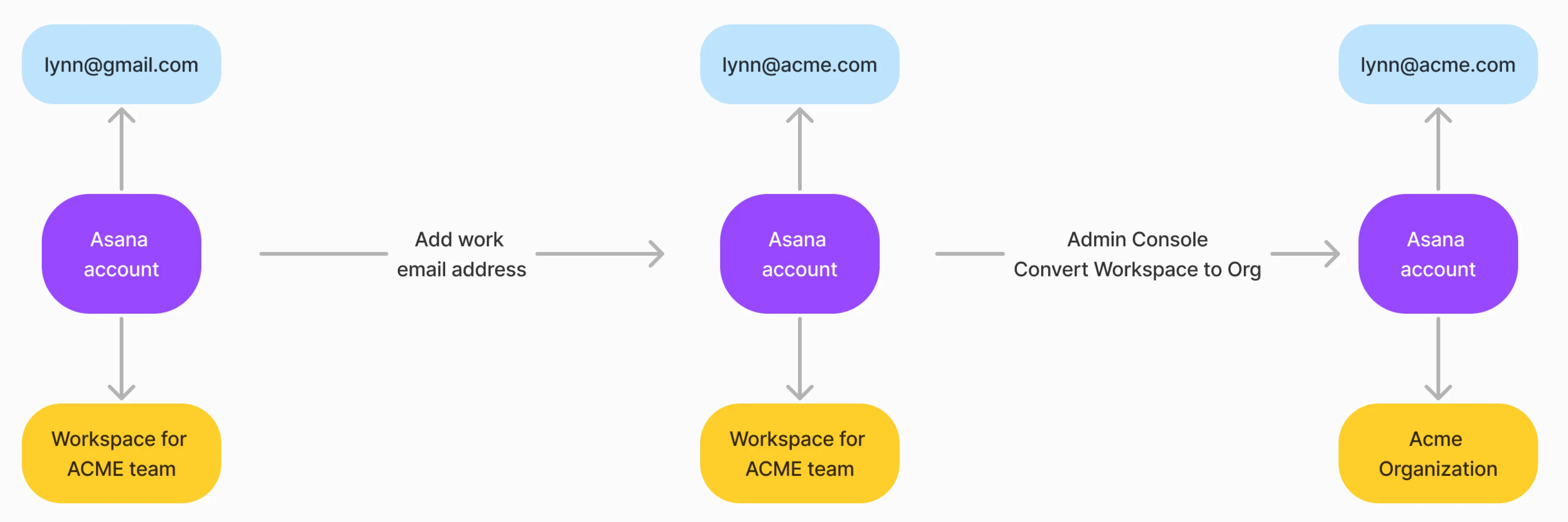
Lägg till din företags-e-postadress till ditt konto om du inte redan har gjort det . Om ditt konto har en e-postadress för företaget kan du konvertera en av dina arbetsytor till en organisation. I exemplet nedan vill Lynn omvandla sin arbetsyta till en organisation. Hon använder sin personliga e-postadress med sitt Asana-konto, vilket hindrar henne från att omvandla arbetsytan till en organisation. För att konvertera måste administratören ersätta alla personliga e-postadresser med sin jobb-e-postadress. Detta är i linje med Asanas e-postpolicy som garanterar högsta säkerhet och integritet för Asana-konton i organisationen. Lägg till din jobb-e-postadress i ditt konto som innehåller en personlig e-postadress, vilket ersätter den personliga e-postadressen. Därefter kan hon omvandla arbetsytan till en organisation.
Om du inte ser alternativet att omvandla arbetsytan till en organisation, kontakta vårt supportteam för att få hjälp. Din arbetsyta blir det första teamet i din organisation efter konverteringen. Om din arbetsyta har ett betalabonnemang överförs det betalda abonnemanget till ditt team. Flytta ditt abonnemang till en organisationsnivå i fliken Fakturering. Äg ägarskap till en arbetsyta eller organisationAnvänd arbetsytor och organisationer som delade utrymmen som kan hanteras av alla medlemmar. I den kostnadsfria versionen av Asana är ägarskapet till en arbetsyta eller organisation kollektivt och hanteras av alla medlemmar som har åtkomst till dem. I en betald arbetsyta eller organisation hanterar medlemmarna fortfarande kollektivt alla projekt och uppgifter, men faktureringen hanteras av den betalningsansvariga, och medlemskapet i organisationen hanteras i adminkonsolen. Sekretess för arbetsytor och organisationerEndast medlemmarna i en viss arbetsyta eller organisation kan se den i sidofältet. Om du är medlem i en arbetsyta som du har skapat åt dig själv och som heter Resor, och du också är medlem i ditt företags organisation, acmeco.com, kommer ingen i acmeco.com att se att du är medlem i Resor såvida de inte själva är medlemmar i Resor. På samma sätt kan inte heller du se vilka arbetsytor och organisationer som andra användare är medlemmar i.Ändra namnet på en organisationEndast superadministratörer och administratörer i betalda organisationer kan ändra organisationsnamnet. Om du är med i en gratis-organisation, använd samma namn som e-postdomänen för din jobb-e-post. Till exempel, om ditt företag heter ”Acme Co” och din jobb-e-postadress är ”acme.co”, döp ditt företags Asana-organisation till ”acme.co”. Inaktivera en organisationDela organisationer. Skapa privata uppgifter och projekt i organisationer som du kanske inte känner till. Därför finns det ingen Ta bort alla-knapp. Gör istället så här: Ta bort uppgifter – ta bort projekt – ta bort team. href="https://asana.com/guide/help/organizations/team-basics#gl-delete" target="_blank">Ta bort teamOrganisationer är hur företag är utformade i Asana. Om du följer alla ovan nämnda steg och lämnar organisationen tom, kommer en ny användare som registrerar sig i Asana med sin jobb-e-postadress automatiskt att gå med i organisationen som du har lämnat. Om du i stället vill skapa en helt ny organisation för företagets e-postdomän när en ny användare går med, kontakta oss så tar vi bort företagets e-postadress från vårt system och gör domänen tillgänglig igen. Uppgradera en organisation, ett team eller skapa en avdelningVälj vilka av dessa utrymmen du vill uppgradera beroende på era behov. Uppgradera hela organisationen så att alla team kan dra nytta av betalfunktioner, eller välj att uppgradera ett enskilt team med ett teamabonnemang. Uppgradera en specifik grupp av team med ett avdelningsabonnemang. Avdelningsabonnemang licensieras per användare – licenser tilldelas individer och ger åtkomst till betalda funktioner när användarna arbetar i team som ingår i avdelningen. Uppgradera enskilda team eller välj avdelningsabonnemang – det är vanligtvis det bästa alternativet för team i stora företag. Uppgradera hela din organisation om du vill lägga till administratörer till företaget och betalfunktioner för alla team. Välj att uppgradera ett team eller hela organisationen i popup-fönstret Ändra abonnemangsinformation när du uppgraderar ditt abonnemang enligt skärmbilden nedan. 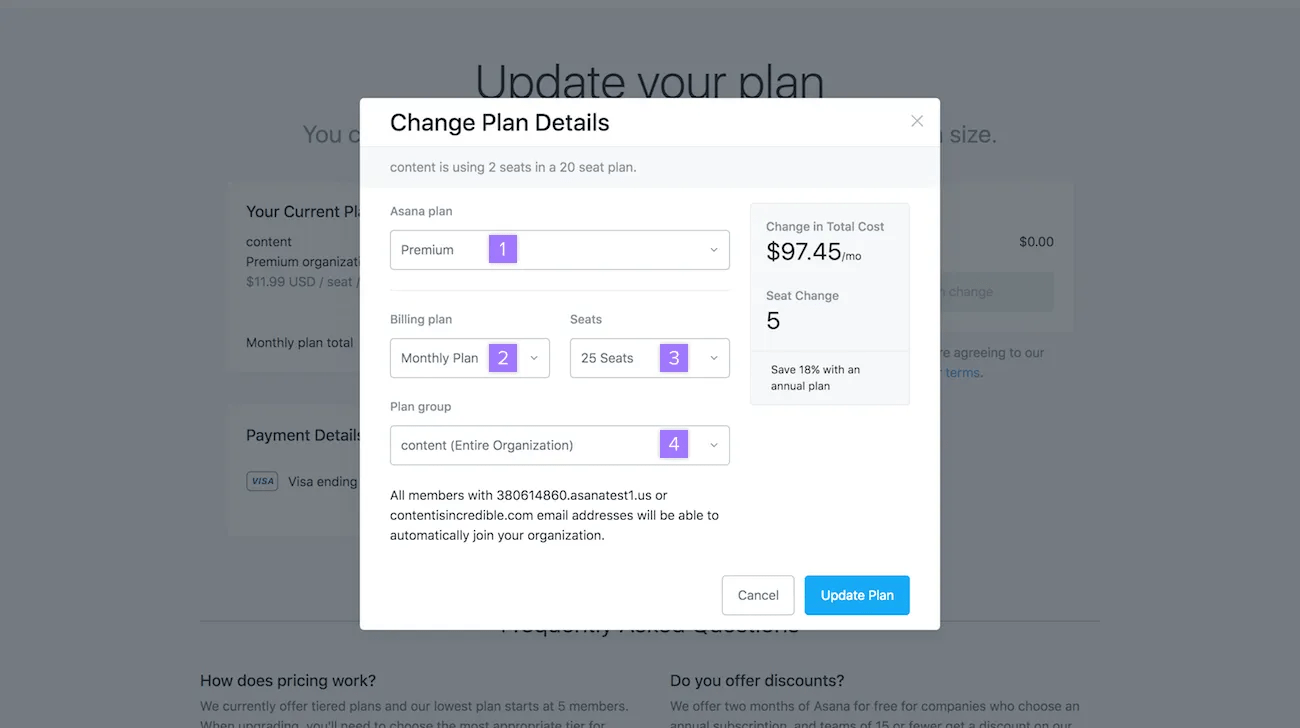
På sidan Ändra abonnemangsdetaljer kan du – Välj typ av betalabonnemang. Välj om du vill faktureras månadsvis eller årligen. Välj storleken på abonnemanget du vill uppgradera till i rullgardinsmenyn Platser. Välj om du vill uppgradera hela organisationen eller bara ett team.Välj teamabonnemang
|
Anteckning
This article has been AI-translated.
Send translation feedback.