Produtos
AI Platform
Zapier Conecte uma variedade de aplicativos Web à Asana.
Conecte a sua conta Asana ao Zapier.Se você ainda não tem uma conta Zapier, comece criando uma aqui.
Se você já tem uma conta Zapier, comece por se autenticar aqui.
Depois de entrar na sua conta, conecte a sua conta Asana ao Zapier.
Use a classe “screenshot-container”. Use palavras mais curtas quando disponíveis.
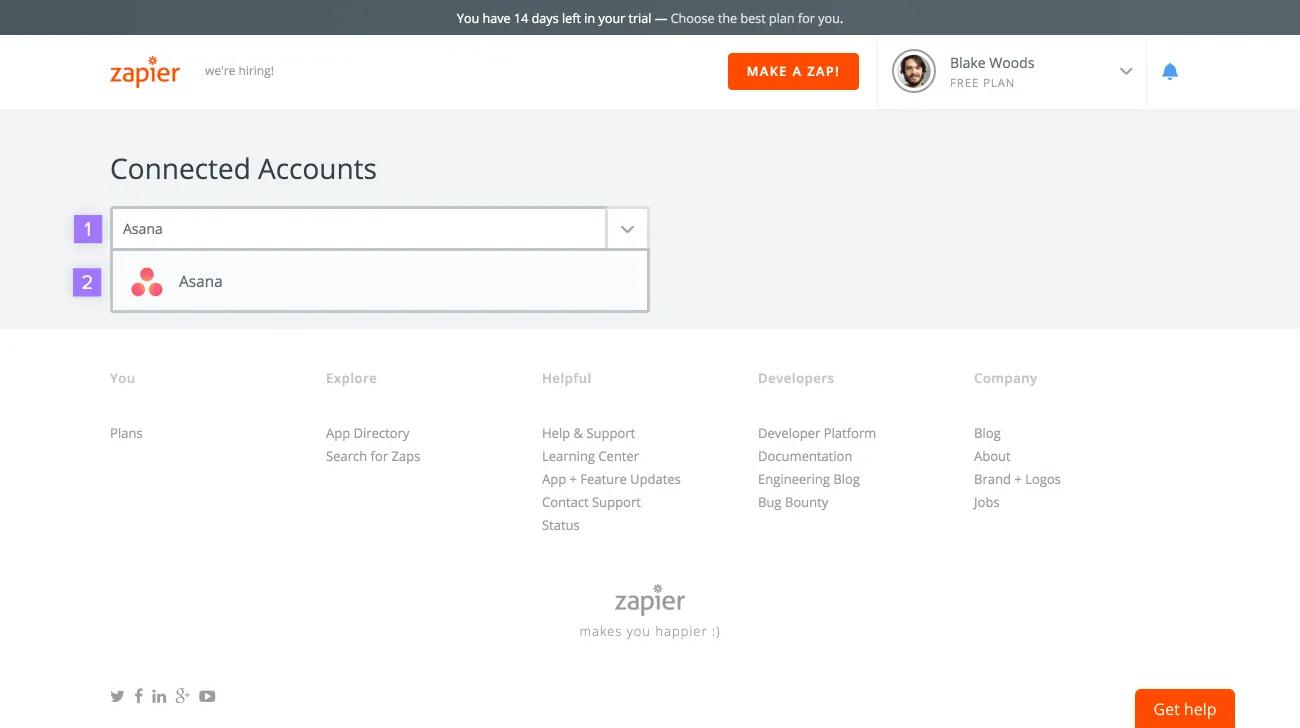
Depois de selecionar Asana, uma nova janela Asana será aberta; clique em Permitir para conectar a sua conta Asana ao Zapier.
Depois de conectar a sua conta Asana ao Zapier, veja a Asana em Connected Accounts (contas conectadas) na sua conta do Zapier.
Conecte dois aplicativos com um Zap. Existem duas partes em cada Zap: um desencadeador e uma ação.
Quando o desencadeador for ativado em um aplicativo, a ação será realizada no outro.
Use a Asana com o Zapier de duas maneiras:
Neste tipo de Zap, um desencadeador que acontece na Asana realizará uma ação em outro aplicativo.
Use alguns dos desencadeadores disponíveis na Asana para que o seu Zap realize uma ação em outro aplicativo:
Para criar um Zap, clique em Criar um Zap! no topo da tela.
Neste exemplo, crie um zap para que todos os eventos de adição de uma tarefa a um projeto Asana (o desencadeador) resultem na realização de algo em outro aplicativo (a ação).
Use
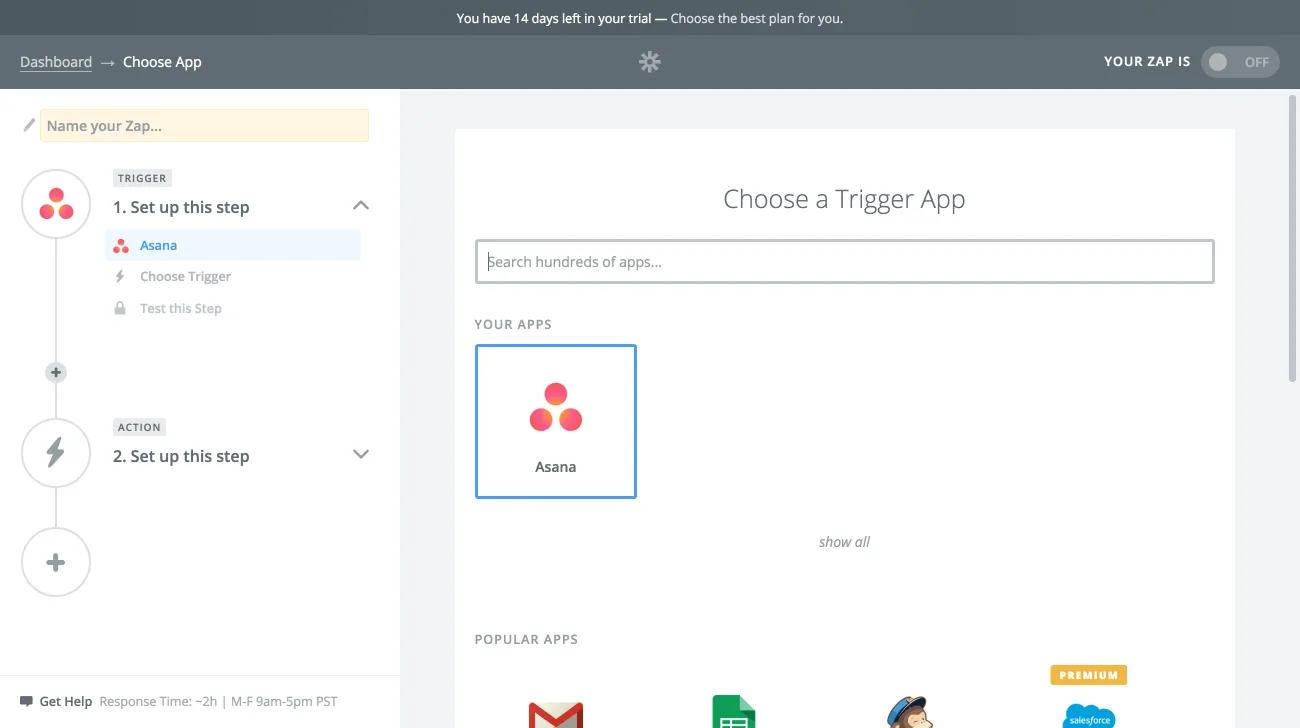
Comece selecionando Asana como seu aplicativo desencadeador.
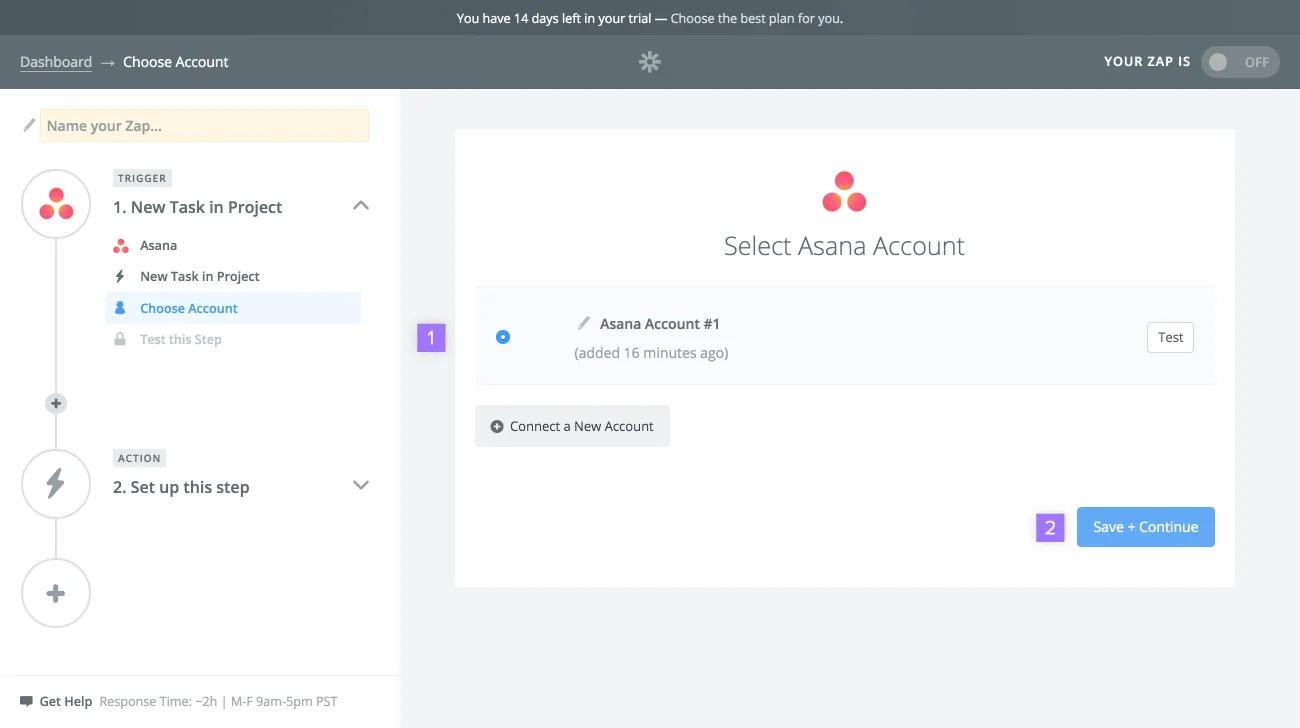
Em seguida, clique em Obter e continuar para testar se o desencadeador está funcionando corretamente.
Se o teste for bem-sucedido, clique em Continuar para concluir a configuração do desencadeador.
Depois, selecione um aplicativo de ação para o seu Zap. Como existem muitas possibilidades, deixe que você decida que tipo de Zap quer criar com a Asana. Crie um Zap com a Asana como o aplicativo de ação.
Nesse tipo de Zap, um desencadeador em outro aplicativo realizará uma ação na Asana.
Execute algumas ações possíveis com o seu Zap na Asana, incluindo:
Para criar um Zap, clique em Make a Zap! (criar um Zap) no topo da tela.
Neste exemplo, configure um Zap para que sempre que recebermos um e-mail no Gmail (o desencadeador), uma tarefa seja criada na Asana (a ação).
UseComece selecionando Gmail como o aplicativo desencadeador.
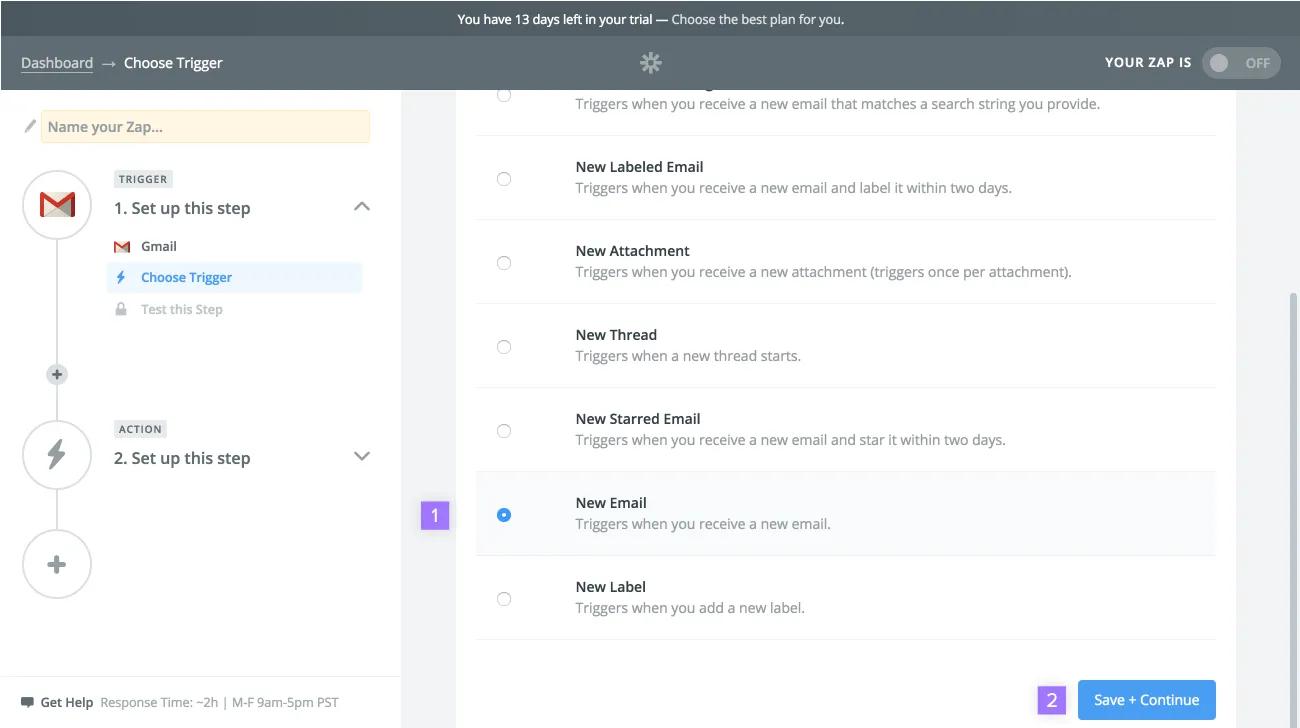
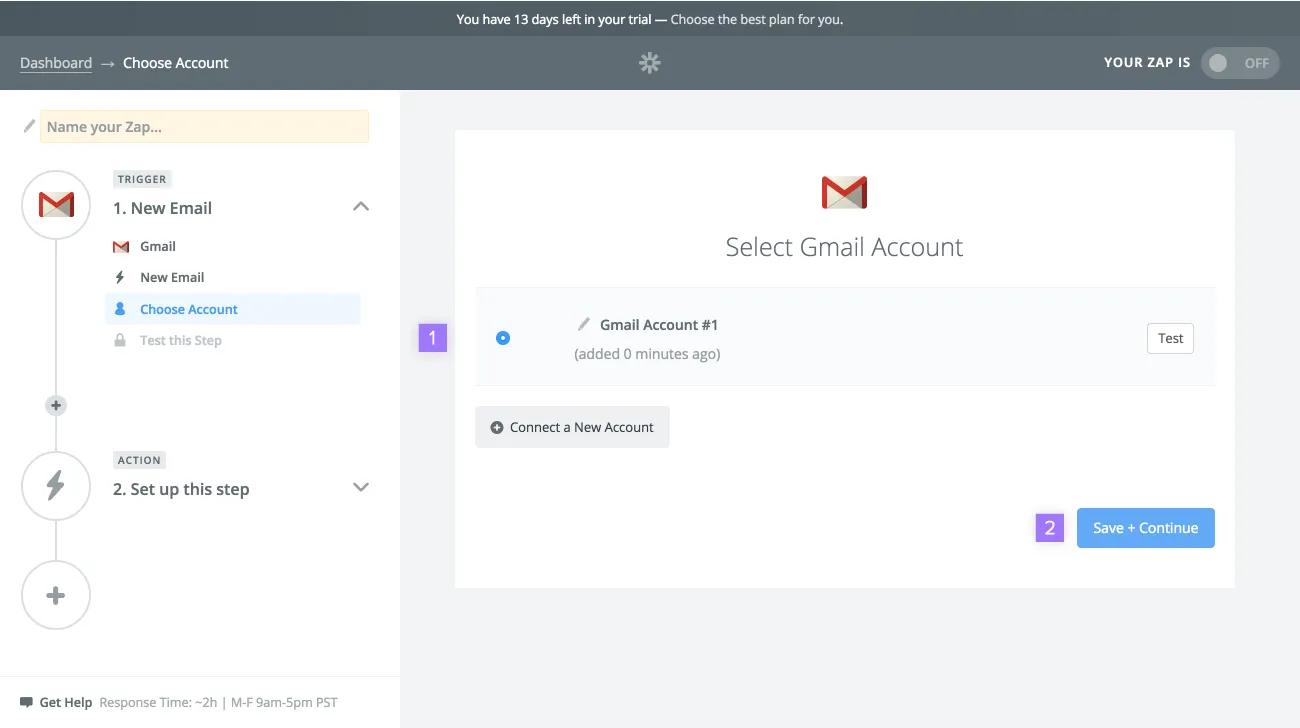
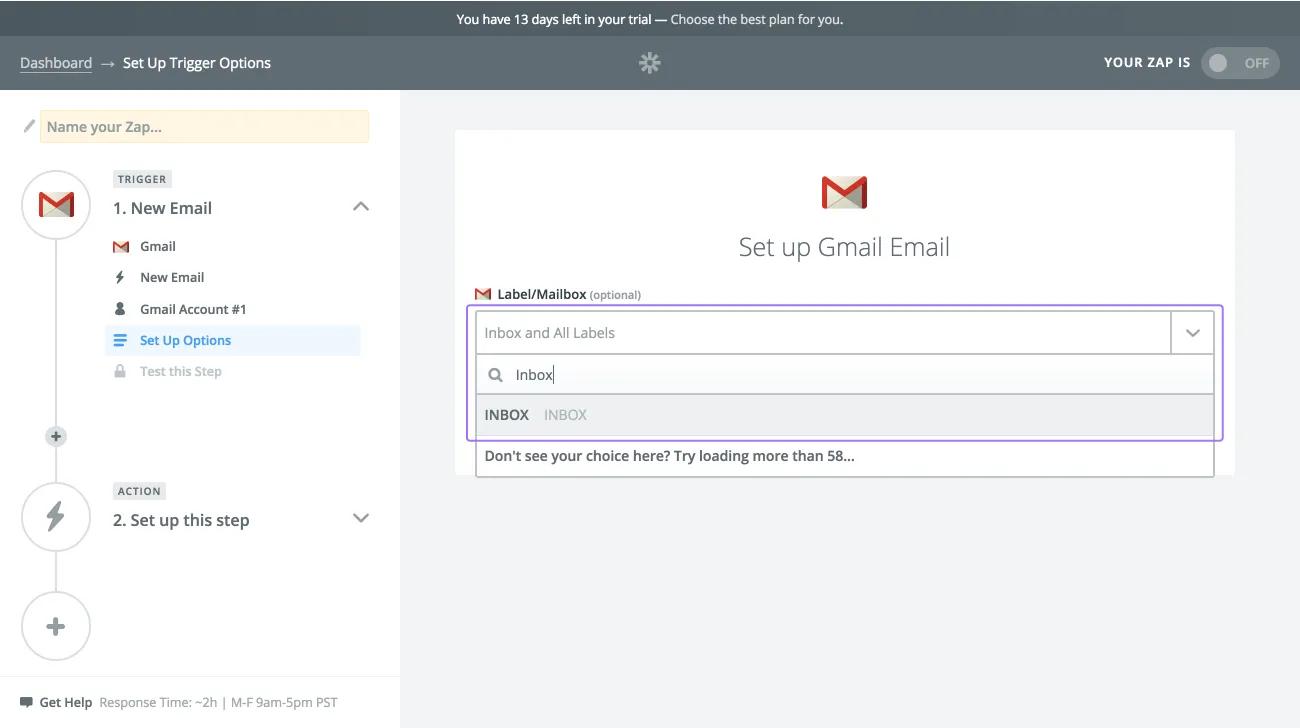
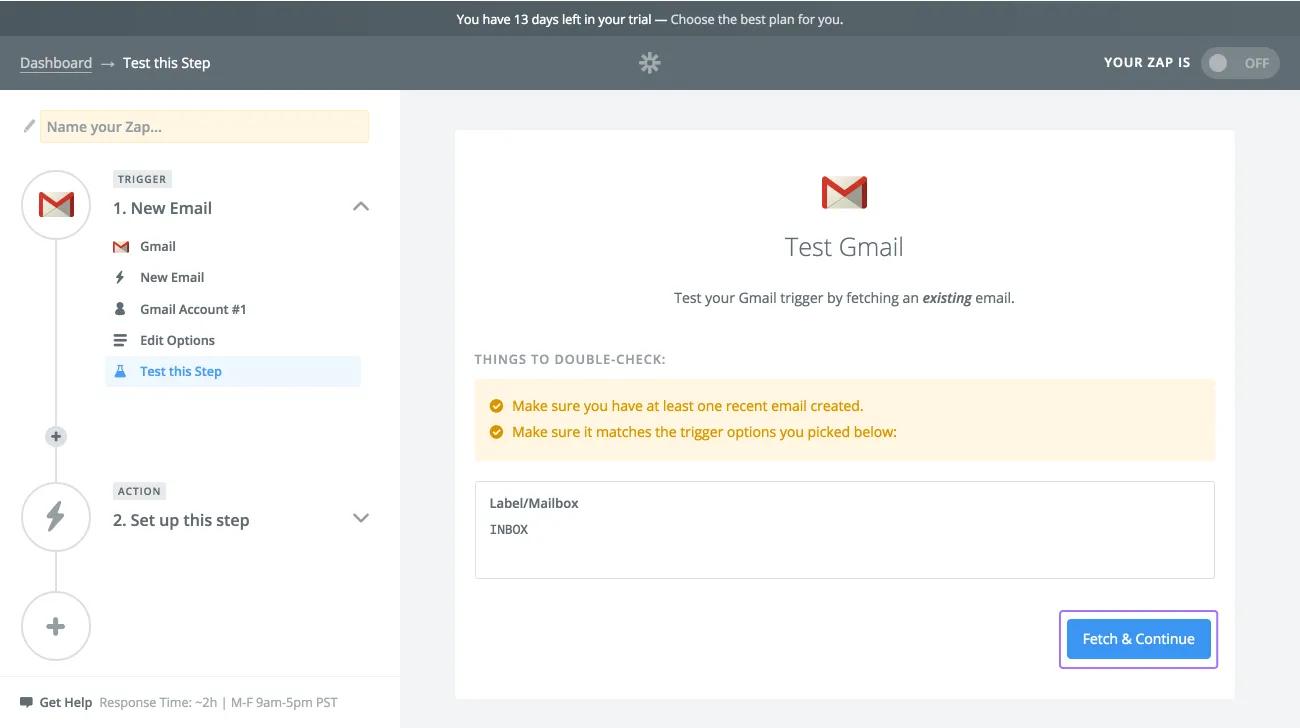
Em seguida, clique em Obter e continuar para testar se o gatilho está funcionando corretamente.
Se o teste for bem-sucedido, clique em Continuar para concluir a configuração do desencadeador.
Comece a digitar Asana no campo e selecione-a nos resultados de autopreenchimento que aparecem.
Nas páginas seguintes, configure a ação resultante na Asana da mesma forma que configurou a Asana como aplicativo desencadeador no exemplo anterior.
Precisa de mais ajuda? Consulte a página de suporte do Zapier aqui.
Gostou do que viu? Comece hoje mesmo uma avaliação gratuita da Asana.
Nota
Este artigo foi traduzido por IA.
Dar feedback sobre a tradução.

