Produtos
AI Platform
A integração da Asana com o Zoom está disponível para todos os usuários da Asana. As transcrições do Zoom para integração com a Automatização estão disponíveis para usuários pagantes da Asana.
A integração entre a Asana e o Zoom facilita a colaboração à distância e o acompanhamento do trabalho. Use a Asana para Zoom para realizar reuniões mais produtivas, deixando claros tanto a pauta quanto os próximos passos.
Com a integração entre Asana e Zoom, é possível vincular reuniões do Zoom a tarefas da Asana para mostrar a relação entre elas. Os usuários podem indicar quando uma tarefa específica será resolvida, debatida, desbloqueada ou concluída, e a gravação e transcrição da reunião serão automaticamente anexadas à tarefa da Asana vinculada para adicionar contexto e transparência. Quando vinculadas, as tarefas aparecerão na pauta da reunião, e a gravação e transcrição correspondentes serão anexadas à tarefa da Asana para fins de contexto e transparência.
Esta integração ajuda as equipes a monitorarem as reuniões dentro da Asana, realizando reuniões mais produtivas no Zoom e poupando o tempo dos administradores ao anexar a transcrição e a gravação à tarefa desejada assim que estiverem disponíveis.
Nota
As integrações de aplicativos não funcionam apenas nos projetos. Adicione aplicativos às Minhas tarefas para integrá-los com as ferramentas que a sua equipe mais usa.
Conecte a Asana ao Zoom para automatizar o seu trabalho. Para utilizar a integração por completo, será necessário configurá-la tanto no Zoom quanto na Asana.
Depois de conectar a Asana ao Zoom, busque a integração com o Zoom na nossa galeria de aplicativos para adicioná-la a um projeto.
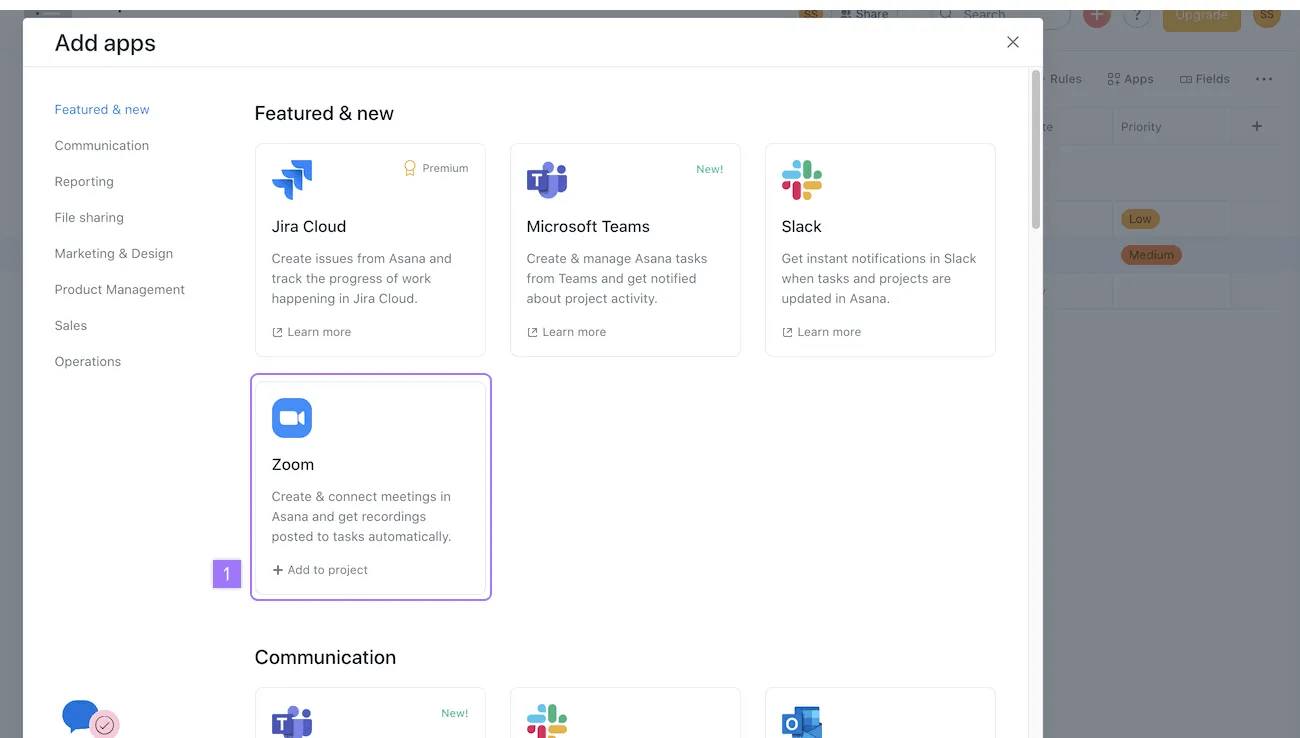
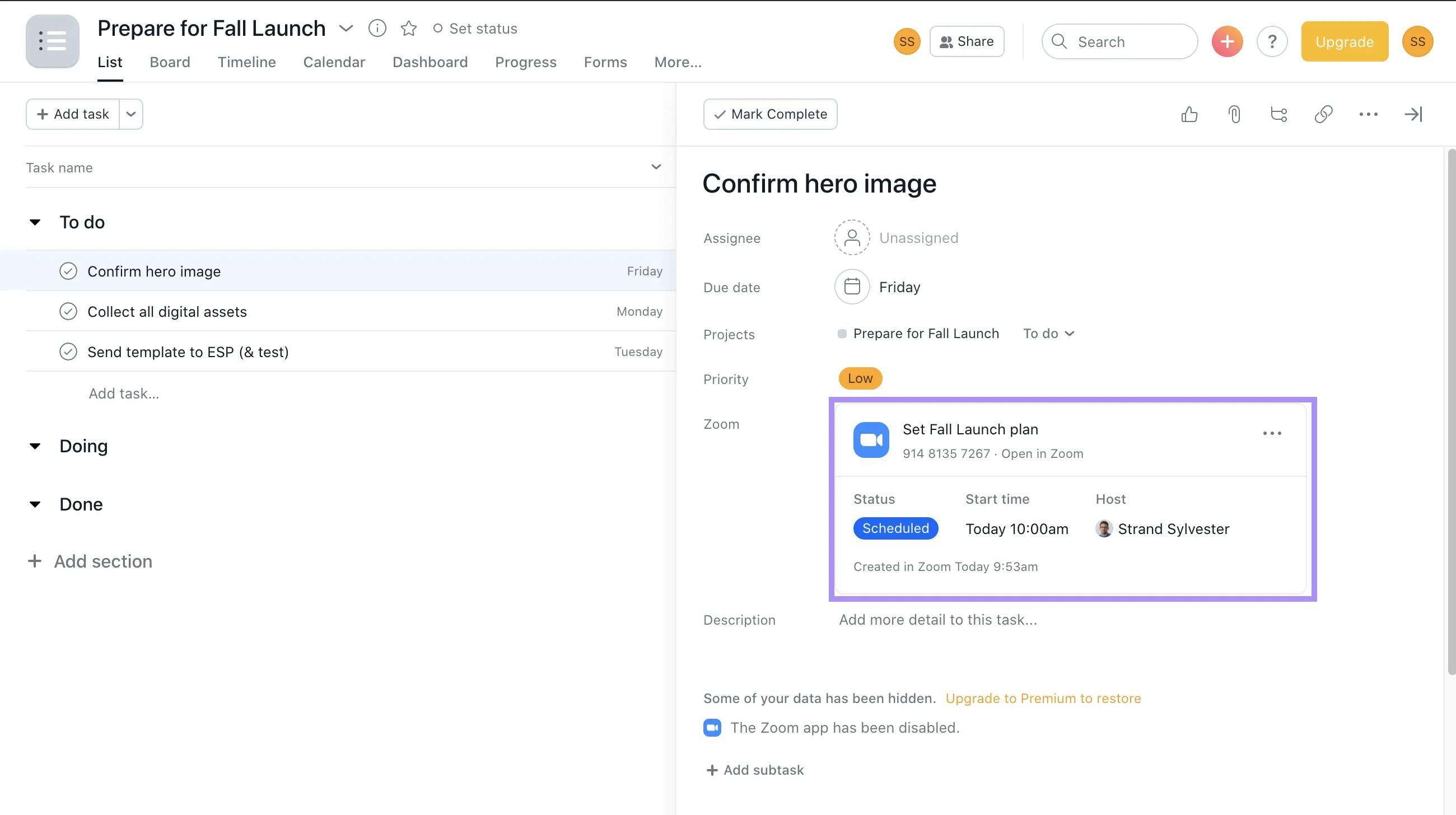
Em seguida, você verá o campo do Zoom em todas as tarefas no projeto.
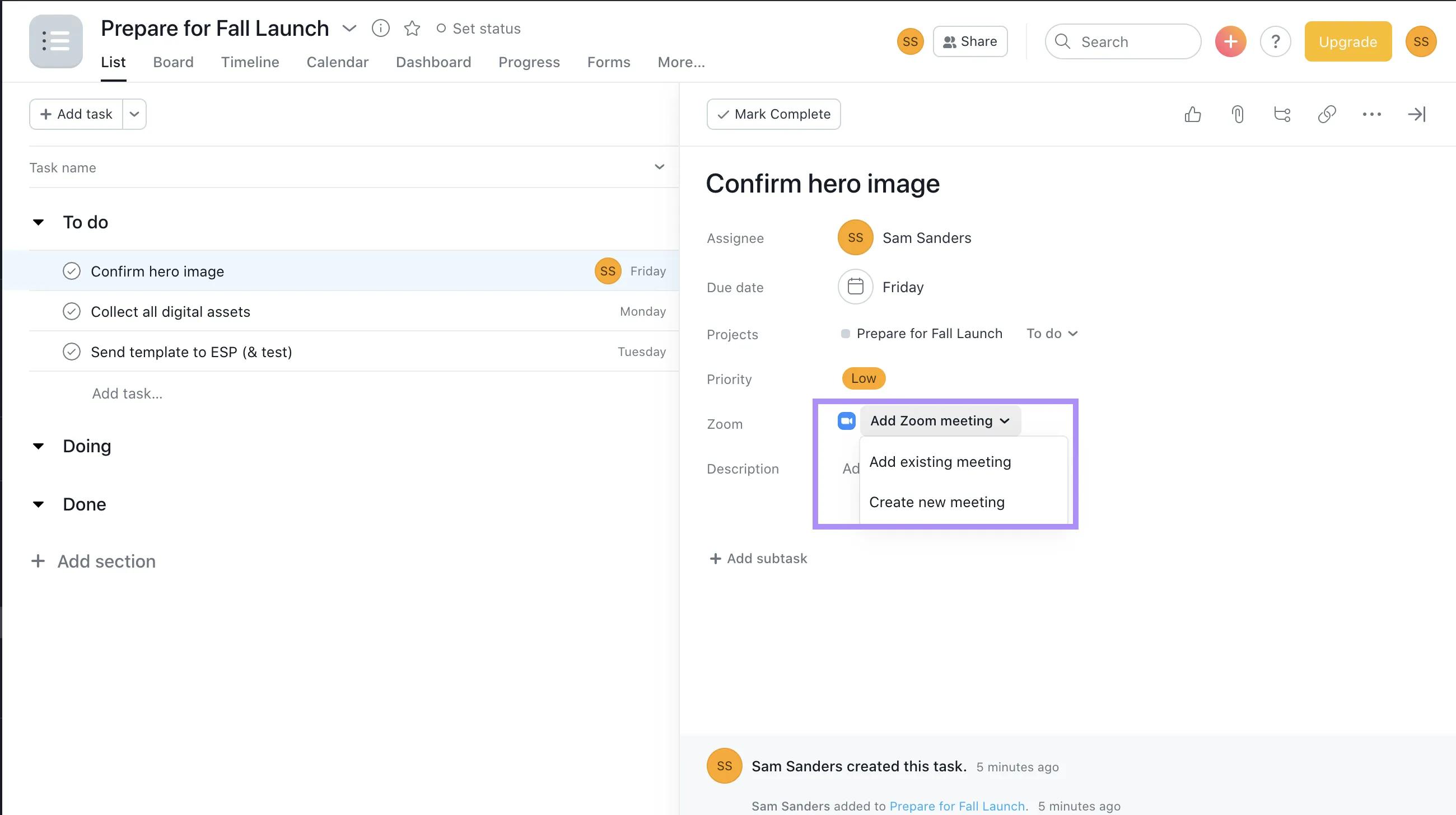
A partir daqui, você pode agendar novas reuniões ou vincular uma reunião agendada no seu calendário.
No menu suspenso no campo do Zoom, escolha Criar uma nova reunião
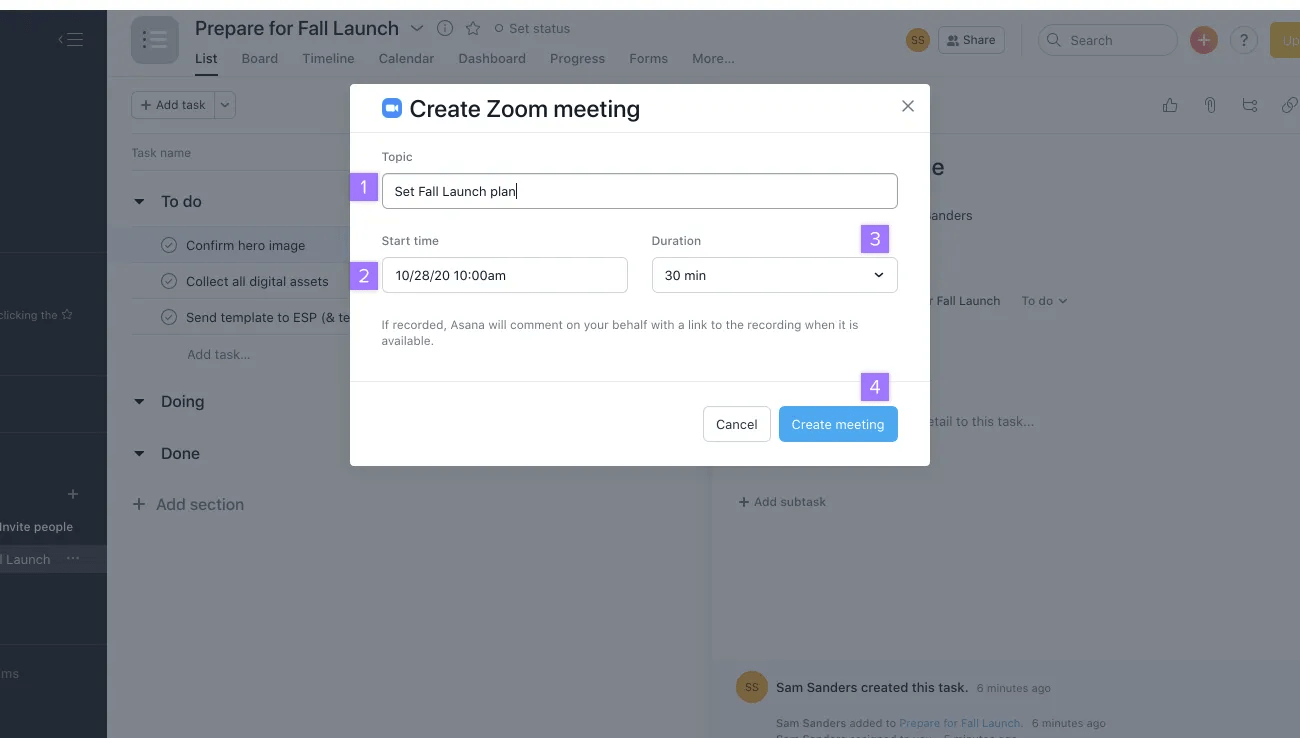
Em seguida, você pode adicionar a reunião no Zoom a um evento no calendário e convidar os participantes.
Para compartilhar o convite, clique no botão Copiar o link e depois cole o link na mensagem de e-mail destinada aos participantes que você deseja convidar, ou simplesmente escreva comentários na Asana.
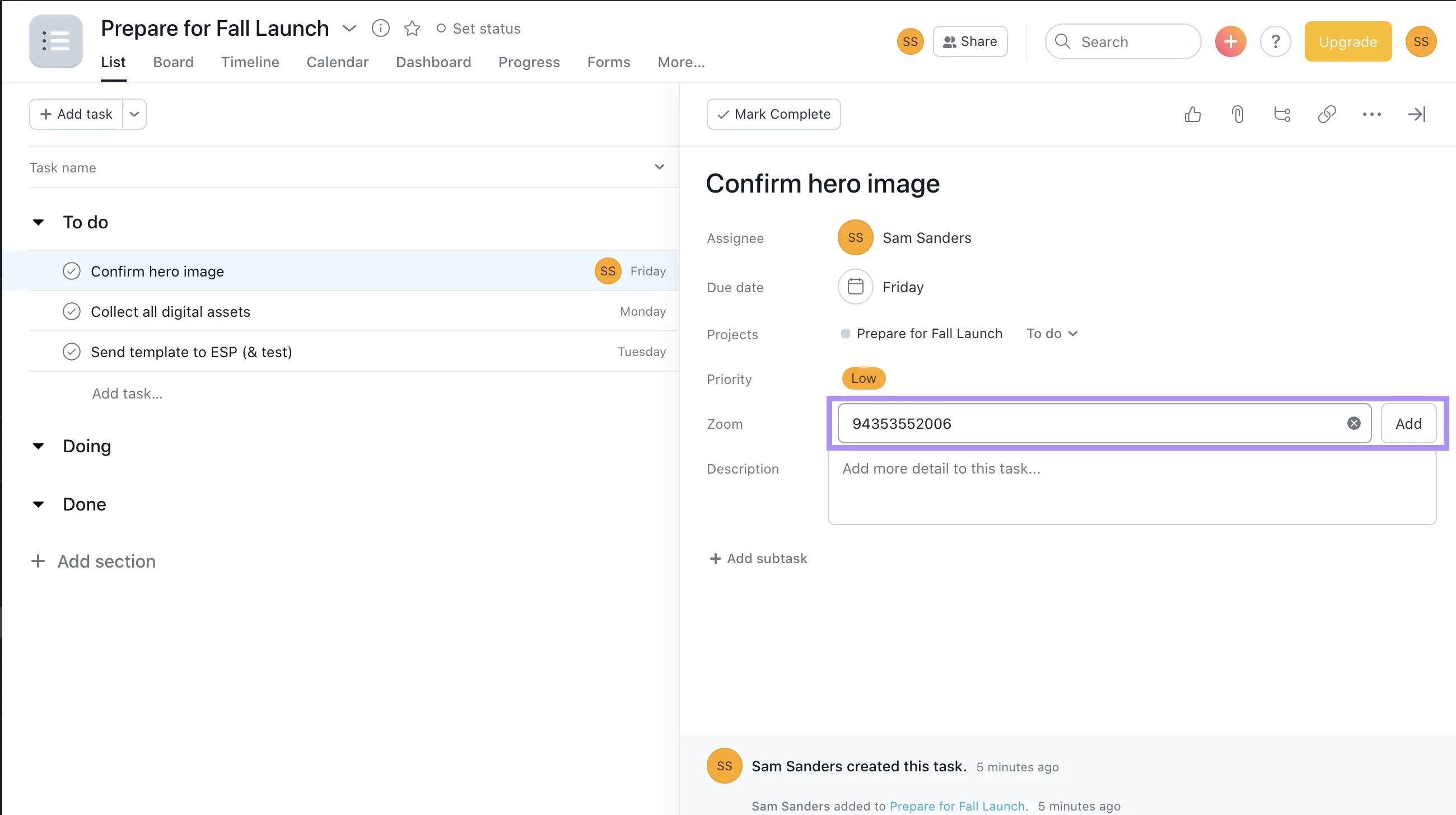
O vínculo entre uma reunião no Zoom e uma tarefa deixa a reunião em evidência e assegura que nada passe despercebido. Após localizar o campo Zoom na sua tarefa da Asana, é fácil vincular ou adicionar uma reunião à tarefa. Por fim, basta compartilhar e convidar os participantes. Quando o aplicativo Asana for carregado no Zoom, quaisquer tarefas da Asana vinculadas à reunião ficarão visíveis e servirão como pauta da reunião. Os participantes que possuírem a integração entre a Asana e o Zoom, bem como acesso às tarefas na Asana, também as verão no Zoom.
Os detalhes da reunião são atualizados sempre que a tarefa é carregada. Isso inclui o status da reunião, quem é o anfitrião e os horários.
Durante uma reunião do Zoom, abra o aplicativo Asana para exibir todas as tarefas atualmente vinculadas à reunião. Essa é uma ótima forma de adicionar tarefas à pauta da reunião em questão para que não deixem de ser mencionadas. Quando abrirem o aplicativo na reunião, os usuários verão a lista de tarefas da reunião. As novas tarefas criadas durante a reunião ficarão visíveis aqui. Também é possível organizar as suas tarefas em qualquer ordem.
Todos os participantes da reunião que tiverem adicionado o aplicativo poderão ver as tarefas, desde que tenham acesso a elas no seu espaço de trabalho.

Se quiser anotar uma coisa a fazer durante a reunião que não esteja relacionada a uma das tarefas vinculadas, volte à lista de tarefas da reunião e clique no ícone +, no canto superior direito, para criar uma nova tarefa.
Quando a reunião estiver em andamento, clique nos detalhes da reunião onde encontrará automaticamente um link para participar dela. Se não quiser entrar a essa altura, basta cancelar.
Se o seu plano do Zoom e a sua conta tiverem as gravações e transcrições habilitadas, a Asana vai buscar automaticamente o link da gravação e a transcrição e anexá-los à tarefa vinculada na Asana.
Caso você vincule a reunião a várias tarefas, os anexos constarão em todas elas.
Desse modo, todas as pessoas dispõem de um registro claro de quem está fazendo o quê e para quando, fazendo o projeto avançar com um senso de responsabilidade centrada.
A integração está disponível para todos os planos gratuitos e pagos da Asana, mas pode ser necessária uma conta paga do Zoom para acessar funcionalidades como gravações e transcrições. Entre em contato com o suporte se precisar de ajuda.
O texto de transcrição da reunião poderá ser pesquisado, e é possível localizar a tarefa relevante pesquisando pelos tópicos discutidos na reunião.
Atualmente, o Zoom só oferece suporte à transcrição de áudio em inglês.
É possível remover de um projeto a integração com o Zoom deste modo:
Achou interessante? Comece agora uma avaliação gratuita da Asana. Experimente gratuitamente.
Este artigo foi traduzido por IA.
Dar feedback sobre a tradução.

