Utilisez l’automatisation Zoom dans l’automatisation Asana. Disponible avec les formules Asana Advanced, Enterprise et Enterprise+, ainsi qu’avec les anciennes formules Business et Legacy Enterprise.
Automatisez la transcription Zoom pour générer automatiquement des synthèses de réunions et des éléments d’action à partir de vos enregistrements de réunions Zoom. Utilisez cette fonctionnalité pour suivre les résultats des réunions et renforcer la responsabilisation en automatisant les résumés post‑réunion, en assurant un suivi plus clair des décisions et en capturant les prochaines étapes.
Au lieu de demander aux participants de lire des notes ou de regarder des enregistrements, Studio IA peut analyser la transcription pour générer des résumés et créer automatiquement des tâches exploitables sur Asana.
Consultez les articles connexes
Configurez l’automatisation des transcriptions Zoom
Automatisez la transcription de vos réunions Zoom pour Studio IA afin de créer des tâches Asana à l’aide de règles. Une fois l’enregistrement d’une réunion Zoom terminé et la transcription disponible, les règles peuvent créer automatiquement des tâches contenant la transcription de la réunion, le lien d’enregistrement et le code d’accès. Les règles de Studio IA peuvent aller encore plus loin – l’IA peut analyser la transcription pour automatiser la création de tâches pour les éléments d’action discutés pendant la réunion.
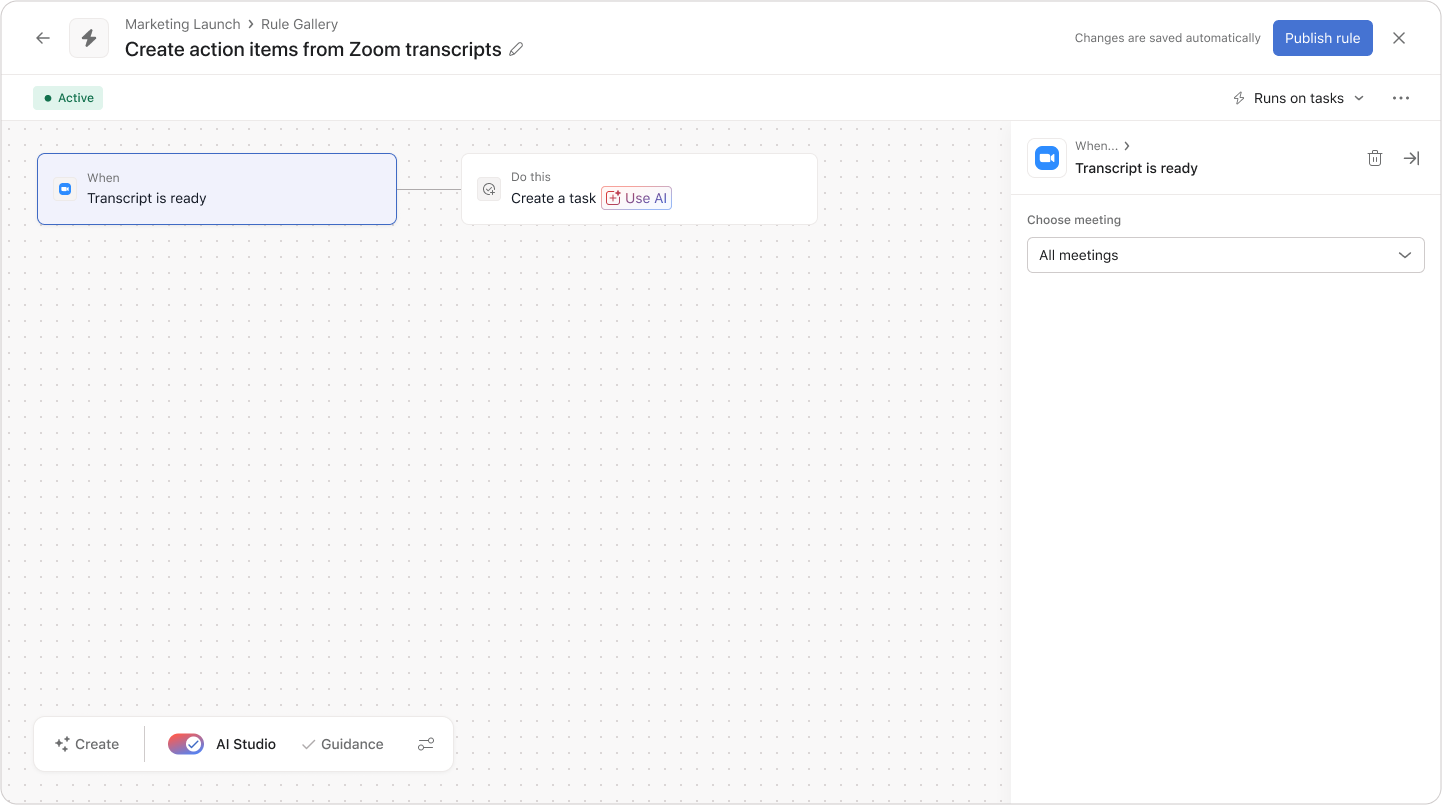
Pour configurer l’intégration –
Assurez-vous que l’intégration Zoom est installée dans votre espace de travail Asana. Créez une règle dans Studio IA qui utilise le déclencheur Transcription prête et créez une action de tâche. Ajoutez des variables à l’action, telles que le texte de la transcription ou Utiliser l’IA. Si vous utilisez l’IA pour créer des tâches pour les actions à effectuer, assurez-vous que l’option « Laissez l’IA décider du nombre de tâches à créer » est sélectionnée dans l’action Créer une tâche. Configurez les instructions de l’IA pour extraire les informations dont vous avez besoin de la transcription.
Types de déclencheurs disponibles – utilisez-les.
Utilisez deux options de déclenchement principales pour l’automatisation des transcriptions Zoom –
- La transcription est prête pour toutes les réunions enregistrées : ce déclencheur s’active dès qu’un enregistrement de réunion Zoom avec une transcription devient disponible
- La transcription est prête pour une série d’identifiants de réunion spécifique : ce déclencheur s’active uniquement pour une série de réunions spécifique que vous désignez
Configurez l’IA pour traiter les transcriptions
Lors de la configuration de votre règle, configurez Studio IA pour –
Générez un résumé de la discussion de la réunion – Identifiez les décisions clés prises au cours de la réunion – Extrayez les éléments d’action et créez des tâches ou des sous-tâches pour chacun d’eux – Attribuez des tâches aux membres de l’équipe appropriés en fonction du contenu de la transcription.
Voir un exemple de configuration dans Comment créer un processus de notes d’appel Zoom avec Studio IA.
Consultez les questions fréquentes
Utilisez un compte Zoom payant pour utiliser cette fonctionnalité.
Oui, vous avez besoin d’un compte Zoom avec des capacités d’enregistrement et de transcription activées.
Personnalisez la façon dont l’IA interprète la transcription.
Oui, personnalisez les instructions de l’IA dans votre règle pour vous concentrer sur des types d’informations ou des préférences de formatage spécifiques.
Fonctionne-t-elle pour toutes les langues ?
Utilisez cette fonctionnalité avec des transcriptions en anglais pour de meilleurs résultats. La prise en charge d’autres langues peut varier en fonction des capacités de transcription de Zoom.
Exécutez l’automatisation – combien de temps cela prend-il ?
En règle générale, 5 à 15 minutes après la fin de votre réunion, en fonction du temps de traitement de la transcription et de la durée de la réunion.
Modifiez les résumés générés par l’IA.
Oui, modifiez toutes les tâches et commentaires générés.
Que faire si je ne souhaite pas d’automatisation pour certaines réunions ?
Utilisez l’option de déclenchement « réunion spécifique » et configurez uniquement les règles pour les réunions que vous souhaitez automatiser, ou désactivez manuellement l’enregistrement pour les réunions que vous souhaitez garder privées.
Utilisez cette intégration avec les salles de réunion.
Capturez la transcription de la réunion principale grâce à l’automatisation. Incluez généralement les discussions en petits groupes si la séance principale est enregistrée.
Voir la transcription brute.
Oui, configurez la règle pour joindre également le fichier de transcription brute aux tâches à titre de référence.
Limitez la durée des réunions.
Bien qu’il n’y ait pas de limite stricte, les réunions très longues (plus de 2 heures) peuvent donner lieu à des résumés moins précis. Divisez-les en segments plus courts ou examinez manuellement les résultats.
– enfin..
– utilisez des mots plus courts si possible.


