Ci impegniamo a rendere Asana accessibile a tutti, in modo che i team possano raggiungere i risultati migliori. Scopri di più sull'impegno di Asana e ottieni una copia del nostro VPAT all'indirizzo asana.com/accessibility.
Lettore di schermo per desktop
Forniamo supporto completo per NVDA sulla versione più recente di Google Chrome. Eseguiamo i test con utenti dei lettori di schermo JAWS e NVDA.
Restiamo a disposizione per qualsiasi domanda o feedback. Vai al nostro sondaggio e includi i dettagli sul nostro sito, sull'app web, sull'app desktop o sulle app per dispositivi mobili a cui stai tentando di accedere e sul tipo di tecnologia assistiva che stai utilizzando (per esempio, VoiceOver su Mac).
Modalità per daltonici di Asana
La modalità per persone con daltonismo consente agli utenti di Asana affetti da deuteranopia e protanopia (impossibilità di vedere i colori rosso o verde) di distinguere i colori dei progetti e degli aggiornamenti di stato.
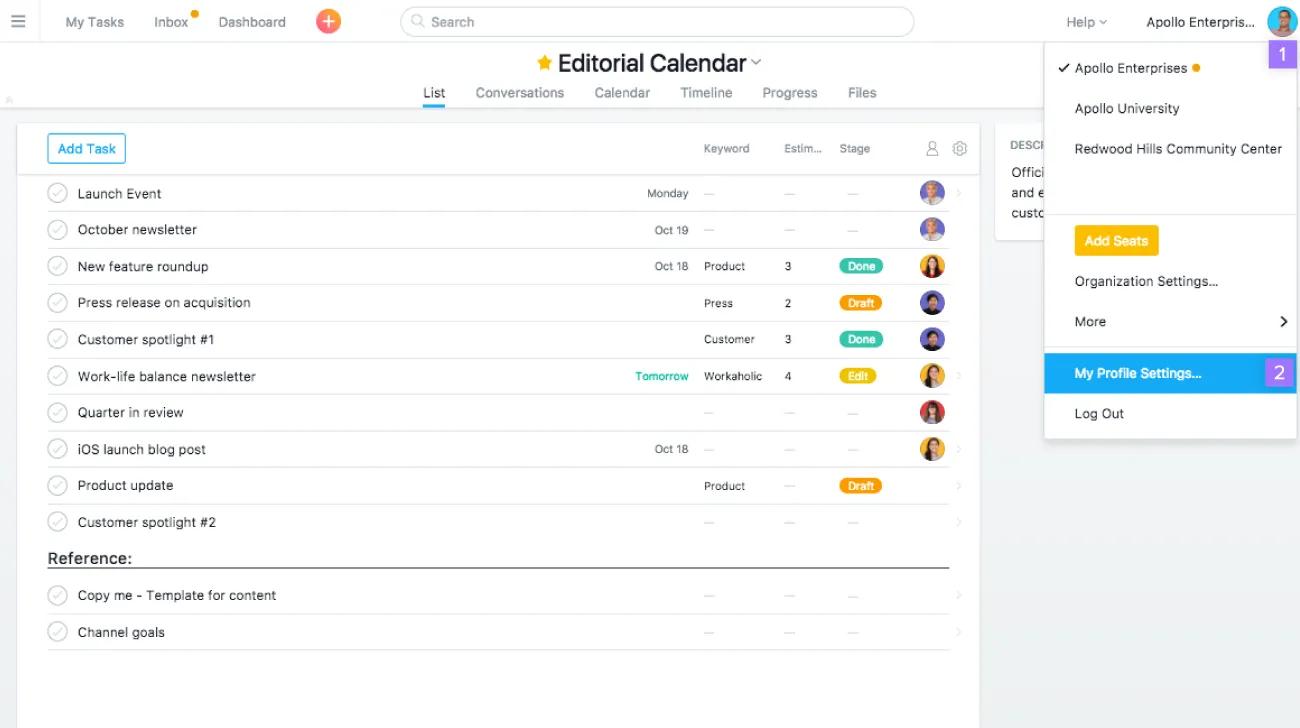
Per abilitare la modalità per non vedenti:
- Clicca sul tuo profilo nella barra superiore
- Seleziona Impostazioni
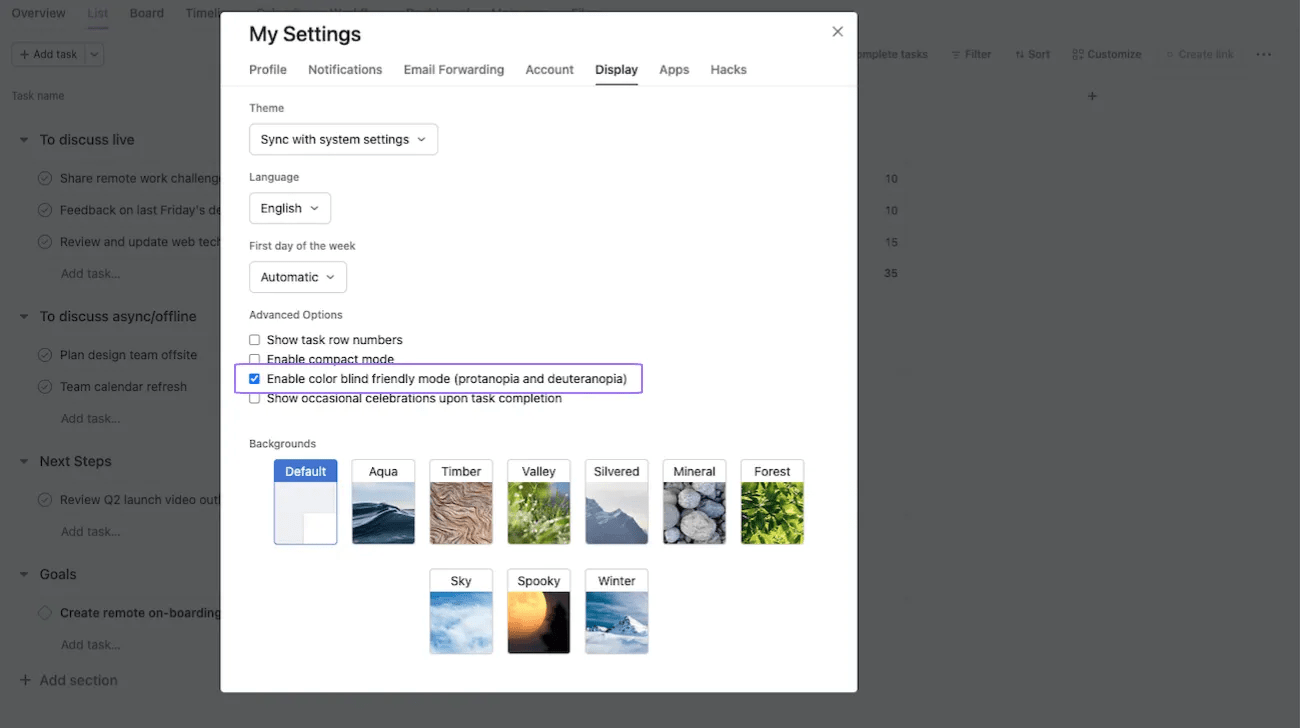
Vai alla scheda Visualizza e seleziona la casella di controllo Attiva la modalità per persone con daltonismo (protanopia e deuteranopia). Dovresti notare immediatamente la modifica dei colori.
Modalità scura
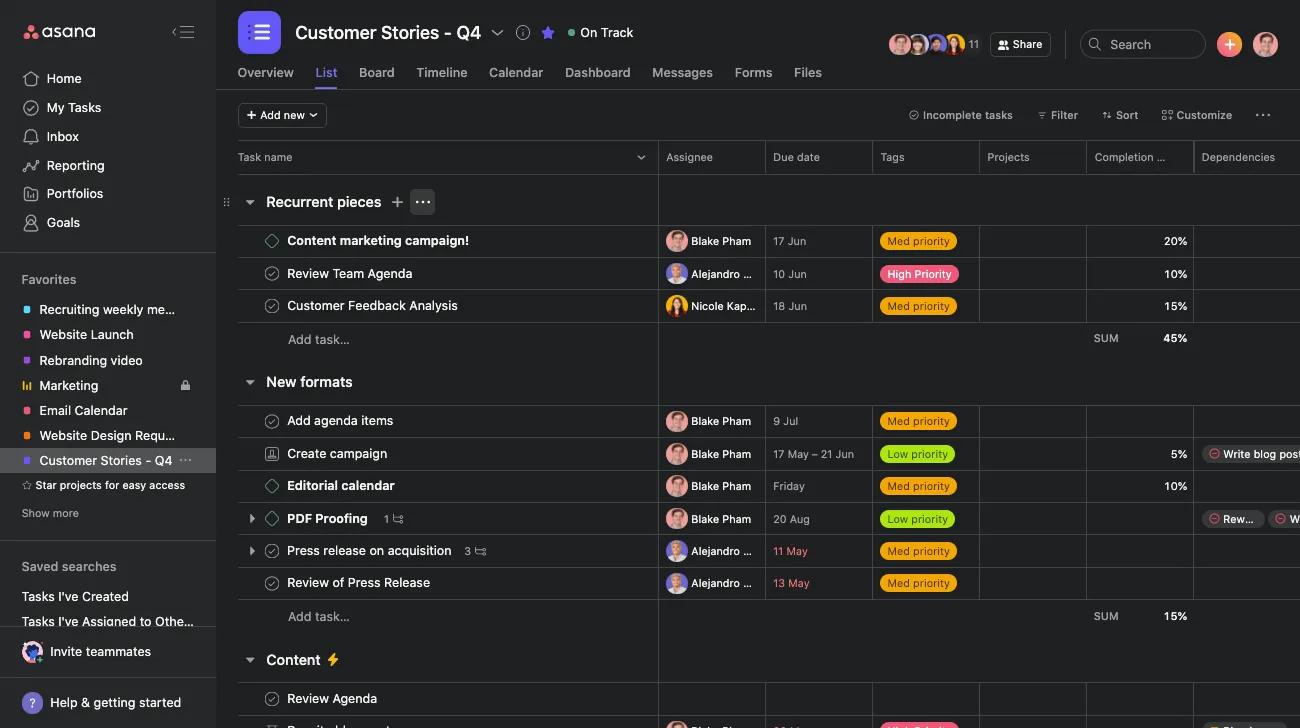
La modalità scura è uno schema di colori che utilizza uno sfondo scuro con testo più chiaro. Ti permette di visualizzare Asana nel modo che preferisci.
Accedere alla modalità scura
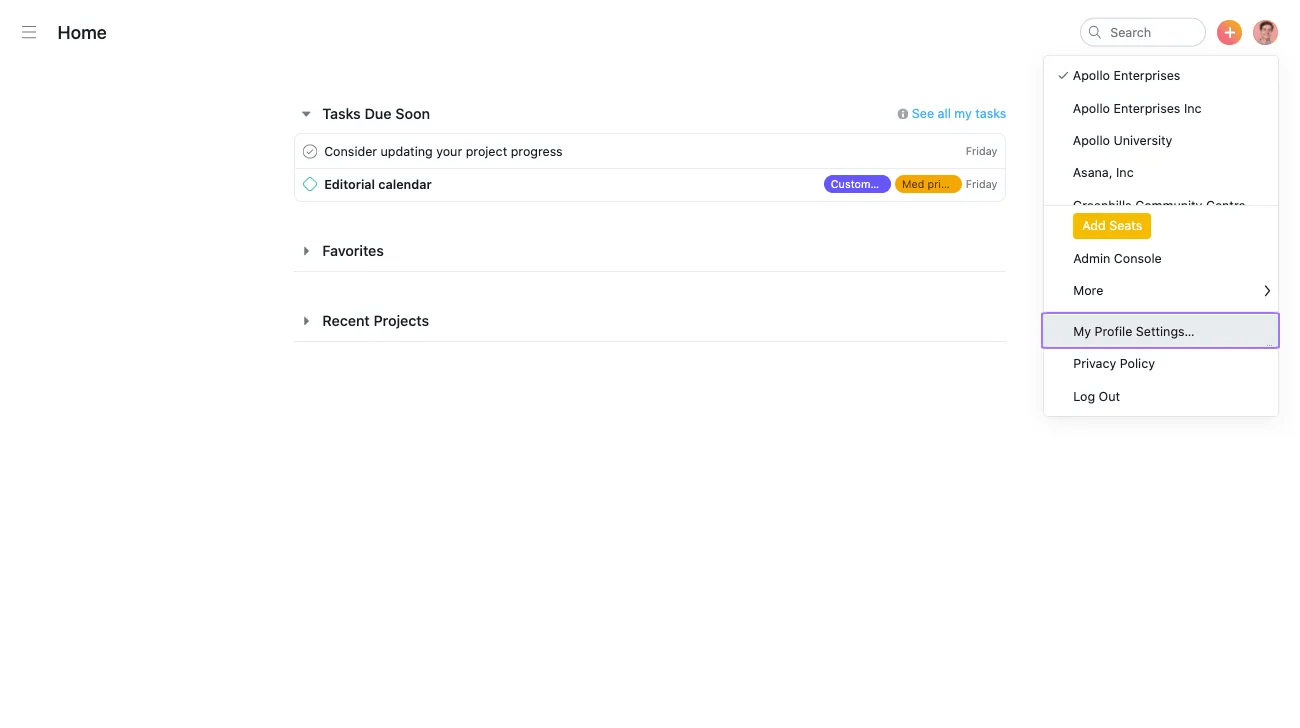
Prima di tutto, fai clic su Impostazioni personali.
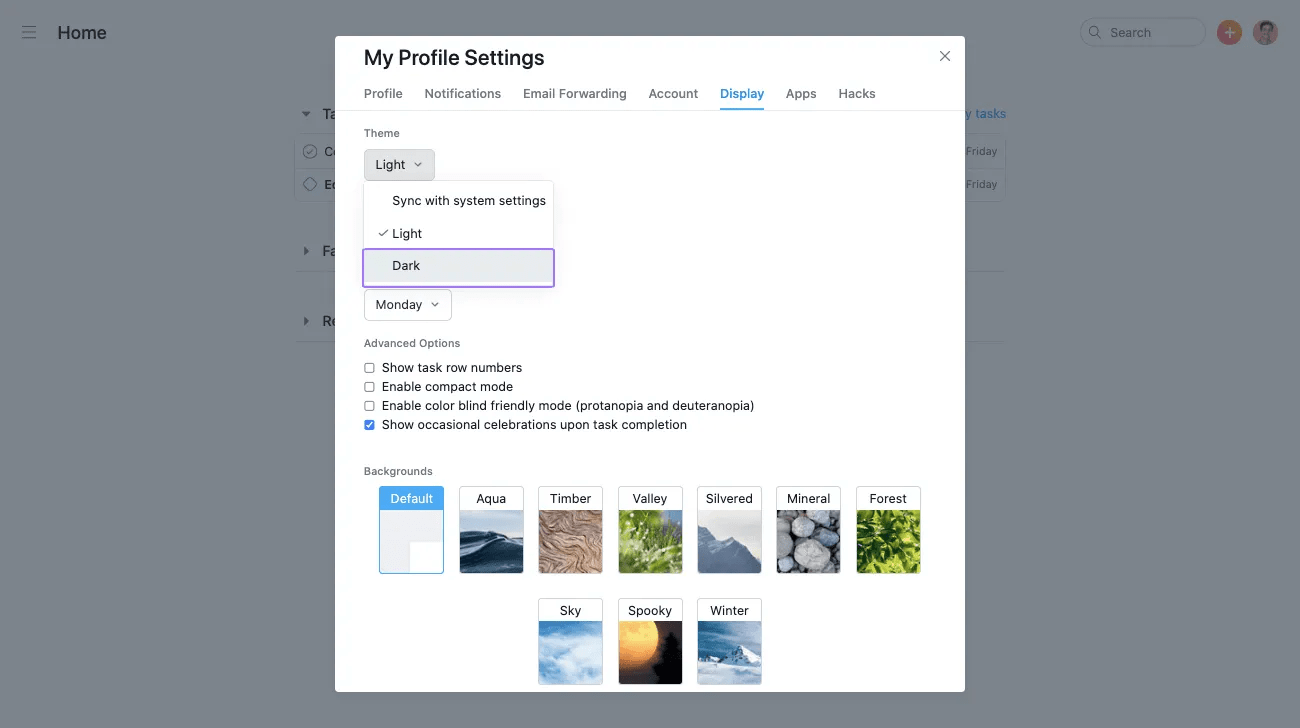
Poi, vai alla scheda Aspetto e scegli Scuro dall'elenco dei temi.
La modalità scura verrà attivata.
iOS VoiceOver
VoiceOver è un lettore di schermo basato su gesti che ti consente di usare l'app di Asana per iOS anche se non vedi lo schermo.
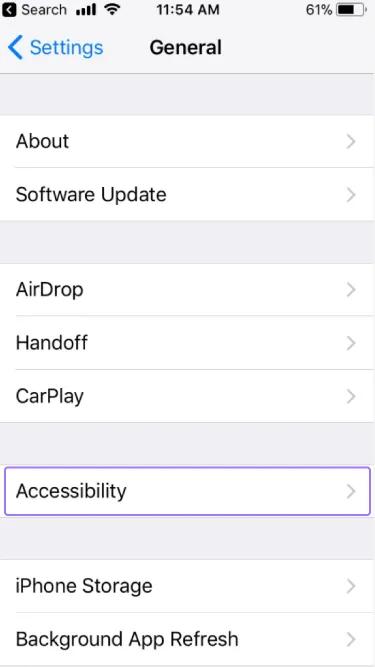
Per attivare VoiceOver, vai su General Settings (Impostazioni generali) sul tuo dispositivo iOS e clicca su Accessibility (Accessibilità).
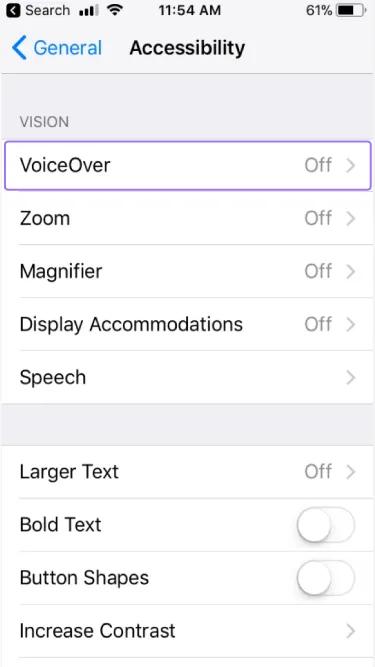
Fare clic su VoiceOver nel menu Accessibility (Accessibilità).
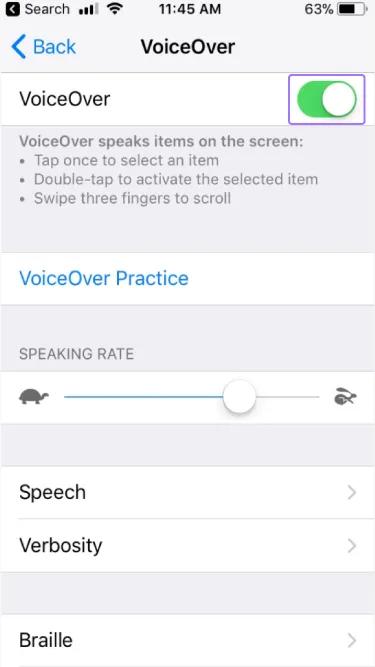
Fare clic sull'interruttore VoiceOver per attivare la modalità VoiceOver.
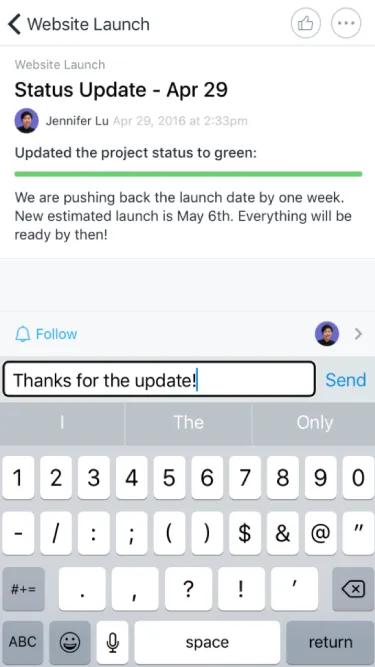
Puoi quindi ricevere aggiornamenti e creare attività usando la funzionalità VoiceOver.
Creare attività con Siri
Usando Siri, puoi creare attività su Asana ovunque ti trovi. Questa integrazione funziona anche con altre lingue supportate su Asana.
- Scarica la versione più recente di Asana per iOS
- Tieni premuto il pulsante Home e dì “Hey Siri”.
- Dì il nome di un'attività, ad esempio "Creare un'attività su Asana per pubblicare le foto della conferenza".
- Assicurati di dire "su Asana" o "usando Asana" assieme al nome dell'attività.
- La nuova attività apparirà nella sezione Le mie attività
 Nota
Nota
Per creare attività usando Siri, devi avere iOS 11.0.0 o una versione successiva.
 Agentic Work Management
 Asana Service Management
 Asana Client Management
 Command by Asana
 StackAI di Asana