Produkter


AI Platform
Vi kunde inte hitta några artiklar om det här ämnet.
Vi kunde inte hitta några artiklar om det här ämnet.
Vi kunde inte hitta några artiklar om det här ämnet.
I den här artikeln

Gå till vår prissättningssida för mer information.
Finns tillgängliga med nivåerna Asana Starter, Advanced, Enterprise och Enterprise+, och även de tidigare abonnemangen Premium, Business och Legacy Enterprise.
Gå till vår prissättningssida för mer information.
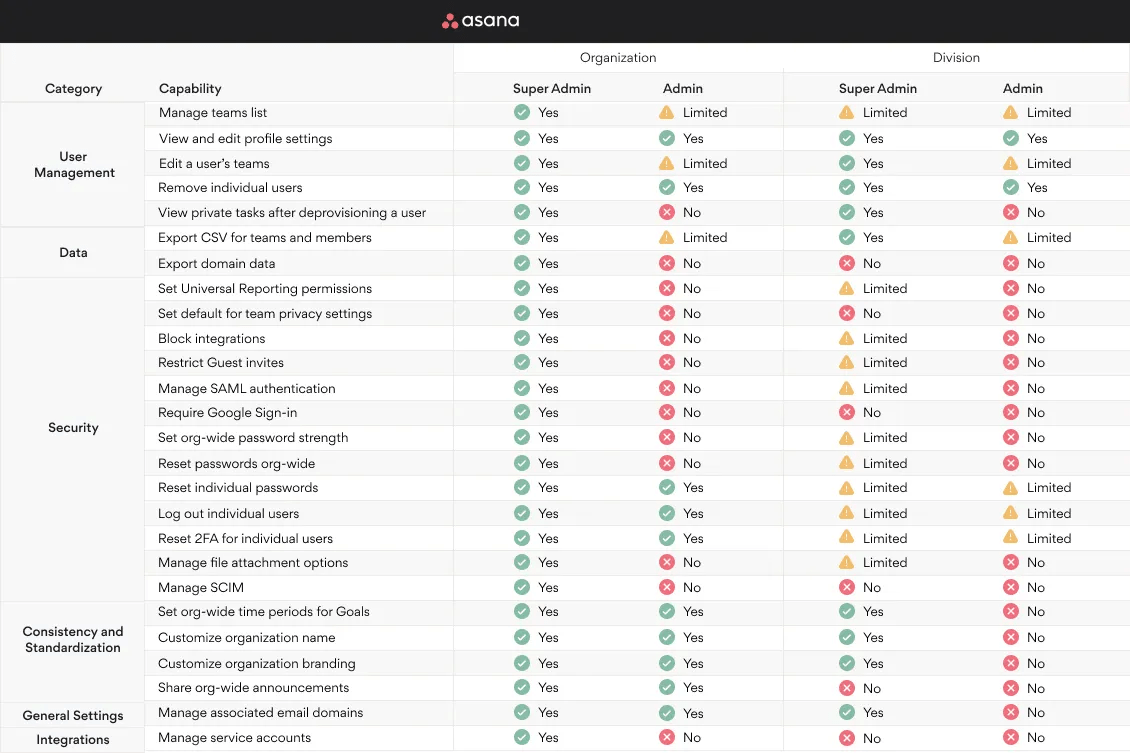
I Asana finns det två administratörsroller för hela organisationen – administratörer och superadministratörer. Administratörer har åtkomst till funktioner för användar- och teamhantering samt säkerhetsinställningar för enskilda användare. Superadministratörer har åtkomst till alla administratörsfunktioner samt säkerhetsinställningar för hela organisationen.
Eftersom superadministratörer kan övervaka säkerhetsfunktioner för hela organisationen bör rollen superadministratör ges till en IT-administratör. Den första superadministratören för en organisation måste genomgå en verifieringsprocess. Efter att de har verifierats kan superadministratörer även ge andra personer statusen superadministratör utan verifiering. Denna process begränsar åtkomsten till kritiska säkerhetsinställningar till ett begränsat antal användare.
Endast organisationsmedlemmar kan ha roller som administratör eller superadministratör; gäster kan inte det.
Anteckning
Asana har även stöd för teamadministratörer, men eftersom deras behörigheter inte gäller hela organisationen tar vi inte upp rollen i den här artikeln. Läs mer om teamadministratörer här.
Om du behöver få åtkomst till ytterligare kontroller kan du gå vidare till verifieringsprocessen för superadministratör.
Superadministratörer är vanligtvis IT-administratörer i en organisation. De övervakar funktioner såsom SCIM och lösenordsåterställning för hela organisationen.
Administratörer tenderar att vara IT-support eller företagsledare. De har åtkomst till individuell lösenordsåterställning och till att anpassa branding samt funktioner för användar- och teamhantering.
Gillar du det du ser? Börja med en kostnadsfri Asana-provperiod i dag. Prova gratis
Så här kan superadministratörer i organisationer aktivera eller inaktivera Asana AI-funktioner: Organisationsadministratörer som inte har några superadministratörer kan inaktivera de här funktionerna, men de kan inte aktivera dem igen. För att aktivera dem måste du slutföra verifieringsprocessen för superadministratörer eller kontakta supportteamet. En varningsbanner kommer att visas i produkten innan en administratör gör den här ändringen. Det här gäller även för avdelningar i Asana eftersom avdelningar inte har superadministratörer. För att aktivera Asana AI-funktioner för en avdelning måste en avdelningsadministratör slutföra verifieringsprocessen för superadministratörer och bli en superadministratör i organisationen.
Du kan visa och hantera administratörer och superadministratörer direkt från adminkonsolen.
Den här listan visar de personer i din organisation som för närvarande har roller som administratör eller superadministratör.
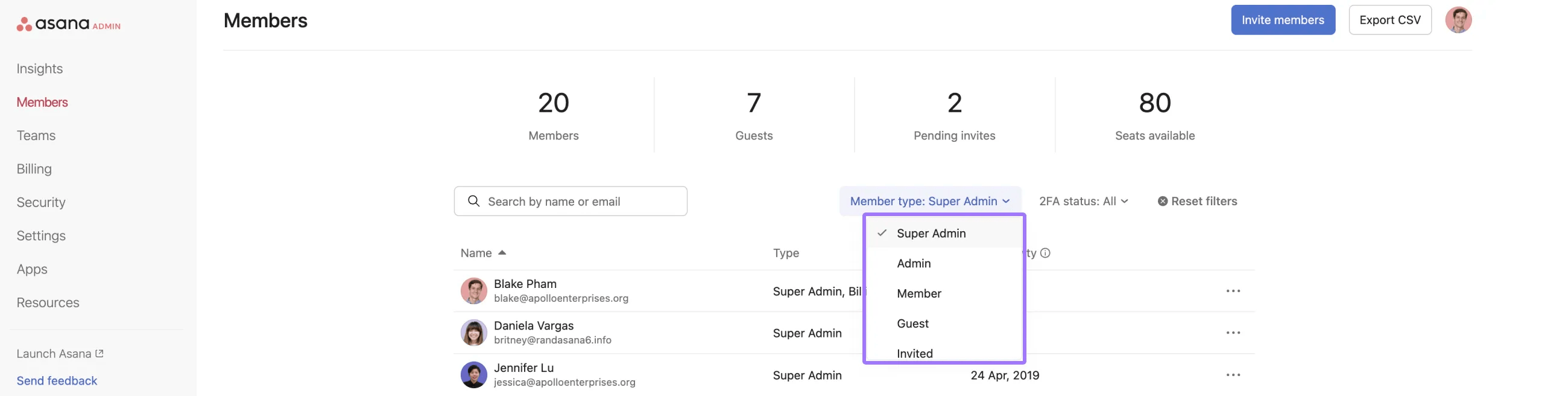
Från samma Medlemmar-sida kan du ändra roller, nedgradera administratörer eller superadministratörer eller ta bort dem från din organisation.
Vilka alternativ du har beror på om personen för närvarande är medlem, administratör eller superadministratör, och om personen uppfyller kraven för att ha en roll som administratör eller superadministratör.
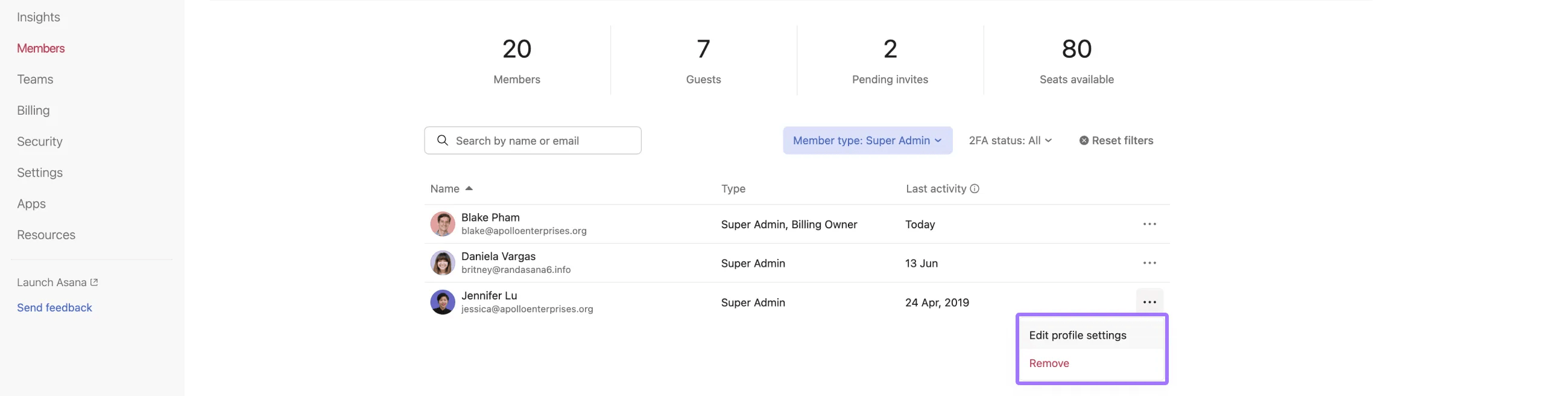
Använd det här avsnittet när du vill ändra vem som är administratör i din organisation eller justera en befintlig administratörs roll.
Så här byter du administratör:
Om du ändrar en persons roll från administratör eller superadministratör till medlem kommer personen att förlora åtkomsten till adminkonsolen och till alla inställningar som endast är tillgängliga för administratörer.
Du kan göra någon till administratör när du bjuder in personen eller genom att uppdatera rollen för en befintlig medlem.
Så här lägger du till en administratör från sidan Medlemmar:
Endast organisationsmedlemmar är behöriga att bli administratörer. Gäster kan inte vara administratörer.
Den första superadministratören i din organisation måste genomföra en verifieringsprocess som bevisar att personen har kontroll över organisationens domän. När minst en person har verifierats som superadministratör kan hen lägga till ytterligare superadministratörer utan att behöva genomgå verifieringen på nytt.

I de flesta fall behöver du inte ha en superadministratör i din domän, men om du behöver det får du ett meddelande i adminkonsolen som vägleder dig genom verifieringsprocessen. Om du vill verifiera dig på förhand kan du göra det genom att gå till adminkonsolen och klicka på fliken Säkerhet, sedan på Administratörsåtkomst och välja att lägga till en ny superadministratör.
För att höja säkerheten och sekretessen för ditt företags information i Asana kräver vi att den första superadministratören i en organisation genomför en verifieringsprocess. Den inbegriper att man visar att man kan ändra DNS-posterna som är associerade till domänerna som är kopplade till ditt företags Asana-konto. Mer specifikt kommer vi att be dig att lägga till en TXT-post på ett sätt som inte påverkar driften av din webbplats, men som bevisar att du är ägaren.
I organisationer är det bara den första användaren som vill bli superadministratör som behöver gå igenom den här verifieringsprocessen. Den första superadministratören kan sedan lägga till ytterligare superadministratörer när verifieringen är slutförd. DNS-poster kan tas bort efter verifiering.

För att lägga till organisationens första superadministratör klickar du på knappen Lägg till en superadministratör i avsnittet Administratörsåtkomst på din säkerhetssida i adminkonsolen.
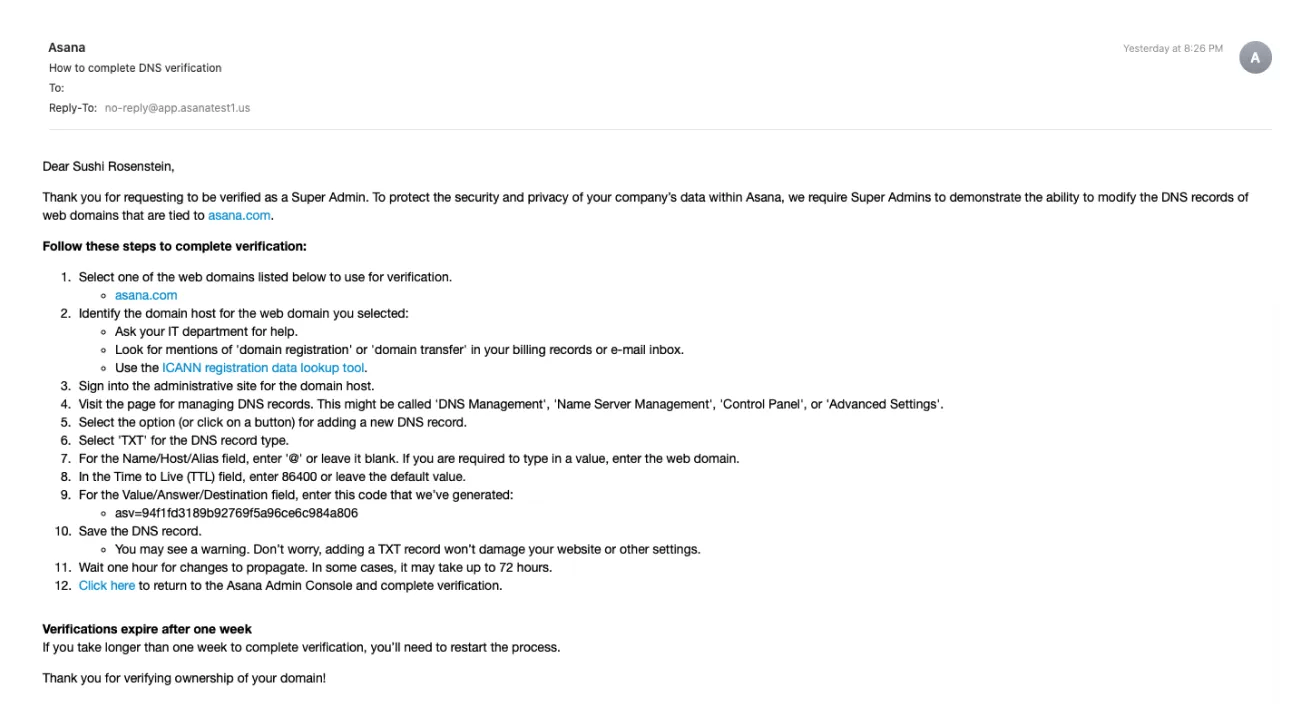
Om det inte lyckas får du ett felmeddelande och en länk till vår supportsida. Verifieringsförsök upphör att gälla efter en vecka.
I organisationer kan superadministratörer lägga till andra superadministratörer
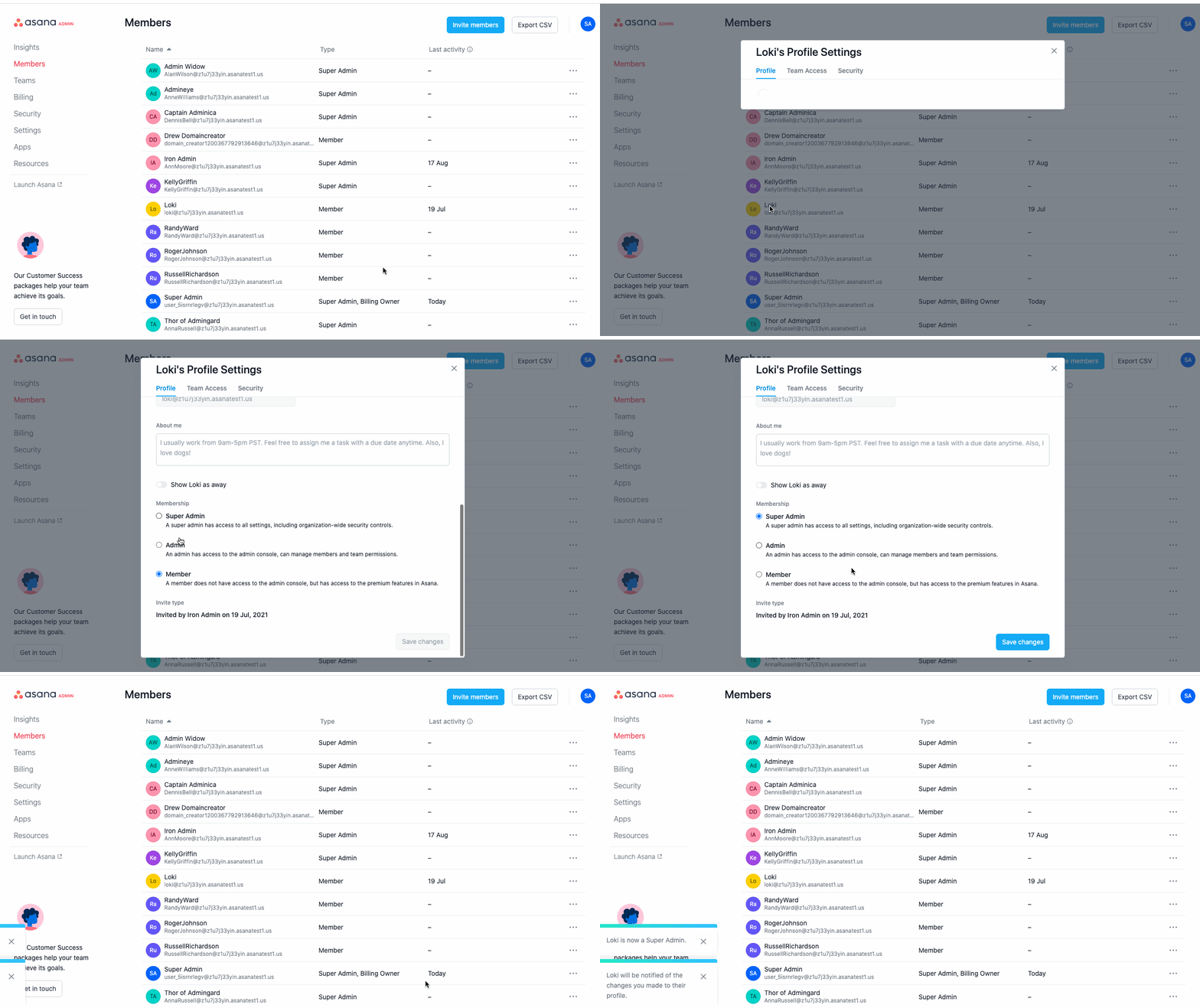
Om du vill lägga till ytterligare superadministratörer klickar du på knappen Lägg till en superadministratör i avsnittet Administratörsåtkomst på sidan Säkerhet i adminkonsolen.
Du kan ta bort en persons administratörs- eller superadministratörsåtkomst genom att ändra personens roll. Du kan också ta bort personen helt från din organisation.
Så här nedgraderar du en administratör eller superadministratör:
Så här tar du bort någon från din organisation:
Om du tar bort eller nedgraderar någon ändras vad personen har åtkomst till. Efter den här ändringen förlorar personen alla behörigheter som endast gäller för administratörer och personens åtkomst uppdateras baserat på den nya rollen.
Endast organisationsmedlemmar kan vara administratörer eller superadministratörer. Gäster kan inte ha någon av dessa roller.
Den första superadministratören i en organisation måste genomföra en domänverifieringsprocess innan hen kan aktivera vissa säkerhetskontroller eller lägga till fler superadministratörer. När verifieringen är slutförd kan den första superadministratören lägga till ytterligare superadministratörer utan att behöva upprepa verifieringsprocessen.
Om ditt företag använder identitetsleverantörer eller SCIM ska du se till att er interna process för att tilldela rollerna administratör och superadministratör överensstämmer med hur du vill att dessa roller ska visas i Asana.
Om din organisation använder avdelningsabonnemang finns det viktiga saker att tänka på när du hanterar superadministratörsåtkomst.
Med avdelningsabonnemang betalar du för bara en del av organisationen i stället för hela organisationen. Avdelningsadministratörer kan endast se och hantera medlemmar inom sin betalda avdelning, även efter att de har slutfört verifieringsprocessen för superadministratörer.
Åtkomst till avdelningens adminkonsol: Superadministratörer med avdelningsabonnemang har åtkomst till avdelningens adminkonsol, inte organisationens adminkonsol.
Begränsad medlemssynlighet: Du kan bara visa och hantera användare som ingår i din betalande avdelning.
Förväntat beteende: Användare utanför din avdelning (inklusive de som har gratisabonnemang eller tillhör andra betalavdelningar) kommer inte att synas i din adminkonsol.
Det enklaste sättet är att lägga till någon som redan är medlem i din betalavdelning.
Om den person du vill utse till superadministratör för närvarande tillhör en annan avdelning:
För att visa alla administratörer i din organisation:
Administratörer kan hantera enskilda användare och team, återställa enskilda lösenord och konfigurera anpassad branding, medan superadministratörer dessutom kan hantera säkerhetsfunktioner för hela organisationen, såsom SCIM och lösenordsåterställningar för hela organisationen.
Nej, endast organisationsmedlemmar kan ha roller som administratör eller superadministratör – gäster kan inte tilldelas någon av dessa roller.
Ja, den första superadministratören måste slutföra en DNS-verifieringsprocess genom att lägga till en TXT-post för att bevisa att hen kontrollerar organisationens domän, men ytterligare superadministratörer kan läggas till efteråt utan att verifieringen behöver upprepas.
Nej, avdelningsadministratörer kan endast se och hantera medlemmar inom sin betalande avdelning, även efter att ha slutfört verifieringen för superadministratörer. Användare utanför deras avdelning förblir osynliga i adminkonsolen.
Hitta bästa praxis för administratörer som delas i forumet.
This article has been AI-translated.
Send translation feedback.



