Asana for Jira Cloud 連携は、Asana Starter、Advanced、Enterprise、Enterprise+ プラン、および旧プランの Premium、Business、旧 Enterprise でご利用いただけます。
Jira Cloud との双方向同期機能は、Asana Advanced、Enterprise、Enterprise+ プラン、および旧プランの Business、旧 Enterprise で利用できます。
詳細は料金ページをご確認ください。
Asana for Jira Cloud との連携をインストールすれば、ビジネスチームとテクニカルチームとの間に透明性を確立し、インタラクティブで連結したワークフローを作成できます。
Asana for Jira Cloud の連携を使用すれば、Asana で仕事を計画するビジネスチームと製品チームは、Jira で作業を実行するエンジニアリングチームおよびテクニカルチームとシームレスにコラボレーションができます。
Asana と Jira Cloud 全体の可視性と透明性を高める
- ステータス更新のミーティングを開いたり、2 つの異なるツールを手作業で更新したりして時間を浪費するのはやめましょう。Asana と Jira を連携すれば、ビジネスチームとテクニカルチームの間に透明性を確立できます。
- 製品開発プロセスの可視性を向上させれば、余分なコミュニケーションで時間を無駄にすることがなくなります。
- 2 つのチームの間で、インタラクティブで連結したワークフローを作成できます。
テクニカルチームとビジネスチームを連携させる
- 複数のチームの仕事をコーディネートし、ワークフローの透明性を確保できます。
- 部門間でシームレスに機能する追跡システムを確立できます。
インストールプロセスと要件
Asana で Jira Cloud アプリを設定するには:
- Jira Cloud との連携をインストールするには、Jira Cloud のアカウントが必要です。
- Asana プロジェクトと Jira プロジェクトの連携を設定する場合、この設定を行うためには Jira プロジェクトの編集権限が必要です。
- このセットアップを行うには、Jira プロジェクトの編集権限を所持している必要があります。メンバーのみがこの操作を行えます。ゲストは行えません。
認可モデルはどのように機能するのか?
- この連携は OAuth を認可スタンダードとして使用します。ユーザー認証は、OAuth トークンの期限が切れる、または誰かがそのトークンを取り消すまで有効です。
- Jira の既存の課題を Asana タスクにリンクするか、Asana から Jira の新しい課題を作成するには、Jira アカウントへのアクセスが認証されている必要があります。
注: 組織で Jira Data Center を使用している場合は、Asana for Jira Data Center の連携をご利用ください。組織で Jira Cloud と Jira Data Center のどちらが使用されているかわからない場合は、詳細は、Atlassian Community のこちらのページからご確認ください。
Jira Cloud のインストール
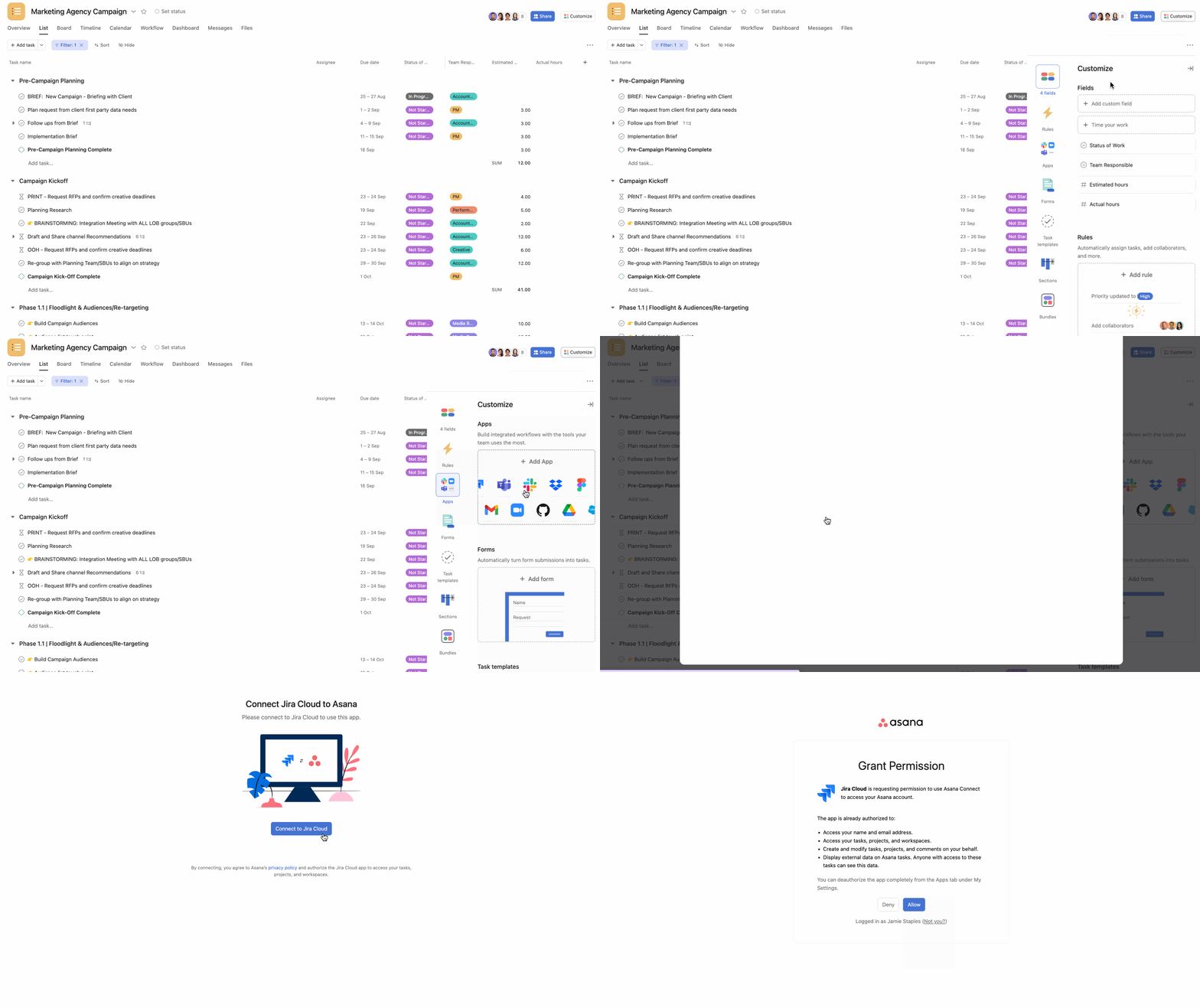
Asana for Jira Cloud の連携をインストールするプロジェクトに移動します。
- 「カスタマイズ」をクリックします。
- 「アプリ」に移動し、「+ アプリを追加」をクリックして、「Jira Cloud」を選択します。
- 「プロジェクトに追加」をクリックします。
- Jira アカウントを認証します
ユーザーは、Asana でタスクから直接 Jira の新しい課題を作成したり、簡単に既存の Jira の課題にリンクしたりできます。Asana では、バグ、エピック、ストーリー、タスクといった Jira ソフトウェアの課題の全種類に対応しています。Jira サブタスクを Asana に同期することはできません。
Jira Cloud のデータ同期
Jira Cloud の双方向同期機能は、Asana Advanced、Enterprise、Enterprise+ プラン、および旧プランの Business、旧 Enterprise で利用できます。
「双方向同期」とは何でしょうか?
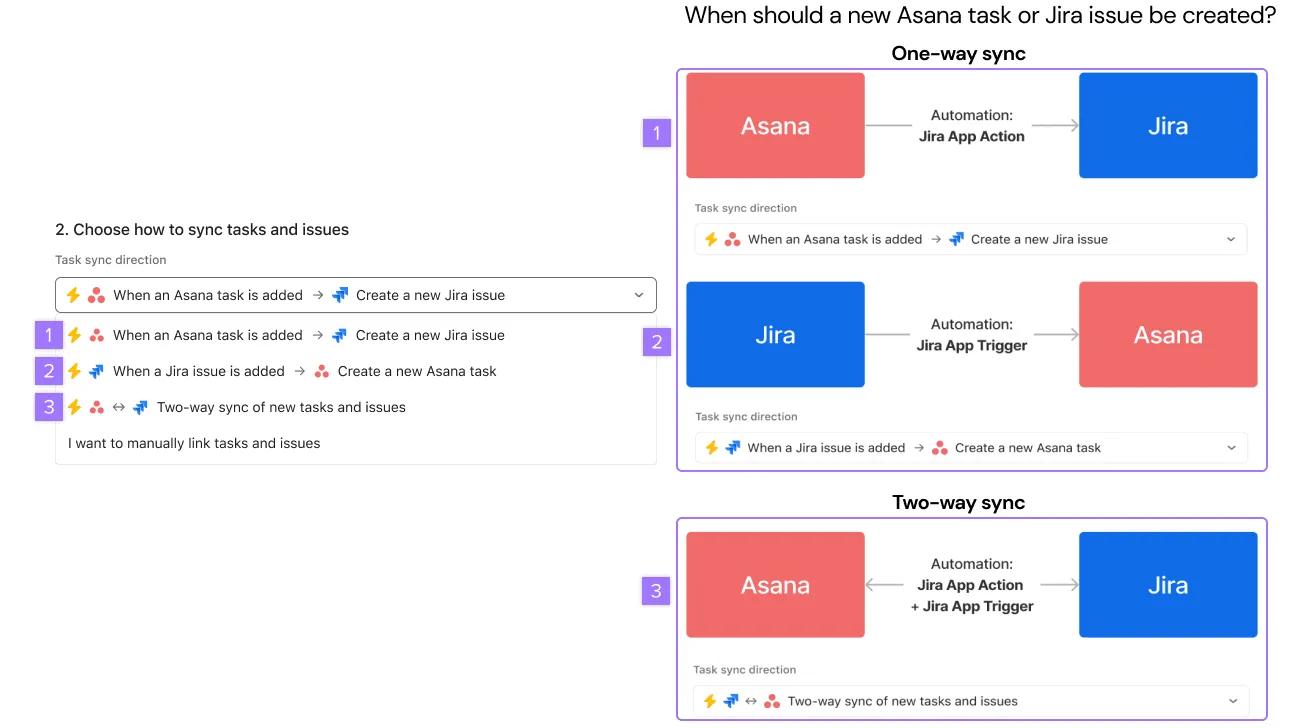
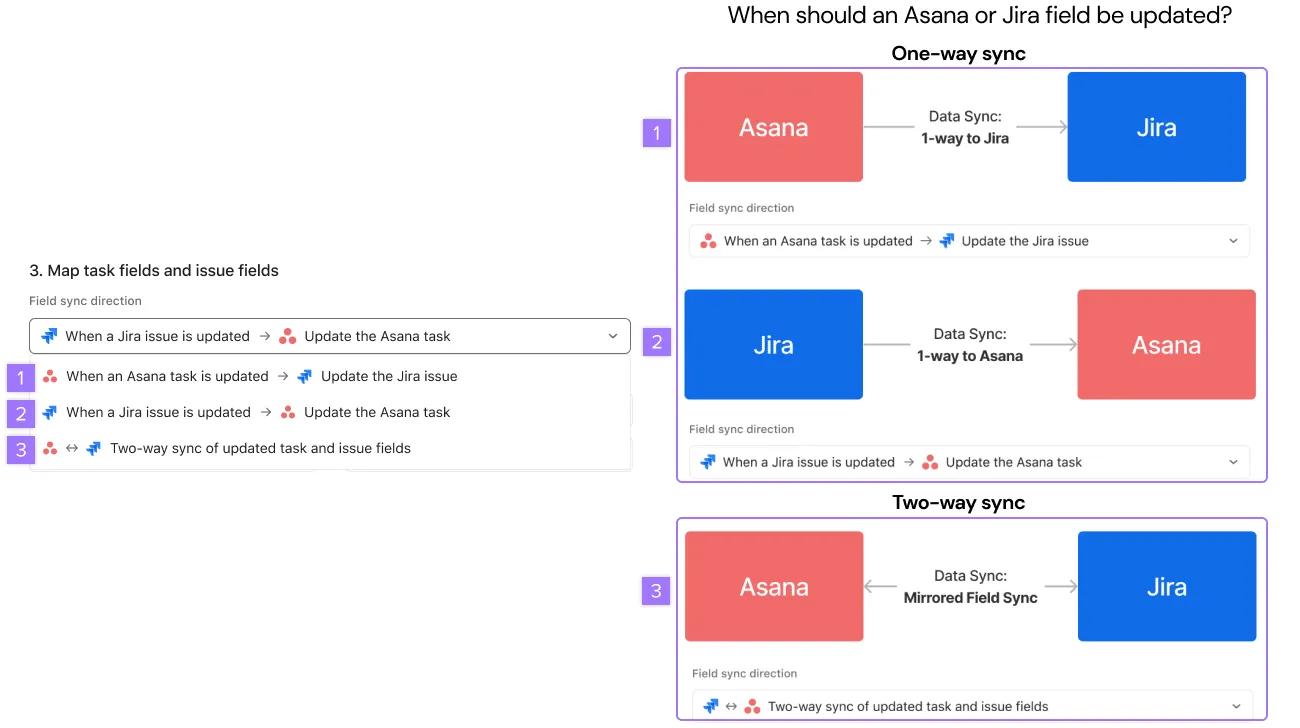
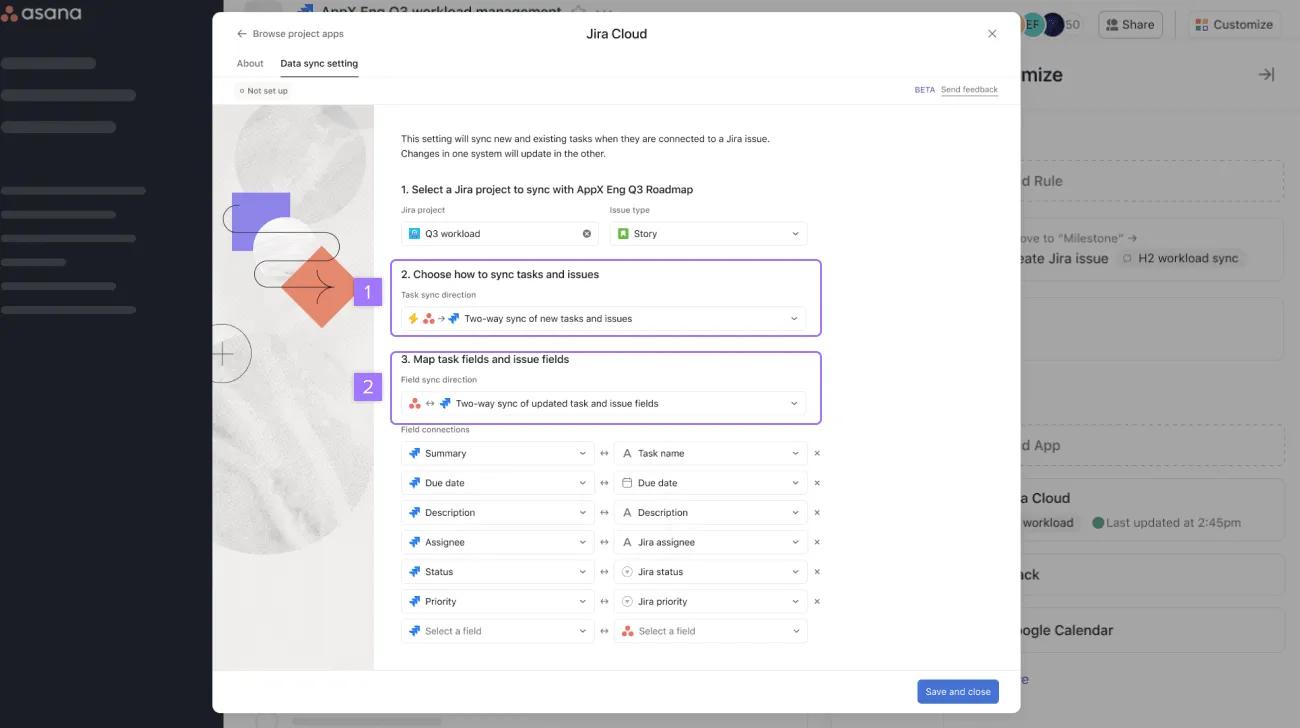
双方向同期とは、Asana と Jira の指定のフィールド間で更新を自動化することです。これは、プロジェクトごとに Asana → Jira、Jira → Asana、または Asana ←→ Jira の間でタスクまたは課題を自動的に作成および更新する機能によって実現されます。
一方向のタスク同期方向か、双方向のタスク同期方向かを選択する
一方向のフィールド同期方向と双方向のフィールド同期方向の選択
対応する課題タイプとフィールド
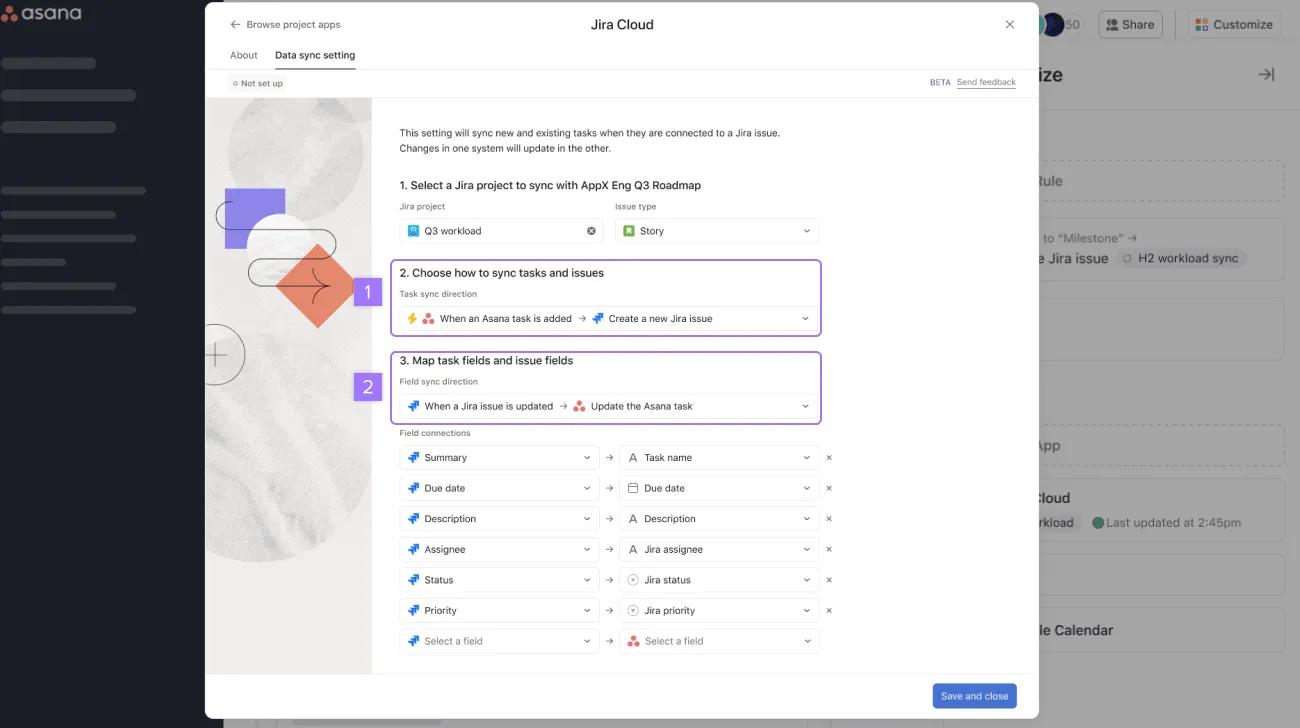
Asana の各プロジェクトは、Jira プロジェクト内の特定の Jira イシュータイプと同期するようになっています。Asana と Jira Cloud の連携は、標準的な課題タイプ (エピック、ストーリーなど) とカスタム課題タイプに対応しています。同期されたフィールドは、リストビューとボードビューの両方に表示されます。
| Asana | Jira |
|---|
| タスク名 | 概要 |
| 説明 | 説明 |
| ステータスのカスタムフィールド | ステータス |
| 優先度のアプリカスタムフィールド | 優先度 |
| 担当者のカスタムフィールド | 担当者 |
| 期日 | 期日 |
| 修正バージョンのカスタムフィールド | 修正バージョン |
| その他の種類の Asana カスタムフィールド: 日付、ユーザー、数値、単一選択、複数選択 | その他の種類の Jira カスタムフィールド: 日付、数値、ドロップダウン、チェックボックス、単一行テキスト、複数行テキスト |
| Jira スプリントカスタムフィールド | スプリント |
データ同期でサポートされていないフィールド
- どちらの同期方向でも、「タイムスタンプ」および「依存関係」のドロップダウンフィールドタイプはサポートされていません。URL、スプリント、ストーリーポイント見積もりフィールド、およびフィールドタイプは、Jira → Asana の同期でのみ利用できます。
- コンポーネント
- バージョン (修正バージョン、影響バージョン)
- ラベル
- エピックリンク (またはエピック名)
- スプリント (Jira Software ボードから)
- ストーリーポイント / 見積もりフィールド
- タイムトラッキングフィールド (元々の予測、残りの予測、費やした時間)
- ランク / 順序
- リンクされたイシュー(ブロック、関連、重複など)
- ウォッチャー / 投票者
- すべての Marketplace アプリのカスタムフィールド (Jira の非標準フィールドタイプ)
Asana と Jira 間でのユーザーのマッピング
Asana では、Jira の「担当者」、「報告者」、「メンバーカスタムフィールド」など、ユーザーのカスタムフィールドのマッピングをサポートしています。ただし、注意すべき重要な制限があります。
- ユーザーのマッピングは、Asana および Jira への登録時に使用したメールアドレスに基づいて行われます。
- 対応するアカウントがない場合、値は完全に撤回されます (Asana で担当者は空白になります)。したがって、ユーザーが両方のプラットフォームでアカウントを持っていることが想定される場合にのみ、ユーザータイプのカスタムフィールドの同期を使用する必要があります。
- デフォルトでは、Jira 組織内でユーザーのメールアドレスは非表示になっています。これを変更するには、ユーザーのプロフィールの表示設定で変更する必要があります。
- また、Jira のメンバーカスタムフィールドを使用して Asana と同期する場合は、必ず「単一ユーザーに制限」にチェックを入れることをお勧めします。
ワークフロー向けに Jira のデータ同期をセットアップする
Jira プロジェクトから仕事を開始する
Jira プロジェクトから仕事を開始し、進行中のデータを Asana と同期させたい場合は、以下の設定を選択します。
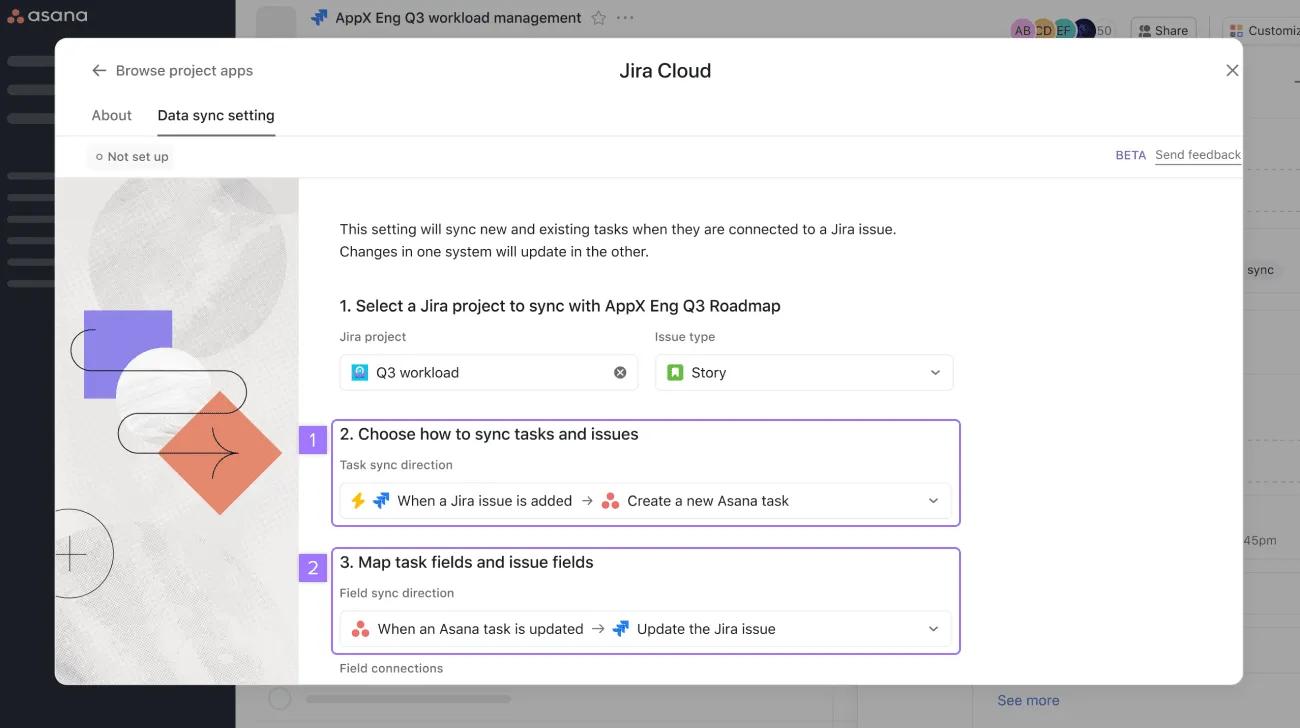
- タスクと課題を同期する方法を選択する際は、「Jira の課題が追加されたとき」→「Asana のタスクを新規作成」を選択します。
- 双方向同期を行う場合は、Asana タスクが更新されたとき → Jira の課題を更新するを選択します。
Asana から仕事を開始
Asana プロジェクトから仕事を開始し、進行中のデータを Asana と同期させたい場合は、以下の設定を選択します。
- タスクと課題を同期する方法を選択する際は、「Asana タスクが追加されたとき」→「Jira の課題を新規作成」を選択します。
- 双方向同期を行う場合は、Jira の課題が更新されたとき → Asana タスクを更新するを選択します。
Asana プロジェクトと Jira プロジェクトを同期した状態に保つ
Asana プロジェクトと Jira プロジェクトをミラーリングしたい場合は、以下の設定を選択します。
- タスクと課題を同期する方法を選択する際は、Asana → Jira 新規のタスクと課題の双方向同期を選択します。
- 「フィールド同期の方向」で、「Asana ←→Jira 更新されたタスクフィールドと課題フィールドの双方向同期」を
選択します。
Jira Cloud のコメント同期
コメントの同期
コメントの同期により、ユーザーはお好みのツール (Jira でも Asana でも) を使い続けながら、部門を越えたコラボレーションをスムーズに行えます。Jira と Asana のユーザーがリンクされたプロジェクトのタスクや課題にコメントを残すと、そのコメントがもう一方のツールに自動的に反映されます。
コメントの同期を有効にする
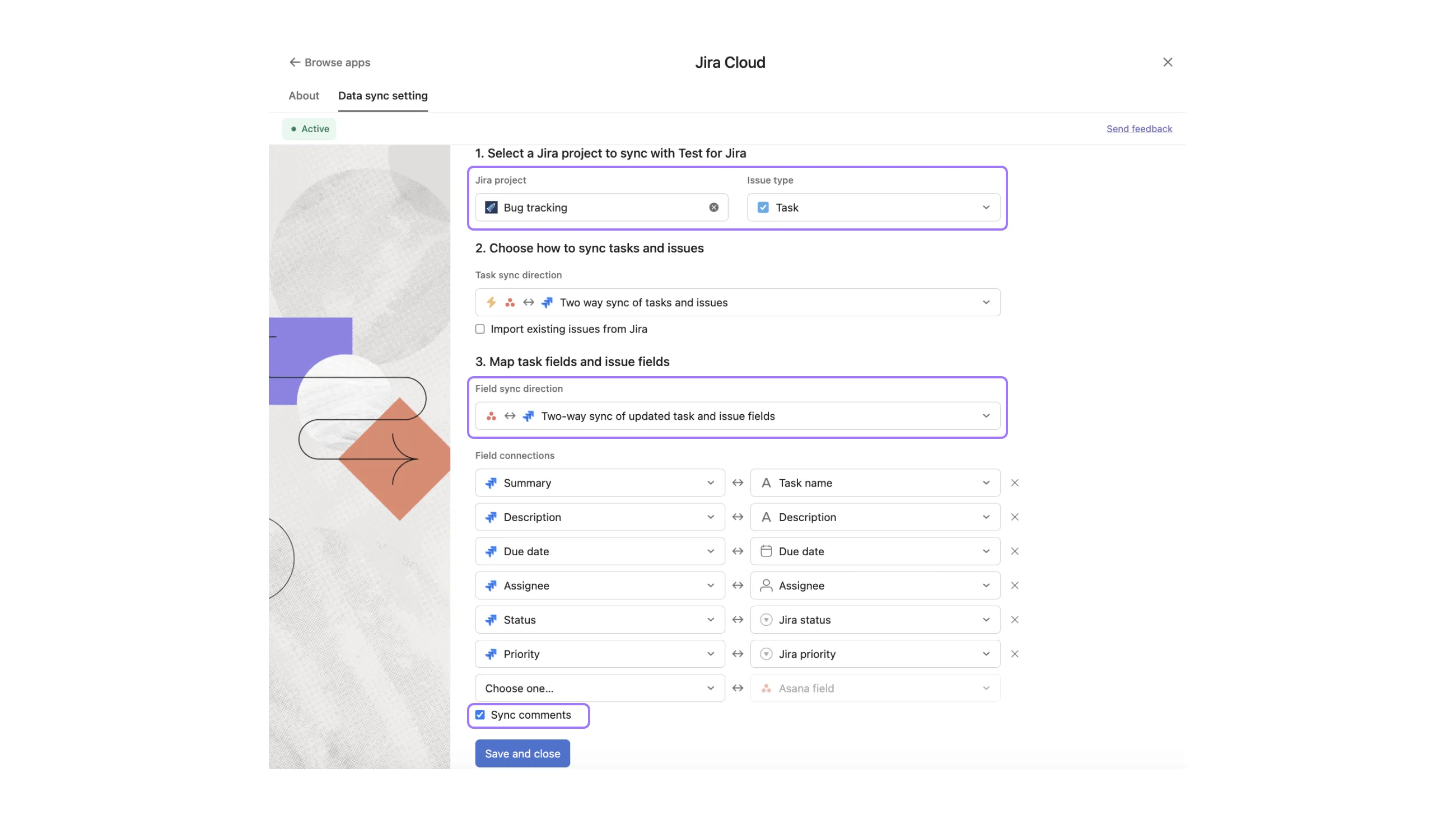
- 任意の Asana プロジェクトを開き、「カスタマイズ」をクリックします。
- カスタマイズメニューから、「アプリ」>「Jira Cloud」の順に選択します。
- Atlassian アカウントにログインして、プロジェクト内で Jira Cloud アプリを有効にします。
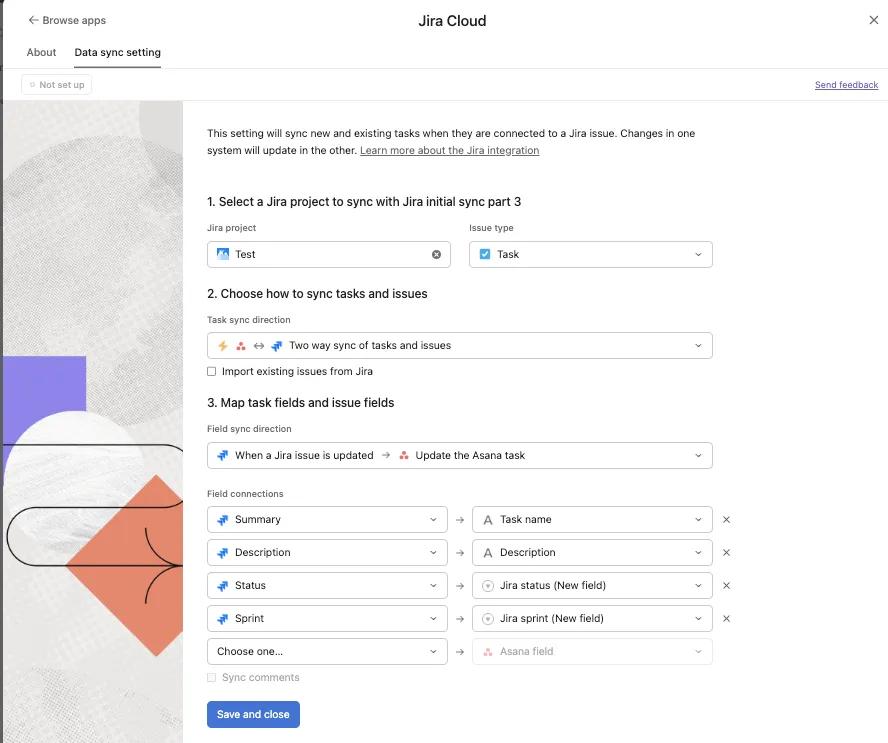
- Jira Cloud アプリのページで、「データ同期設定」タブを開きます。
- Jira プロジェクトと課題のタイプを選択します
- タスクとフィールドの同期方向を選択します。
- 「コメントを同期」チェックボックスをオンにし、「保存して閉じる」をクリックします。
コメントの同期を使用する
リンクされたプロジェクト内で Jira の課題と紐づけられている Asana タスクについては、コメントの同期が行われます。
- Asana で新しいタスクを作成します。プロジェクトが Asana から Jira へのタスク同期に設定されている場合、対応する新しい Jira イシューが自動的に作成されます。
- Jira → Asana のコメントの同期
- 上記で作成した Jira の課題にコメントする
- このコメントは、Jira との連携によって作成された Asana タスクに表示されます。
- Asana → Jira のコメントの同期
- 上記で作成された Asana タスクにコメントする
- コメントが Jira の課題に表示されます
ユースケースの例
ユースケース 1: 部門横断チームによるスプリント計画
- エンジニアリングチームは現在 Jira を使用しており、Asana ライセンスを持っていません。
- プロジェクトマネージャーは、Asana でチーム連携してスプリント計画を調整しています。
- プロジェクトマネージャーは Asana でスプリントの優先順位を設定でき、エンジニアリングチームは Jira から離れることなく質問をしたり、最新のステータスを共有したりできます。
ユースケース 2:
- エンジニアリングチームは現在 Jira を使用しており、Asana ライセンスを持っていません。
- マーケティング担当者が Asana で製品リリースに取り組んでいます。
- マーケティング担当者は Asana で開発の進捗状況を把握でき、エンジニアリングチームは Jira から離れることなく、リリースの締め切りに向けて進捗を管理できます。
既存の課題をインポート
Jira の既存の課題を Asana タスクとしてインポートし、これらのタスクにデータ同期設定を適用することで、関連するすべての課題が Asana タスクとして取り込まれ、Asana プロジェクトが Jira プロジェクトをどのように追跡しているかをより正確に反映できます。
ユースケースの例
Jira の既存のプロジェクトと同期させる Asana プロジェクトを作成する場合は、Jira の既存の課題と、今後同期させる新しい課題をインポートします。
イシューのインポートを使用する
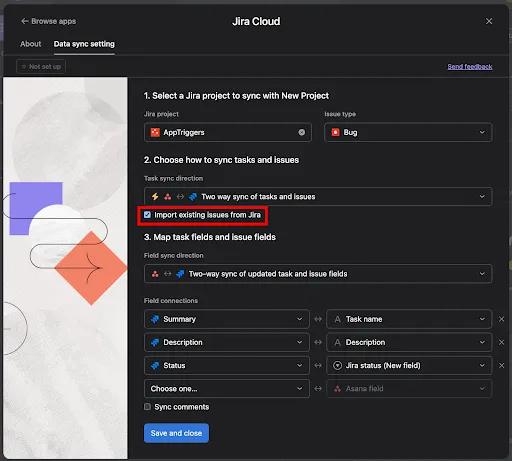
- 新しい Asana プロジェクトを開き、「カスタマイズ」ボタンをクリックします。
- 「アプリ」を選択し、次にJira Cloudアプリを選択します。
- Atlassian のアカウントにログインして、プロジェクト内で Jira Cloud アプリを有効にします。
- Jira Cloud アプリのページで、「データ同期設定」タブを開きます。
- Jira プロジェクトと課題のタイプを選択します
- セクション 2 で、「既存の課題を Jira からインポート」チェックボックスにチェックを入れます。
- 「保存して閉じる」をクリックして、データ同期設定を保存します。
特記事項
- Jira プロジェクトと課題のタイプに一致する課題は、Jira ウィジェットを備えた新しいタスクとしてインポートされます。すべての同期フィールドに対して初回同期が実行されます。
- インポートは即座に行われるわけではなく、数分かかることがあります。
- インポートできるイシューの数は 150 件までに制限されています。この上限を超えると、最も新しい 150 件のイシューが表示されます。この上限に関して問題が発生した場合は、当社のサポートチームにお問い合わせください。
フィールドのマッピング用のスプリントフィールド
Jira のスプリントフィールドを使用して、スプリントごとにレポートを作成します。スプリントフィールドは、Asana での単一選択カスタムフィールドです。
ユースケースの例
- Asana プロジェクトのタスクをスプリントで絞り込む
- プロジェクトのダッシュボードを使って、スプリントごとにストーリーポイントを集計する方法
スプリント同期の使用
- 任意の Asana プロジェクトを開き、「カスタマイズ」ボタンをクリックします。
- 「アプリ」を選択し、次にJira Cloudアプリを選択します。
- Atlassian アカウントにログインして、プロジェクト内で Jira Cloud アプリを有効にします。
- すでに認証済みの場合でも、スプリントの読み取りスコープが不足していると、データ同期タブで再認証を求められることがあります。
- Jira Cloud アプリのページで、「データ同期設定」タブを開きます。
- Jira プロジェクトと課題のタイプを選択します。
- 注:Jira プロジェクトがスプリントに対応していない場合、スプリントフィールドは表示されません 。スプリントの作成方法については、こちらの Atlassian の記事をご覧ください。
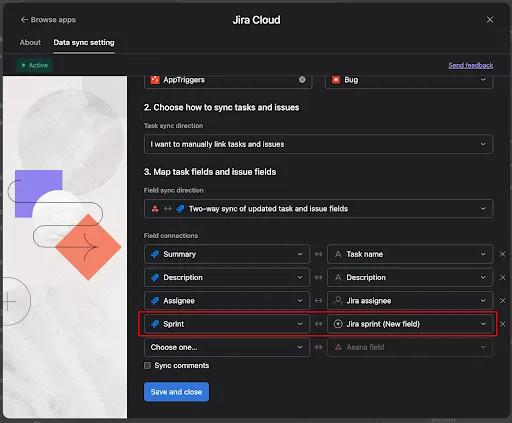
- 「タスクフィールドと課題フィールドをマッピング」の下にあるスプリントフィールドを選択します。
特記事項
このフィールドは、他の同期された単一選択フィールドと同じように同期されます。
Asana タスク
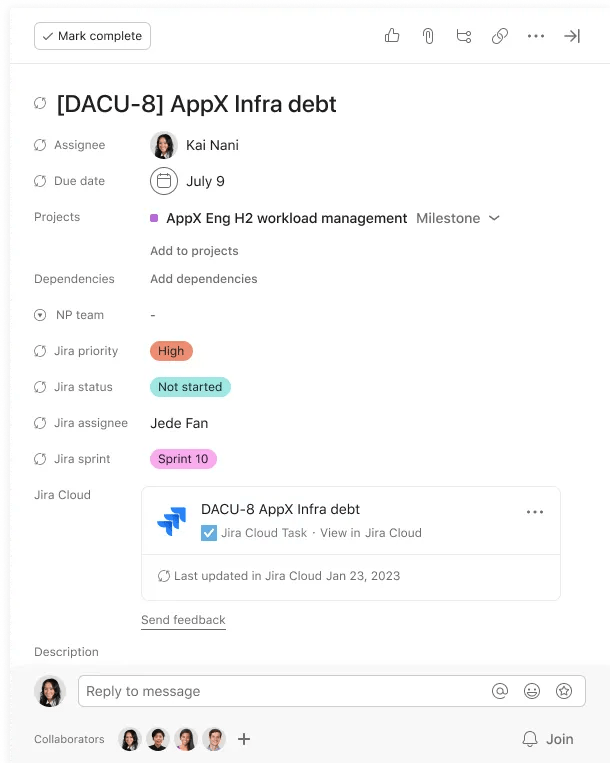
Jira の課題
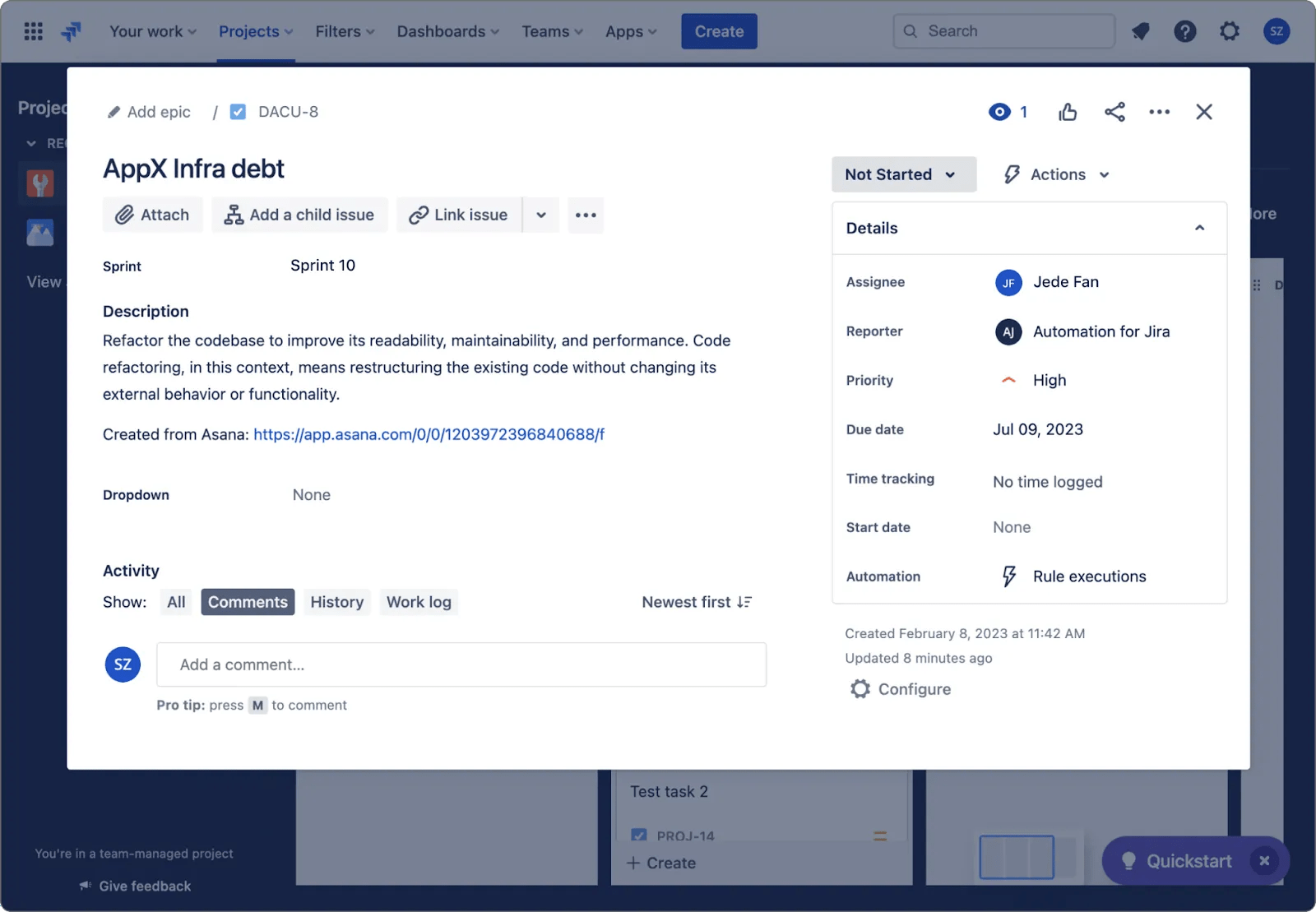
既存のタスクの同期
データ同期設定によってタスクの値が更新される前に、タスクが既に Jira のイシューにリンクされている場合があります。たとえば、プロジェクトにデータ同期設定が適用される前にタスクがイシューにリンクされている場合や、データ同期設定が有効になっているプロジェクトで、タスクがイシューにリンクされる前にすでに作成されている場合があります。値を上書きせずに、これらのイシューに同期を適用するために、同期は次のように適用されます。
フィールドの単方向同期が選択されている場合
ユーザーがデータ同期設定で一方の側を信頼できる情報源として指定しているため、すべてのフィールドに対して一方向の同期が実行されます。
双方向のフィールド同期が選択されている場合
Asana で、すべての Jira アプリのカスタムフィールドに対して一方向の同期が実行されます。ただし、予期せぬデータ損失を防ぐため、標準フィールドは同期されません。
- 新しく作成された Jira アプリのカスタムフィールドは、Jira からの最新の値で更新される必要があります。
- ユーザーがデータ同期設定のフィールドマップに従って Asana または Jira から変更を加えるまで、タスク名と説明は変更されません。
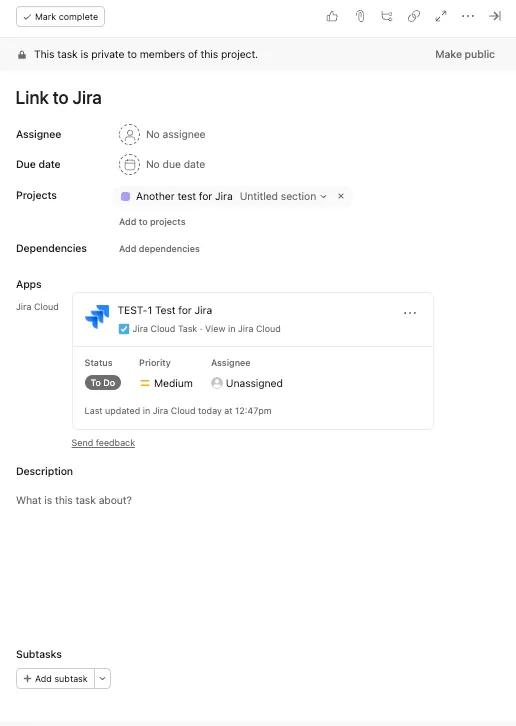
既存のタスクに同期を使用する
- Asana の新規プロジェクトを作成し、マルチホームするか、すでに Jira ウィジェットが添付されているタスクを作成します (データ同期設定を行う前)。
- 新規作成したプロジェクトを開き、「カスタマイズ」ボタンをクリックします。
- 「アプリ」を選択し、次にJira Cloudアプリを選択します。
- Jira Cloud アプリのページで、「データ同期設定」タブを開き、データ同期設定を作成します。
- 注: イシューが既に既存のタスクとリンクされている場合、この段階でイシューをインポートする必要はありません。
- プロジェクト内で、すでに Jira ウィジェットにリンクされているタスクを確認します:
- 新しく作成された Jira アプリのカスタムフィールドは、Jira からの最新の値で更新される必要があります。
- タスク名と説明は、ユーザーがデータ同期設定のフィールドマップに従って Asana または Jira からそれらを変更するまで、変更されないようにする必要があります。
権限とプライバシー
Asana から Jira の課題を作成する
Asana から新しい Jira の課題を作成する際、連携は Jira の権限モデルを基に行われます。なので、ユーザーが Jira の課題を作成できるのは、Jira でそれを実行する権限を持っている場合に限ります。ユーザーが (Jira の新しい課題を作成する目的で) Jira にデータを書き込めるのは、この場合のみです。同様に、連携が Asana のデータを読み取るのも、アクセス権限がある場合のみです。
Jira から同期されたデータの表示と編集
JiraのデータがAsanaのタスクに同期されると、そのデータはAsanaのワークグラフオブジェクトの一部となります。したがって、これらのデータの表示権限と編集権限は、タスクやプロジェクトの標準的な権限に従います。
タスクとプロジェクトの権限について詳しくは、ヘルプセンターの記事をご覧ください。
同期された Jira のデータをオートメーションやプロジェクトレベルのレポート作成に活用する
カスタムルールとプロジェクトレベルのレポートは、Asana Starter、Advanced、Enterprise、Enterprise+ プラン、および旧プランの Business、旧 Enterprise でご利用いただけます。
データ
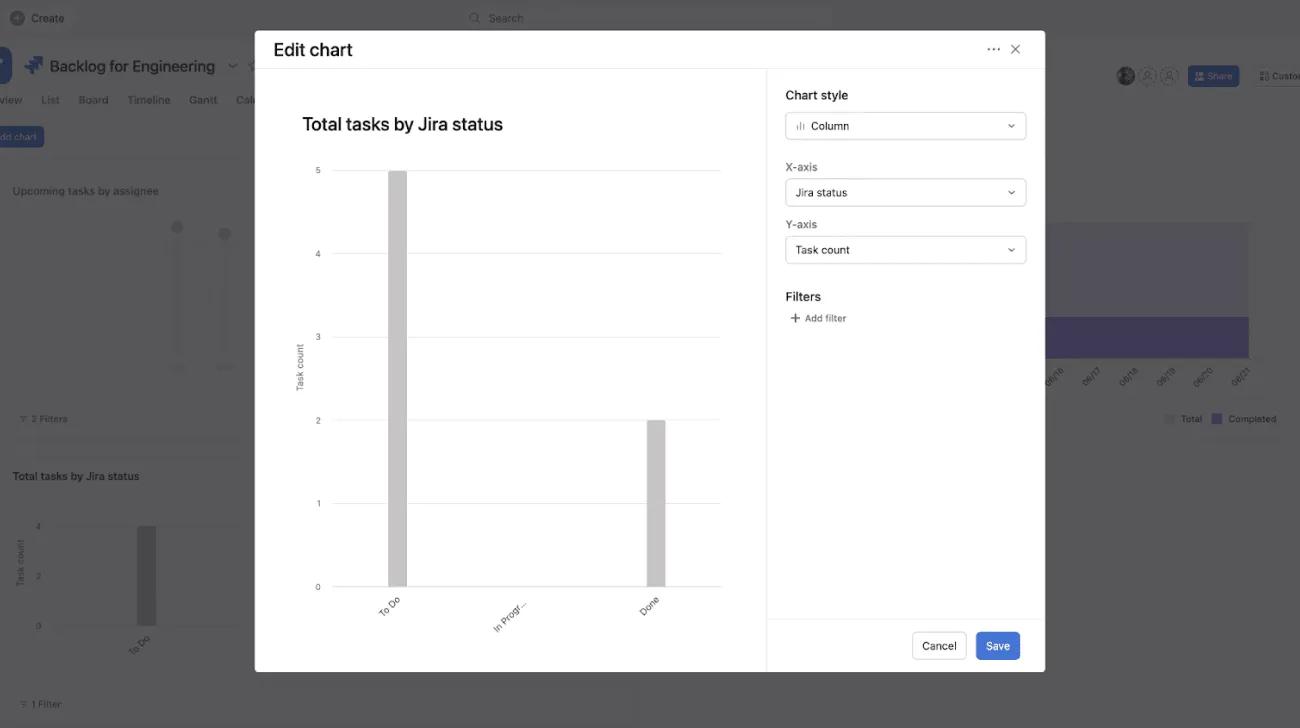
同期後、Jira のデータは Asana のワークグラフの一部としてカスタムフィールドとして表示されます。これらのカスタムフィールドを使用して、プロジェクトレベルのダッシュボードの作成、ルールの作成、タスクのソート、絞り込み、検索を行えます。
FAQ
Asana for Jira Cloud の詳細については、Asana の Jira Cloud に関するよくある質問の記事をご参照ください。
各プランで利用できる機能
Asana Starter および旧プランの Premium で利用可能です。 | Asana Advanced、Enterprise、Enterprise+ プラン、および旧料金体系の Business、旧 Enterprise プランで利用できます。 |
|---|
| ルールでの Jira アプリアクション: Premium のお客様は、トリガーが作動した後に Jira の課題を作成するルールを使用できます。たとえば、タスクの進捗が設定されると、Jira で新しい課題が作成されます。 | ルールでの Jira アプリアクション:トリガーが作動した後に Jira の課題を作成または更新するルールを使用します。 |
| Asana タスクを Jira の既存の課題にリンクする。 | Jira アプリのトリガー:ルールを使用して、Jira の課題が作成または更新された後に Asana タスクを作成または更新できます。 |
| 双方向のデータ同期:新規または既存のタスクが Jira の課題と紐づけられるとデータが同期されます。双方向データ同期は、Jira の課題が更新されたとき、または Asana タスクが更新されたときに、タスクフィールドと課題フィールドを更新します。 |
| カスタムルールを作成できます。 |
| Jira のデータを使用して、プロジェクトレベルのダッシュボードを作成したり、タスクのソート、絞り込み、検索を行ったりできます。 |


ノート


