Organisez le travail de votre équipe autour d’objectifs spécifiques grâce aux projets sur Asana. Que vous planifiiez un lancement de produit, gériez une campagne marketing ou suiviez des processus continus, les projets fournissent la structure dont vous avez besoin pour que tout le monde reste aligné et productif.
Consultez les articles connexes
Créez un projet
Commencez facilement :
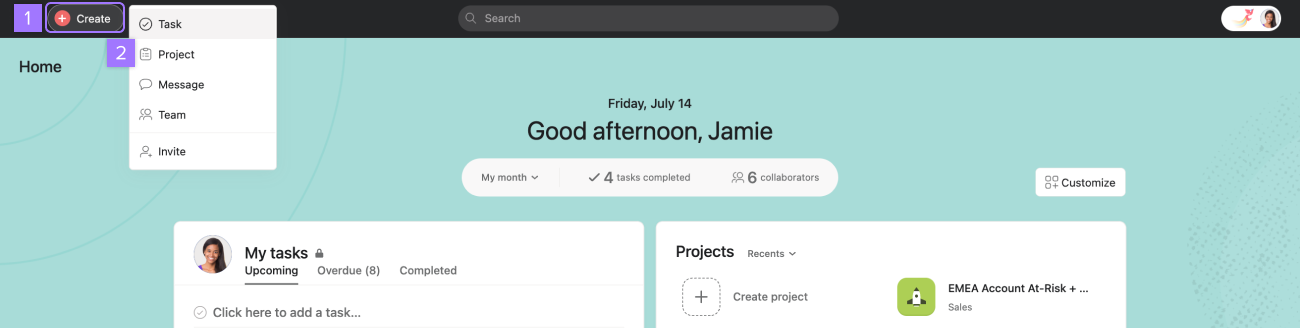
Cliquez sur le bouton Créer dans la barre de navigation supérieure. Sélectionnez Projet.
Configurez les bases de votre projet
Lorsque vous créez un projet vierge, fournissez les informations suivantes :
Nom du projet : donnez à votre projet un nom clair et descriptif que votre équipe reconnaîtra facilement. Par exemple : « Campagne marketing T1 » ou « Refonte du site Web 2025 ».
Sélectionnez l’équipe – choisissez l’équipe à laquelle appartient ce projet dans le menu déroulant. Les projets sont menés par des équipes et héritent des paramètres de confidentialité et de l’accès des membres de l’équipe.
Paramètres de confidentialité :
- [Nom de l’organisation] – Tous les utilisateurs de votre organisation peuvent trouver ce projet et y accéder
- Partagé avec [nom de l’équipe] – Tous les membres de l’équipe peuvent trouver ce projet et y accéder
- Uniquement visible par les membres du projet – Seules les personnes que vous ajoutez peuvent voir ce projet
Vues de projet – affichez les projets
Visualisez un même projet de plusieurs manières avec Asana. Par exemple, la vue Liste vous aide à parcourir les détails des tâches, tandis que la vue Calendrier vous aide à comprendre le calendrier des tâches. Placez les vues de projet directement sous le nom du projet et réorganisez-les en fonction de votre style de travail.

- La vue Liste fournit une liste simple des tâches, idéale pour les projets où il est crucial de voir les détails des tâches et les échéances.
- La vue Tableau affiche les tâches sous forme de cartes dans des colonnes, comme des notes adhésives, que vous pouvez facilement faire glisser et déposer dans les sections. Utilisez la vue Tableau pour visualiser le processus des tâches et les projets agiles. Utilisez la vue Calendrier pour afficher vos tâches sur un calendrier, ce qui vous permet de visualiser facilement les échéances et de planifier votre emploi du temps. Utilisez cette vue pour les projets comportant des tâches urgentes, comme les calendriers éditoriaux et l’organisation d’événements. Utilisez la vue Chronologie pour visualiser la manière dont les différentes tâches s’articulent. Utilisez-la pour les projets où les dépendances ou les changements fréquents peuvent avoir un impact sur votre progression, comme les lancements de produits. Utilisez la vue Gantt pour les projets structurés où vous devez suivre la progression actuelle par rapport aux plans d’origine et modifier les échéances des tâches pour respecter le calendrier. Utilisez cette vue lorsque les projets ont des dépendances complexes ou des échéances strictes à respecter.
Bonnes pratiques pour la création de projets
Créez des sections
Les sections sont des en-têtes que vous créez pour répartir les tâches en catégories telles que les phases de travail ou les niveaux de priorité. Par exemple, un projet peut comporter des sections telles que « En cours », « En cours de révision » et « Prêt au lancement », qui aident votre équipe à voir rapidement comment les tâches sont organisées et à se mettre directement au travail.
Utilisez des champs personnalisés
Utilisez les champs personnalisés pour étiqueter et attribuer un code couleur aux tâches par niveau de priorité, catégorie, progression, etc. Par exemple, utilisez des champs personnalisés pour attribuer une couleur aux tâches en fonction de leur priorité (élevée, moyenne ou faible), puis visualisez rapidement les éléments à surveiller.
Ouvrez l’onglet Aperçu de projet
L’onglet Aperçu du projet fournit des informations précieuses à l’équipe et aux membres du projet. Consultez cet onglet pour comprendre le projet en un coup d’œil.
Ajoutez une description de projet pour fournir aux utilisateurs plus d’informations sur le projet. Utilisez cet espace pour donner le ton de la collaboration au sein de l’équipe. Ajoutez des détails de réunion, des canaux de communication et toutes autres informations importantes.
Attribuez des rôles de projet – tels que propriétaire du projet, Attribuez les rôles suivants – propriétaire du projet, approbateur, contributeur – ou tout autre rôle adapté à votre projet. Assurez la clarté des responsabilités et maintenez le projet organisé.
Utilisez l’onglet Aperçu pour joindre les ressources clés et les pièces jointes importantes. Permettez aux membres de l’équipe de trouver facilement les informations pertinentes sans avoir à chercher dans les différentes tâches.
Mettez à jour le statut
Créez des mises à jour de statut pour tenir tous les membres et parties prenantes informés de l’avancement et du statut de votre projet. Assurez-vous que tout le monde est sur la même longueur d’onde et réduisez le besoin de suivi constant.
Consultez des ressources supplémentaires
 Agentic Work Management
 Asana Service Management
 Asana Client Management
 Command by Asana
 StackAI by Asana



