PLATAFORMA
FUNÇÕES
Anteriormente, a capacidade de editar as configurações de um campo personalizado na Asana era binária: era limitada a um único indivíduo ou aberta a todos os membros do projeto.
Limitar o acesso de edição a uma única pessoa era muitas vezes muito restritivo. Por outro lado, quando um campo personalizado era adicionado à biblioteca de campos, estendendo o acesso de edição a todos os membros da organização, isso oferecia controle insuficiente.
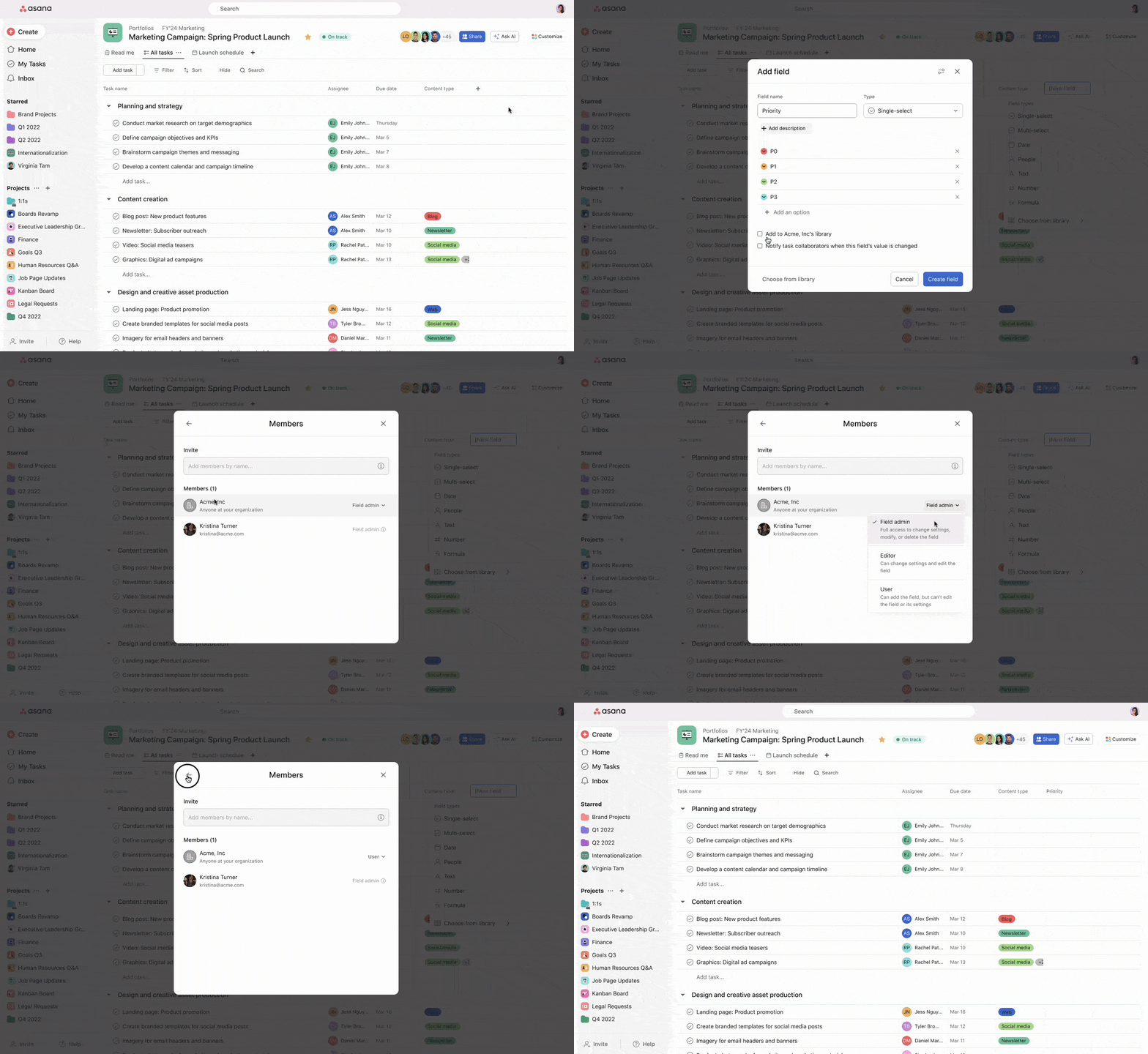
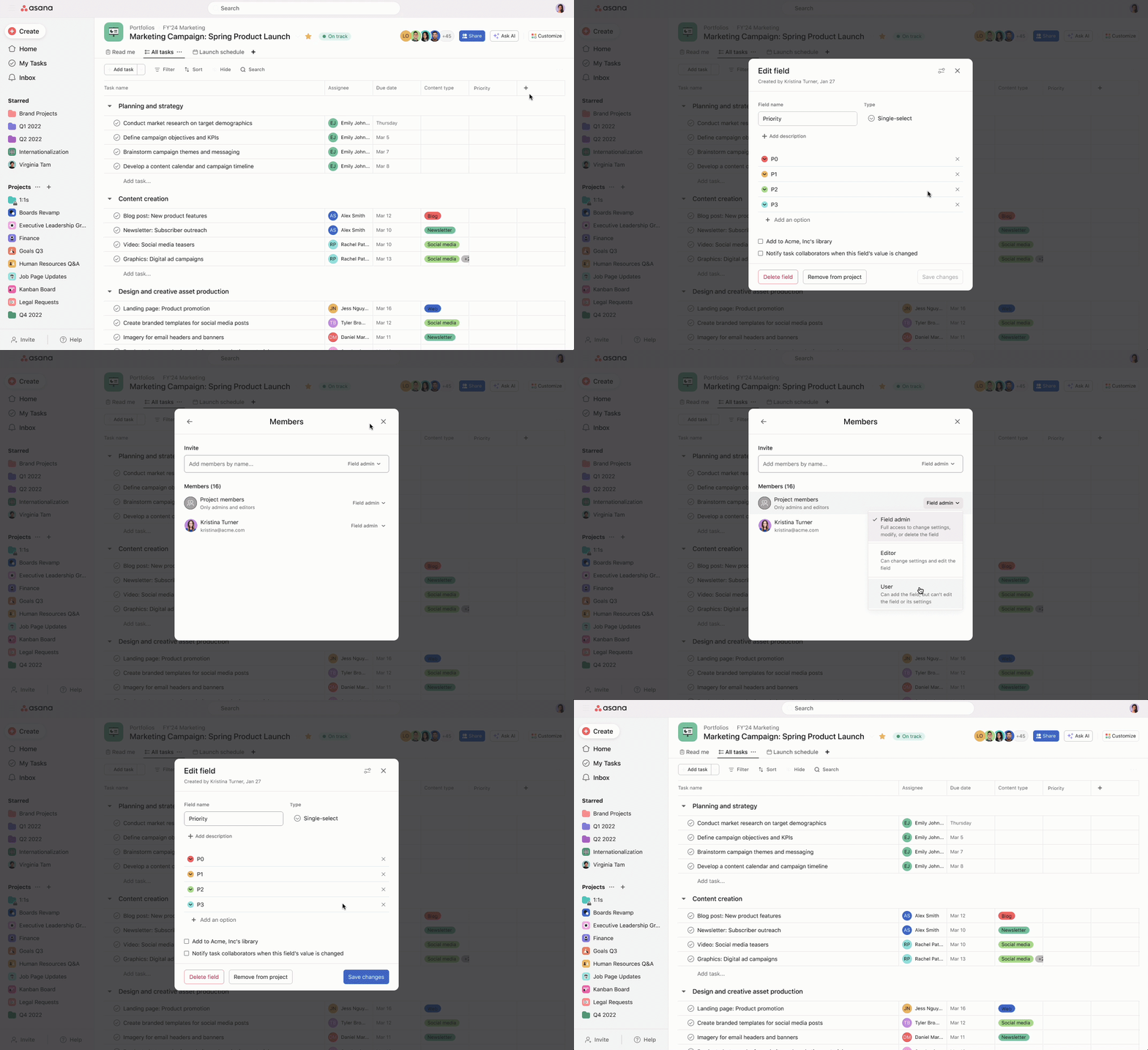
Para resolver isso, a Asana introduziu níveis de acesso mais granulares para os campos personalizados, permitindo que as configurações de acesso sejam adaptadas aos usuários individuais. Estes são administrador de campo, editor e usuário. Esta atualização também permite que os administradores de campo convidem outros membros da organização para ajudar a gerenciar o campo como administradores ou editores de campo.
Alguns membros da organização podem precisar de controle abrangente sobre um campo personalizado, incluindo o poder de excluí-lo ou adicionar membros adicionais para ajudar a gerenciá-lo. Esses indivíduos devem receber acesso de administrador de campo.
Outros, cujos requisitos são limitados à edição de opções de campos personalizados, receberiam acesso ao Editor.
A maioria dos membros da organização, que talvez não precisem alterar o campo personalizado em si, receberia acesso de Usuário. Isso permite que um indivíduo interaja com o campo, adicione-o a projetos e portfólios se for global, mas ainda proteja contra edições como renomeação ou exclusão.
Esta abordagem aprimorada visa equilibrar a flexibilidade e o controle dentro da Asana, adaptando o acesso a funções variadas dentro de um projeto, melhorando assim a eficiência e a segurança.
Consulte a tabela abaixo para obter uma descrição detalhada dos níveis de acesso ao campo personalizado e das permissões concedidas a cada função.
| Permissão | Administrador de campos | Editor | Usuário |
| Pode encontrar um campo global na biblioteca de campos da organização | ✅ | ✅ | ✅ |
| Pode adicionar um campo global a projetos e portfólios | ✅ | ✅ | ✅ |
| Pode ver um campo num projeto ou portfólio ao qual foi adicionado | ✅ | ✅ | ✅ |
| Pode editar o título e a descrição do campo | ✅ | ❌ | ❌ |
| Pode excluir o campo | ✅ | ❌ | ❌ |
| Pode adicionar ou remover o campo da biblioteca de campos da organização | ✅ | ❌ | ❌ |
| Conseguem gerir notificações de campo | ✅ | ✅ | ❌ |
| Pode alterar as opções e cores do campo | ✅ | ✅ | ❌ |
| Podem editar entradas de fórmula | ✅ | ✅ | ❌ |
| Pode remover o campo de um projeto ou portfólio* | ✅ | ✅ | ✅ |
| Pode convidar novos membros para um campo | ✅ | ✅* | ❌ |
| Pode ajustar os níveis de acesso de outros membros do campo | ✅ | ✅ | ❌ |
| Pode remover-se de um campo | ✅ | ✅ | ✅ |
*Os editores podem convidar novos membros para um campo em um nível igual ou inferior, o que significa que eles podem convidar outras pessoas como editores ou usuários, mas não administradores de campo.
Nota
Este artigo foi traduzido por IA.
Dar feedback sobre a tradução.

