Produtos


AI Platform
Não foram encontrados artigos sobre este tópico.
Não foram encontrados artigos sobre este tópico.
Não foram encontrados artigos sobre este tópico.

Visite a nossa página de preços para obter mais informações.
Os campos personalizados permitem acrescentar mais dados às tarefas dos seus projetos na Asana. Você pode criar campos para o estágio, a prioridade, o custo ou qualquer outra coisa importante para o seu fluxo de trabalho, equipe e empresa. Isto permite que os indivíduos tenham clareza sobre o trabalho que ocorre na sua organização. Você pode ver os campos personalizados como colunas em um projeto ou dentro da própria tarefa.
Explore os campos personalizados gratuitamente. Comece já uma avaliação gratuita da Asana.
É possível criar dois tipos de campos personalizados na Asana:
Participe do nosso treinamento virtual Getting started with Asana e saiba como rastrear, categorizar e filtrar o trabalho usando campos personalizados. Inscreva-se agora.
Há algumas maneiras de adicionar um campo personalizado ao seu projeto.
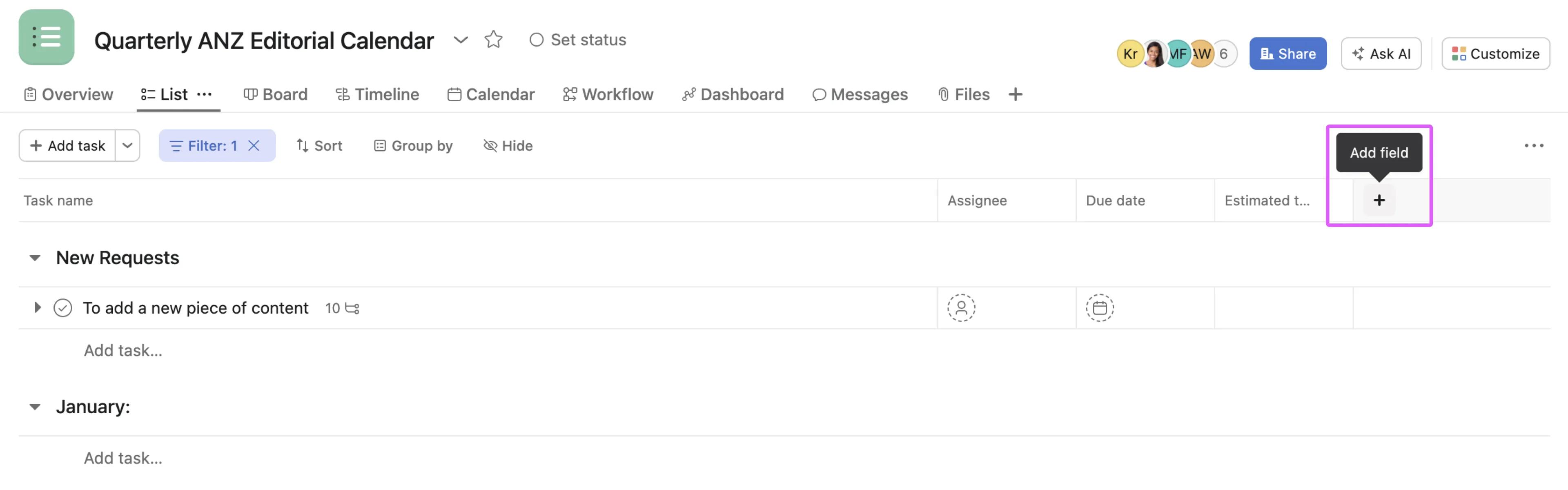
A primeira é clicar no botão + ao lado da linha de campos na visualização de lista.
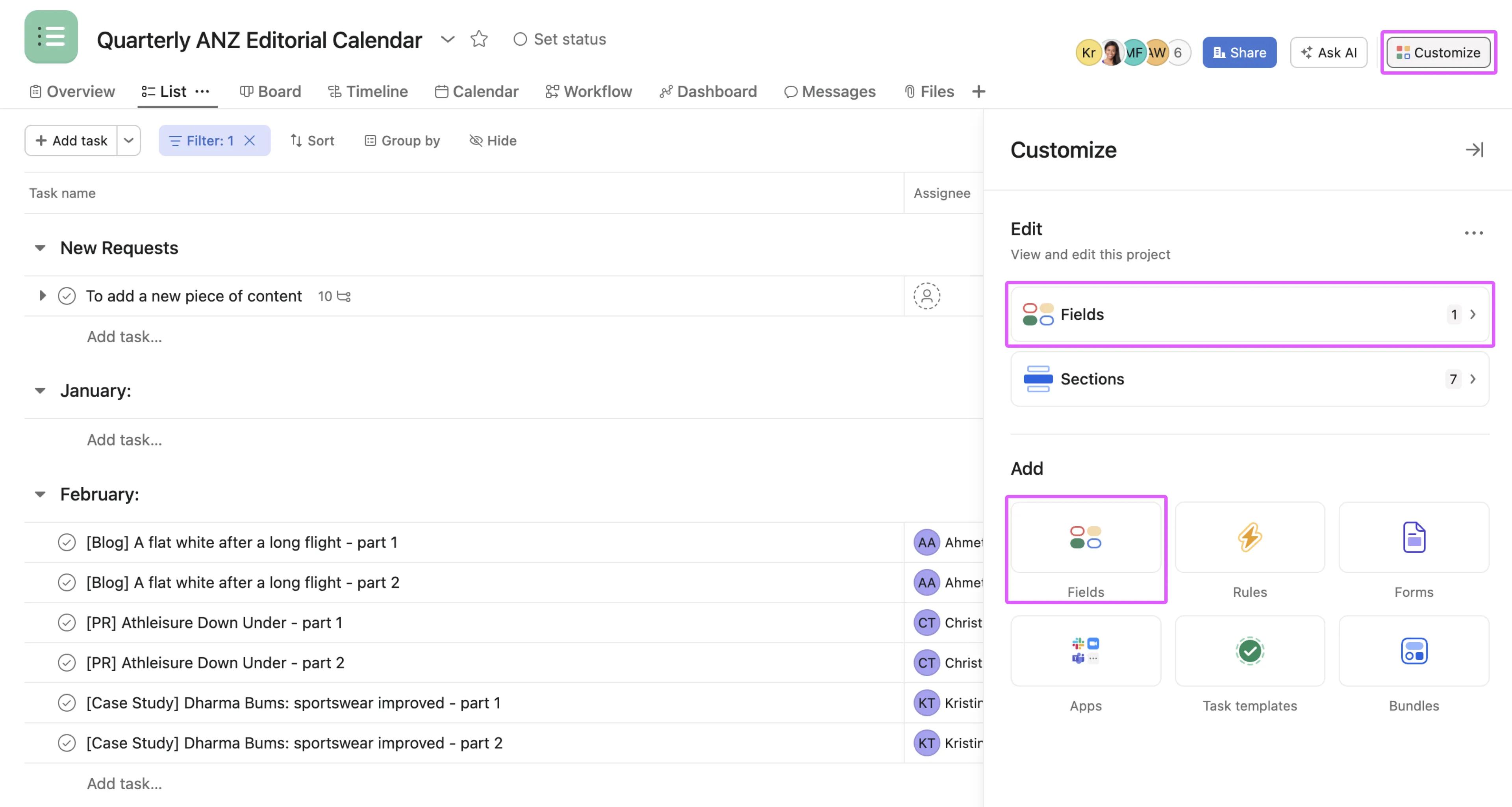
Caso contrário, vocês podem adicionar campos personalizados ao projeto por meio do menu Personalizar.
Clique no botão Personalizar no canto superior direito e escolha Campos, nas opções Editar ou Adicionar.
Os campos personalizados globais são campos reutilizáveis por toda a organização. Os campos personalizados locais são privados para o projeto ou portfólio.
Para criar um campo personalizado global, adicione um campo ao seu projeto conforme mostrado acima.
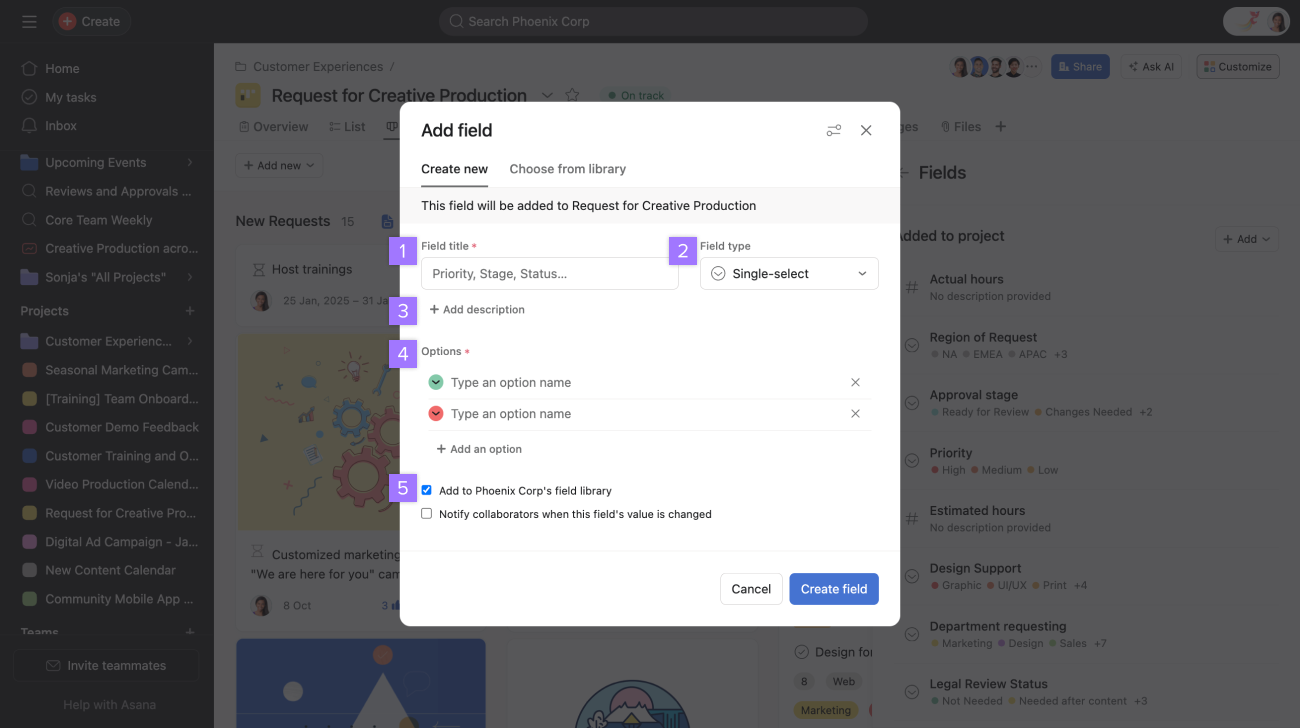
Para criar um campo personalizado local, adicione um campo ao seu projeto conforme mostrado acima, mas não o adicione à biblioteca de campos da sua organização para torná-lo específico para o seu projeto. Dessa forma, ele permanece um campo personalizado local.
Nota
Apenas o primeiro nível de subtarefas herdará automaticamente os campos personalizados da tarefa principal.
Vocês podem usar a IA Asana para sugerir campos que talvez queiram adicionar ao projeto.
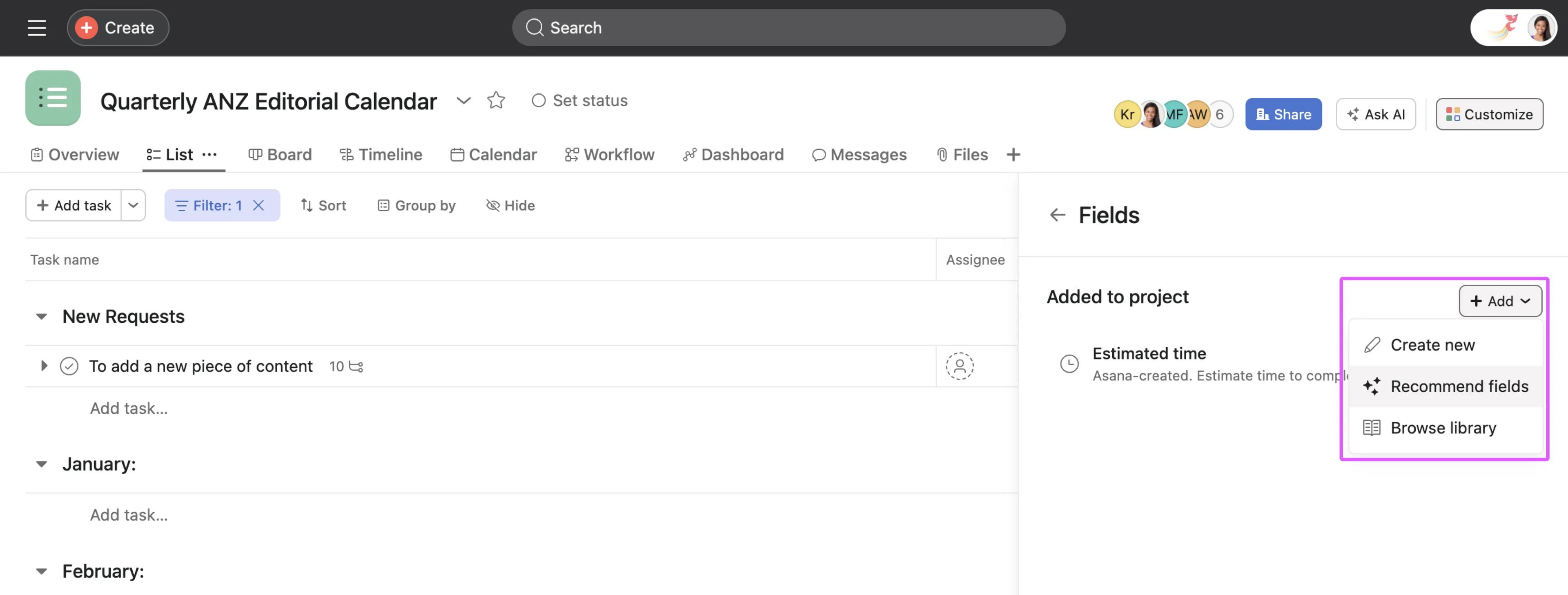
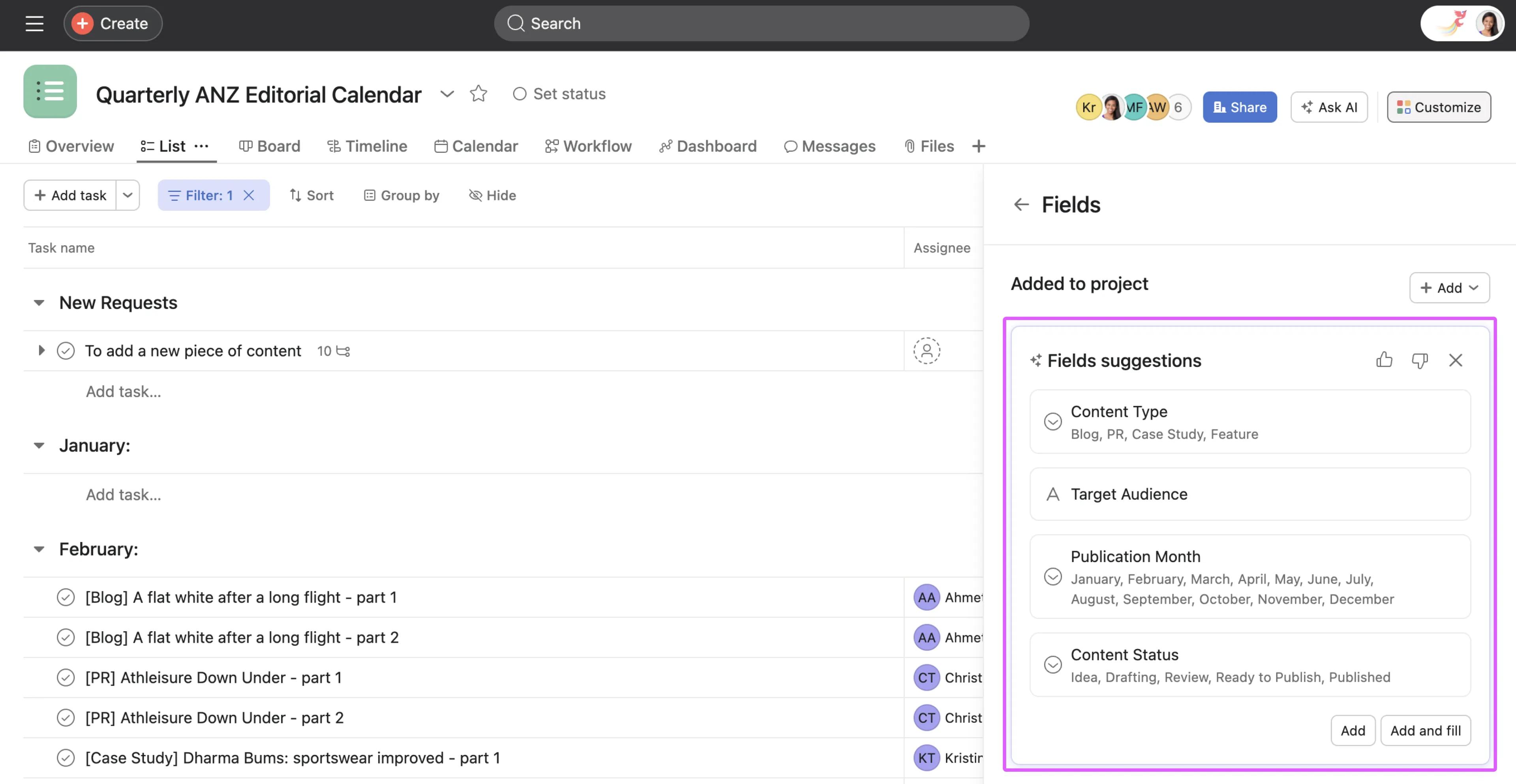
A IA Asana sugerirá alguns campos com base no contexto do projeto e das tarefas.
É possível editar um campo personalizado usando a barra de ferramentas ou o cabeçalho da coluna.
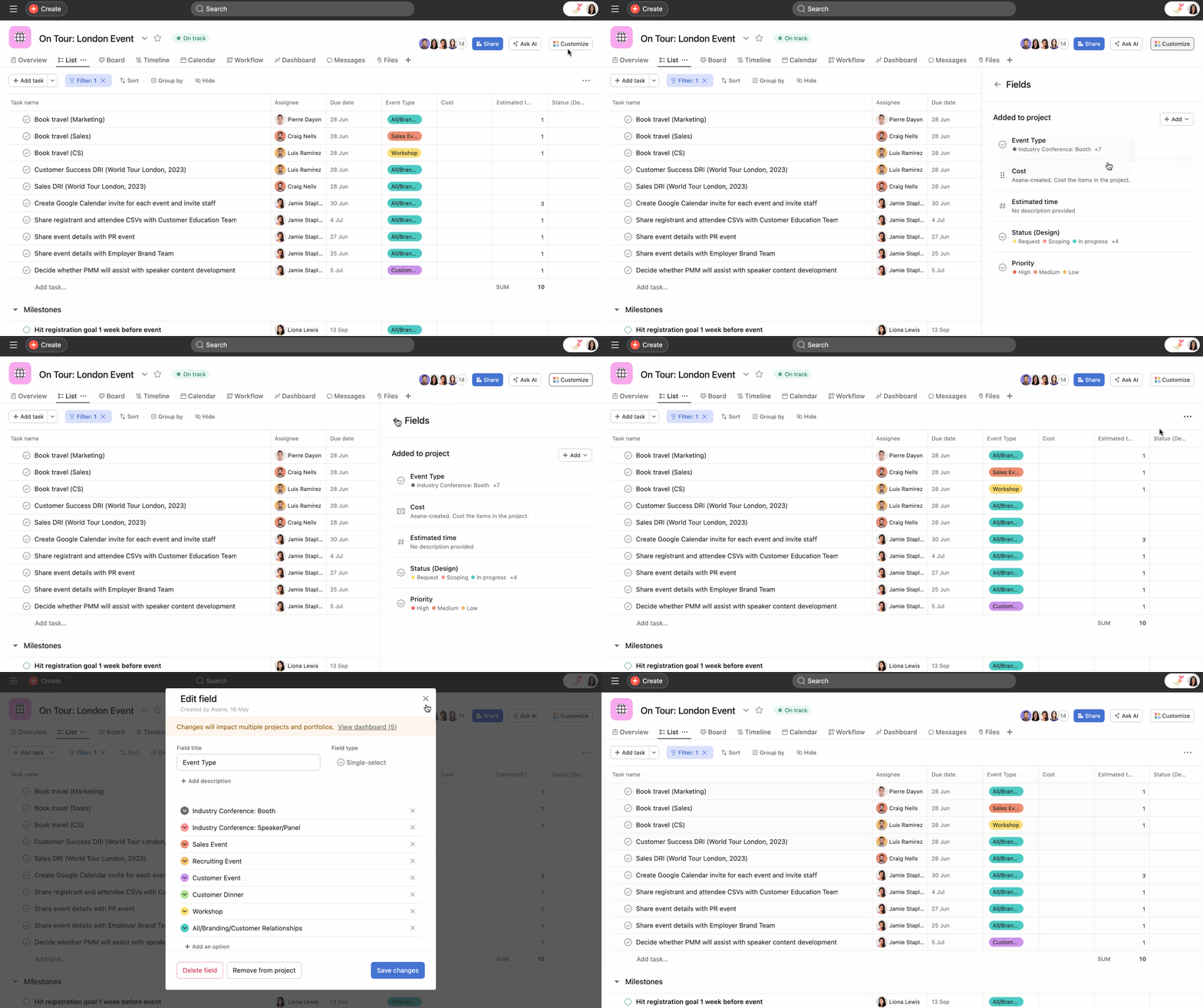
No caso dos campos personalizados globais da sua organização, as edições serão aplicadas de maneira global a todos os projetos que os utilizarem.
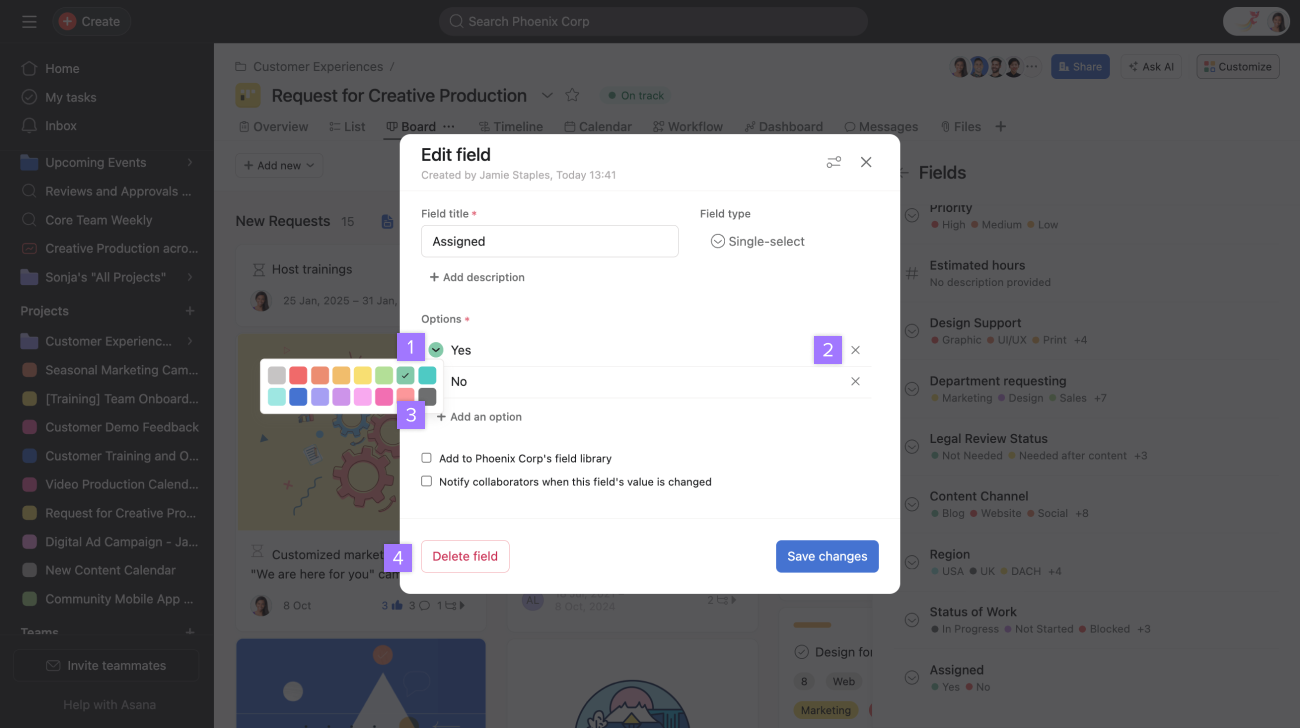
Arraste e solte os valores dos campos personalizados para reorganizá-los.
Se você remover das opções de valores do seu campo algum valor de campo personalizado, as tarefas que o usarem manterão o valor excluído. Esse campo poderá ser alterado para outro valor, mas depois não será possível revertê-lo para o item excluído.
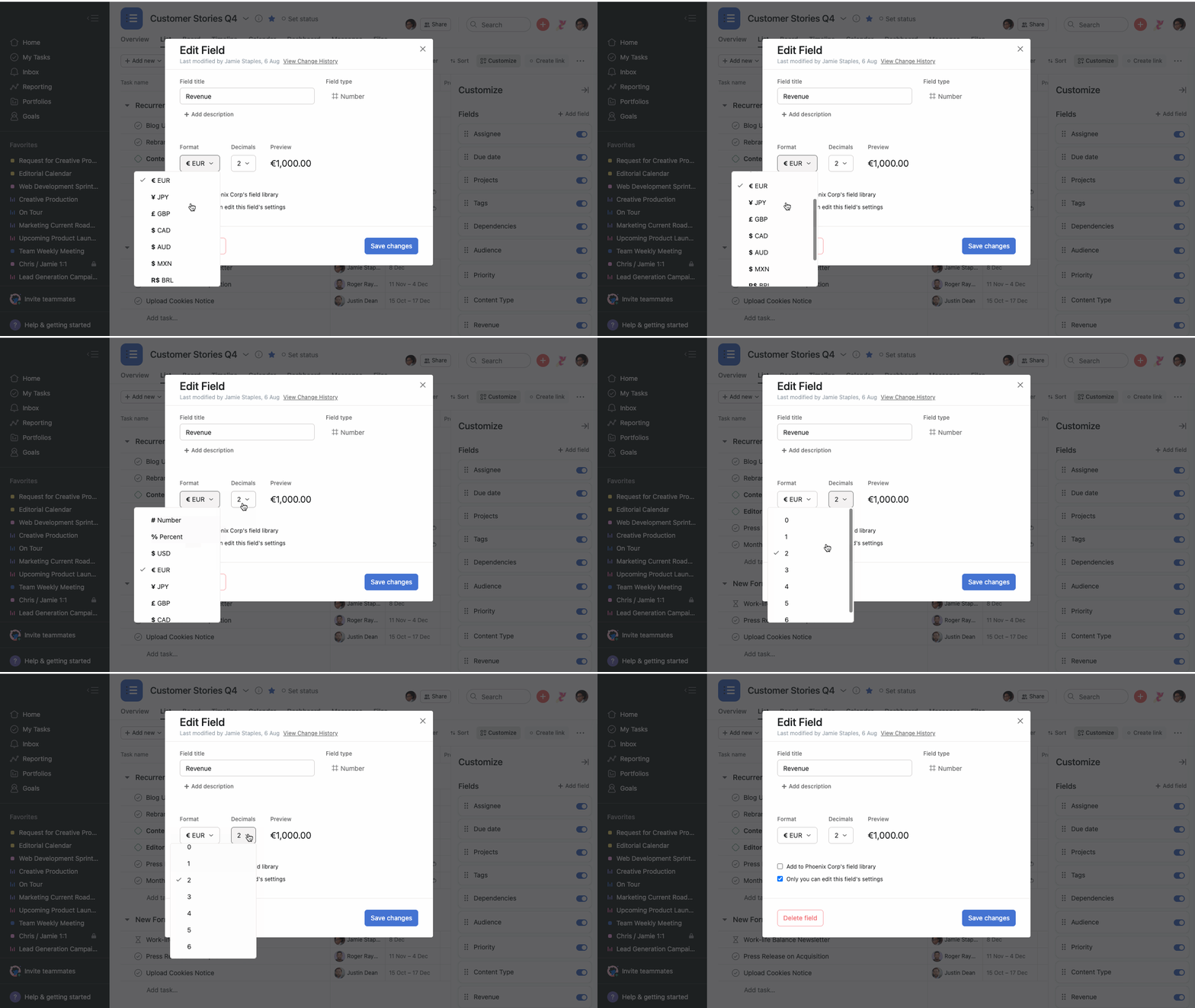
Ao reduzir as casas decimais do seu campo, todos os valores atuais são mantidos, mas os números são arredondados para cima ou para baixo. Se voltar a aumentar as casas decimais do mesmo campo, o valor original aparece novamente.
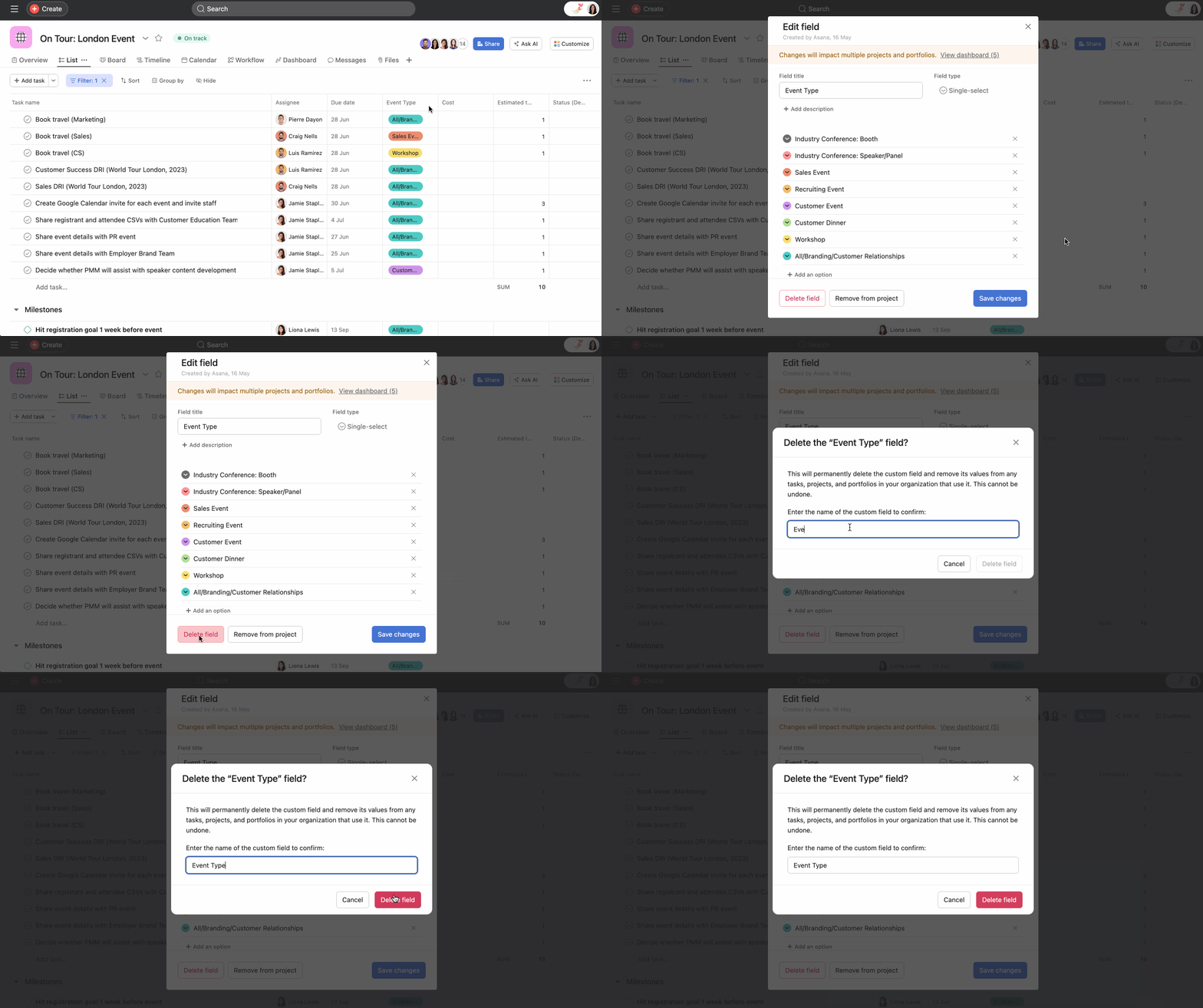
Para ver os campos personalizados excluídos:
A recuperação está limitada a um período de 30 dias (após esse prazo, o campo é excluído de forma definitiva). Somente o criador ou a pessoa que excluiu o campo pode restaurá-lo, caso seja um administrador de campo.
Remova o seu campo de um projeto quando não for mais necessário ou aplicável.
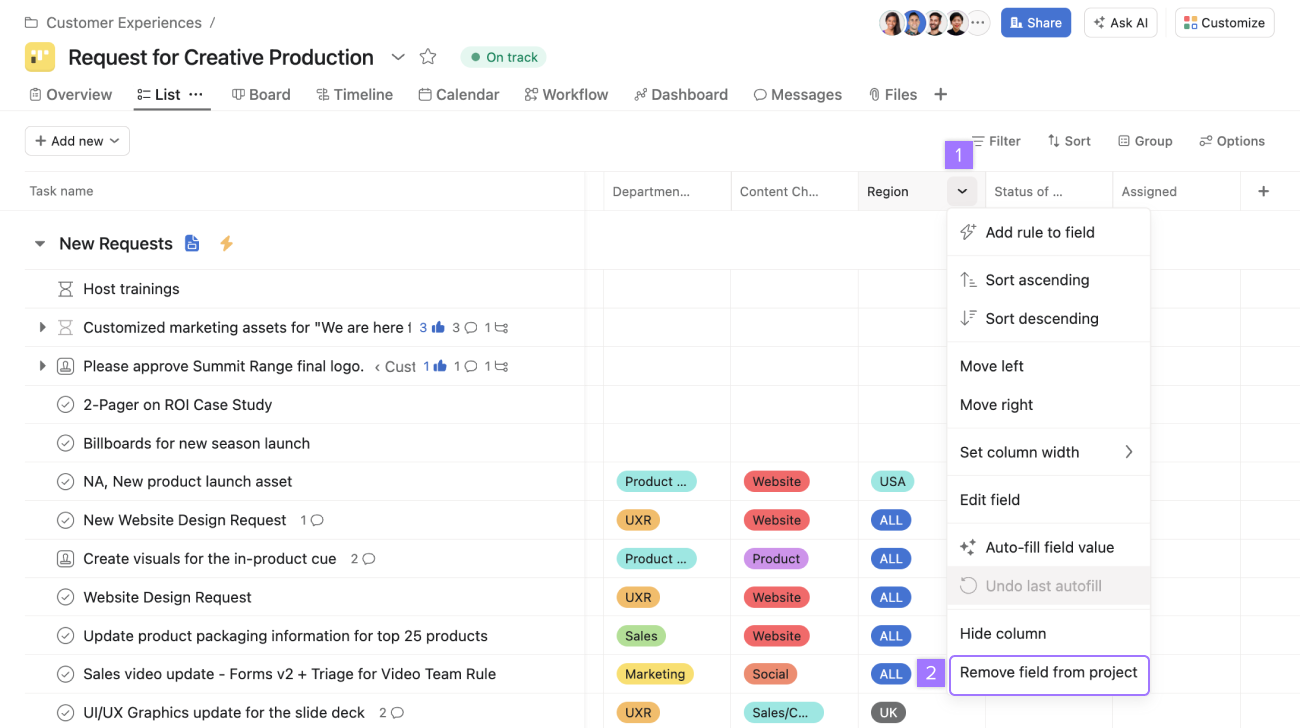
Selecione a opção Remover campo do projeto clicando na seta do menu suspenso ao lado do nome do campo personalizado no cabeçalho da coluna. Você também pode remover um campo do seu projeto por meio da janela Editar campo. Ao editar um campo, você verá o botão Remover do projeto na parte inferior da janela Editar campo.
Quando você remove um campo personalizado global, ele é eliminado apenas do projeto atual, ou seja, ele não é excluído completamente. Os outros projetos da organização que o utilizam continuarão aplicando-o, e o campo poderá ser adicionado a novos projetos.
A remoção de um campo do seu projeto não exclui os valores do campo nas tarefas do projeto.
Se o campo for preenchido, o campo personalizado e o seu valor ainda aparecerão no painel direito dos detalhes da tarefa.
Se o campo estiver vazio, o campo personalizado também desaparecerá dos detalhes da tarefa no painel direito.
Você pode ativar as notificações dos campos personalizados a qualquer momento, tanto para campos novos como para os já existentes.
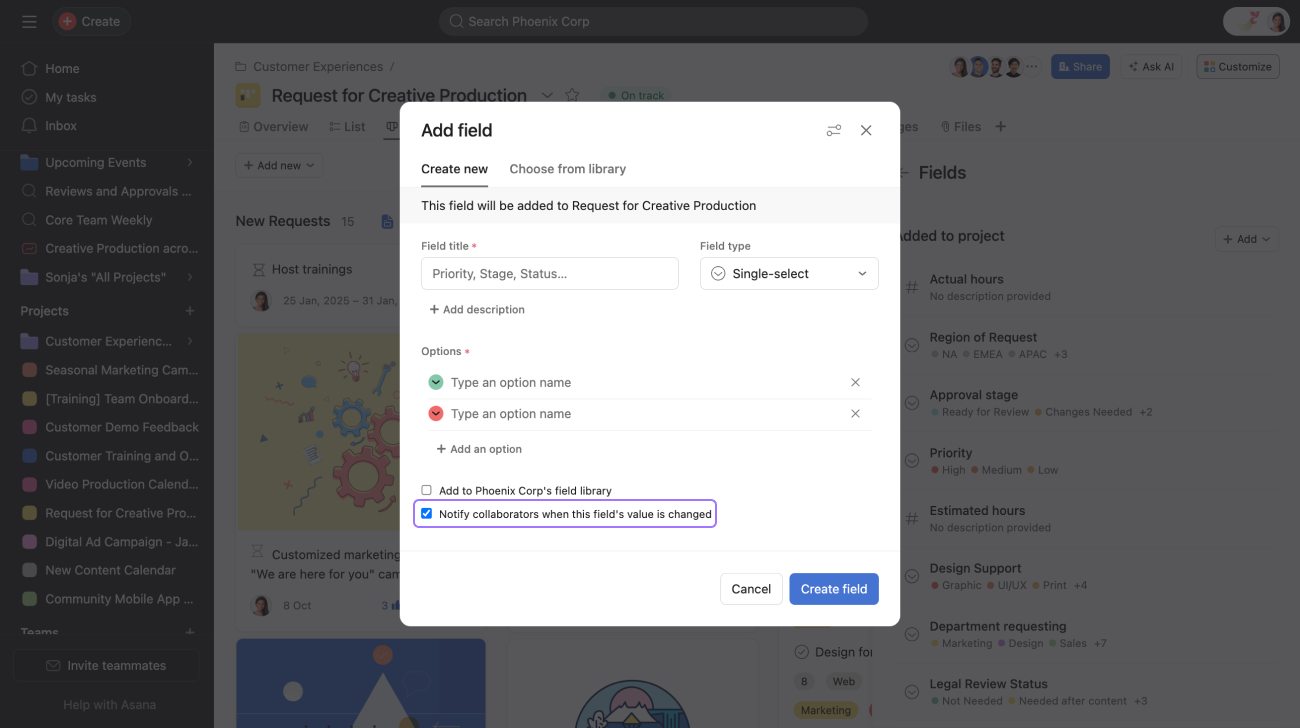
Marque a caixa Notificações ao criar um novo campo suspenso para notificar os colaboradores da tarefa quando o valor do campo for modificado.
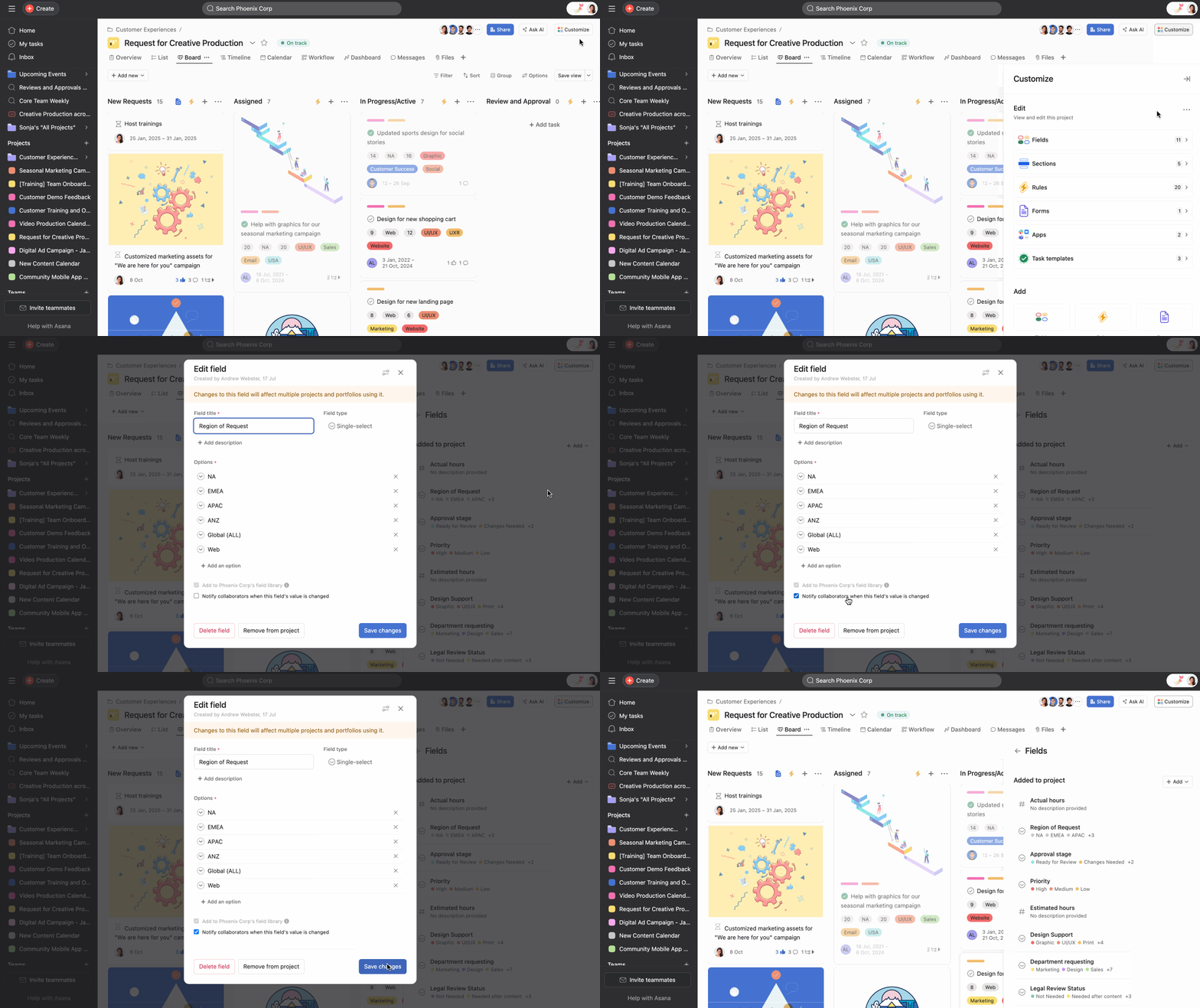
As notificações de campos personalizados só estão disponíveis para os campos com menu suspenso.
Quem for colaborador em uma tarefa receberá uma notificação na sua Caixa de entrada sempre que o valor de um dos seus campos for alterado.
Se um campo personalizado for público para a sua equipe ou organização e alguém marcar a caixa de notificações, todas as pessoas que estiverem usando esse campo receberão notificações sempre que o seu valor se alterar. Se você quiser receber notificações quando o valor de um campo for modificado em uma tarefa específica, precisará ser um colaborador dela.
Os membros do projeto só receberão notificações dos campos personalizados se estiverem seguindo a tarefa cujo valor do campo foi modificado.
Veja como outras pessoas usam os campos personalizados no fórum.
Quer mais informações? Confira todas as funcionalidades dos campos personalizados na Asana.
Este artigo foi traduzido por IA.
Dar feedback sobre a tradução.



