製品


チーム別活用方法
Asana Starter、Advanced、Enterprise、Enterprise+ プラン、および旧プランの Premium、Business、旧 Enterprise でご利用いただけます。ブランチ、ヘッダーのカスタマイズ、1 つのプロジェクトにおける複数のフォームの作成、カスタム確認メッセージなど、フォームの一部の機能は、Advanced、Enterprise、Enterprise+ プラン、および旧プランの Business、旧 Enterprise のお客様のみご利用になれます。
詳細は料金ページをご確認ください。
フォームを使うと、チームの仕事の始め方や必要な情報の収集方法を統一し、仕事の見落としを防ぐことができます。フォームは社内外のチームと共有できるため、情報を集めて整理し、チームの摩擦や無駄なやりとり、誤解を最小限に抑えることができます。
Asana フォームが提供するすべての機能をご紹介します。今すぐ Asana Advanced の無料トライアルを始めましょう。
フォームは Asana プロジェクトに付属しています。誰かがフォームに入力して送信すると、フォームが存在するプロジェクトに新規タスクとして表示されます。
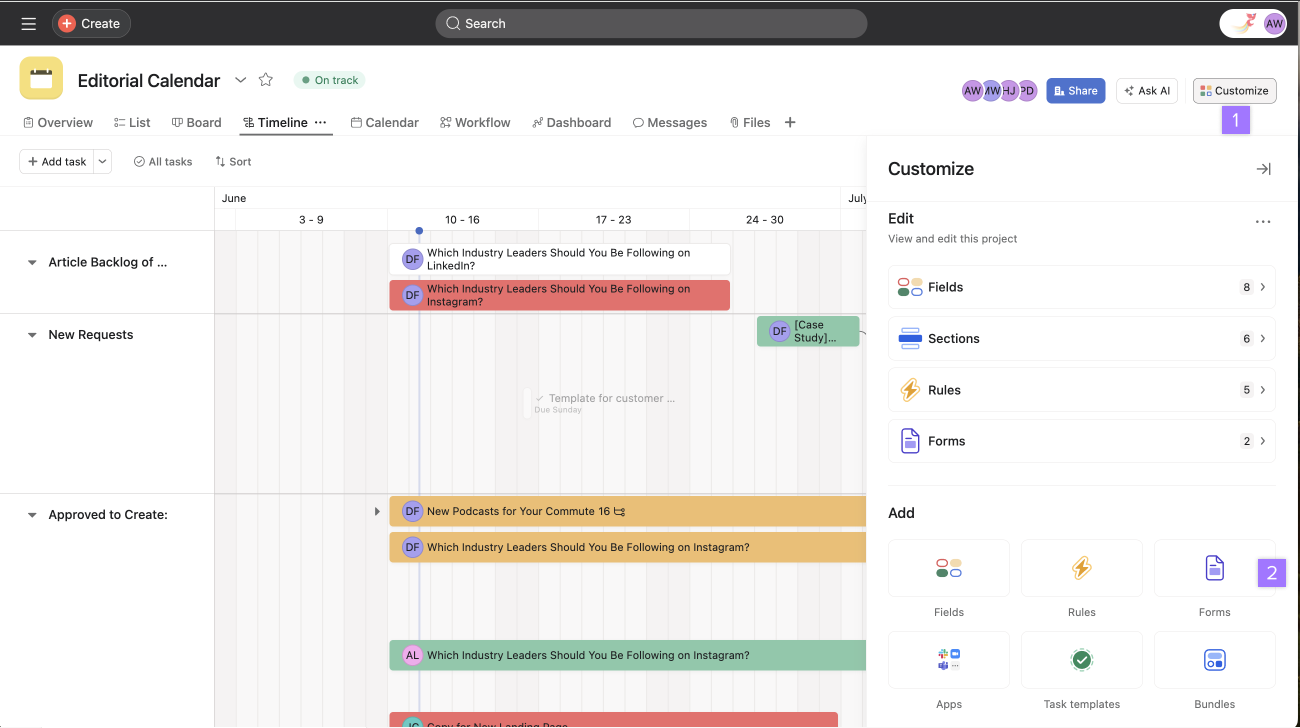
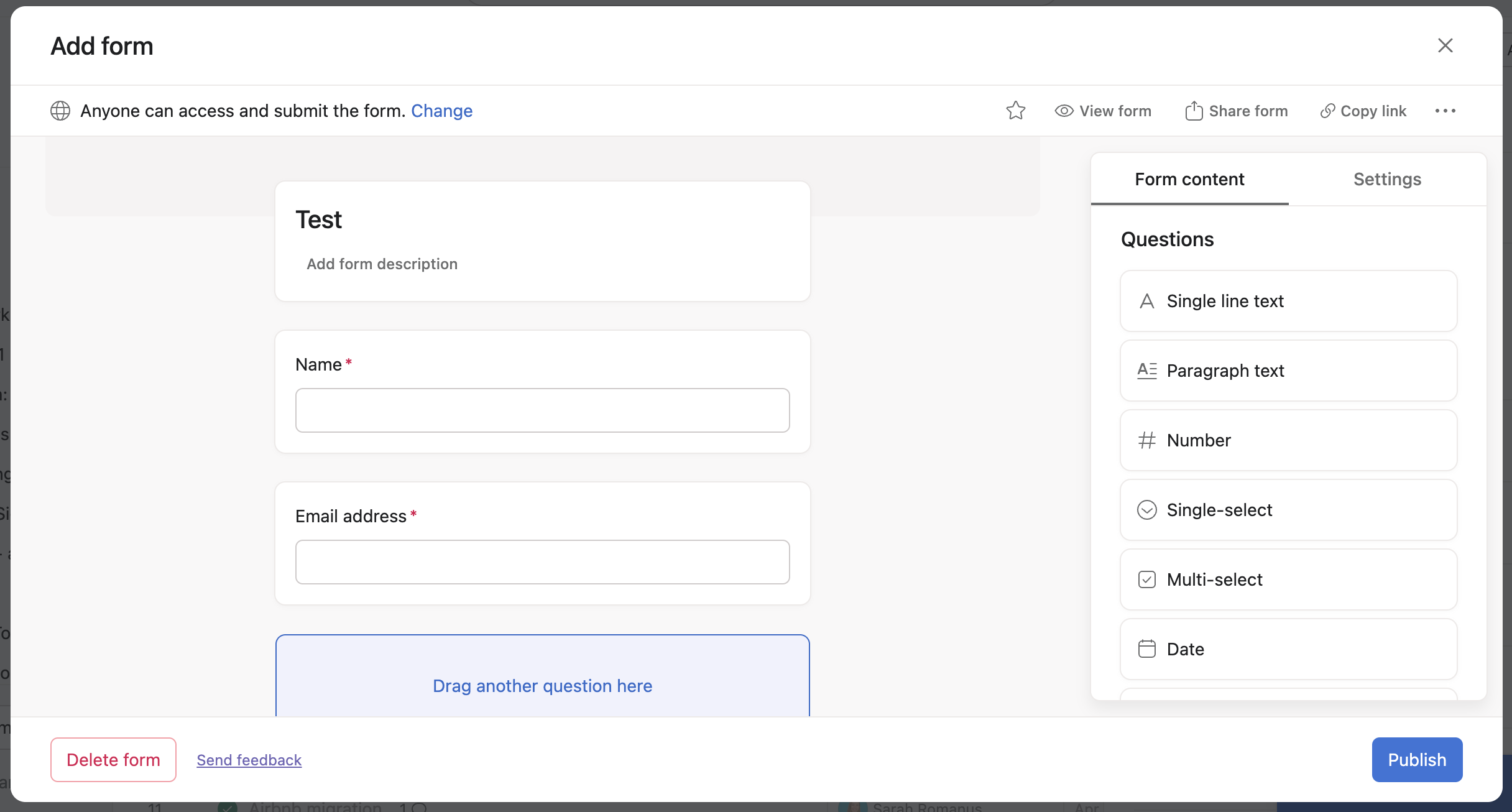
「フォーム」タブでは、フォームを作成、編集、共有できます。フォームの名前は関連づけられているプロジェクトと同じになりますが、この名前は変更できます。説明を追加して、フォームの送信者に指示や情報を伝えることもできます。
フォームには、「名前」と「メールアドレス」という 2 つの質問がデフォルトで含まれます。これは、リクエスト者の連絡先情報を確実に取得するためです。これらの質問は、フォームを作成する際に削除することもできます。
ノート
デフォルトのメールアドレスの質問を削除すると、送信者はフォームの送信に対してメールの確認を受け取れなくなります。
フォームに見出しを追加して、質問をセクションに分けて整理できます。
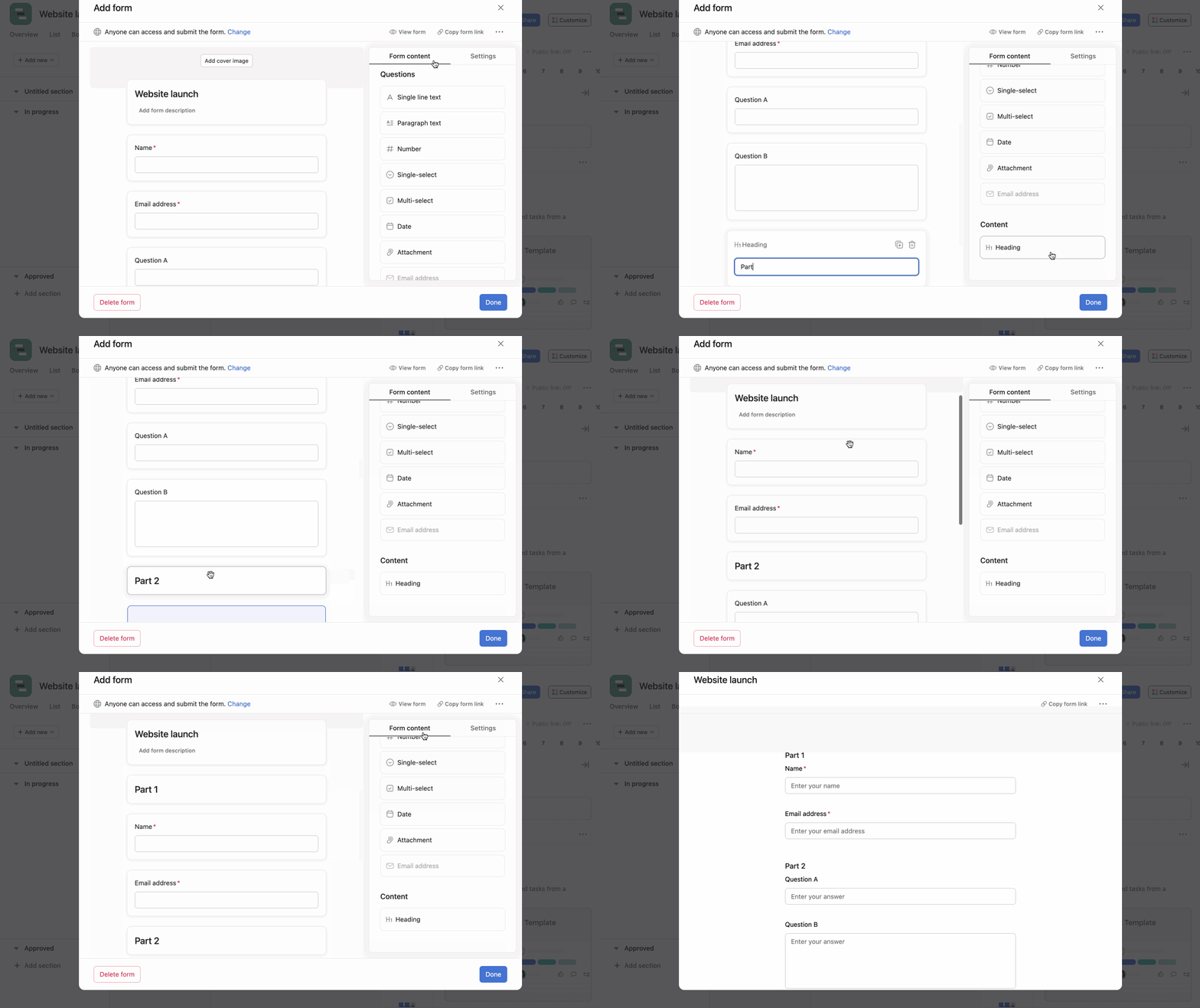
フォームにカーソルを合わせて、「+ 見出しを追加」をクリックすることもできます。
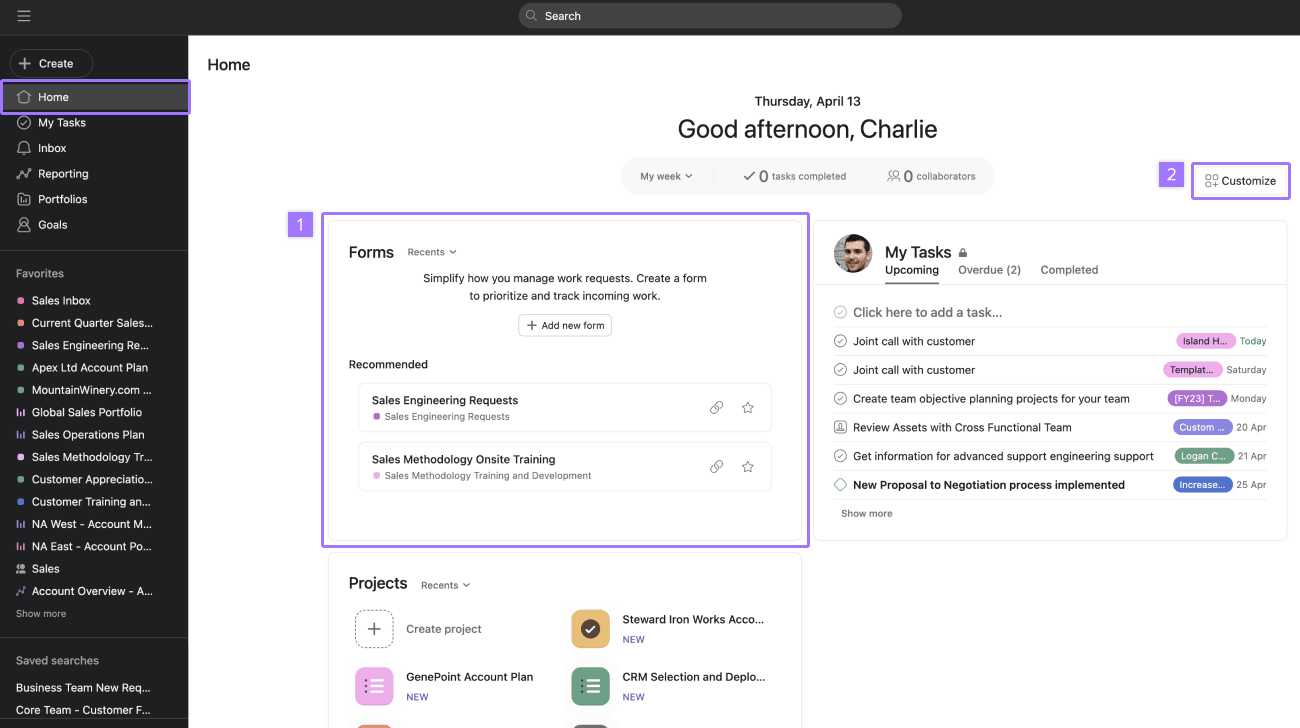
「ホーム」ページから「フォーム」ウィジェットを使って直接フォームにアクセスできます。
フォームを送信したユーザーを、送信内容から作成されるタスクにコラボレーターとして自動的に追加することで、組織内で常に最新情報を共有できるようにします。「設定」タブでオン / オフを切り替えます。
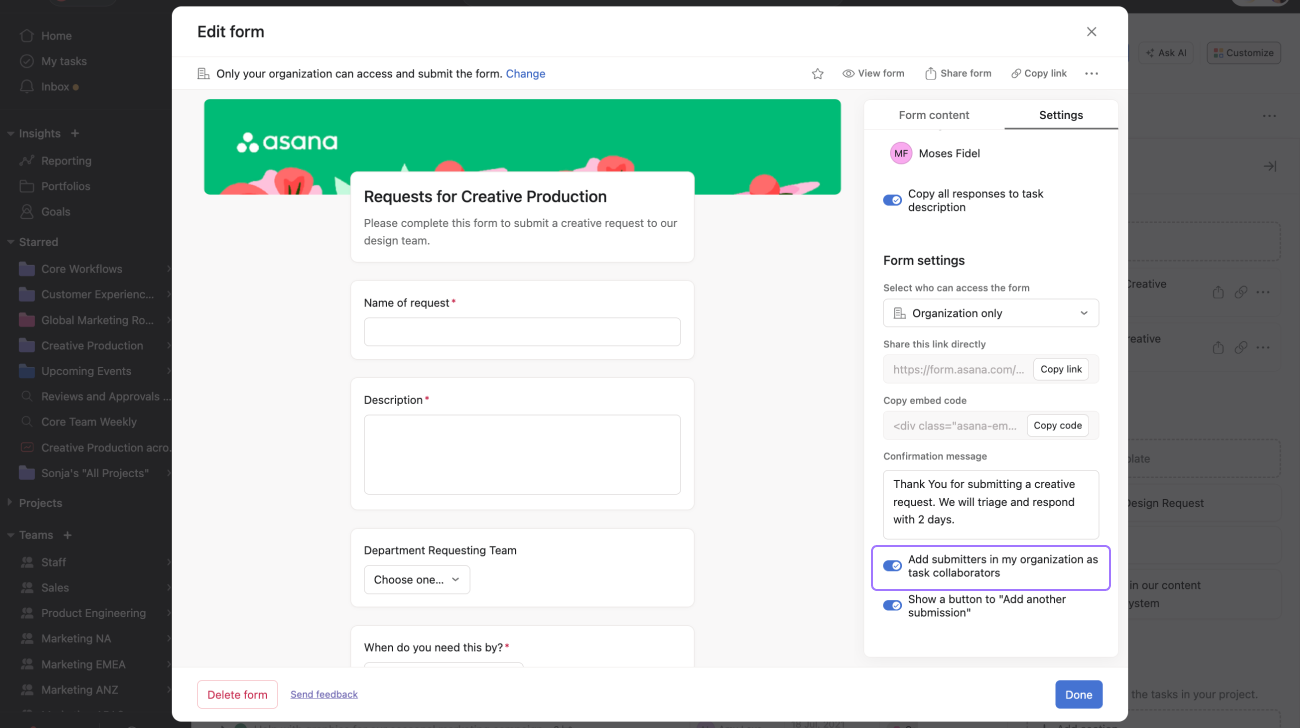
Asana Advanced、Enterprise、Enterprise+ プラン、および旧プランの Business および旧 Enterprise で利用できます。
フォームのブランチ機能を使うと、単一選択や複数選択の質問に対する特定の回答に関連して、フォローアップの質問を作成できます。
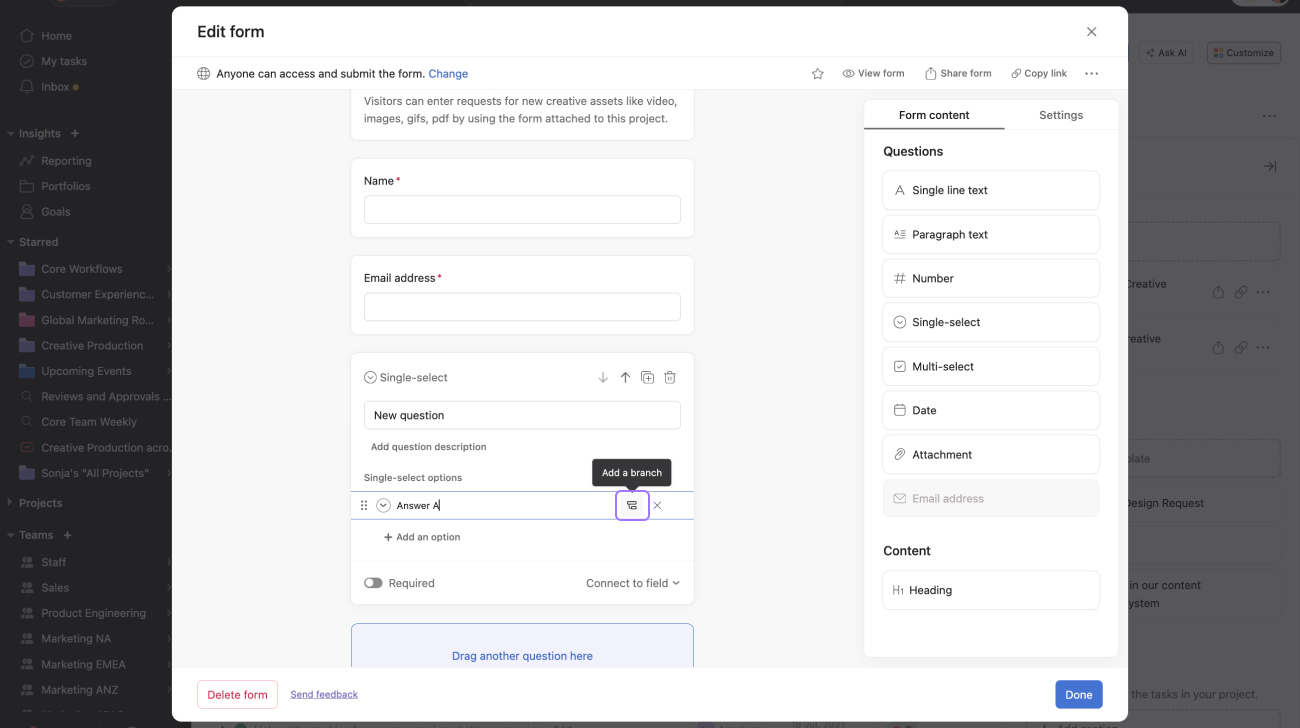
ブランチの中には最大 5 階層のブランチを設けることができます。
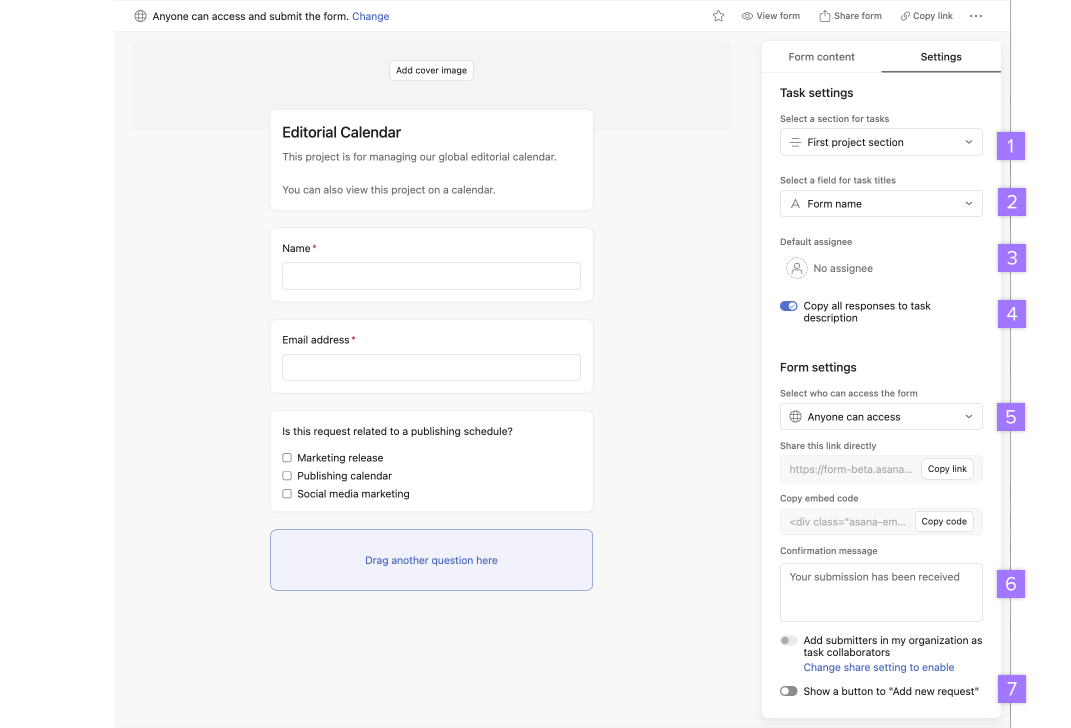
デフォルトの担当者とカスタム確認メッセージを追加する機能は、Asana Advanced、Enterprise、Enterprise+ プラン、および旧プランの Business、旧 Enterprise で利用できます。
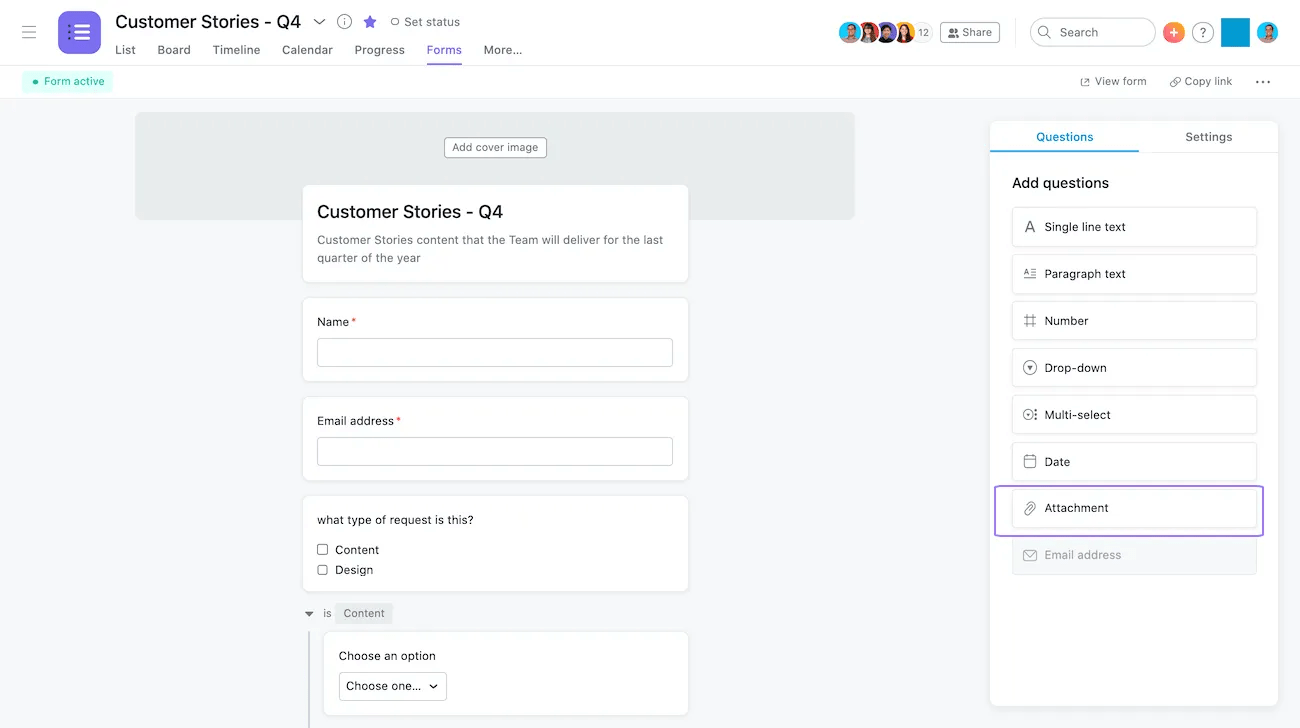
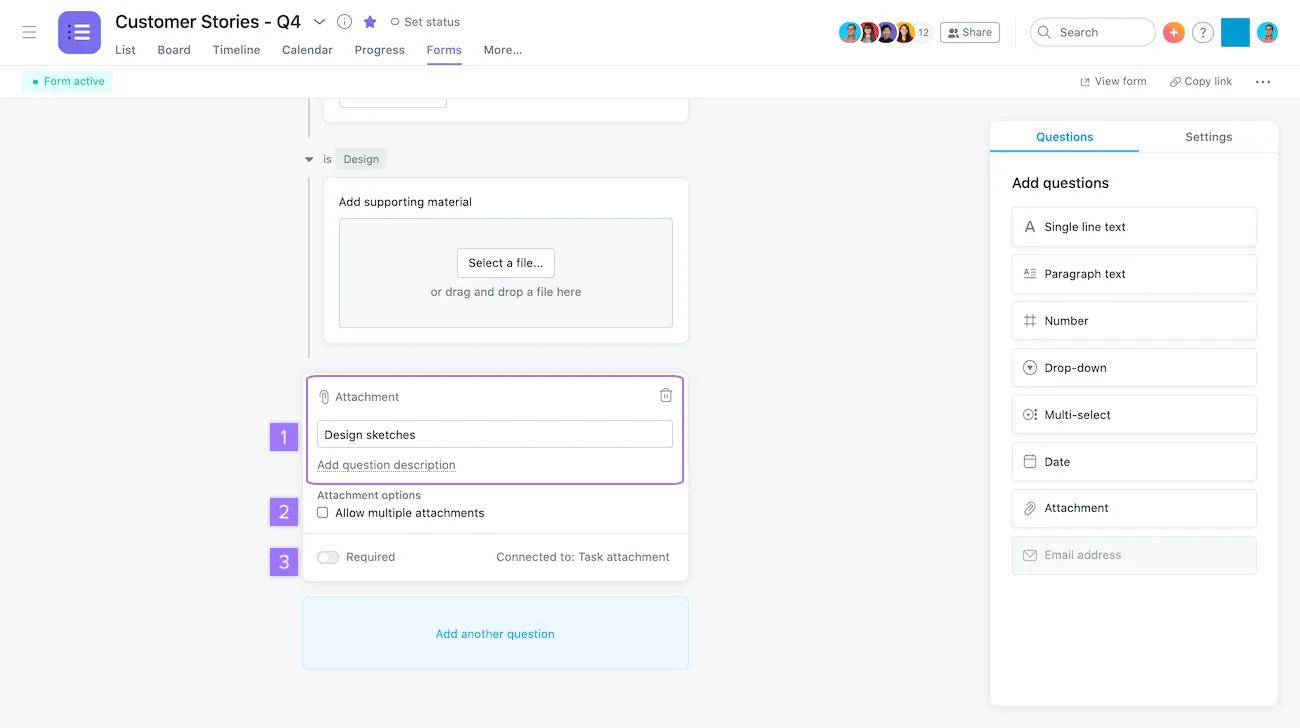
フォームに添付ファイルフィールドを追加することで、フォーム送信者はクリエイティブブリーフ、画像、文書、PDF などを添付できます。フォームに添付されたファイルは、フォームの送信時にプロジェクトに作成されるタスクに添付されます。
添付フィールドを追加するには、質問リストの下の「添付」アイコンをクリックします。
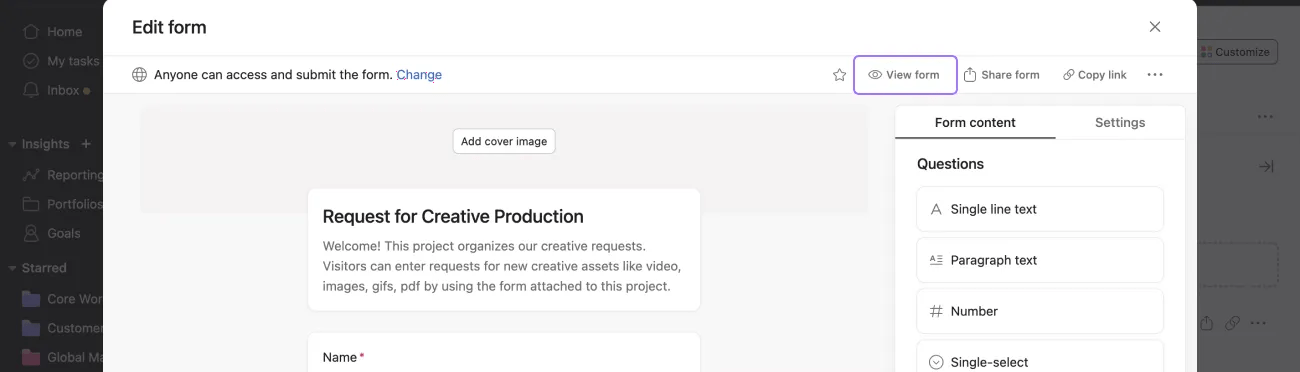
作成中に「フォームを表示」をクリックしてフォームをプレビューすると、フォームが送信者にどのように表示されるかをいつでも確認できます。
Asana 作成のプロジェクトテンプレートにはフォームが含まれます。
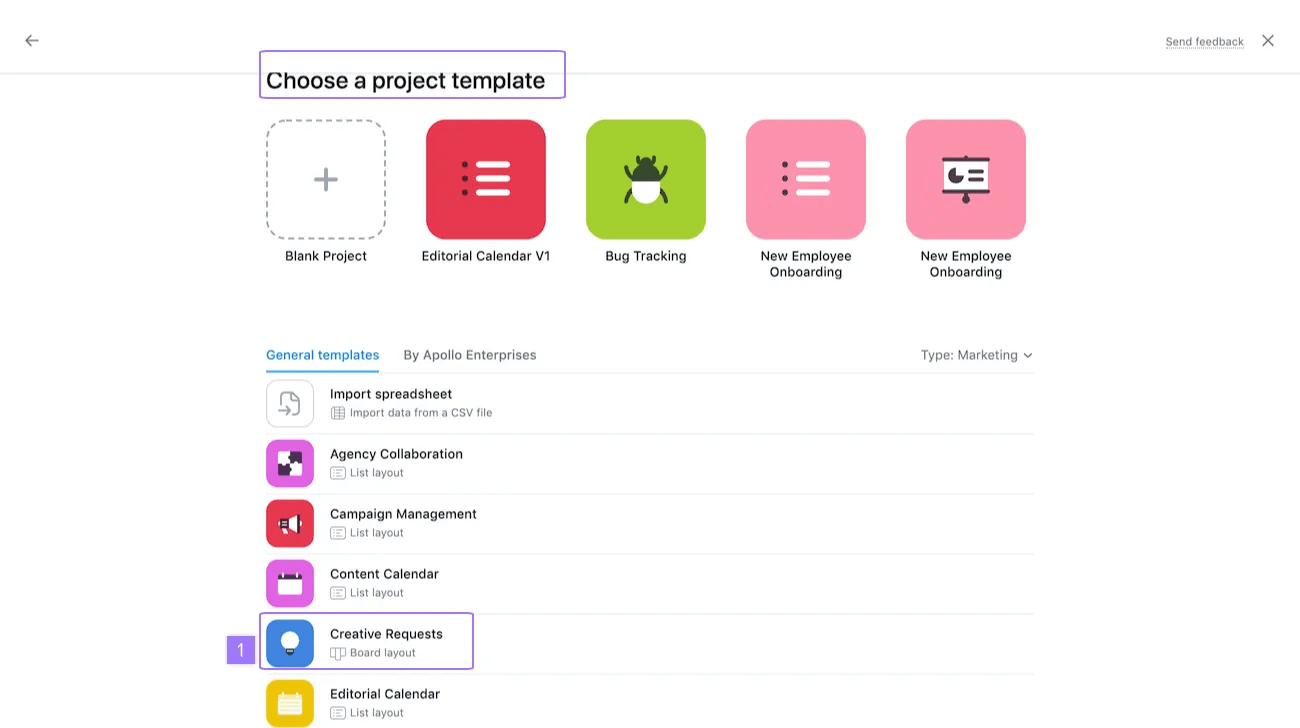
プロジェクトテンプレートからは、チームのすべてのクリエイティブリクエストが自動的に取り入れられ、整理されるクリエイティブリクエストフォームへとリダイレクトされます。
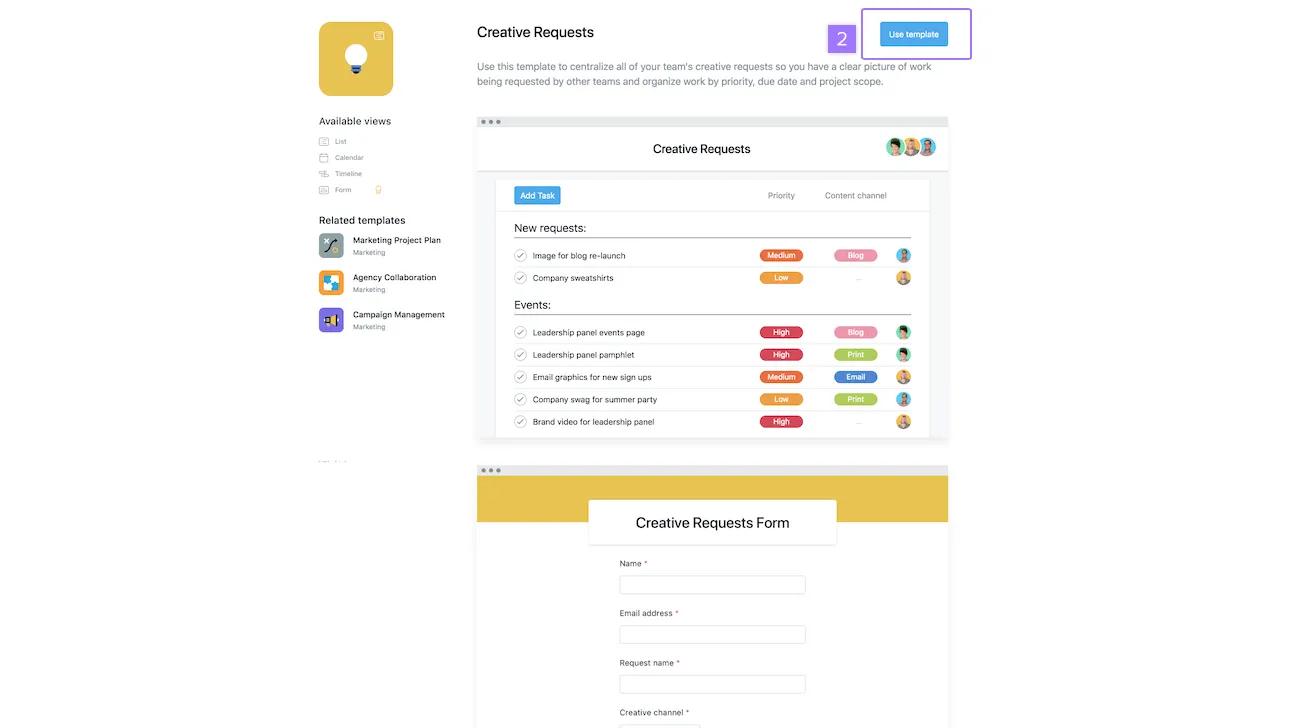
「テンプレートを使用」を選択すると、テンプレートの名前を変更し、フォームテンプレートを使って新しいプロジェクトを開始できます。
テンプレートのフォーム設定で、フォームが表示されるセクションを指定できます。
効果的なフォームを作成するためのコミュニティヒントを確認しましょう。
プロジェクトのリストビューでフォームアイコンを使用すれば、フォームを簡単に管理したり、送信したりできます。
フォームのアイコンを見つける:プロジェクトのリストビューでは、プロジェクト名またはタスクの横にフォームのアイコンが表示されます。このアイコンを使用すると、プロジェクト内から直接フォームにアクセスして管理できます。
フォームの編集:プロジェクトの編集可能ユーザーと管理者は、フォームのアイコンをクリックしてフォームとその設定を編集できます。これには、フォームの質問の追加や変更、およびフォームの送信内容を特定のセクションにマッピングすることが含まれます。
フォームの送信:プロジェクトのコメント可能ユーザーと閲覧可能ユーザーは、フォームのアイコンを使用してフォーム経由でタスクを送信できます。この機能を利用するために、編集権限は必要ありません。
フォームを作成または編集する際に、フォームの送信内容をプロジェクト内の特定のセクションにマッピングすることで、送信されたタスクがどこに配置されるかを決定できます。
フォームのセクションへのマッピングとルールの比較:フォームの送信によってタスクが自動的に特定のセクションに移動するルールが設定されている場合、このルールはフォームのセクションへのマッピング設定によって上書きされることはありません。
デフォルトのセクション動作:フォームを特定のセクションに明示的にマッピングしない場合、フォーム経由で送信されたタスクは自動的に「プロジェクトの最初のセクション」に移動します。多くの場合、これがデフォルトのセクションであり、ボードビューやガントビューでよく見られます。
デフォルトのセクションを削除する:リストビューからデフォルトのセクションを削除したい場合は、フォームから送信されたタスクを特定のセクションにマッピングするだけです。マッピングが完了すると、デフォルトのセクションはリストビューに表示されなくなり、プロジェクトをきちんと整理できるようになります。
ユーザーがフォームが割り当てられているセクションを削除した場合、フォームはデフォルトで再度プロジェクトの最初のセクションに割り当てられます。
Asana Advanced、Enterprise、Enterprise+ プラン、および旧プランの Business、旧 Enterprise で利用できます。
各プロジェクトにはさまざまな目的や機能があるため、種類の異なるデータや情報を集約し、プロジェクトを有効に活用することが重要です。Asana では、プロジェクトごとに複数のフォームを作成することで、同じプロジェクト内のさまざまな種類の仕事リクエストに対応できます。複数のフォームを作成できるオプションがあると、ワークフローの合理化にも役立ち、負担になりやすい「仕事のための仕事」を最小限にできます。
仕事リクエストを 1 か所で収集、管理しましょう。無料の Asana Advanced トライアルをお試しください。無料で試す
フォームを複製することで、受け付けプロセスを繰り返す際に時間を短縮できます。
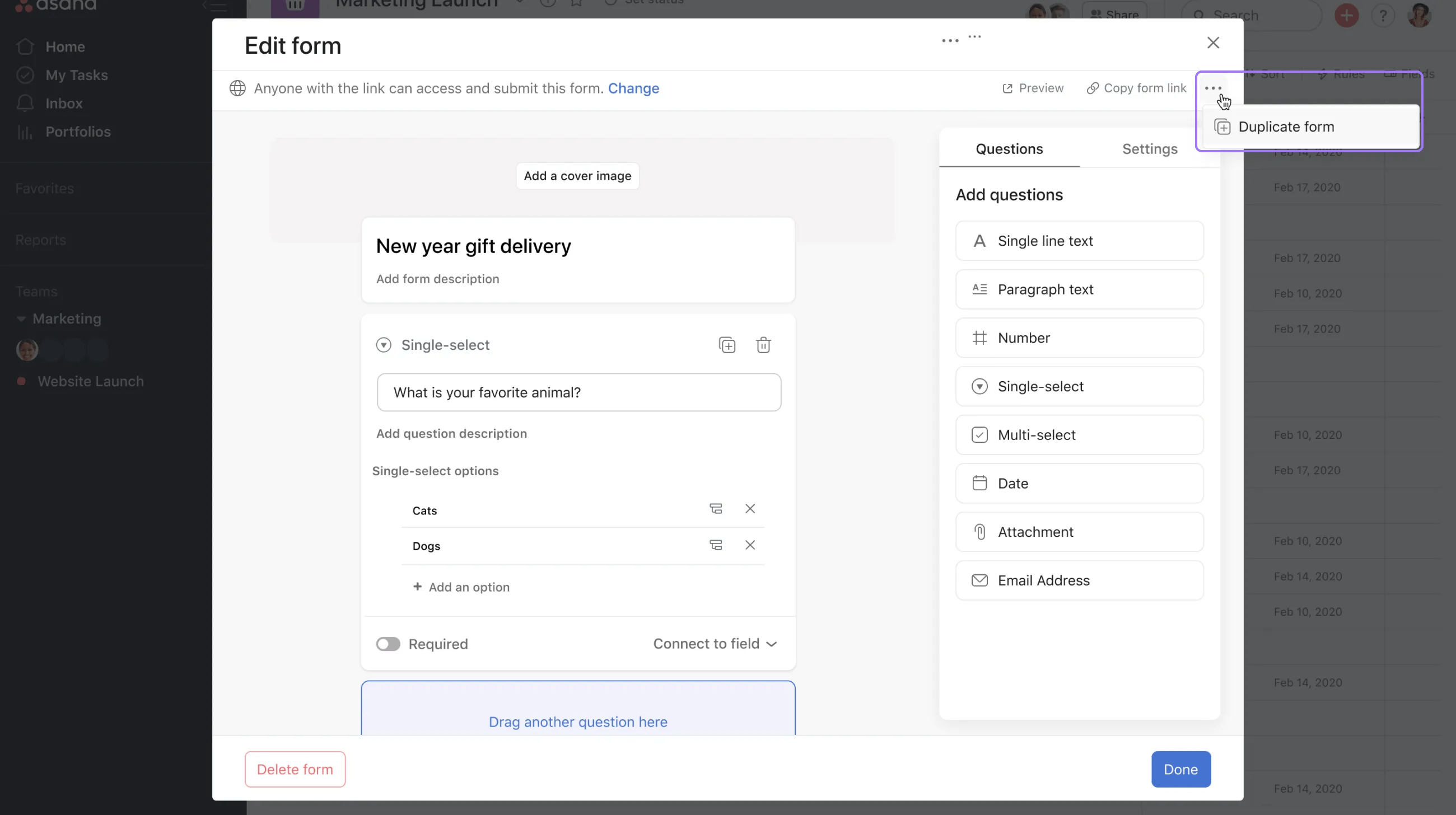
フォームを複製するには、右上隅の三点リーダーアイコンをクリックして、「このフォームを複製する」を選択します。
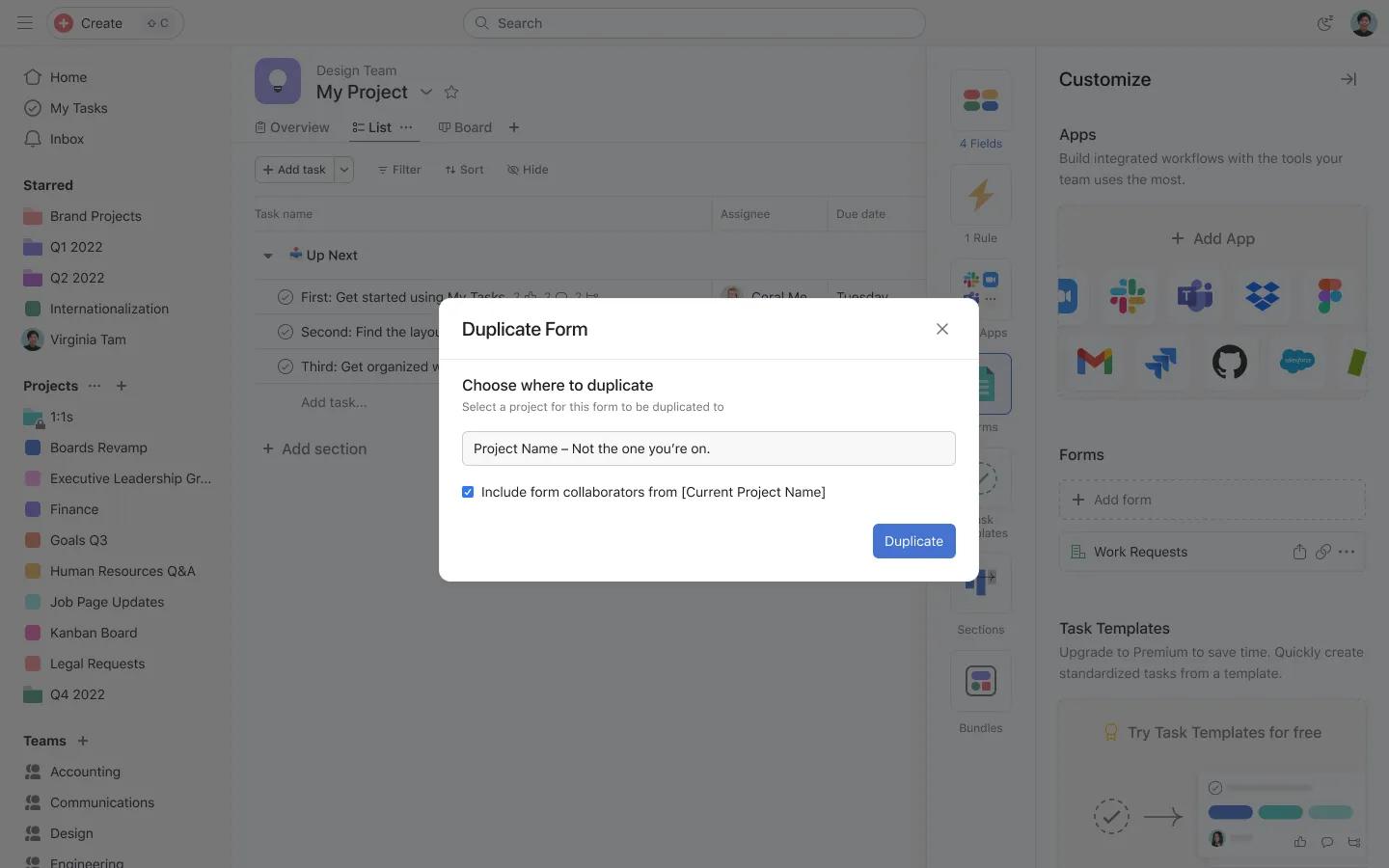
続いて、このフォームの複製先プロジェクトを選択し、「複製」をクリックします。
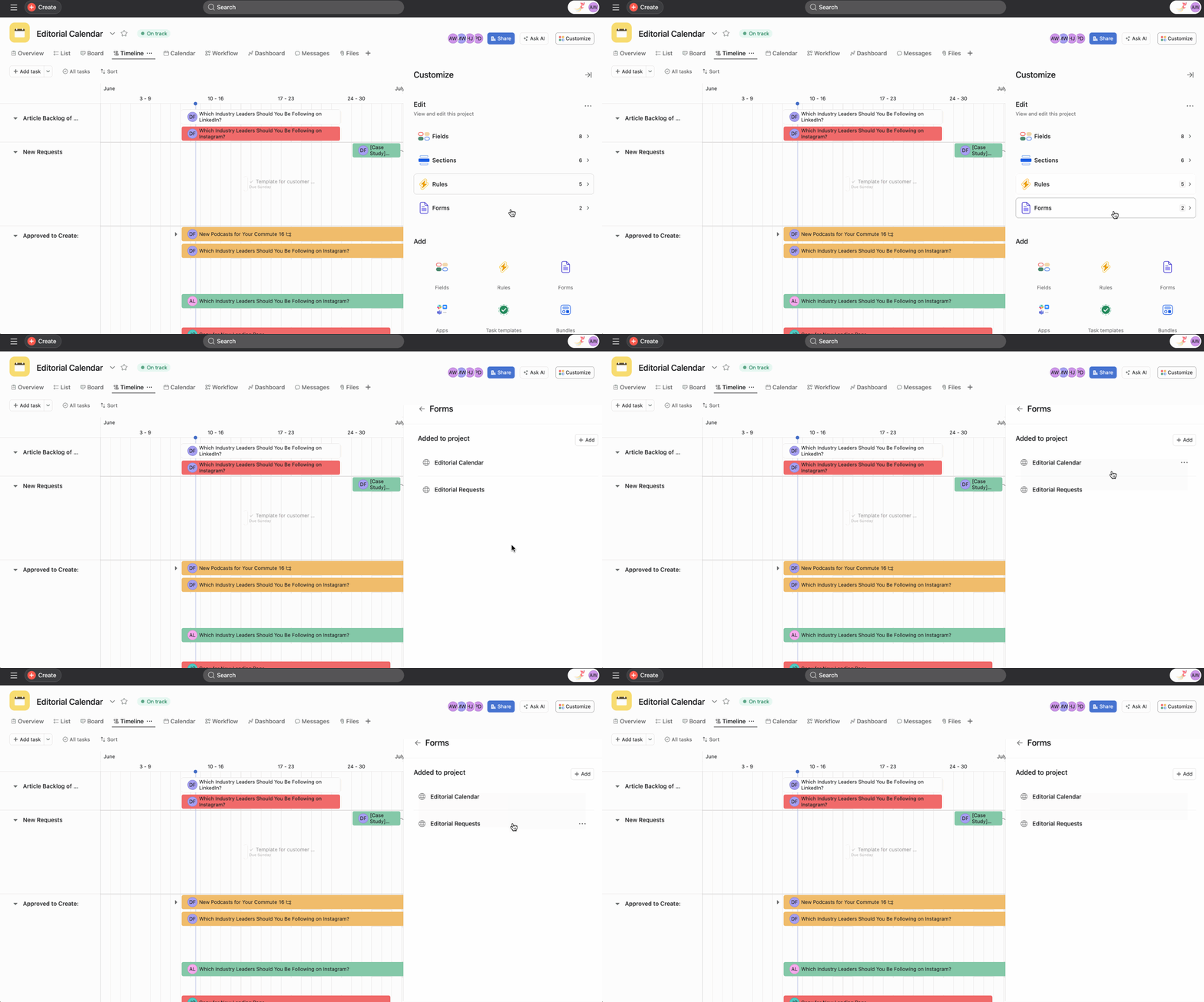
「カスタマイズ」メニューで、すべてのフォームを表示できます。
各プロジェクトに最大 20 個のフォームを作成できます。
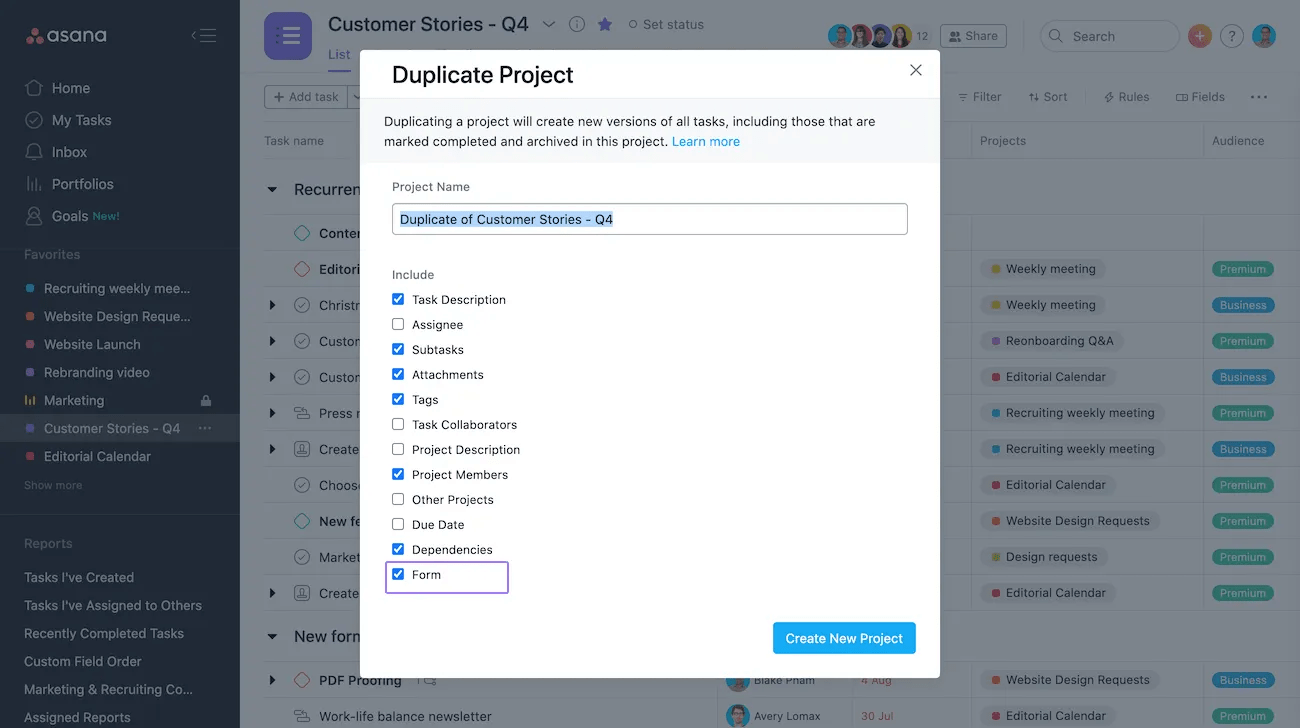
プロジェクトを複製する際、フォームを複製することもできます。プロジェクトを複製する際に、フォームのチェックボックスを選択してください。
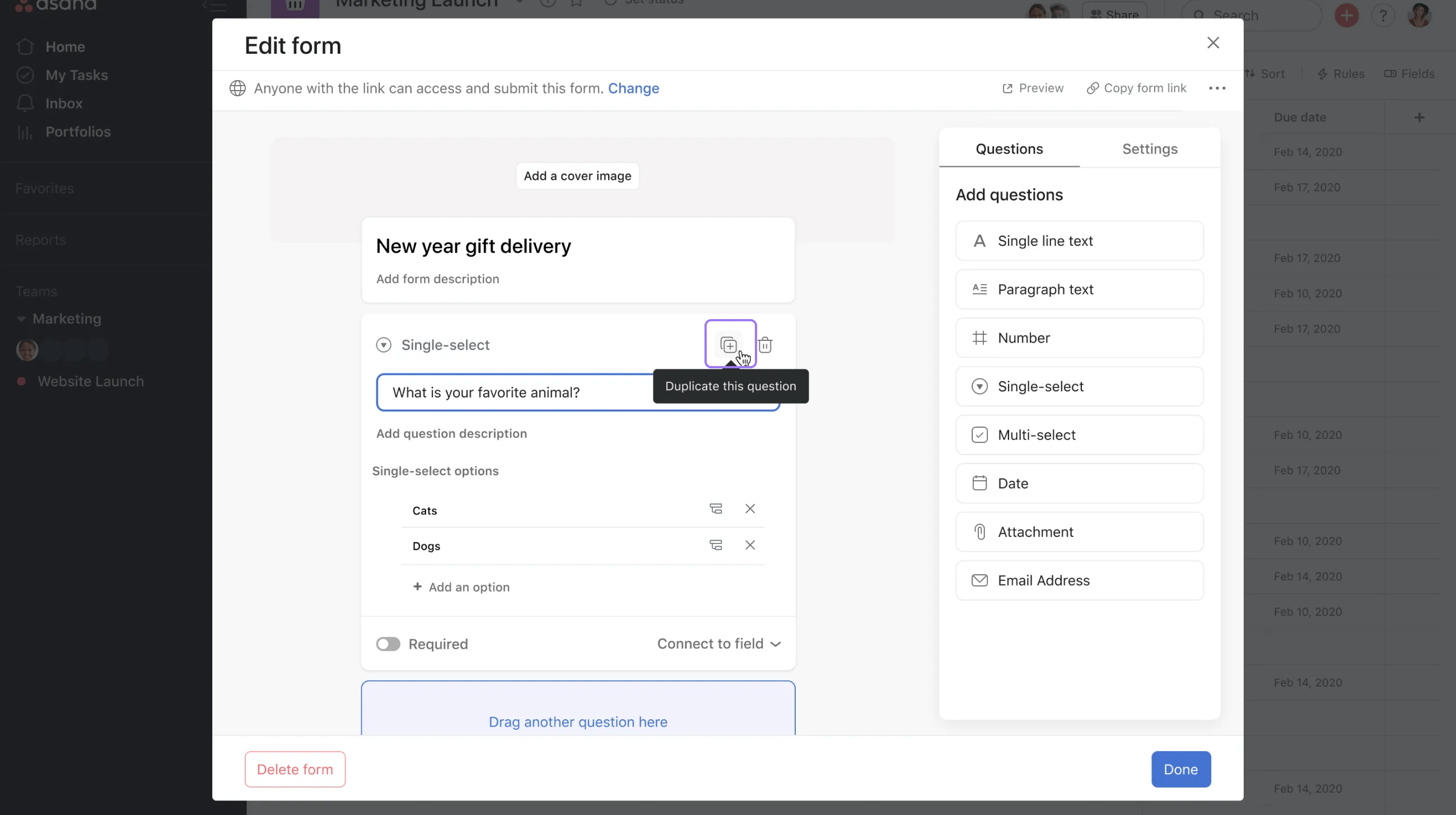
質問を複製するには、+アイコンをクリックします。その後、複製した質問とブランチを編集できます。
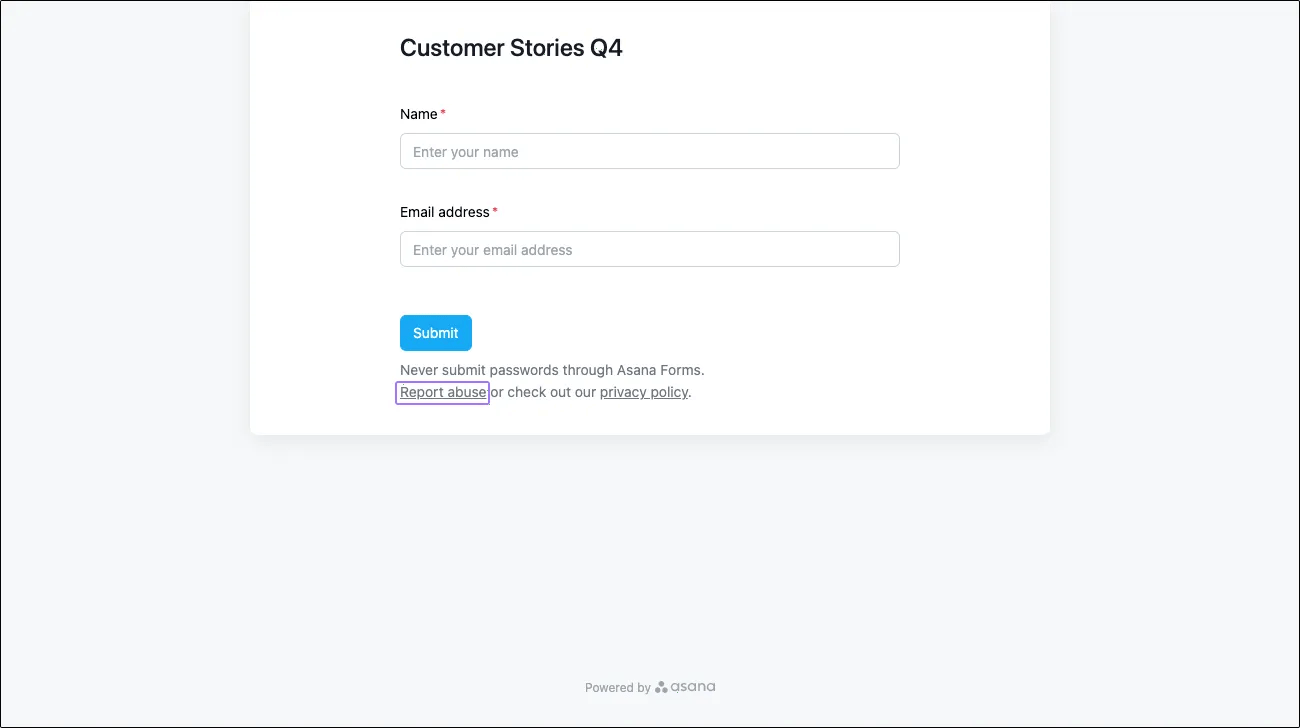
フォームの不正利用を報告するには、「Report abuse (不正を報告)」をクリックします。Asana のセキュリティチームが通知を受け取り、問題の確認と対応を行います。
フォームを使ったコミュニケーション (リクエスト管理とも呼ばれます) により、Asana ユーザー以外の方でも、Asana のライセンスを持たなくても、メールでフォーム送信者に返信できます。フォーム送信者とのメールによるコミュニケーションについて詳しくは、Asana の専用記事をご覧ください。
フォームが送信されると、フォームが含まれるプロジェクトに新規タスクが作成されます。また、送信者がメールアドレスを尋ねる質問に回答した場合、送信内容の記録を含む確認メールが送信者に送信されます。
この記事は AI によって翻訳されています。
翻訳に関するフィードバックを送る。


