Suivre les objectifs permet de relier ces derniers à vos activités et de garder le cap sur le travail à réaliser. Ainsi, votre entreprise et vos équipes sont coordonnées et suffisamment agiles pour faire face aux besoins de votre structure. Avec les objectifs Asana, l’ensemble du travail de votre entreprise, comme les jalons, les projets et les portefeuilles, est géré au même endroit.
Les objectifs sont désormais affichés dans une vue Grille, qui présente les objectifs dans une disposition de type feuille de calcul avec des colonnes que vous contrôlez, comme pour les projets et les portefeuilles.
Utilisez des filtres et des options de tri pour vous concentrer sur des détails spécifiques de l’objectif, tels que les propriétaires, les équipes ou les statuts, puis enregistrez cette configuration sous la forme d’un onglet de vue enregistrée.
Utilisez les vues enregistrées pour capturer la façon dont vous aimez visualiser les objectifs. Dans les objectifs, les vues enregistrées sont Personal à l’utilisateur qui les a créées.
L’exemple ci-dessus montre une vue enregistrée créée par un collègue uniquement à partir des objectifs dont Joshua est propriétaire, à l’aide de filtres spécifiques. Aucun autre collègue ne peut voir cette vue enregistrée particulière.
Les vues enregistrées pour les objectifs peuvent être créées de la même manière que celles des projets et des portefeuilles, à la différence près que les vues enregistrées pour les objectifs vous sont personnelles.
Les objectifs d’entreprise sont créés par l’équipe de leadership, en fonction de la mission et des priorités de l’organisation. Chaque année, ils transmettent la stratégie que les équipes soutiendront avec leurs propres objectifs.
Les objectifs d’équipe sont créés par les équipes pour soutenir les objectifs d’entreprise et les objectifs des autres équipes.
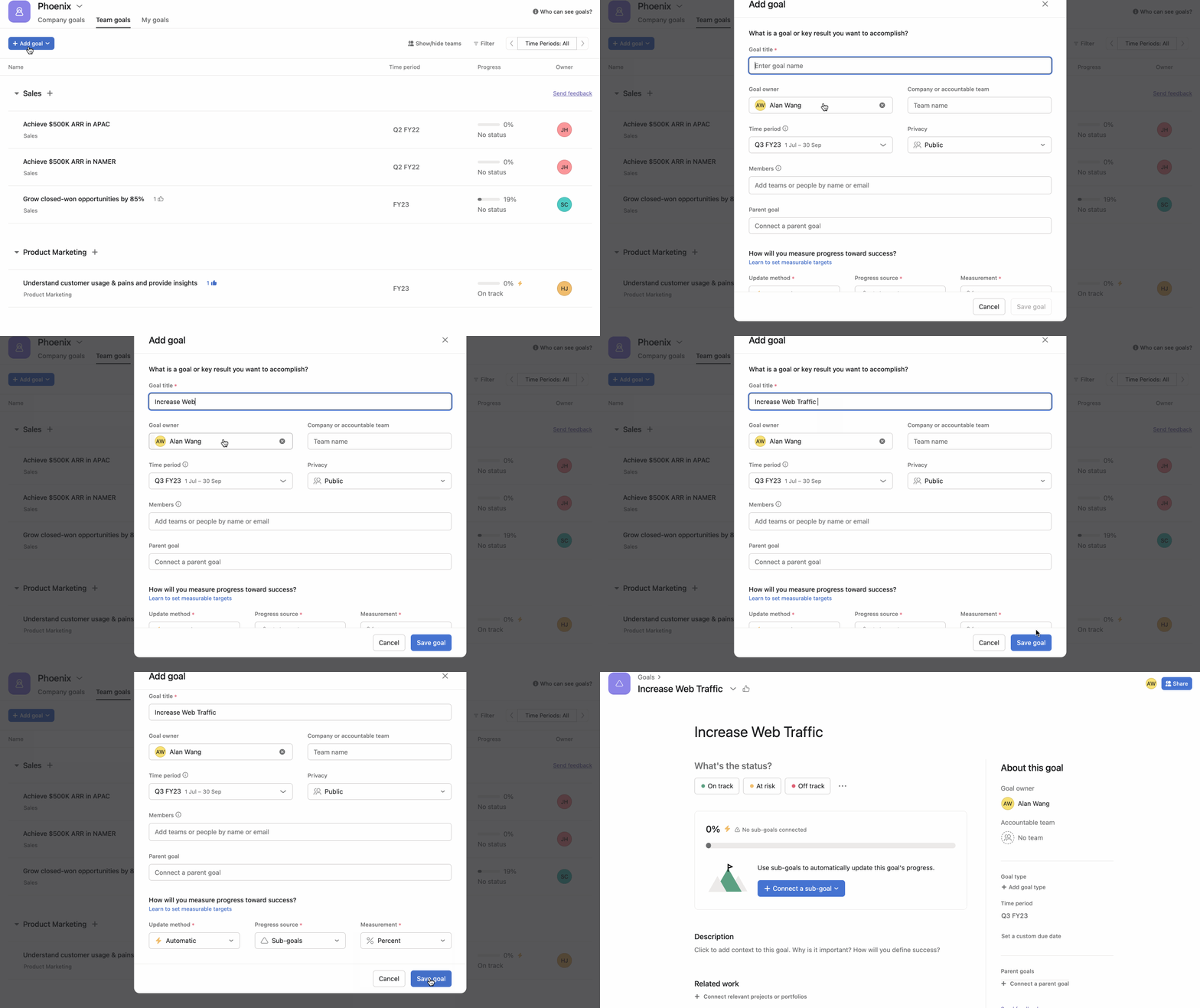
Ajoutez un nouvel objectif pour votre entreprise ou équipe.
ou dupliquer un objectif
Pour supprimer ou dupliquer un objectif, cliquez sur la flèche du menu déroulant à côté du nom de l'objectif. Sélectionnez alors Supprimer l'objectif ou Dupliquer.
Afficher et filtrer vos objectifs
Pour rester concentré sur l'essentiel lorsque vous consultez vos objectifs, vous pouvez personnaliser la vue avec des filtres. En savoir plus sur la fonctionnalité Afficher et filtrer de vos objectifs.
Confidentialité et partage des objectifs
Les objectifs peuvent être publics ou privés. En savoir plus sur la confidentialité et le partage des objectifs.
Objectifs : progression, statut et liens avec les tâches quotidiennes
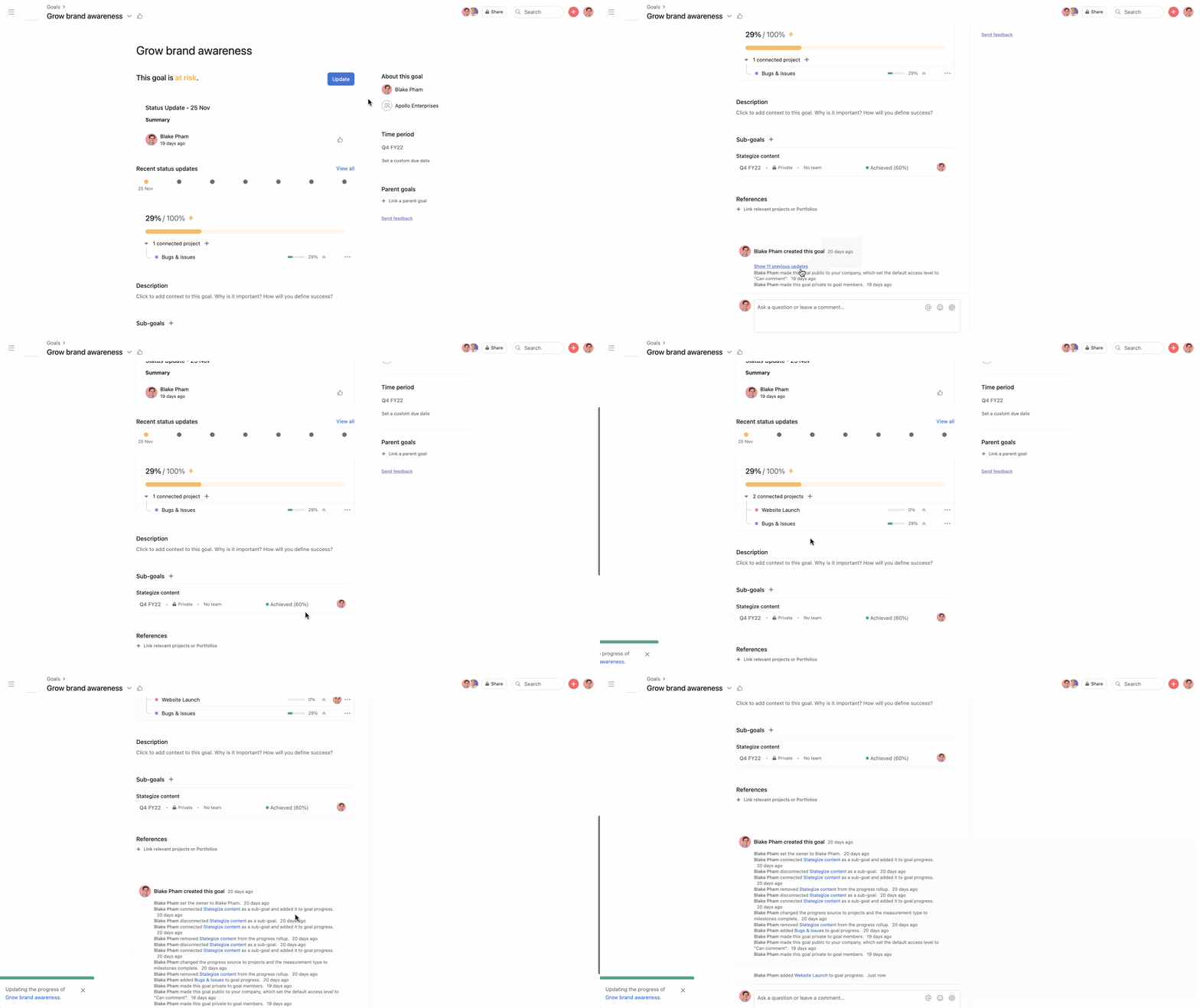
La progression et le statut constituent les indicateurs clés qui permettent à votre entreprise de suivre ses objectifs. En reliant les objectifs au travail quotidien, vous donnez du sens aux informations obtenues grâce à ces indicateurs. En savoir plus sur la progression, le statut et les liens avec les tâches quotidiennes.
Commentaires, notifications et historique d’activité des objectifs
Commentaires
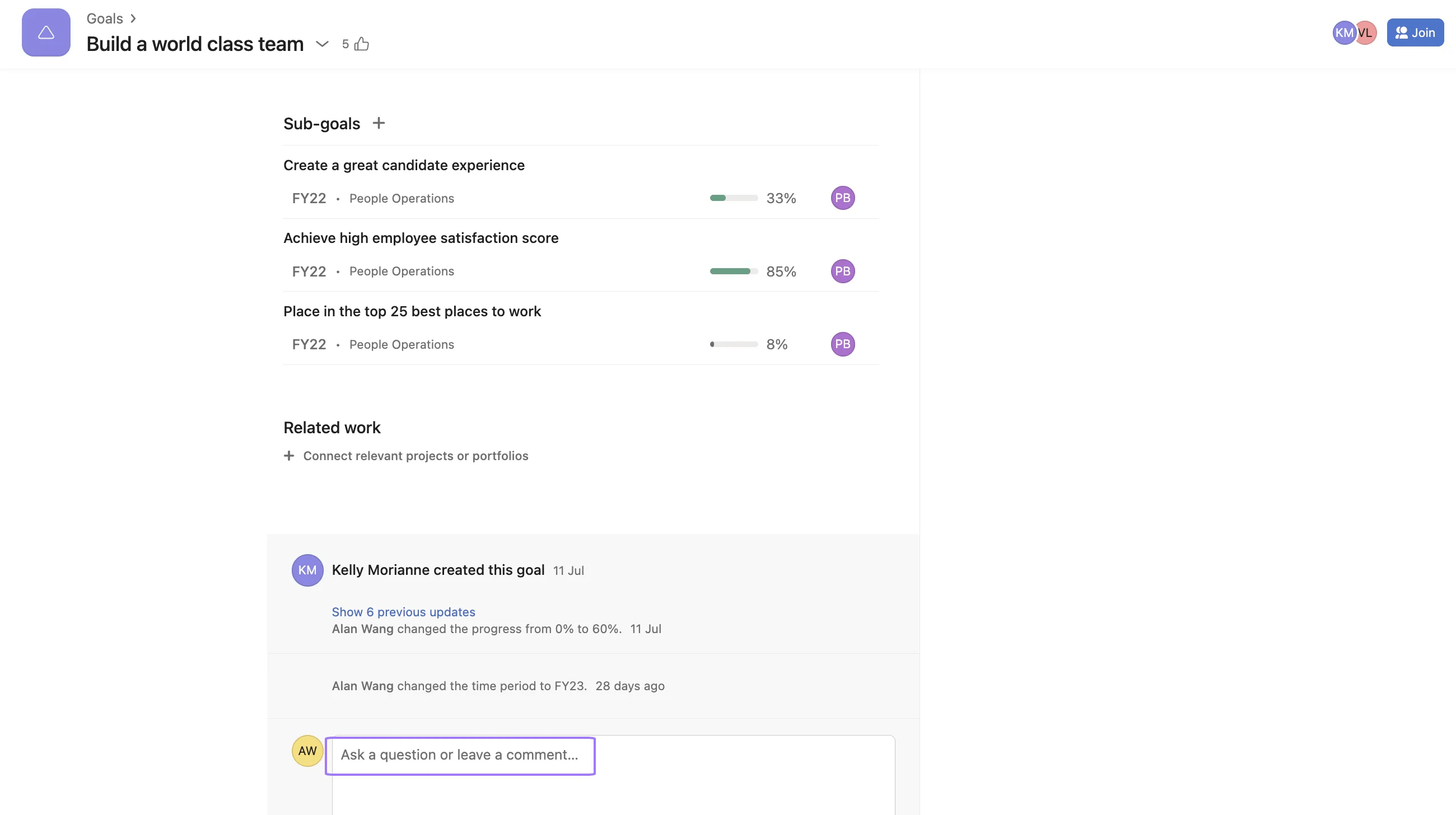
Ajoutez des commentaires aux objectifs et ainsi posez des questions, lancez des discussions, communiquez des informations complémentaires ou simplement présentez brièvement l'objectif en question à tous les utilisateurs qui y ont accès. Les commentaires d'objectifs permettent à tous les utilisateurs concernés de communiquer et de collaborer en contexte. Vous pouvez également vous en servir pour faire participer vos collaborateurs à la rédaction des objectifs et vous coordonner à ce sujet avec les parties prenantes.
Historique d’activité
Les commentaires et l'activité s'affichent en bas de l'objectif en question. Vous y retrouverez toutes les interactions depuis la création de l’objectif.
Affichez un historique des modifications pour :
- Effectuer une analyse rétrospective
- Évaluer le processus et identifier les freins
- Prévoir des objectifs futurs similaires
- Suivre l’activité des objectifs afin de prendre des décisions éclairées
Notifications propres aux objectifs
Vous recevrez des notifications dans votre boîte de réception Asana, sur votre mobile ou par e-mail dans les cas suivants :
Le propriétaire d'un objectif reçoit des notifications si :
- La propriété de l'objectif lui est attribuée ou retirée.
- L’échéance a été modifiée
- Il a été ajouté en tant que collaborateur.
- Le statut de l’objectif a été modifié
Un collaborateur reçoit des notifications si :
- Ils ont été ajoutés en tant que collaborateurs.
- Le statut de l’objectif a été modifié
 Note
Note
Les membres d’équipe ne reçoivent de notifications qu’une fois ajoutés en tant que propriétaires ou collaborateurs. Tous les utilisateurs qui souhaitent recevoir des mises à jour d'objectif doivent faire partie de ses collaborateurs.
Types d’objectifs et modèles
Disponibles avec les formules Asana Enterprise et Enterprise+, ainsi qu’avec la formule antérieure Legacy Enterprise.
Les types d'objectifs et les modèles peuvent aider vos équipes à rédiger des objectifs fidèles aux bonnes pratiques établies, augmentant ainsi l'efficacité de la méthodologie des objectifs de votre organisation.
Les types d'objectifs vous permettent de catégoriser les objectifs en buts, résultats clés ou objectifs individuels, ce qui vous donne un contrôle total sur vos OKR et objectifs au niveau individuel.
Les modèles d'objectifs permettent aux responsables du processus d'objectifs de standardiser les pratiques de définition d'objectifs au sein de l'organisation en automatisant les attributs par défaut pour des types d'objectifs spécifiques.
Pour en savoir plus, consultez notre article sur les types d’objectifs et les modèles.
Énoncé de mission
Pour ajouter ou modifier un énoncé de mission existant :
- Rendez-vous dans la section Objectifs, située dans la barre latérale.
- Cliquez sur l’onglet Carte stratégique ou créez un nouvel onglet Carte
- Cliquez sur Modifier les informations de la mission
- Modifiez les détails de votre mission et cliquez sur Enregistrer
Note
Seuls les administrateurs de votre entreprise peuvent ajouter ou modifier son énoncé de mission.
Widget Objectifs
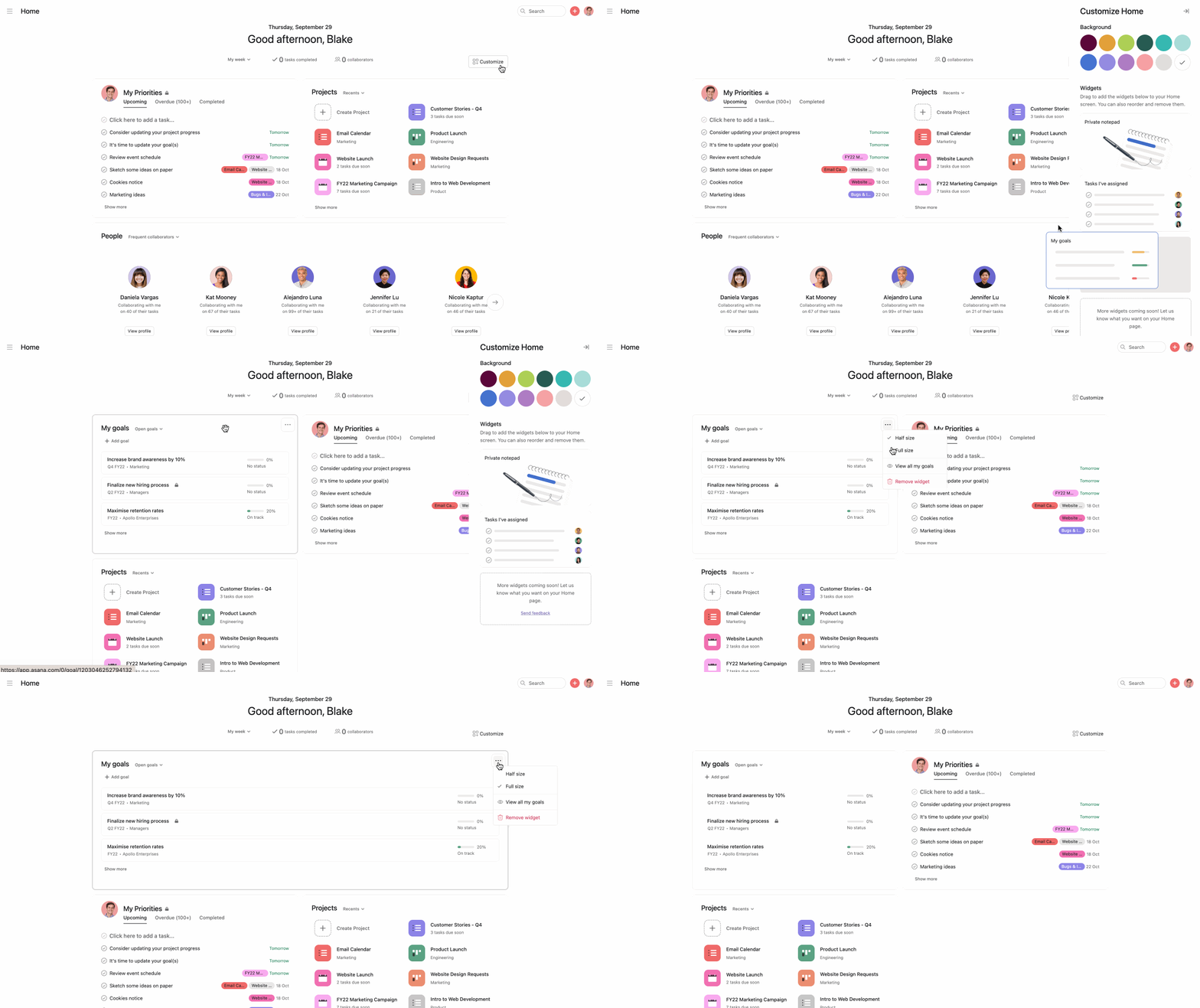
Le widget Objectifs vous permet de suivre facilement les objectifs dont vous êtes propriétaire, ainsi que les objectifs d’équipe et d’entreprise, directement depuis votre page d’accueil. Vous aurez ainsi une vision claire du travail à réaliser et de son importance.
Ajoutez le widget Objectifs en le sélectionnant dans le menu Personnaliser de votre page d’accueil et en le faisant glisser de la barre latérale vers votre page d’accueil. Utilisez le menu de débordement pour afficher le widget en taille réduite ou en pleine largeur, selon vos préférences. Utilisez les filtres disponibles dans le widget pour afficher les objectifs en cours, clôturés ou les deux.
Champs personnalisés des objectifs
Les champs personnalisés des objectifs vous permettent de suivre et d’organiser les informations spécifiques aux objectifs de manière standardisée au sein de votre organisation. Grâce aux champs personnalisés, vous pouvez saisir des informations importantes sur vos objectifs, ce qui facilite le filtrage et la création de rapports sur leur progression.
Utilisez les champs personnalisés pour filtrer rapidement les objectifs en fonction de critères spécifiques, ce qui vous aidera à trouver les informations dont vous avez besoin et à générer des rapports pertinents sur la progression des objectifs.
Ajouter des champs personnalisés aux objectifs
Les champs personnalisés des objectifs fonctionnent de la même manière que les champs personnalisés des tâches et des projets, vous permettant d’ajouter des informations structurées à vos objectifs.
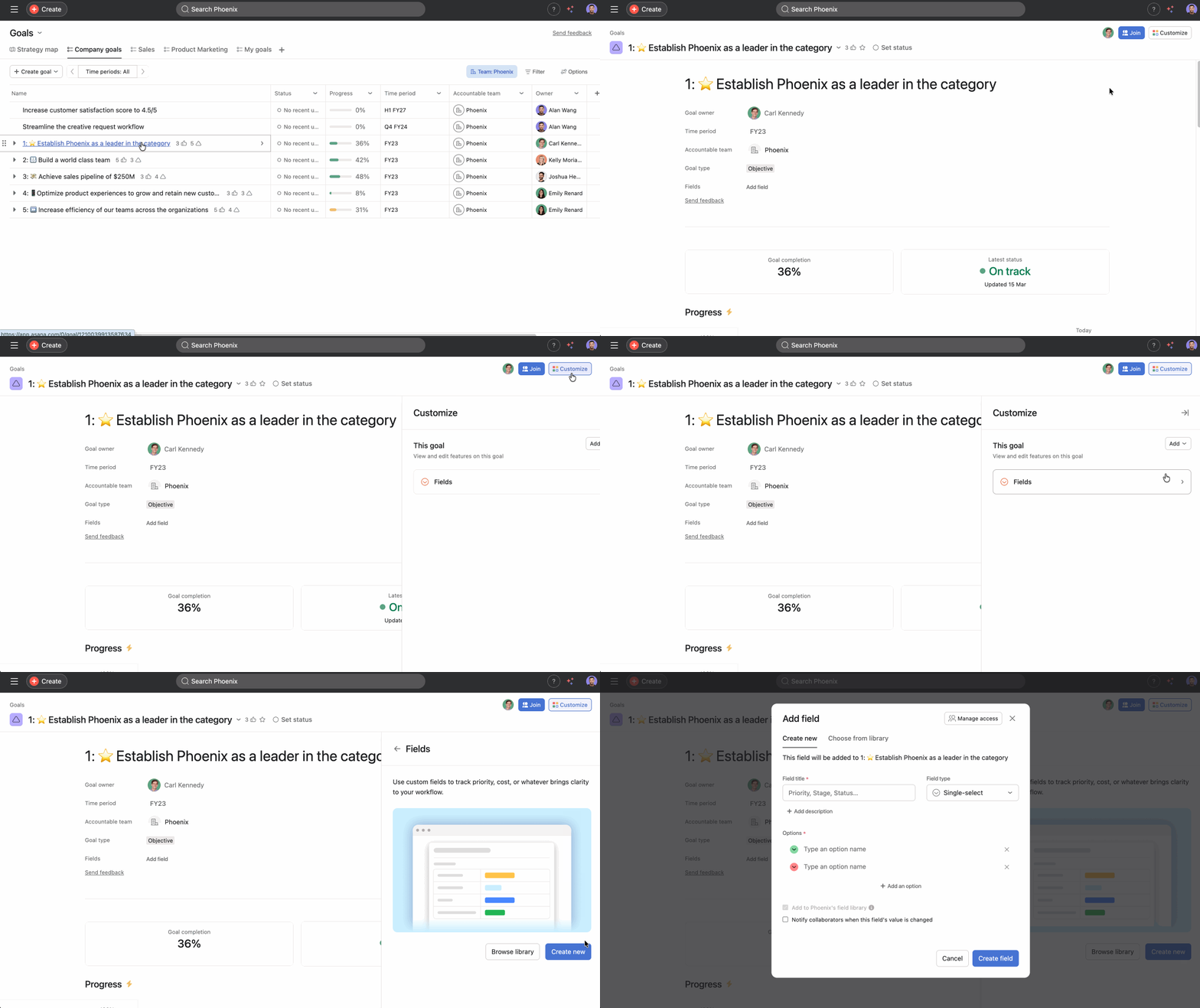
Pour ajouter un champ personnalisé à un objectif :
- Accédez à l’objectif auquel vous souhaitez ajouter un champ personnalisé
- Cliquez sur Personnaliser
- Cliquez sur Champs
- Cliquez sur Créer ou Parcourir la bibliothèque pour sélectionner un champ personnalisé existant
- Remplissez la valeur du champ personnalisé si nécessaire
Ajouter des champs personnalisés à la vue Grille des objectifs
Les champs personnalisés en vue Grille facilitent la visualisation des tendances entre vos objectifs et la mise à jour rapide des métadonnées pour plusieurs objectifs.
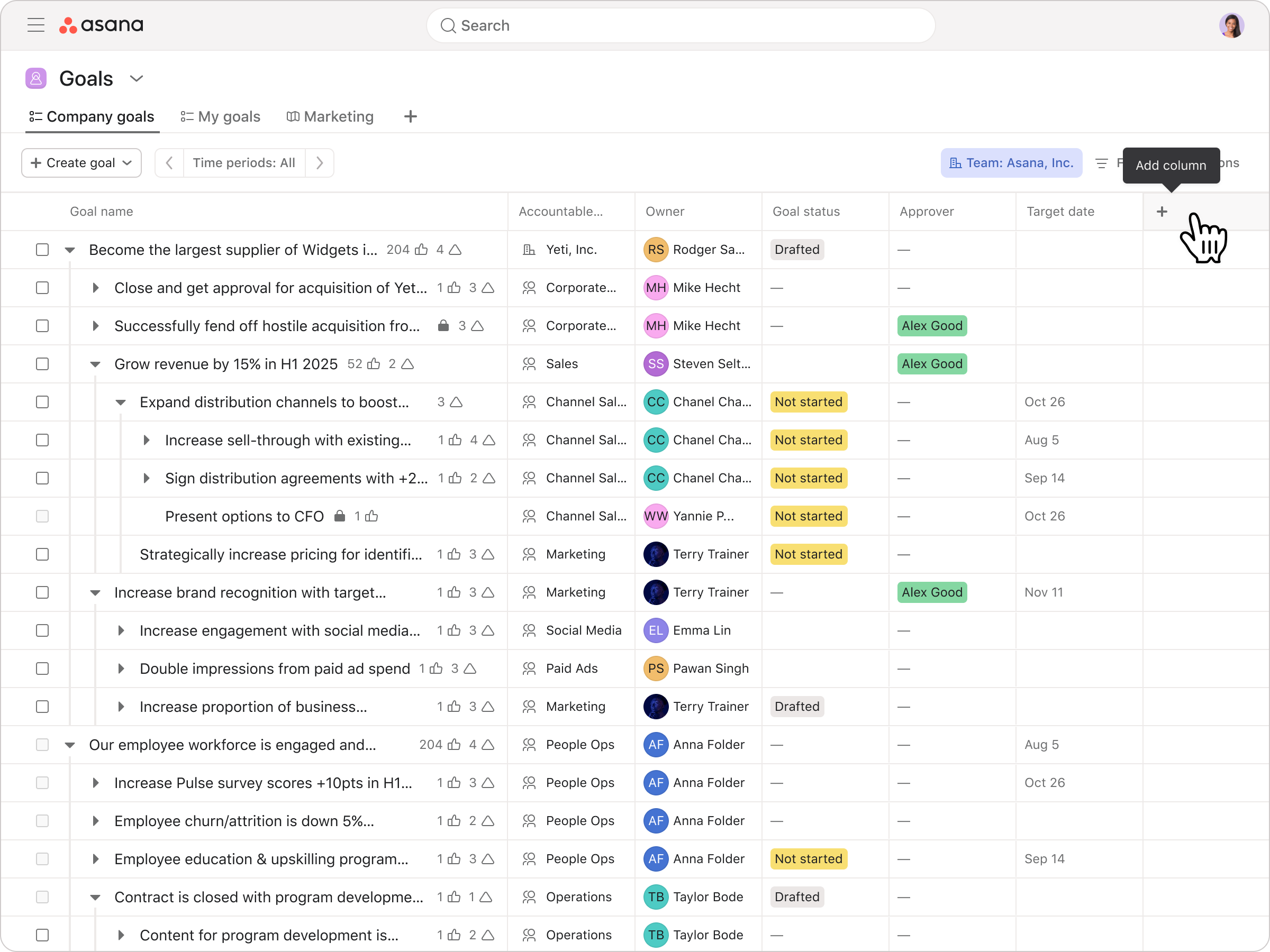
Pour ajouter un champ personnalisé à partir de la vue Grille, cliquez sur Ajouter une colonne dans le coin supérieur droit et sélectionnez un champ personnalisé dans la liste déroulante. Le champ personnalisé apparaîtra sous forme de colonne dans votre vue Grille.
Utiliser les champs personnalisés des objectifs dans les rapports
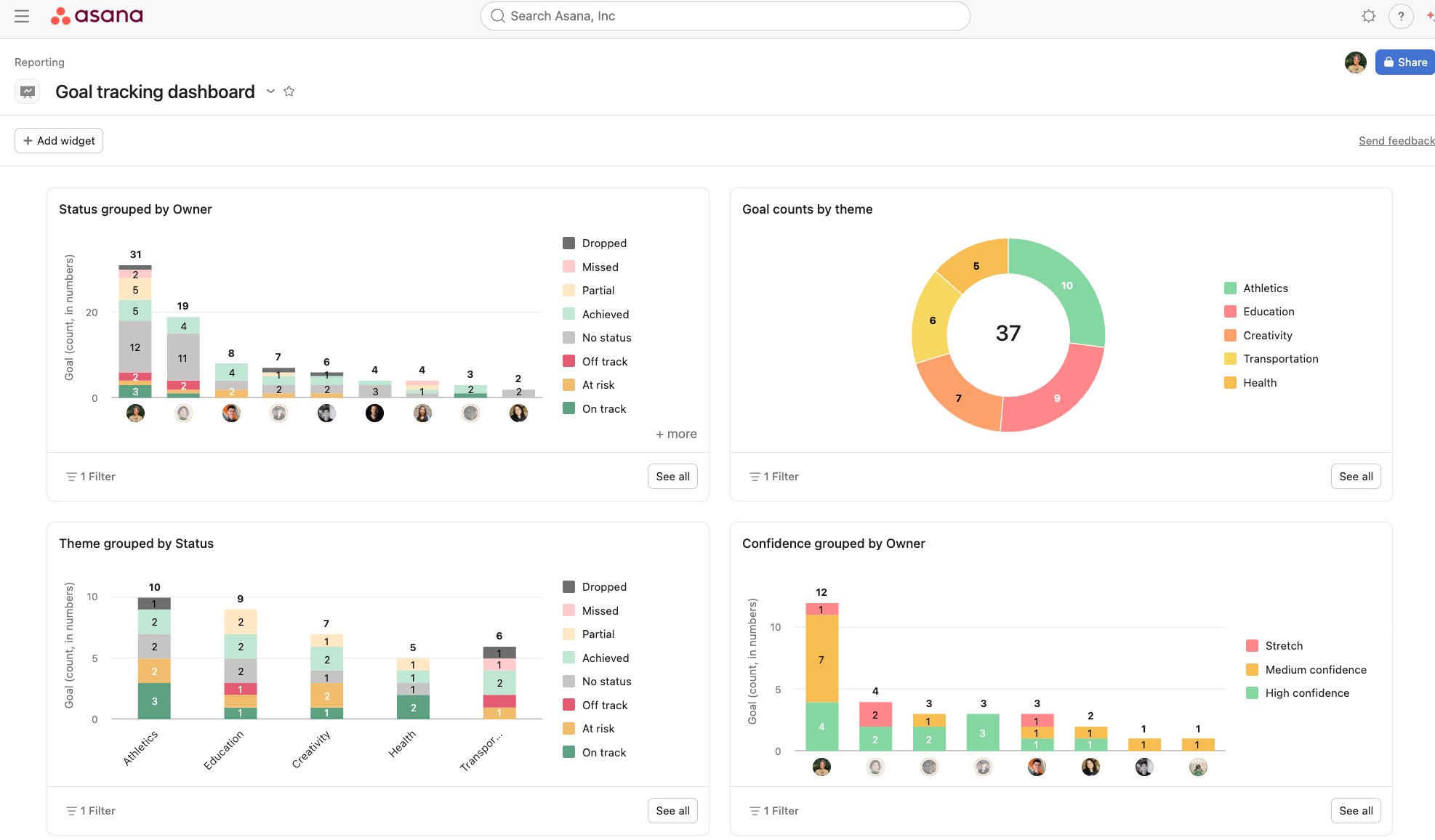
Les champs personnalisés offrent de puissantes fonctionnalités de reporting pour les objectifs. Pour créer des rapports sur les concernant, accédez à Rapports dans la barre latérale et cliquez sur + Ajouter un tableau de bord. Pour ajouter des graphiques à votre tableau de bord, cliquez sur + Ajouter un widget. Sélectionnez Objectifs comme source de données. Choisissez un type de graphique tel qu’un graphique à barres, en secteurs, en anneau ou en colonnes. Dans la configuration du graphique, sélectionnez un champ personnalisé à regrouper ou à filtrer. Appliquez des filtres supplémentaires si nécessaire. Enregistrez le graphique dans votre tableau de bord.
Note
Envie de tester les objectifs ? Inscrivez-vous pour profiter d’un essai gratuit.
 Agentic Work Management
 Asana Service Management
 Command by Asana
 StackAI by Asana