Producten


AI Platform


Type bedrijf

Ga naar onze pagina met prijzen voor meer informatie.
Het tabblad Leden biedt beheerders een uitgebreid overzicht van het lidmaatschap van de organisatie, inclusief de mogelijkheid om nieuwe leden uit te nodigen, beheerdersrechten toe te wijzen en leden indien nodig te deactiveren of te verwijderen.
Het tabblad Leden geeft je een duidelijk overzicht van de mensen in je organisatie, met kolommen die in één oogopslag belangrijke accountdetails markeren.
Opmerking
Filteracties worden eind 2025 en begin 2026 stapsgewijs uitgerold. Je ziet deze opties mogelijk niet onmiddellijk in de beheerdersconsole.
Bulkacties worden eind 2025 en begin 2026 stapsgewijs uitgerold. Je ziet deze opties mogelijk niet onmiddellijk in de beheerdersconsole.
Bulkacties zijn beschikbaar op de ledenpagina. Beheerders kunnen meerdere rijen selecteren met behulp van de selectievakjes of met behulp van:
Shift om een reeks opeenvolgende rijen te selecteren
Cmd (Mac) / Ctrl (Windows) om meerdere niet-opeenvolgende rijen te selecteren
Wanneer een of meer rijen zijn geselecteerd, verschijnt de balk voor bulkacties onderaan de pagina. Van hieruit kunnen beheerders:
Status wijzigen: een gebruiker pauzeren of de pauze opheffen, of een gebruiker verwijderen of herstellen
Licentie wijzigen: een Enterprise- of alleen-weergeven-licentie toewijzen
(Binnenkort beschikbaar) Uitnodigingen beheren: uitnodigingen opnieuw verzenden of annuleren
(Binnenkort beschikbaar) Aan team toevoegen
Om een persoon uit je organisatie te verwijderen, navigeer je naar het tabblad Leden van je Beheerdersconsole. Klik op het pictogram met de drie puntjes naast de naam van de persoon en selecteer Verwijderen.
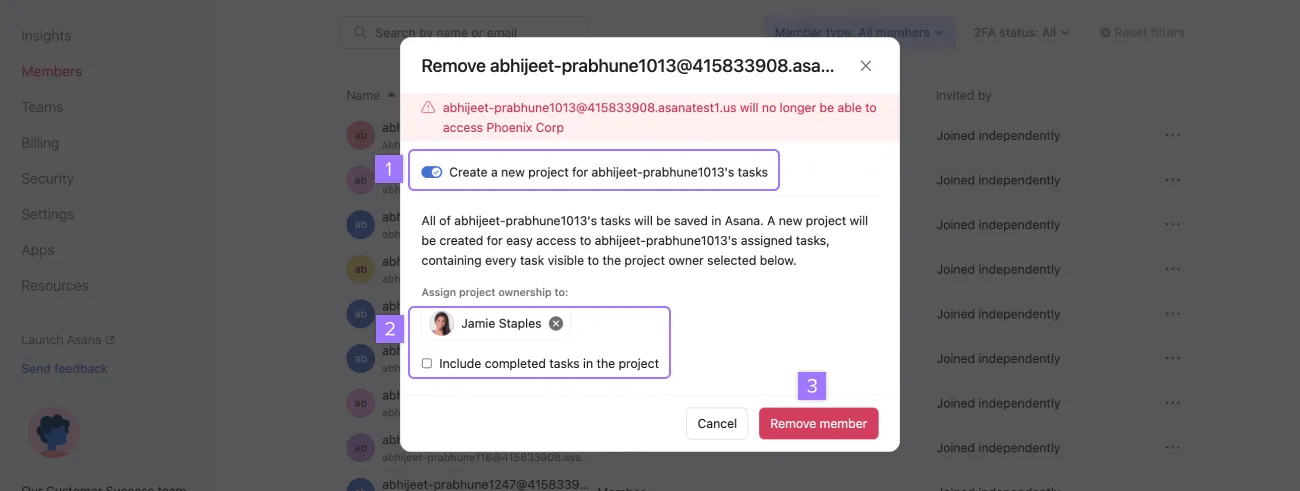
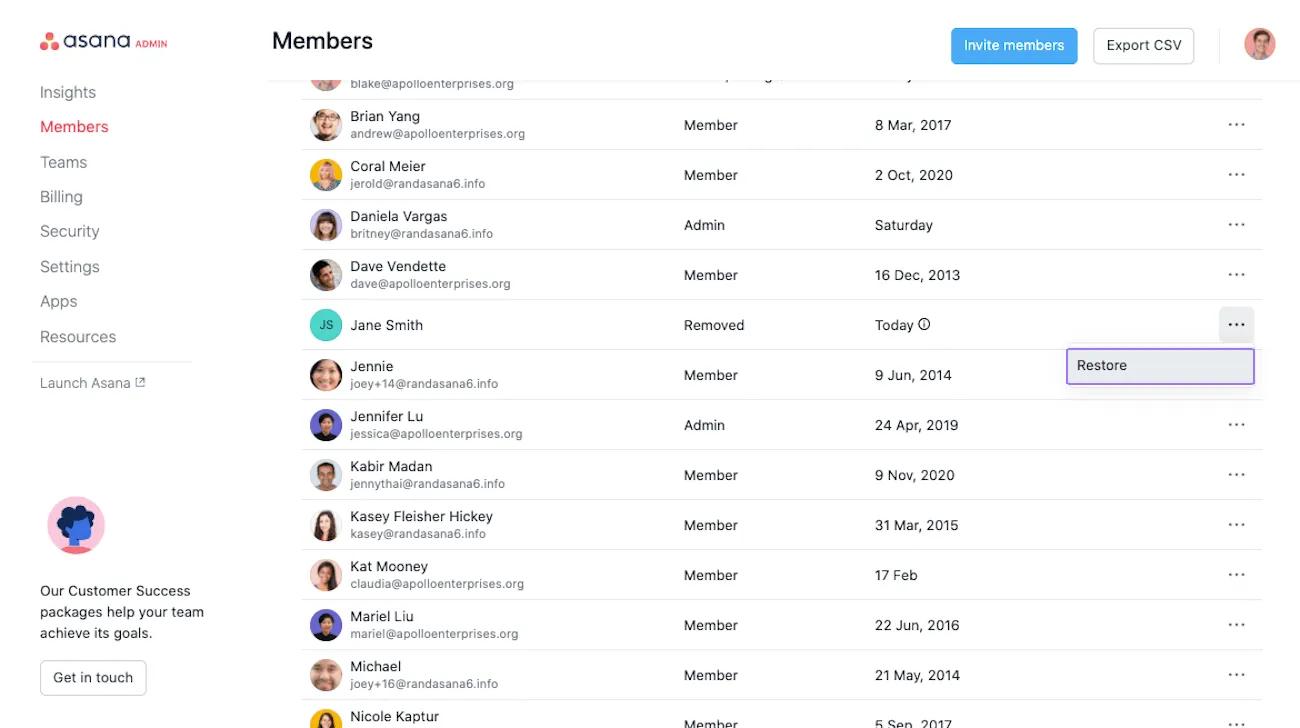
Het uitgeschakelde lid zal vervolgens in je ledenlijst worden weergegeven als Verwijderd.
Nadat je iemand uit je organisatie hebt verwijderd, wordt een privé voor leden-project dat voorheen taken bevatte die aan deze persoon waren toegewezen, opnieuw gegenereerd. Je kunt dit project aan jezelf of aan een ander lid van je organisatie toewijzen. Zo kun je makkelijk taken die in afwachting staan aan de juiste persoon toewijzen om door hen beheerd te worden.
Een eenvoudige volgende stap voor het delegeren is het selecteren van meerdere taken waarvan de toestemming van de eigenaar is ingetrokken, zodat je voor deze taken meerdere acties tegelijk kunt uitvoeren en ze zelfs in bulk kunt toewijzen aan jezelf of andere leden van de organisatie.
Je kunt hierover meer lezen in ons FAQ-artikel.
De tijd van de uitschakeling verschijnt in de kolom Laatste activiteit.
Automatische heractivering is beschikbaar voor betaalde abonnementen en betekent dat eerder gedeactiveerde gebruikers die terugkeren naar Asana toegang hebben tot hun eerdere gegevens, inclusief projecten en teams, op voorwaarde dat ze terugkeren met hetzelfde e-mailadres als eerder gebruikt.
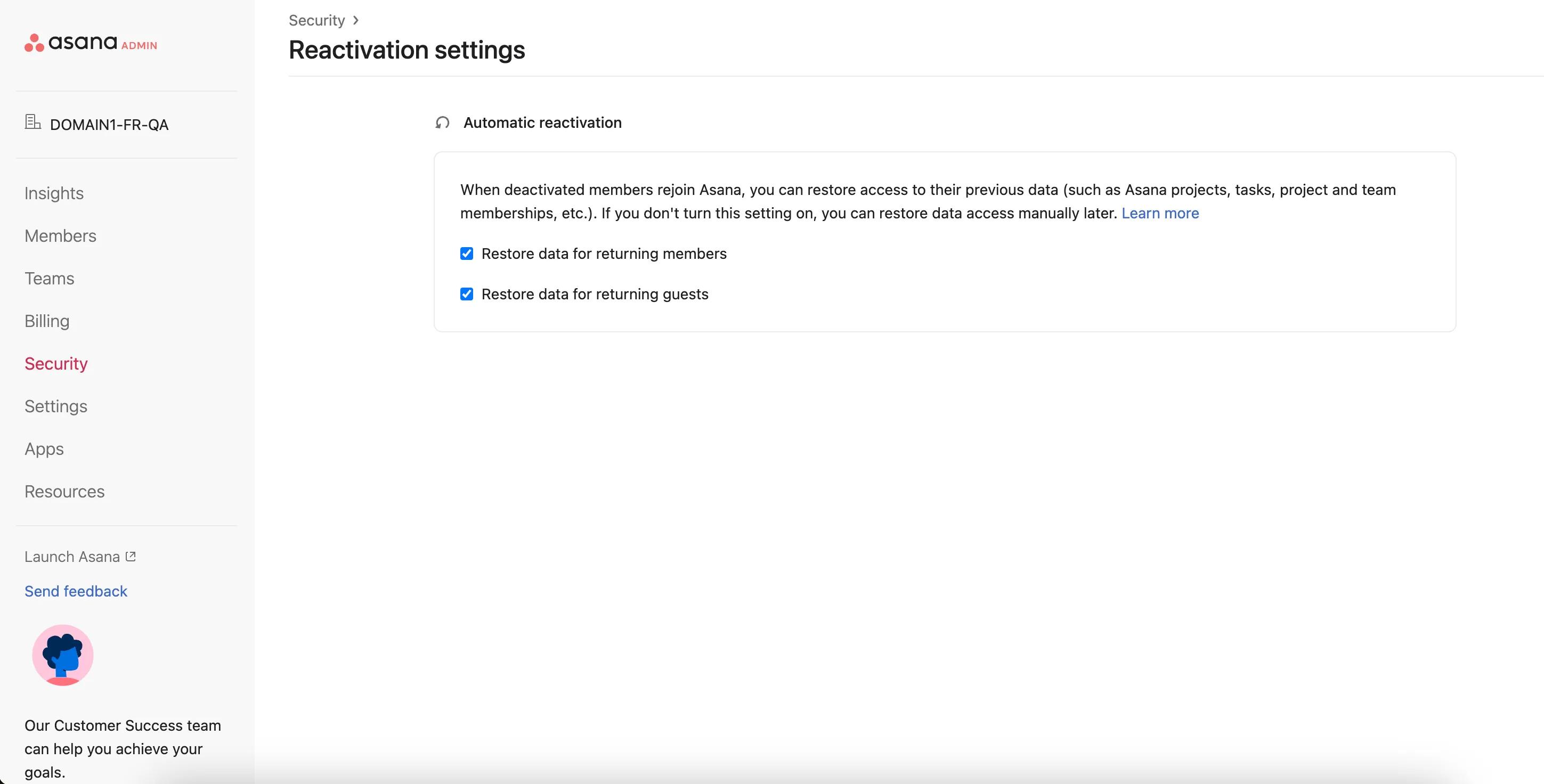
Automatische heractivering kan worden geconfigureerd in het tabblad Beveiliging in de Zijbalk en vervolgens op Instellingen voor heractivering klikken. Hier kun je ervoor kiezen om deze functie in of uit te schakelen voor leden of gasten. Als je ervoor kiest om deze instelling uit te schakelen, kun je de gegevenstoegang nog steeds handmatig herstellen. Alleen superbeheerders kunnen deze functie weer inschakelen zodra deze is uitgeschakeld.
De heractivering van de gebruiker vindt alleen plaats nadat de gebruiker zijn uitnodiging heeft geaccepteerd of de registratie voor Asana op de website heeft voltooid. Het uitnodigen van een gebruiker op zichzelf activeert de gebruiker niet opnieuw.
Automatische heractivering is alleen beschikbaar voor gebruikers die minder dan twee jaar geleden zijn gedeactiveerd.
Herstel een gedeactiveerd lid door zijn of haar naam te vinden in het tabblad Leden. Klik vervolgens op het pictogram met de drie puntjes en selecteer Herstellen.
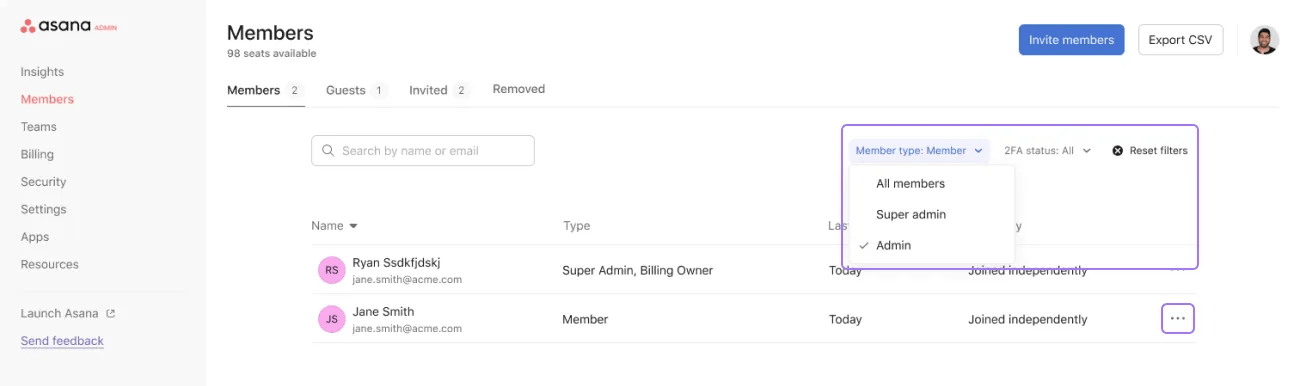
Om je ledenlijst te filteren op lidtype, klik je op de vervolgkeuze-pijl naast het lidtypefilter.
Het tabblad Teamtoegang op de profielinstellingen van een lid biedt beheerders inzicht in waar specifieke gebruikers toegang toe hebben en de mogelijkheid om de lidmaatschapsstatus te bewerken.
Vanuit Profielinstellingen bewerken kunnen beheerders naar de profielinstellingen van een lid navigeren om toegang te krijgen tot teams en deze te beheren. Om toegang te krijgen tot de instellingen van een lid, klik je op het driepunten-pictogram en klik je op Profielinstellingen bewerken.
Navigeer hiervandaan naar het tabblad Teamtoegang waar je door teams kunt bladeren, de teamtoegang kunt bewerken en leden aan teams kunt toevoegen en uit teams kunt verwijderen.
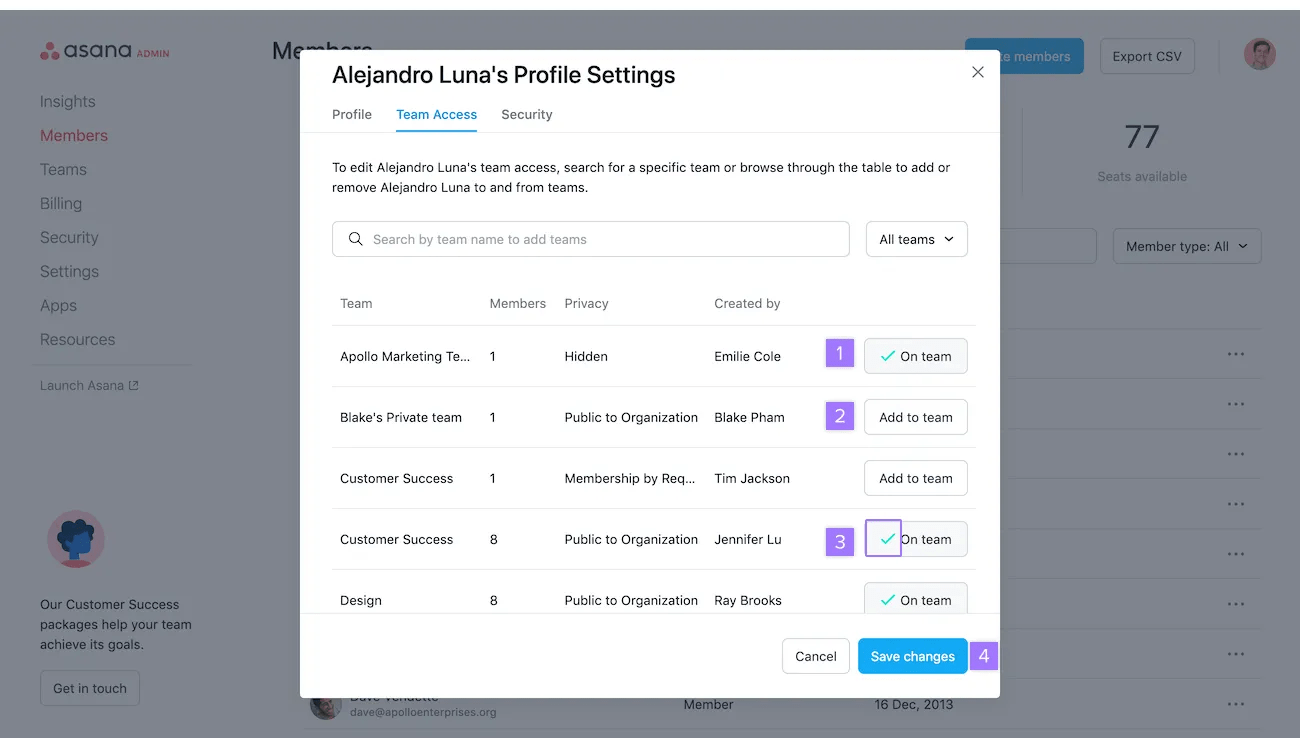
Klik op Teamtoegang om:
Het gedownloade CSV-bestand heeft de volgende velden:
Heb je hulp nodig bij het beheren van organisatieleden in Asana? Vraag het aan de gemeenschap.
Dit artikel is vertaald met AI.
Feedback over de vertaling versturen.

