KAPACITETER
ASANA AI
Den här artikeln handlar om hur du hanterar användare i din organisation. Lär dig hur du bjuder in användare att gå med i din organisation och dina team med hjälp av inbjudningslänkar. Ta reda på hur du bjuder in gäster, tar bort användare från en organisation eller lämnar en organisation.
Det finns två sätt att gå med i en organisation som någon annan i ditt företag har skapat:
Om du redan använder Asana, men med en annan e-postadress, kan du lägga till din företags-e-postadress i ditt Asana-konto för att automatiskt gå med i organisationen.
Du kan lägga till personer i din organisation genom att bjuda in dem till ett av dina team.
Delningsbara inbjudningslänkar gör det enkelt att bjuda in flera personer till ett team eller projekt. Användare kan dela länken genom många olika kanaler (via e-post, Slack, text, etc.). De kan även lägga upp länken på teamets introduktionssida eller i ett Google Dokument.
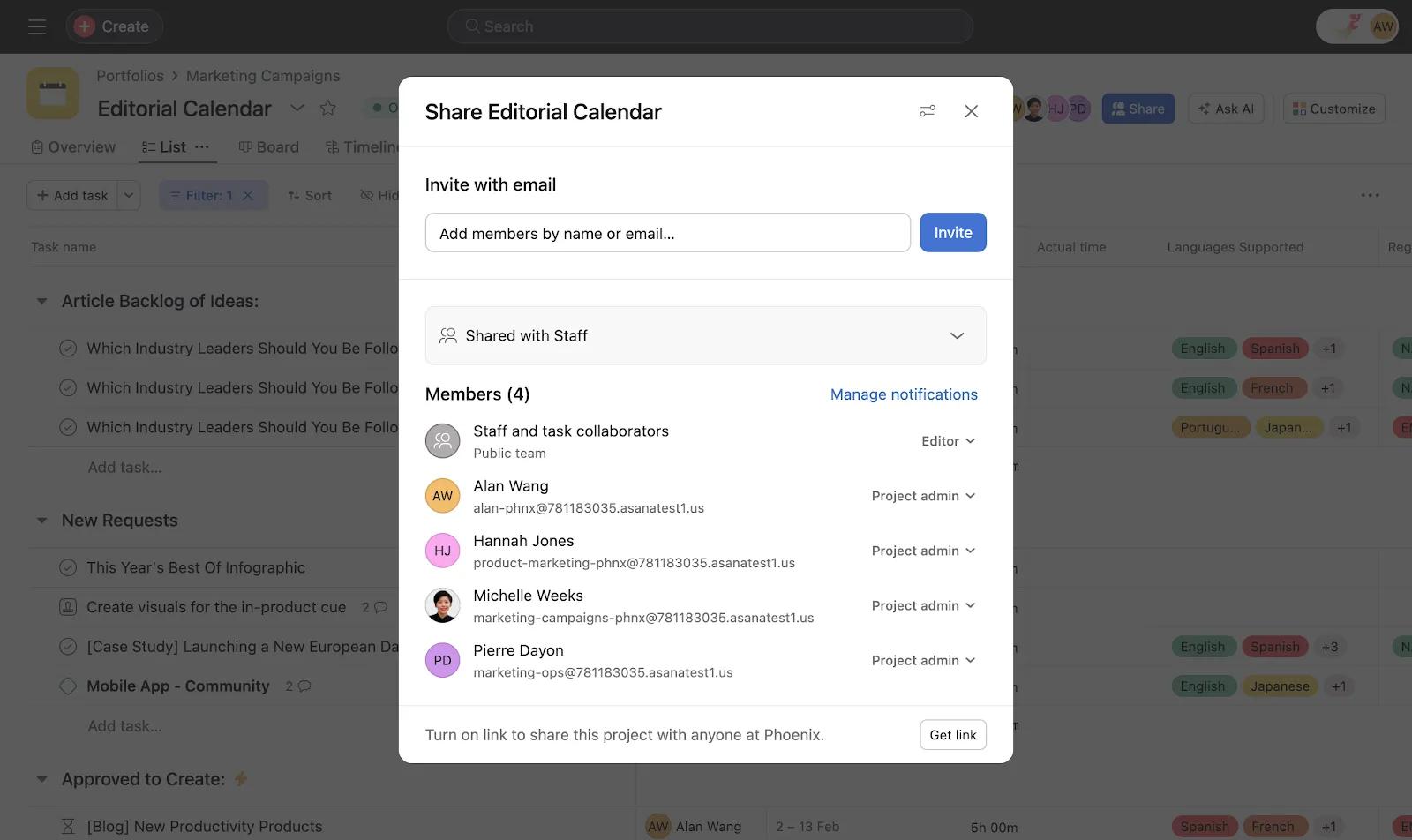
När någon går med i ett projekt via en delningsbar inbjudningslänk får de standardbehörigheter för att redigera/kommentera i projektet.
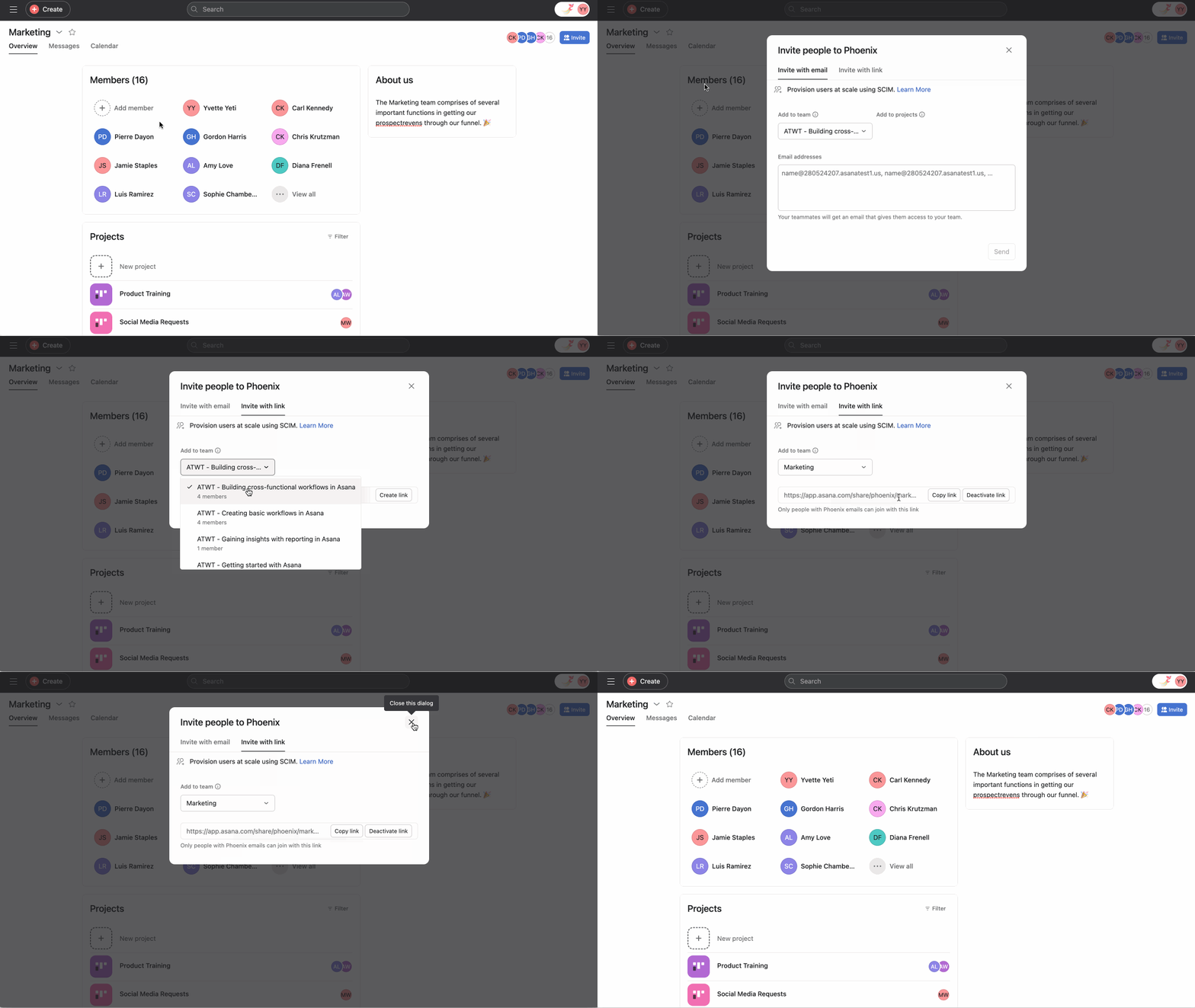
Använd funktionen Bjud in via e-post om du vill bjuda in gäster till ditt projekt/team.
Organisationsgäster kan inte gå med i team eller projekt med hjälp av delbara inbjudningslänkar – det kan endast organisationsmedlemmar med en e-postadress som matchar organisationens domän göra med hjälp av delbara länkar. Välj i stället Bjud in via e-post för gäster.
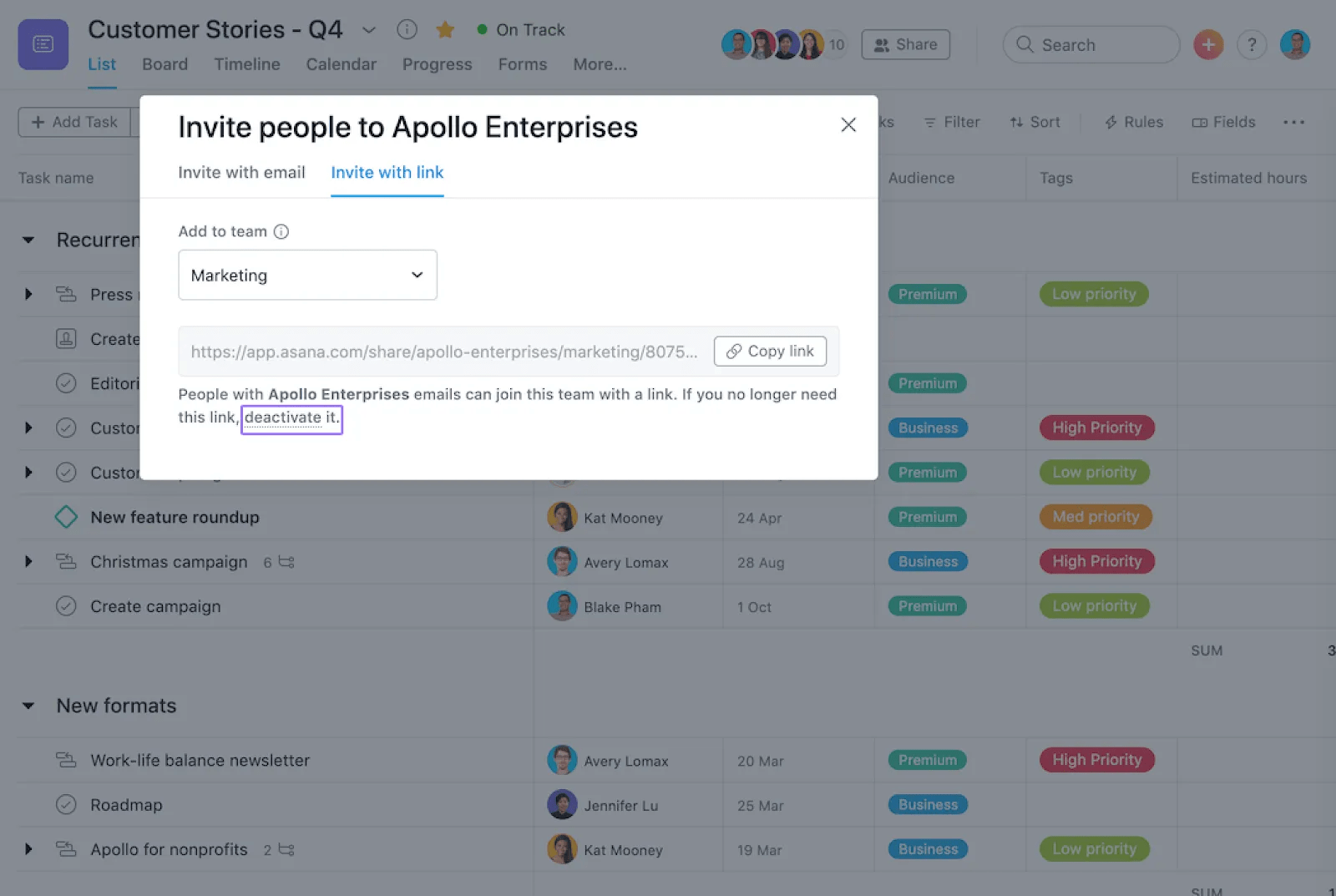
Om du klickar på Inaktivera kommer länken att bli permanent inaktiverad. Ingen kommer att kunna använda länken igen.
Anteckning
Läs mer om inaktivering av konton.
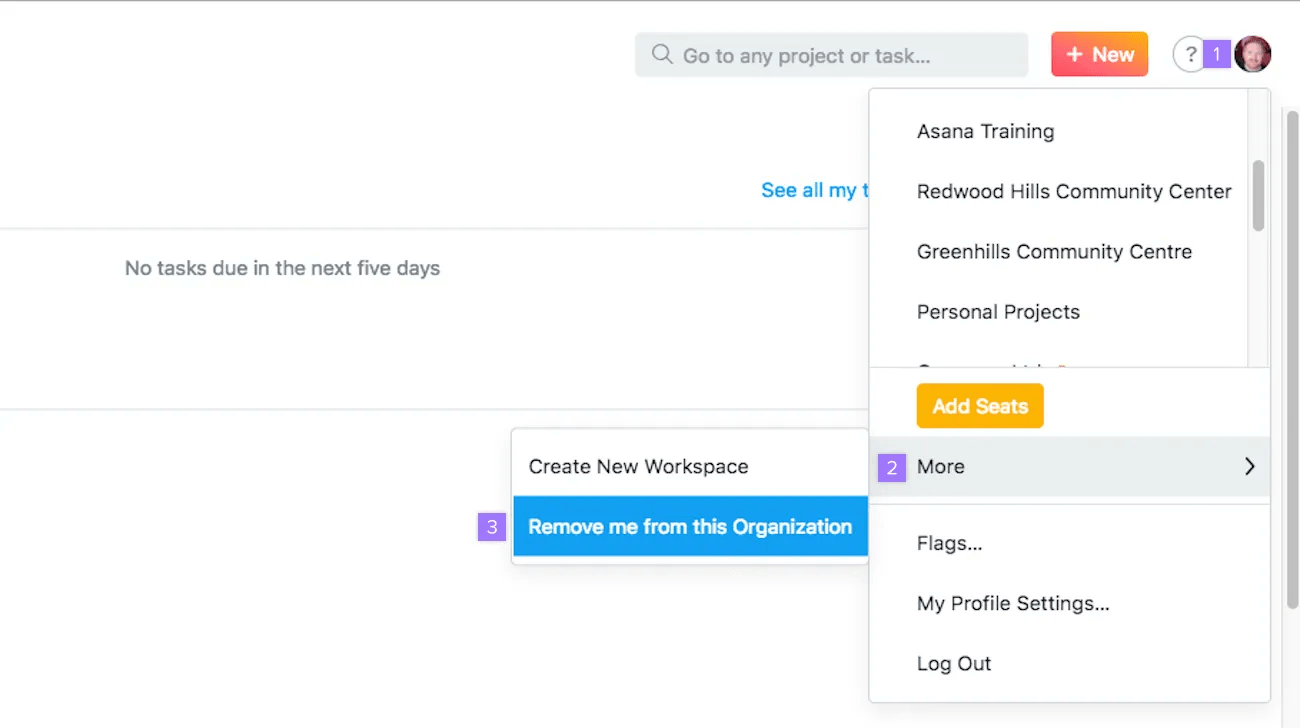
När du lämnar en organisation kommer du inte längre att ha tillgång till dess projekt och uppgifter.
Om du är en organisationsmedlem kommer din organisations-e-postadress att tas bort från ditt Asana-konto. Innan du lämnar ska du först lägga till en personlig e-postadress för att kunna fortsätta använda ditt Asana-konto.
Genom att ta bort en företags-e-postadress från ditt konto förlorar du åtkomst till organisationen.
Du kan ta bort alla användare från din organisation och se till att de inte längre har åtkomst till dess projekt och uppgifter.
När en person tas bort från din organisation kommer uppgifterna, projekten, meddelandena, filerna och kommentarerna som personen skapade fortfarande att finnas kvar. De tilldelade uppgifterna kommer däremot inte längre att vara tilldelade.
För att säkerställa att alla uppgifter är tilldelade kan du gå till personens Mina uppgifter och omtilldela uppgifterna innan du avprovisionerar personen.
Observera att avprovisionering av en användare från din organisation medför borttagning av företags-e-postadressen från användarens konto. Om du associerar e-postadressen till kontot igen kommer användaren återigen att synas i din organisation. Om användaren inte har en alternativ e-postadress kopplad till sitt Asana-användarkonto kan det hända att användaren inte längre kommer in på Asana.
För att kunna ta bort någon från en organisation måste följande villkor uppfyllas:
Om ni inte tillhör samma team, eller om du redan har tagit bort någon från teamet, kan du bjuda in personen till ett team och därefter ta bort personen från din organisation.
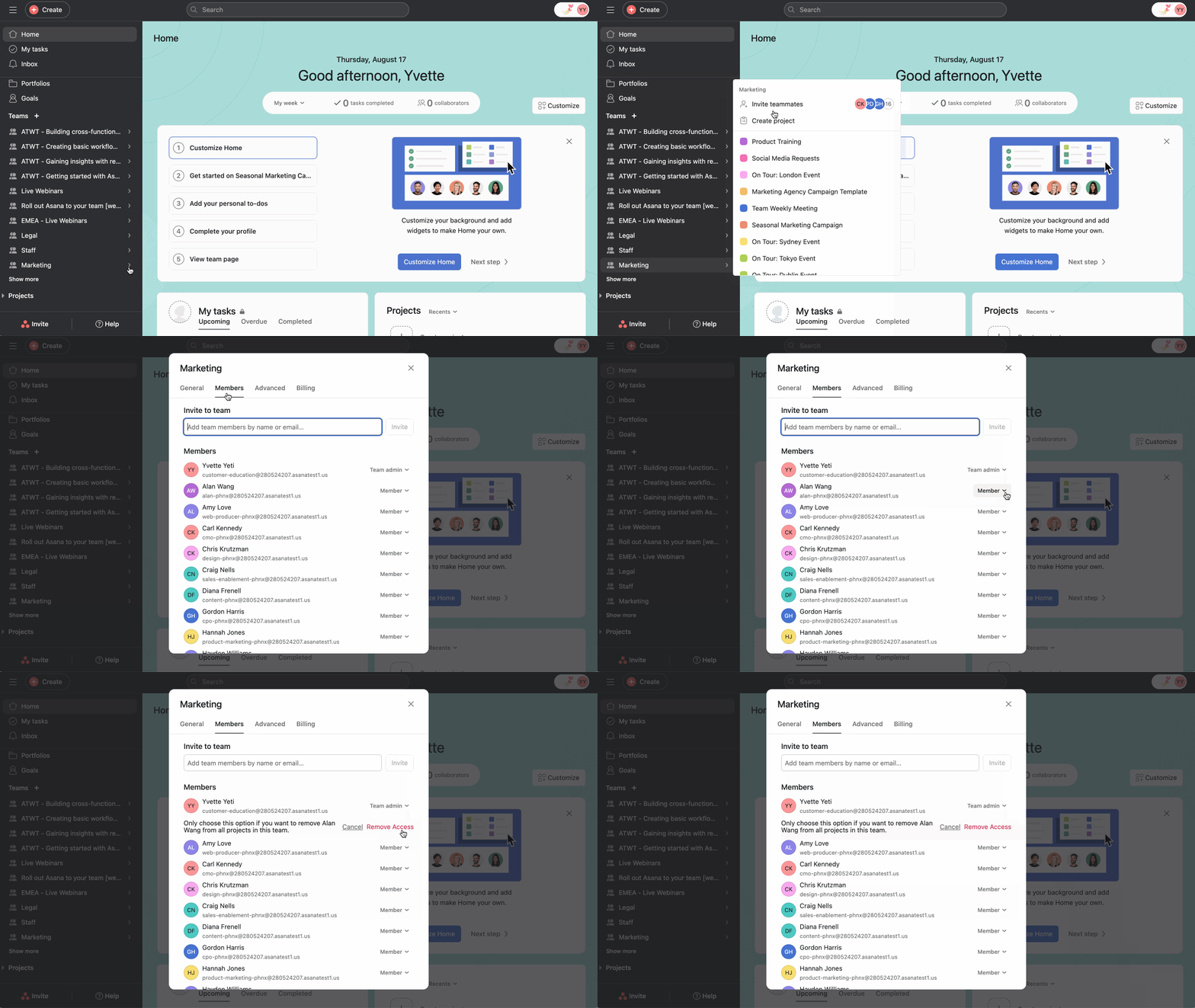
I betalorganisationer är det enbart administratörer som kan avprovisionera medlemmar.
Läs mer om att ta bort ett konto.
Gäster omfattas av avsnitt 2.4 (b) (Villkor för acceptabel användning) i Asanas abonnemangsvillkor. Gästkonton är avsedda att användas för att samarbeta med externa affärspartner, t.ex. klienter, leverantörer eller kunder. Kunder som använder Asanas tjänster har inte rätt att ge anställda eller anställda i dotterbolag gäståtkomst till dessa tjänster i stället för att teckna ett slutanvändarabonnemang för de berörda.
This article has been AI-translated.
Send translation feedback.

